

Cách chuyển ảnh thành video bằng AI đơn giản nhất 2025
Hướng dẫn từng bước chuyển ảnh thành video bằng AI trên điện thoại và máy tính với Canva, Hailuo AI. Biến ảnh tĩnh thành video động cực dễ, phù hợp cho mạng xã hội.
Tiền Về
Cách chuyển ảnh thành video bằng AI đơn giản nhất 2025
Hướng dẫn từng bước chuyển ảnh thành video bằng AI trên điện thoại và máy tính với Canva, Hailuo AI. Biến ảnh tĩnh thành video động cực dễ, phù hợp cho mạng xã hội.
Tiền Về
Tác giả
Bạn có bao giờ tưởng tượng những bức ảnh tĩnh trong điện thoại có thể biến thành những video sống động, cuốn hút chỉ trong vài phút? Công nghệ AI hiện đại đã biến điều đó thành hiện thực, giúp bạn dễ dàng sáng tạo nội dung video từ ảnh cũ, lưu giữ kỷ niệm hoặc làm nội dung mạng xã hội ấn tượng. Trong bài viết này, mình sẽ hướng dẫn chi tiết cách chuyển ảnh thành video bằng AI trên cả điện thoại và máy tính, với các công cụ phổ biến như Canva và Hailuo AI. Bạn sẽ thấy quy trình cực kỳ đơn giản, phù hợp cho người mới bắt đầu.
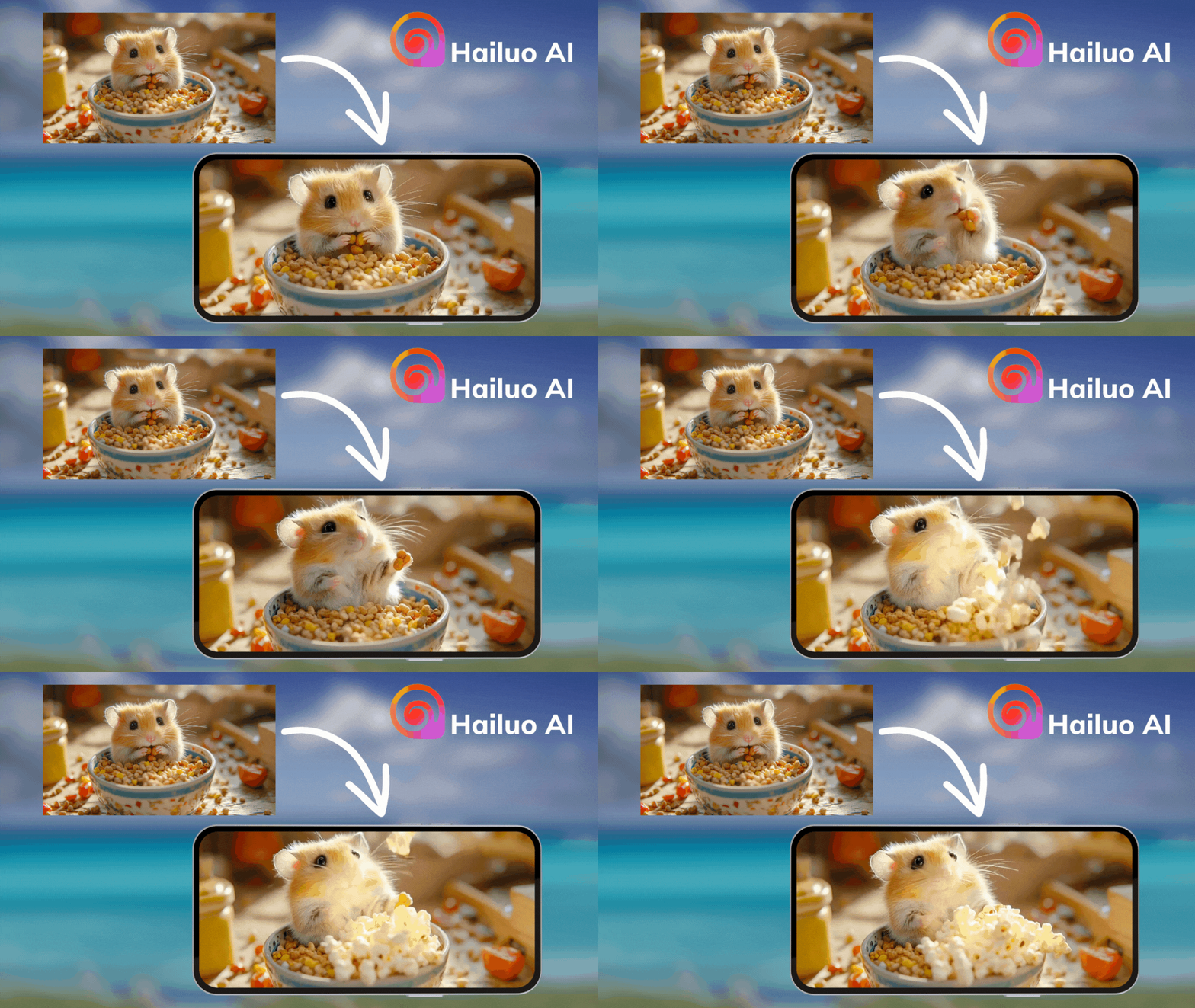
1. Cách chuyển ảnh thành video ngắn trên Canva
Canva không chỉ là công cụ thiết kế hình ảnh mà còn tích hợp tính năng AI mạnh mẽ giúp biến ảnh tĩnh thành video ngắn có chuyển động tự nhiên. Tính năng này rất phù hợp để tạo video cho story Instagram, TikTok hoặc mạng xã hội. Dưới đây là các bước thực hiện:
Bước 1: Mở Canva trên điện thoại hoặc máy tính, chọn Tạo thiết kế mới hoặc mở một thiết kế có sẵn.
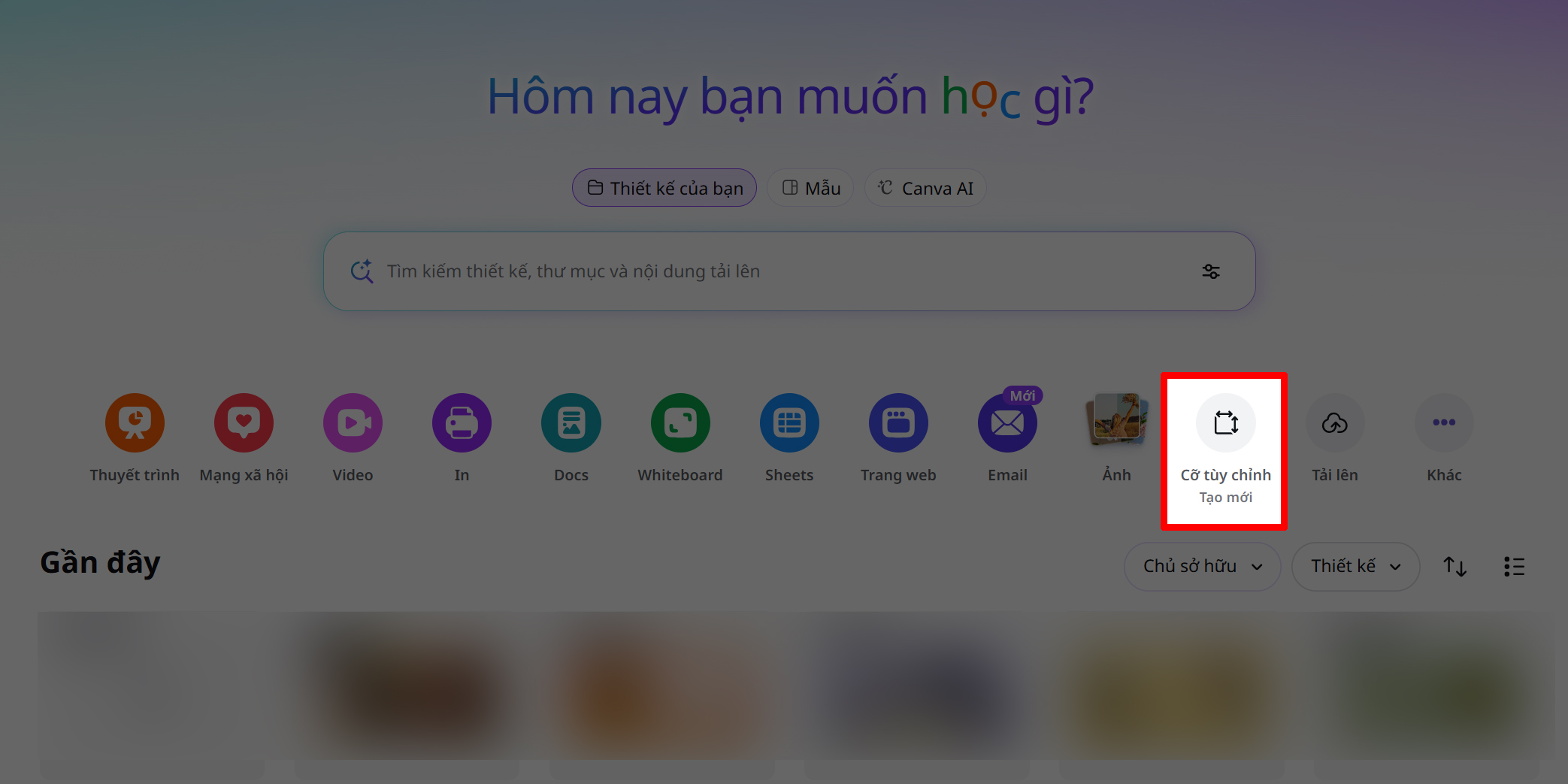
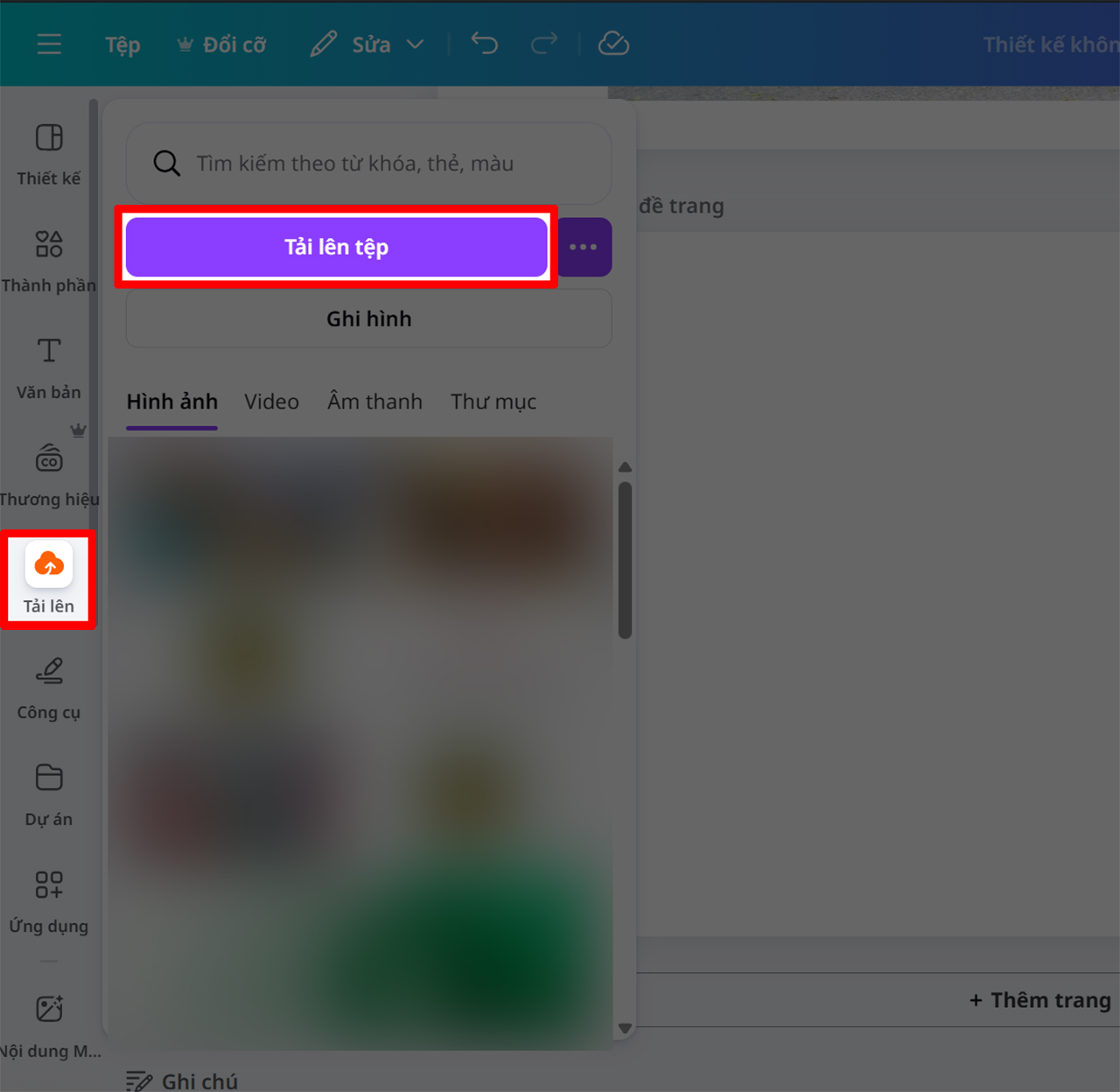
Bước 2: Vào mục Tải lên, tải bức ảnh bạn muốn chuyển thành video từ thiết bị lên Canva.
Bước 3: Nhấn vào ảnh vừa tải, chọn Sửa để mở công cụ chỉnh sửa.
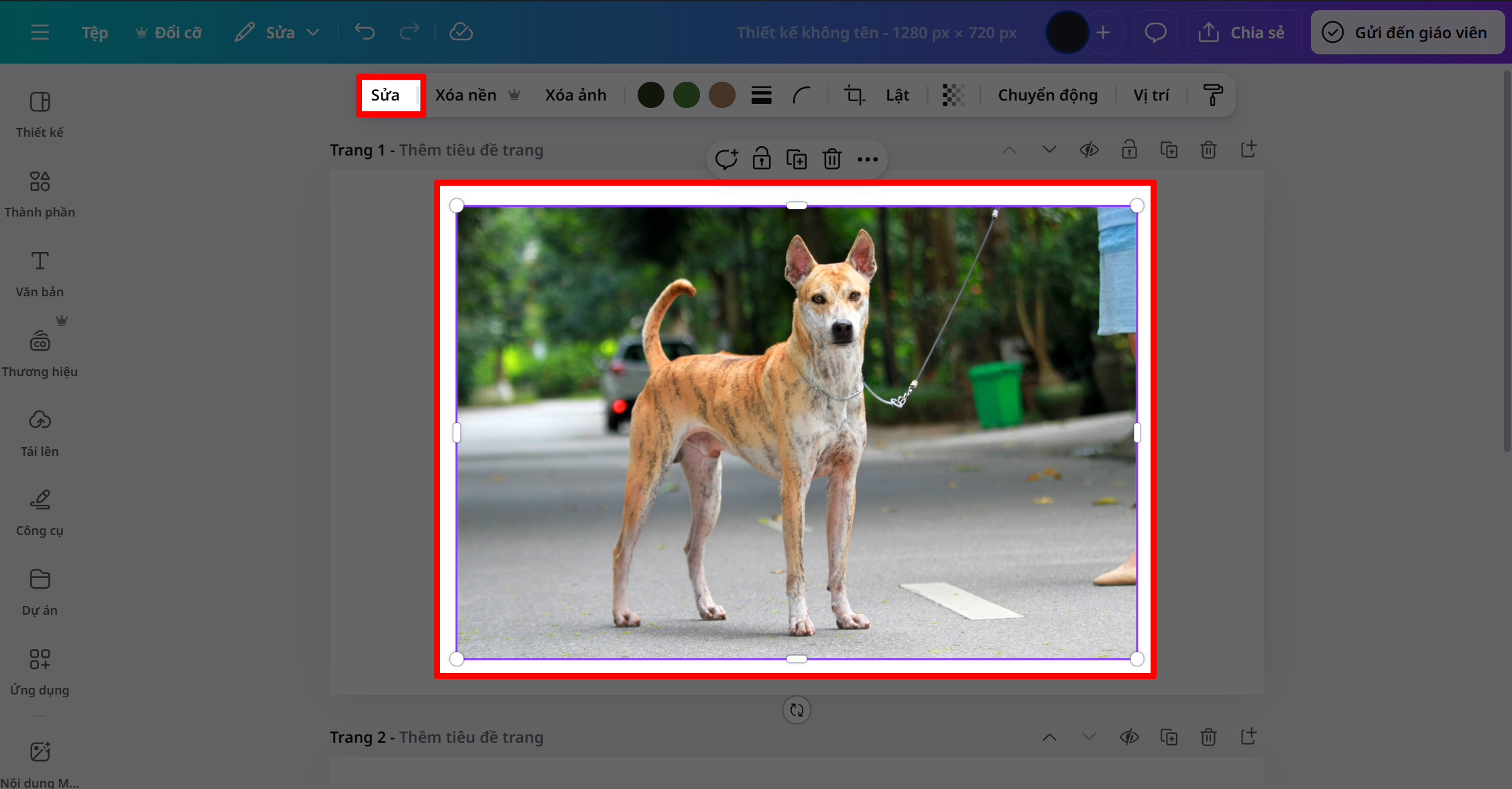
Bước 4: Ở thanh công cụ bên trái, tìm mục Magic Studio, lướt sang phải và chọn Chuyển ảnh thành video.
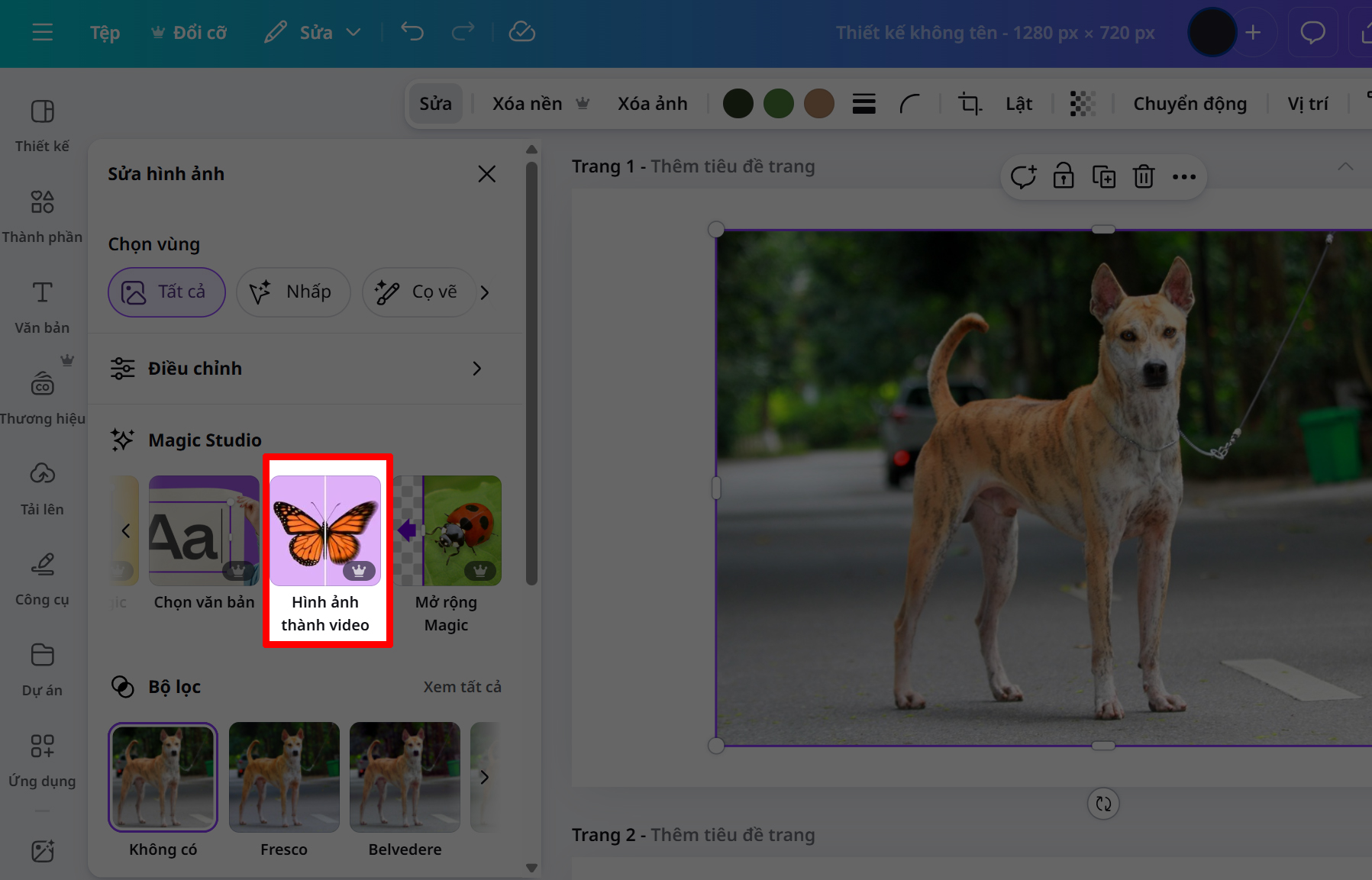
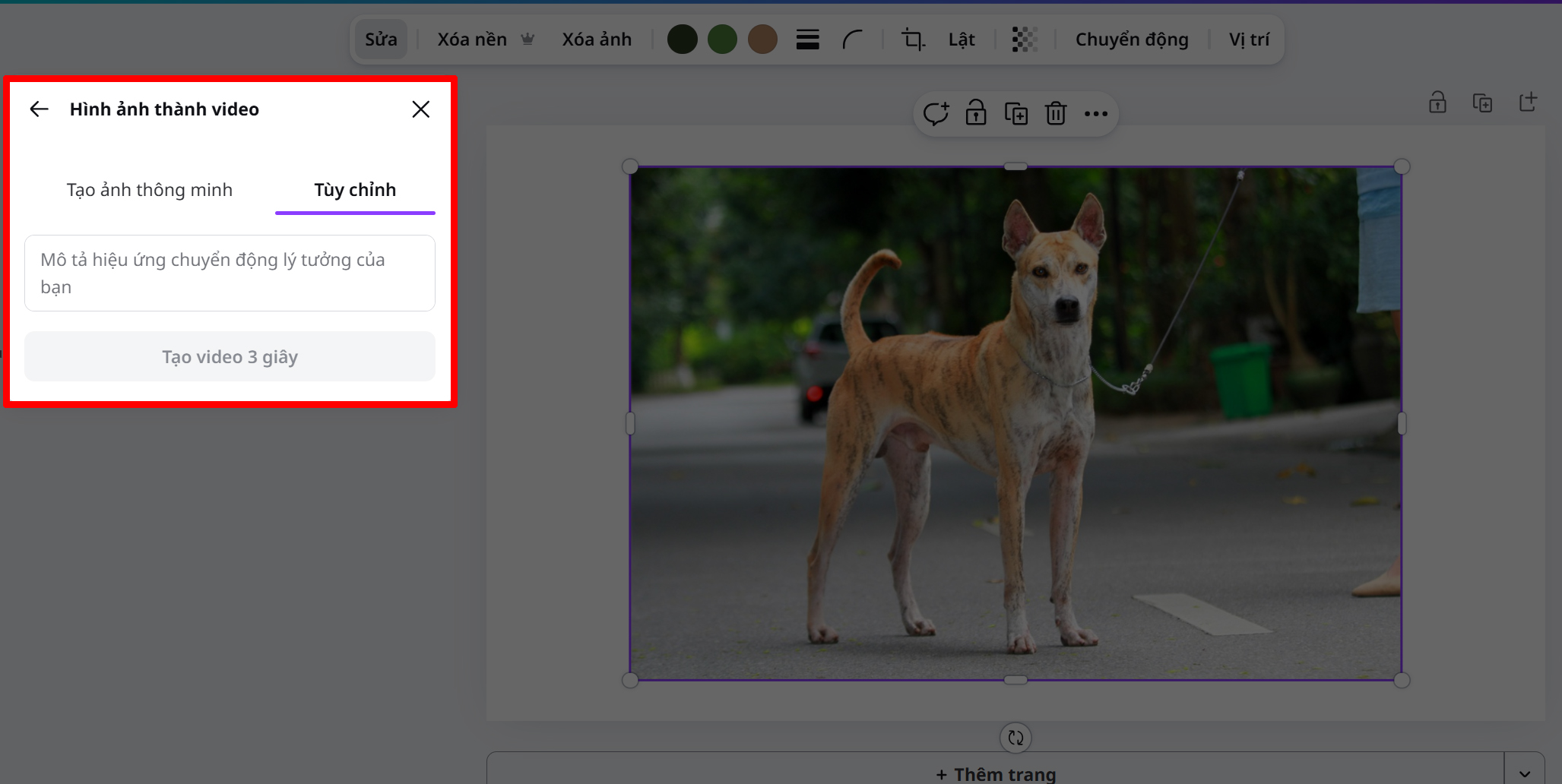
Bước 5: Chờ AI xử lý. Bạn có thể nhập thêm mô tả để AI tạo hiệu ứng chuyển động theo ý muốn, ví dụ: "mái tóc bay nhẹ", "ánh mắt chuyển động", "khung cảnh nhòe mượt".
Bước 6: Sau khi video được tạo, thêm vào thiết kế, căn chỉnh khung hình nếu cần và tải về.
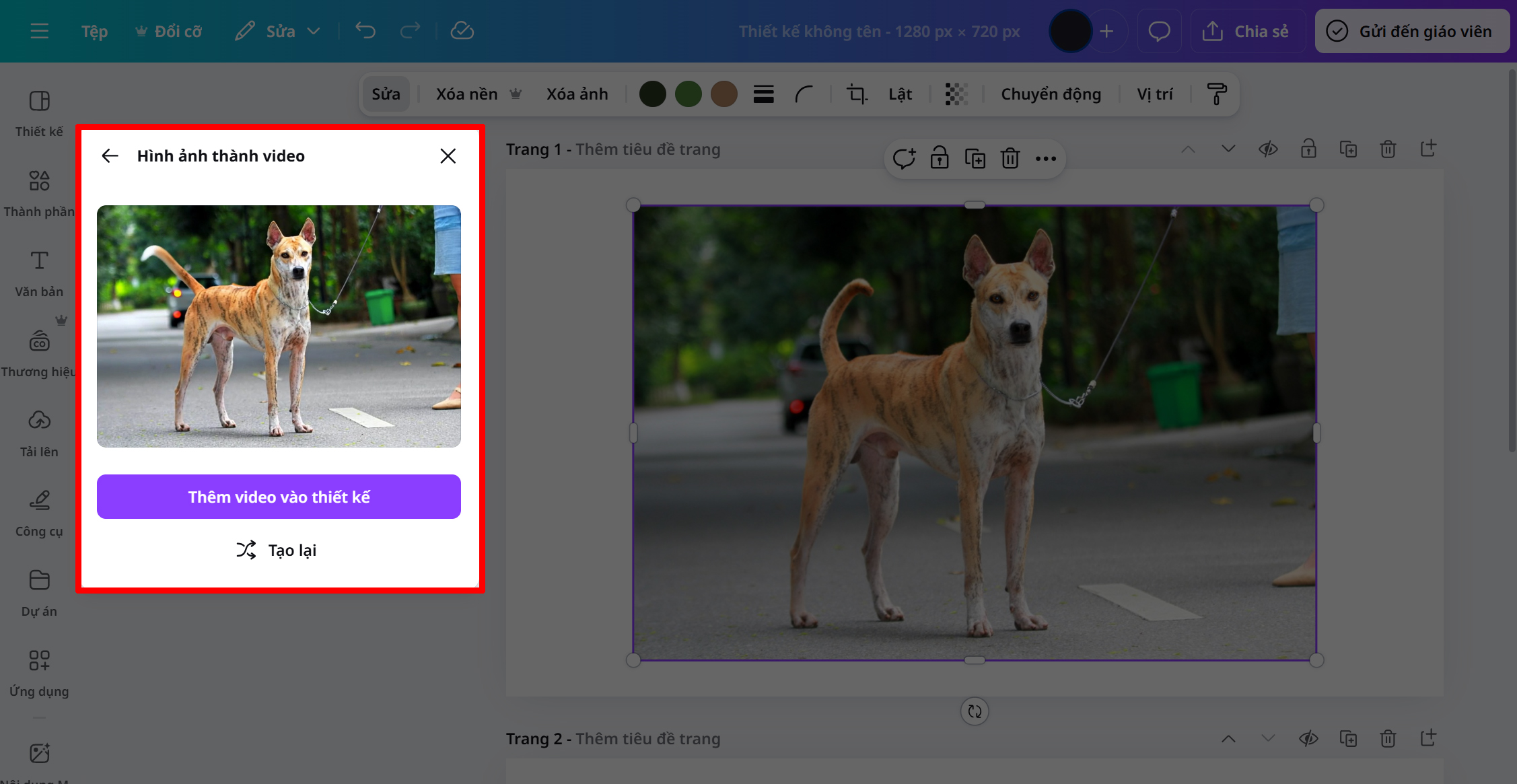
Chỉ với vài bước đơn giản, bạn đã có video ngắn sinh động từ ảnh tĩnh, lý tưởng cho mạng xã hội.
2. Cách chuyển ảnh thành video bằng AI trên điện thoại
Hailuo AI là công cụ mạnh mẽ, chuyên dụng để chuyển ảnh thành video trên điện thoại. Ứng dụng này có giao diện thân thiện và xử lý nhanh. Cách thực hiện như sau:
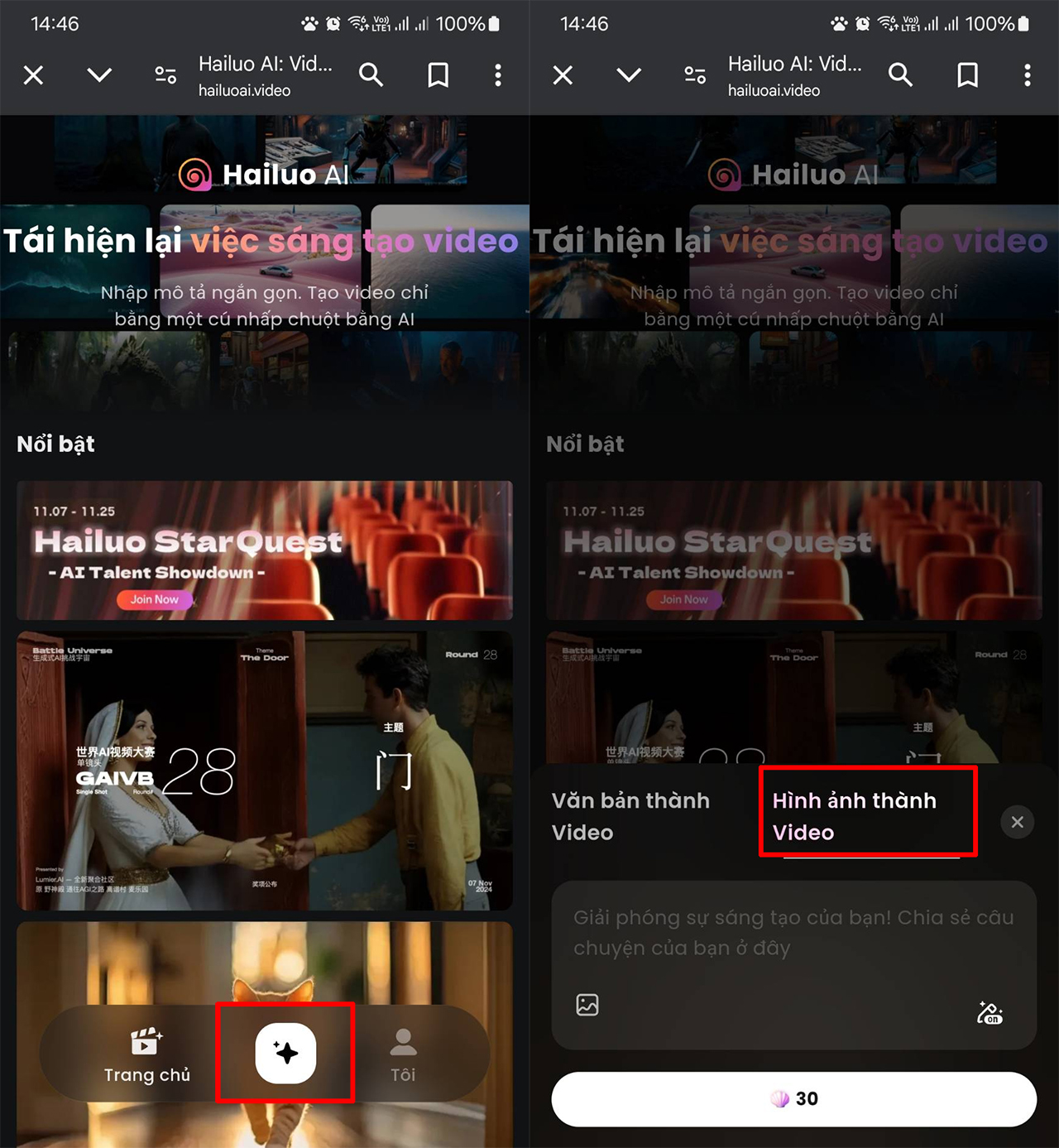
Bước 1: Truy cập trang chủ Hailuo AI qua trình duyệt trên điện thoại, nhấn vào biểu tượng dấu cộng (+) để bắt đầu tạo video mới.
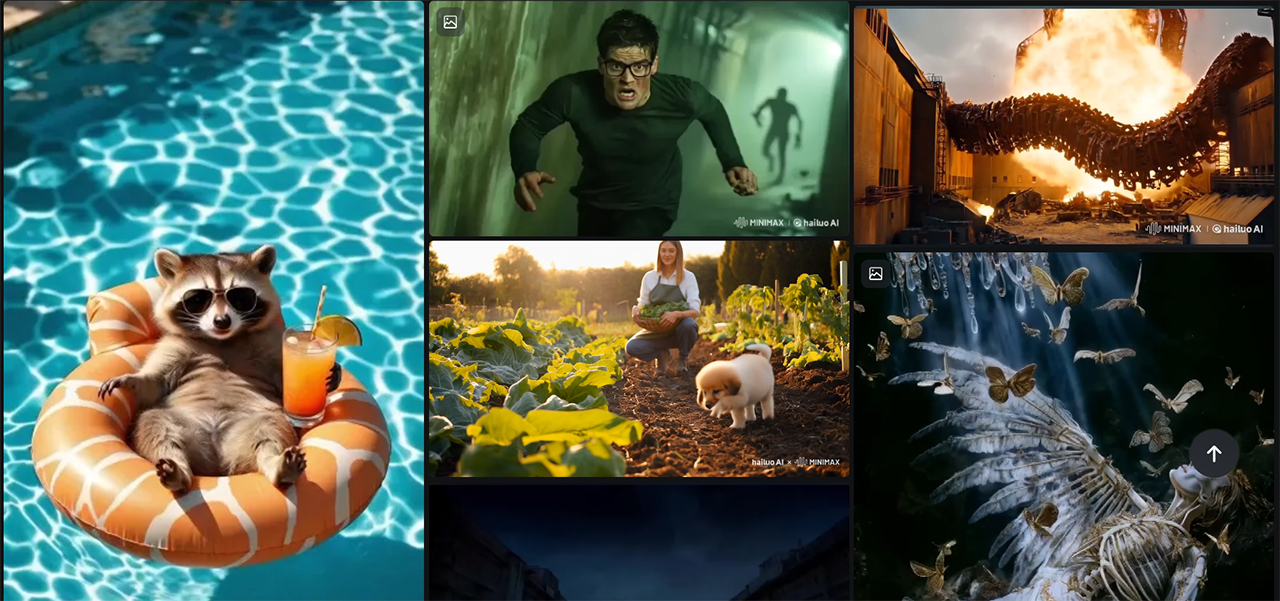
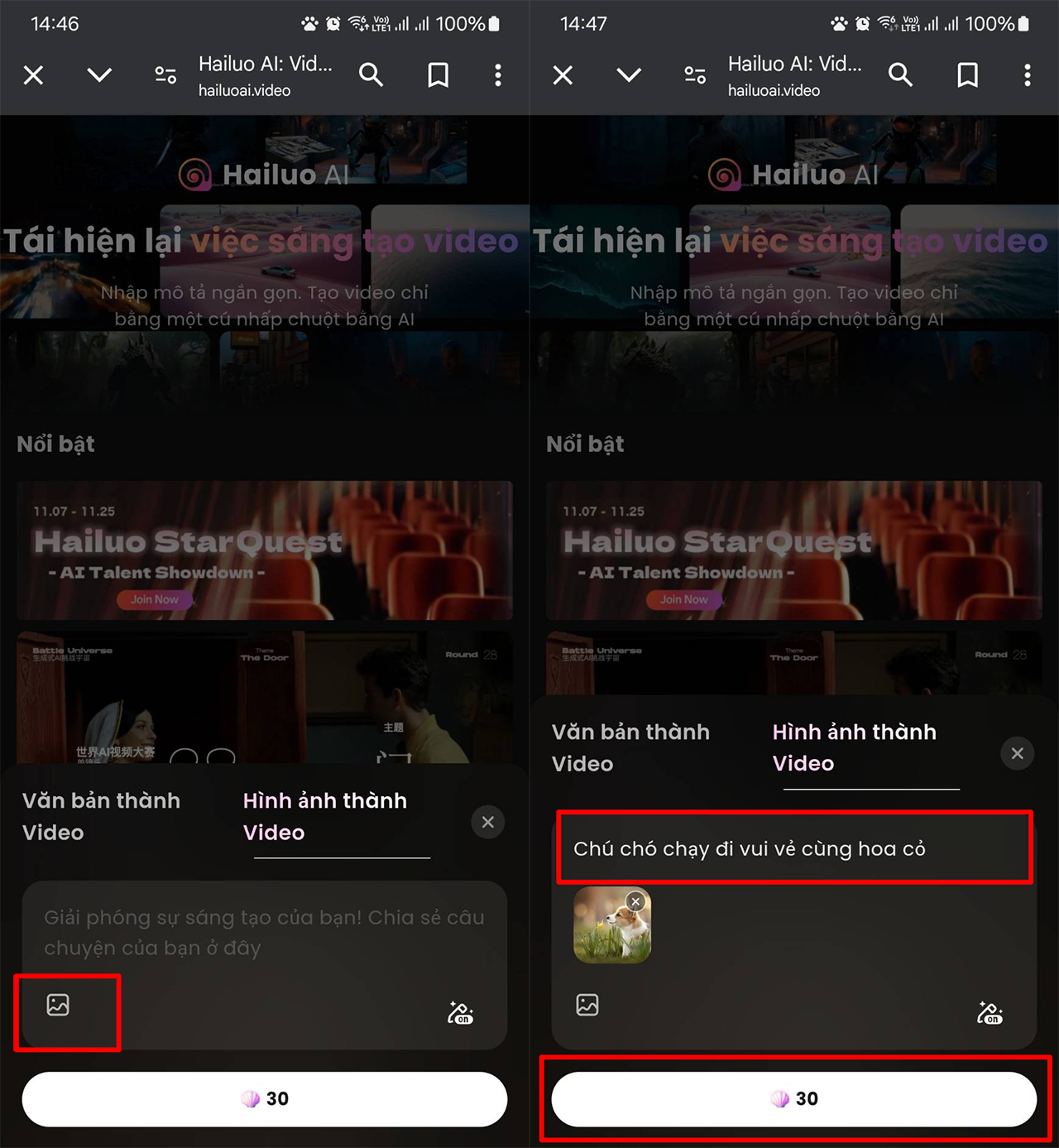
Bước 2: Chọn mục Hình ảnh thành video, tải ảnh từ điện thoại lên, nhập mô tả cho video và nhấn Tạo.
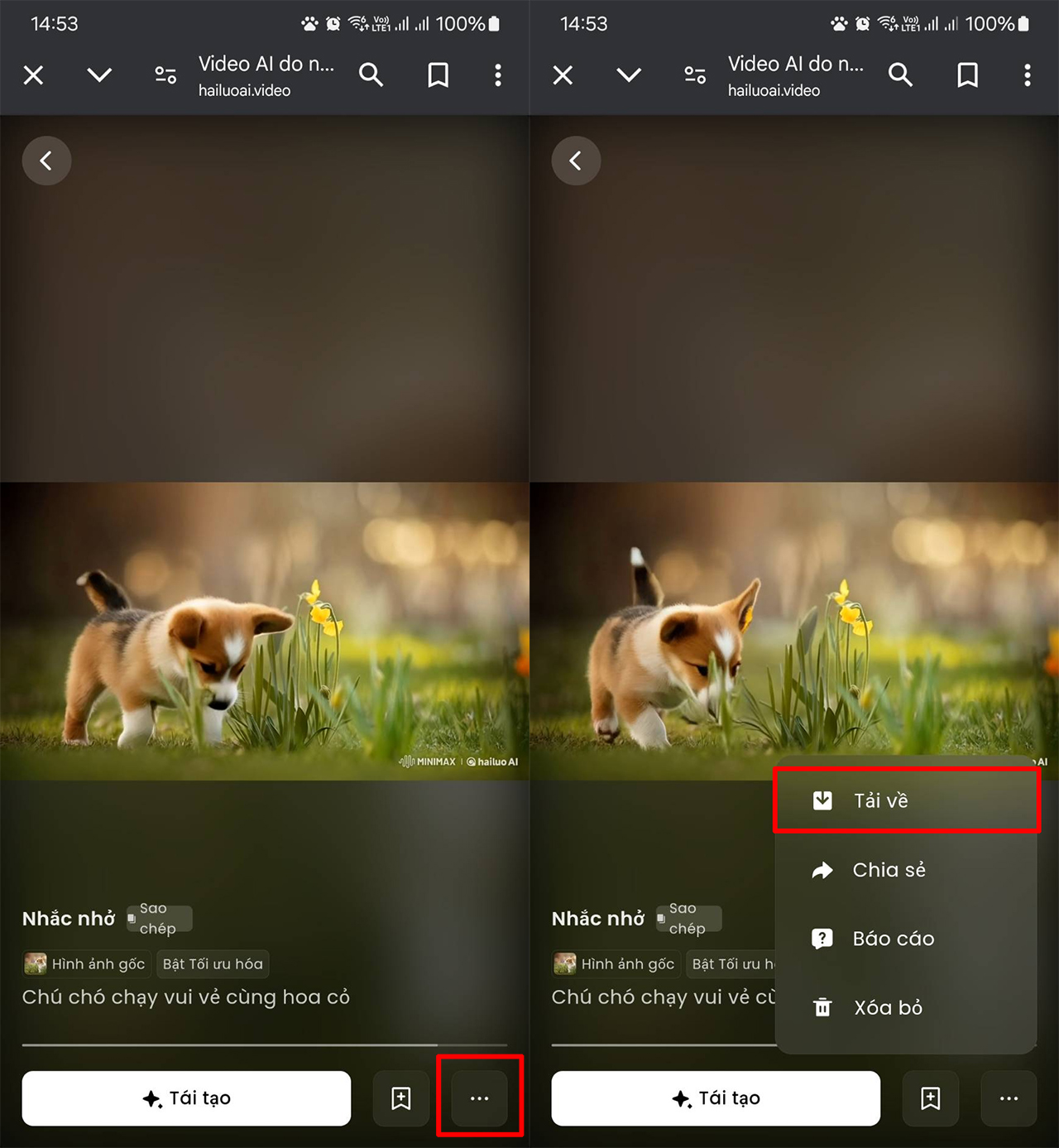
Bước 3: Sau khi video tạo xong, nhấn biểu tượng 3 chấm và chọn Tải về để lưu vào điện thoại.
Bước 4: Hoàn tất! Video của bạn đã sẵn sàng để chia sẻ.
3. Cách chuyển ảnh thành video bằng AI trên máy tính
Trên máy tính, bạn cũng có thể sử dụng Hailuo AI với quy trình tương tự, phù hợp cho những video chất lượng cao hơn.
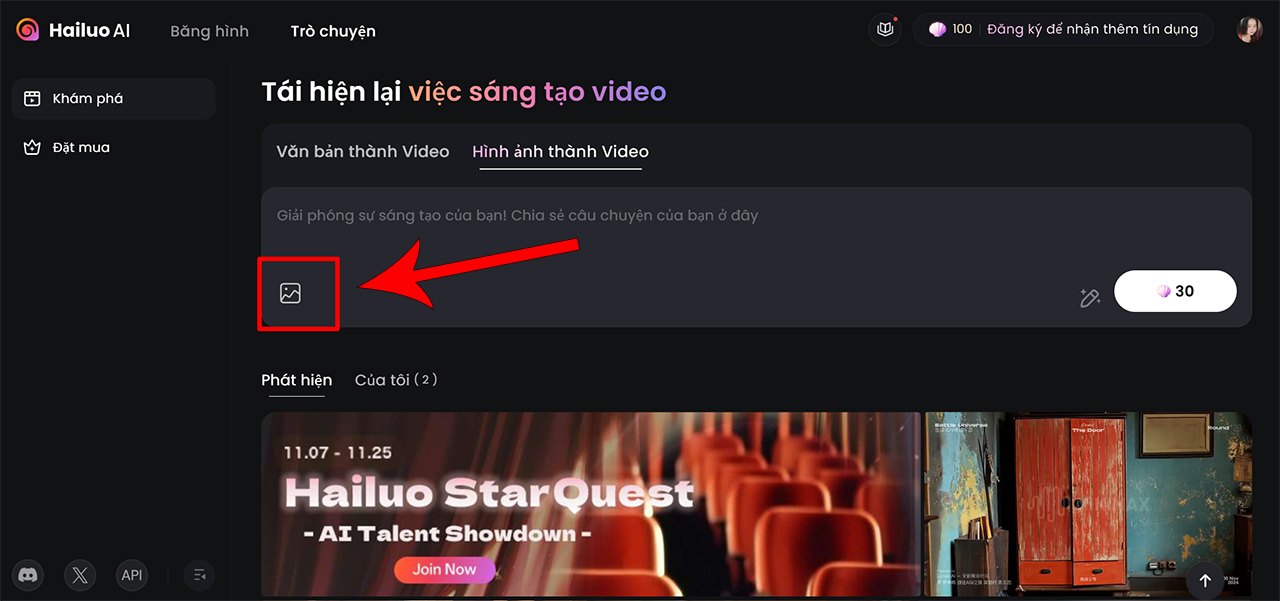
Bước 1: Truy cập trang chủ Hailuo AI trên trình duyệt máy tính, chọn Khám phá rồi chọn mục Hình ảnh thành video.
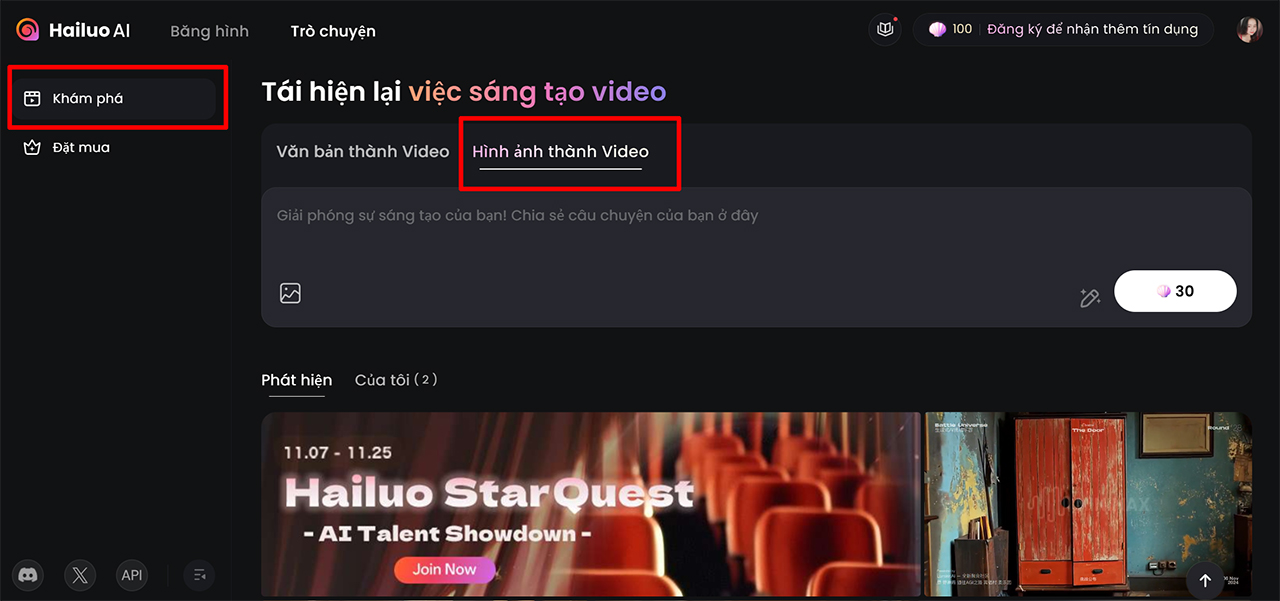
Bước 2: Nhấn vào biểu tượng hình ảnh để tải ảnh lên từ máy tính.
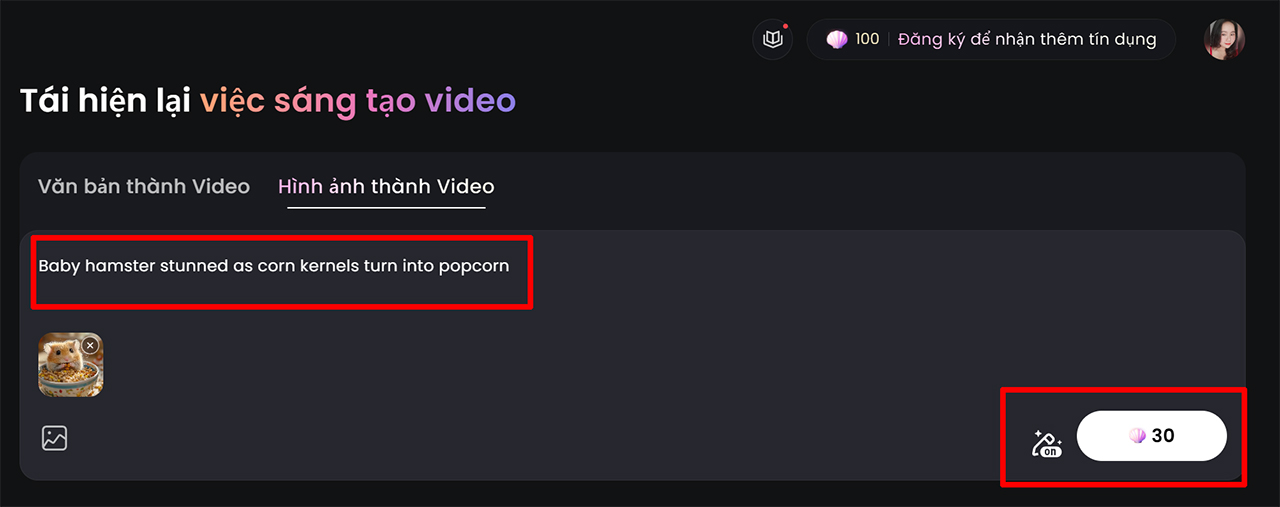
Bước 3: Nhập mô tả chi tiết cho video và nhấn Tạo để AI xử lý.
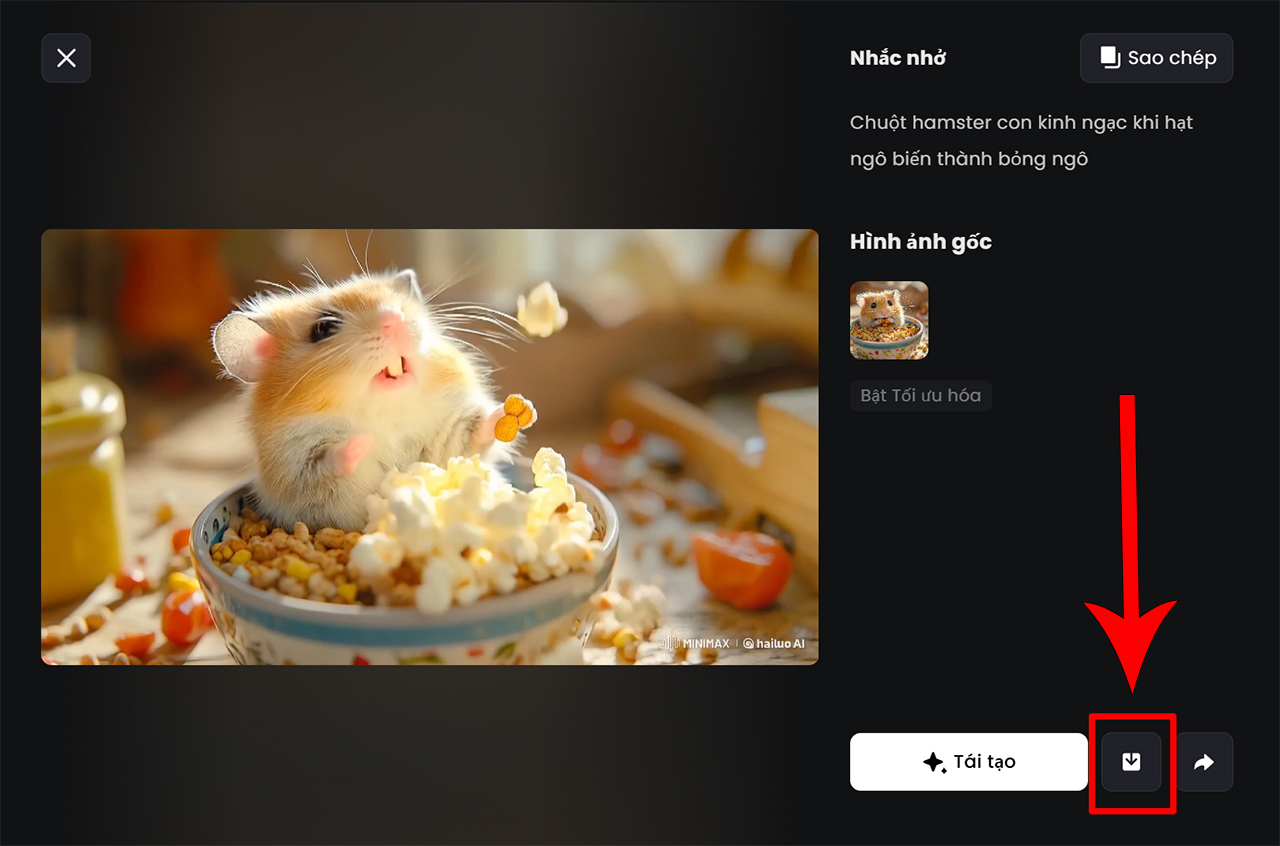
Bước 4: Khi video hoàn tất, chọn Tải xuống để lưu về máy tính.
Việc chuyển ảnh thành video bằng AI không chỉ tiết kiệm thời gian mà còn mở ra vô số khả năng sáng tạo. Bạn có thể dễ dàng biến những bức ảnh cũ thành video sống động cho cá nhân hoặc kinh doanh. Để ứng dụng AI mượt mà, hãy đảm bảo thiết bị của bạn có cấu hình đủ mạnh. Nếu bạn đang tìm kiếm điện thoại hoặc laptop với khả năng xử lý AI vượt trội, hãy tham khảo Đánh giá iPhone 16: Có nên mua không? để biết thêm chi tiết. Hoặc nếu bạn muốn dùng video để làm nội dung làm đẹp, đừng bỏ qua Top 30 kiểu tóc đẹp nhất 2026 để lấy cảm hứng.
Bạn đã sẵn sàng trải nghiệm sức mạnh của AI trong chỉnh sửa video chưa? Khám phá ngay các ứng dụng và thiết bị công nghệ AI mới nhất với mức giá ưu đãi và chính sách hoàn tiền hấp dẫn tại Tiền Về!