

Cách tạo nút tăng giảm trong Excel: Hướng dẫn chi tiết 2025
Bạn muốn điều chỉnh số liệu Excel nhanh chóng mà không cần nhập tay? Hướng dẫn chi tiết cách tạo và sử dụng nút tăng giảm trong Excel giúp bảng tính trở nên linh hoạt, chuyên nghiệp hơn. Áp dụng ngay!
Tiền Về
Cách tạo nút tăng giảm trong Excel: Hướng dẫn chi tiết 2025
Bạn muốn điều chỉnh số liệu Excel nhanh chóng mà không cần nhập tay? Hướng dẫn chi tiết cách tạo và sử dụng nút tăng giảm trong Excel giúp bảng tính trở nên linh hoạt, chuyên nghiệp hơn. Áp dụng ngay!
Tiền Về
Tác giả
Khi làm việc với bảng tính Excel, việc điều chỉnh số liệu thường xuyên có thể tốn thời gian nếu bạn phải nhập thủ công từng giá trị. Nút tăng giảm trong Excel (Up/Down Button) sẽ giúp bạn thao tác nhanh chóng, chính xác và làm trang tính trở nên chuyên nghiệp hơn chỉ với vài cú nhấp chuột. Bài viết này sẽ hướng dẫn bạn từng bước tạo và sử dụng tính năng này một cách dễ dàng.
Giới thiệu về nút tăng giảm trong Excel
Nút tăng giảm trong Excel (còn gọi là Spin Button) là một công cụ điều khiển cho phép tăng hoặc giảm giá trị của một ô cụ thể khi nhấn vào mũi tên lên hoặc xuống. Thay vì gõ số trực tiếp, bạn chỉ cần bấm nút để thay đổi dữ liệu theo bước nhảy đã thiết lập. Tính năng này đặc biệt hữu ích cho các mẫu nhập liệu, bảng tính toán lương, quản lý số lượng hoặc bất kỳ tình huống nào cần điều chỉnh giá trị nhanh mà không muốn sai sót.
1. Nút tăng giảm trong Excel là gì?
Nút tăng giảm trong Excel là một thành phần giao diện (Form Control) hoạt động như một nút bấm có hai mũi tên chỉ hướng lên và xuống. Khi liên kết với một ô dữ liệu, mỗi lần nhấn nút, giá trị trong ô đó sẽ tự động cộng hoặc trừ theo một khoảng cố định (step value) bạn đã định trước. Điều này giúp thao tác trở nên trực quan, giảm thiểu lỗi nhập liệu và nâng cao tính chuyên nghiệp cho bảng tính của bạn.
2. Cách tạo nút tăng giảm trong Excel chi tiết
Để thêm nút tăng giảm vào Excel, bạn cần kích hoạt thanh công cụ Developer trước. Dưới đây là các bước thực hiện:
Bước 1: Mở file Excel và chọn ô mà bạn muốn giá trị được điều khiển bởi nút tăng giảm. Bước 2: Vào tab Developer trên thanh công cụ. Nếu không thấy tab này, bạn cần kích hoạt bằng cách: File > Options > Customize Ribbon > tích chọn Developer. Bước 3: Trong nhóm Controls, nhấn vào biểu tượng Insert, sau đó chọn Spin Button (nút có hai mũi tên lên/xuống) trong phần Form Controls.
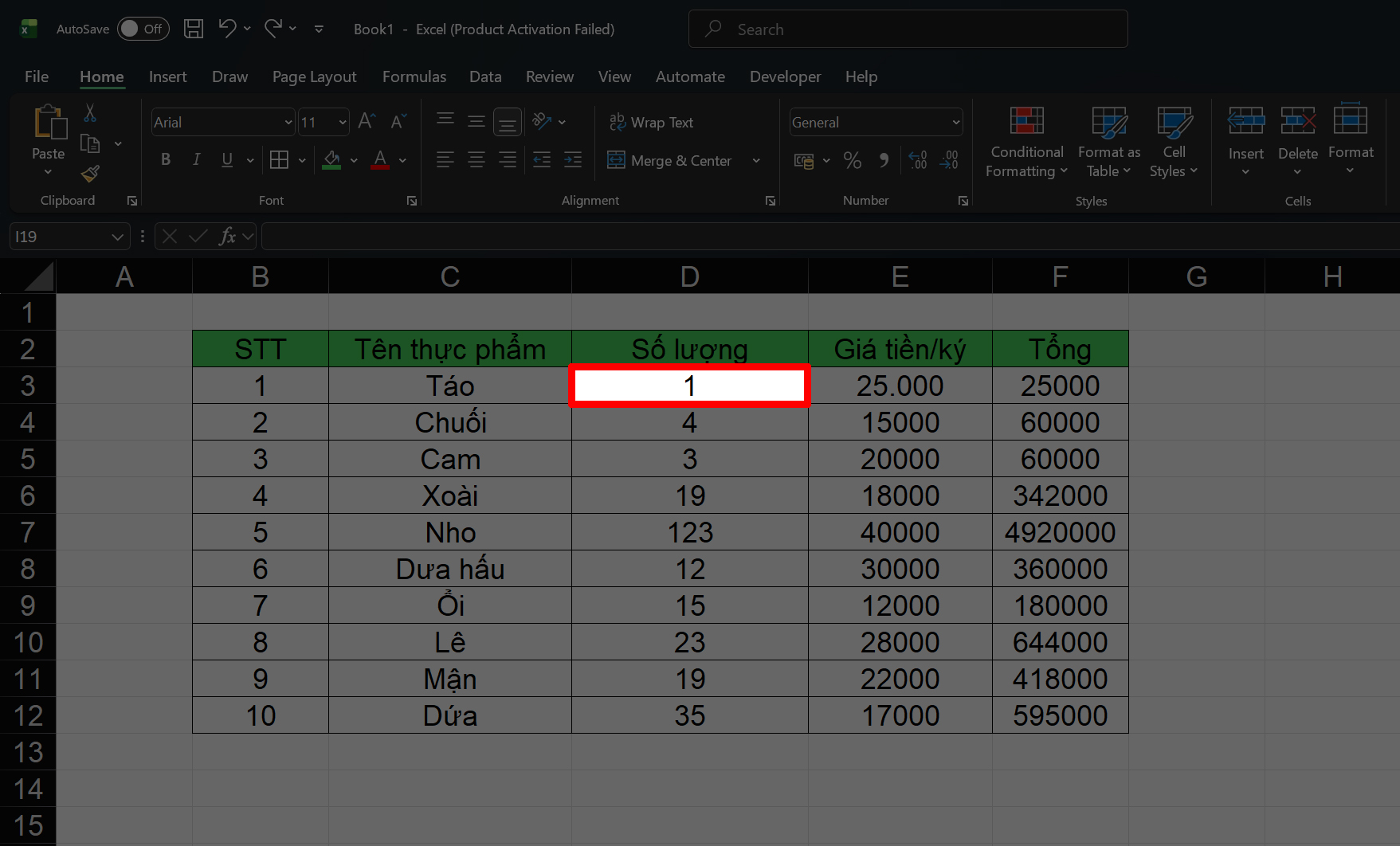
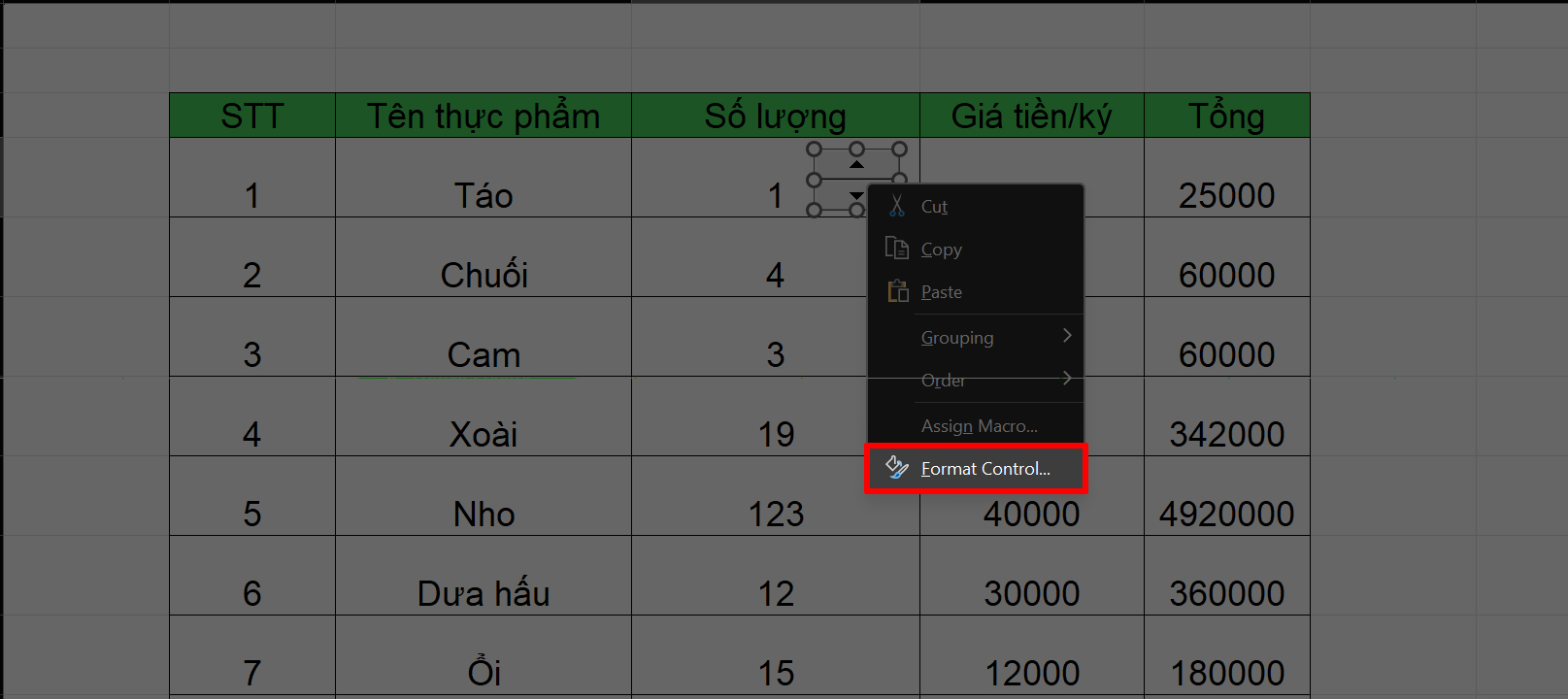
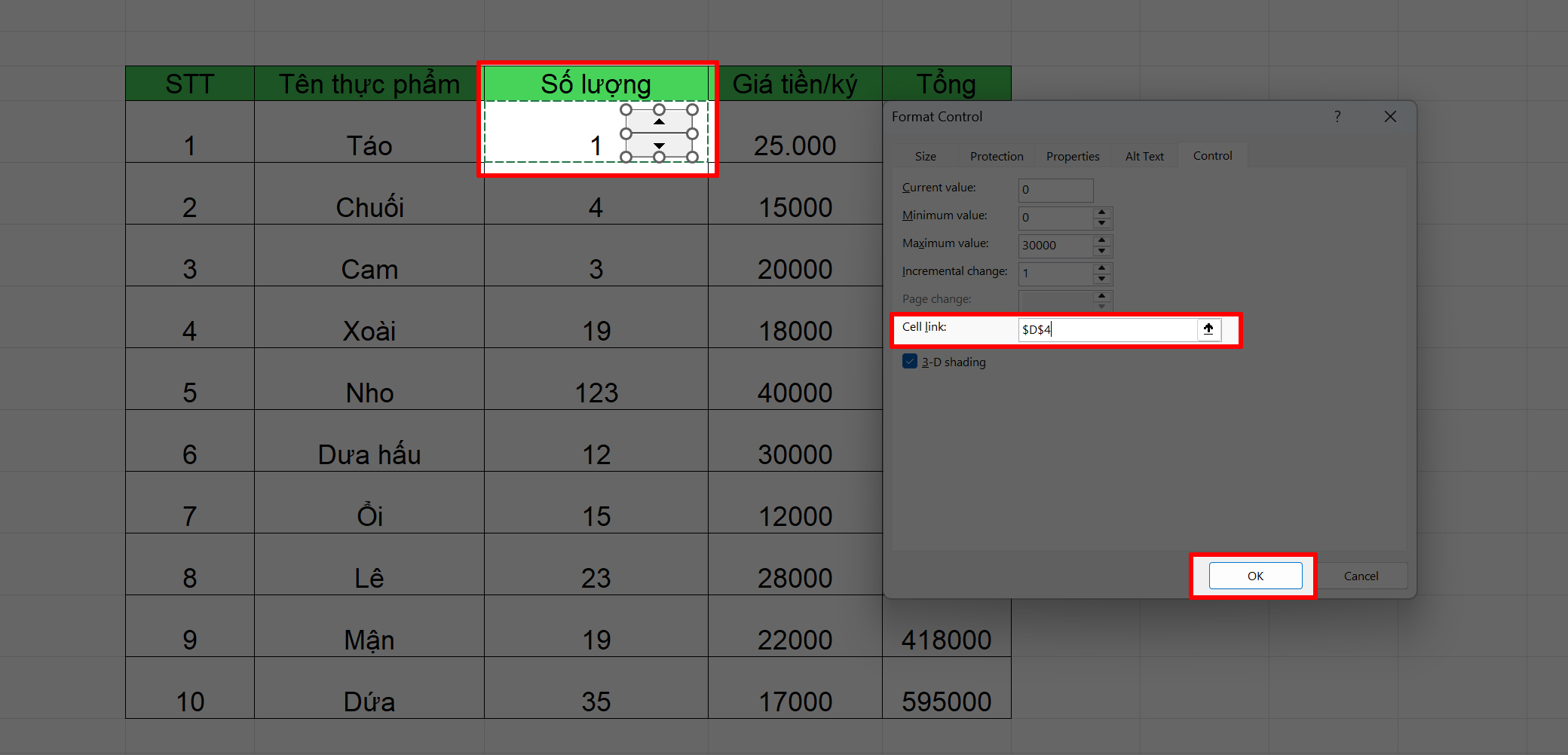
Bước 4: Quay lại worksheet, giữ chuột và kéo để vẽ hình chữ nhật cho nút tăng giảm tại vị trí mong muốn. Bước 5: Nhấn chuột phải vào nút vừa tạo và chọn Format Control. Bước 6: Trong cửa sổ Format Control, tại tab Control:
- Cell link: Chọn ô chứa giá trị sẽ thay đổi (thường là ô bạn chọn ở Bước 1).
- Increment value: Nhập số lượng tăng/giảm mỗi lần bấm nút (ví dụ: 1, 10, 0.5).
- Minimum/Maximum: Đặt giá trị nhỏ nhất và lớn nhất cho ô dữ liệu.
Bước 7: Nhấn OK để hoàn tất. Bây giờ, mỗi lần click mũi tên lên/xuống trên nút, giá trị trong ô liên kết sẽ thay đổi theo.
3. Lưu ý quan trọng khi dùng hộp thoại Up và Down
- Chỉ hoạt động với số nguyên: Nút tăng giảm mặc định chỉ làm việc với số nguyên. Nếu cần thay đổi số thập phân, bạn phải thiết lập Increment value là số thập phân (ví dụ 0.1) và đảm bảo ô liên kết được định dạng số thập phân.
- Xác định phạm vi rõ ràng: Luôn đặt Minimum và Maximum để ngăn giá trị vượt quá giới hạn cho phép, tránh lỗi tính toán.
- Bảo vệ ô liên kết: Ô được chọn ở Cell link là nơi lưu giá trị điều khiển. Không nên xóa hoặc sửa nội dung ô này, sẽ khiến nút mất kết nối. Trong file dùng chung, hãy khóa sheet để bảo vệ các ô quan trọng.

Nút tăng giảm trong Excel là công cụ nhỏ nhưng mang lại hiệu quả lớn trong việc tối ưu hóa giao diện nhập liệu. Khi kết hợp với các hàm tính toán khác, nó giúp bảng tính trở nên linh hoạt, dễ sử dụng và chuyên nghiệp hơn rất nhiều. Hãy thử áp dụng ngay vào bảng tính của bạn để tiết kiệm thời gian và nâng cao chất lượng công việc!
Để làm việc hiệu quả với Excel và các công cụ văn phòng, một chiếc laptop ổn định, pin trâu là rất quan trọng. Bạn có thể tham khảo các model laptop học tập, văn phòng đang có ưu đãi hoàn tiền hấp dẫn trên tienve.vn ngay hôm nay.
Xem thêm các bài viết hữu ích về công nghệ và làm việc với máy tính:
- Đánh giá iPhone 16: Có nên mua không? – Tìm hiểu về thiết bị di động mạnh mẽ hỗ trợ công việc di động.