

Hướng dẫn cài đặt máy in Canon 2900 cho Windows 10 đơn giản 2025
Hướng dẫn cài đặt máy in Canon 2900 cho Windows 10 đầy đủ các bước từ tải driver đến in thử. Giải quyết lỗi, lưu ý quan trọng và khuyến mãi máy in Canon 2900 tại Tiền Về.
Tiền Về
Hướng dẫn cài đặt máy in Canon 2900 cho Windows 10 đơn giản 2025
Hướng dẫn cài đặt máy in Canon 2900 cho Windows 10 đầy đủ các bước từ tải driver đến in thử. Giải quyết lỗi, lưu ý quan trọng và khuyến mãi máy in Canon 2900 tại Tiền Về.
Tiền Về
Tác giả
Canon 2900 là dòng máy in laser đen trắng được ưa chuộng nhờ thiết kế nhỏ gọn, tốc độ in nhanh và chi phí vận hành thấp. Tuy nhiên, để máy in hoạt động ổn định trên Windows 10, bạn cần cài đặt đúng trình điều khiển (driver). Trong bài viết này, Tiền Về sẽ hướng dẫn bạn chi tiết cách tải và cài đặt máy in Canon 2900 cho Windows 10 từ A-Z, từ kiểm tra hệ điều hành đến in thử nghiệm. Đồng thời, chúng tôi cũng sẽ đề cập đến những lưu ý quan trọng và cách khắc phục các lỗi thường gặp, giúp bạn tiết kiệm thời gian và công sức.
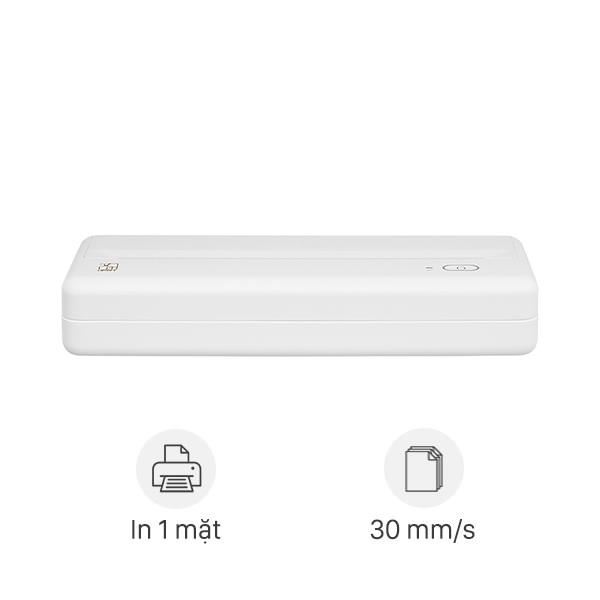
🎁 Ưu đãi đặc biệt tại Tiền Về: Máy in Canon 2900 chính hãng giảm giá lên đến 35%, kèm theo chương trình hoàn tiền lên đến 10% cho khách hàng mua sắm qua nền tảng. Đừng bỏ lỡ cơ hội sở hữu thiết bị in ấn chất lượng với mức giá tốt nhất!
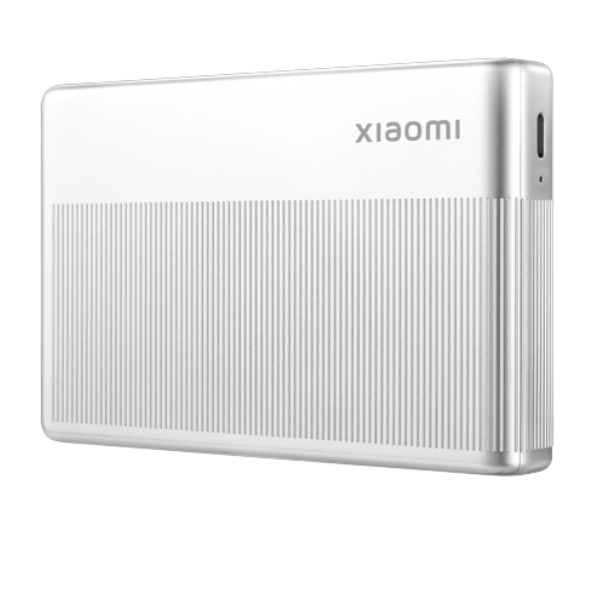
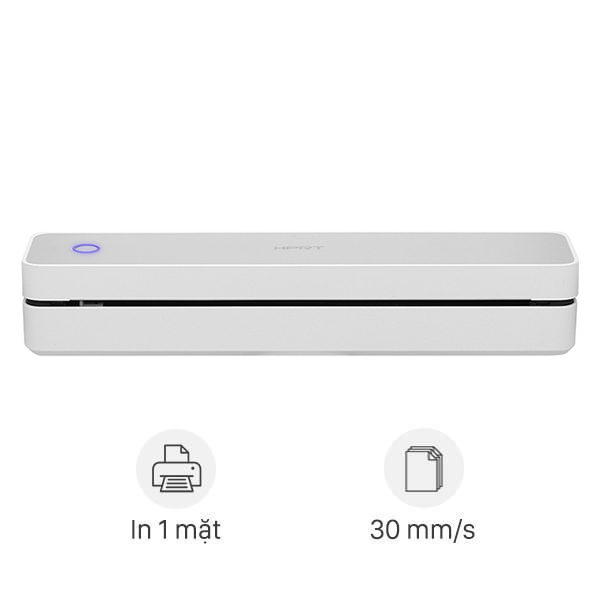
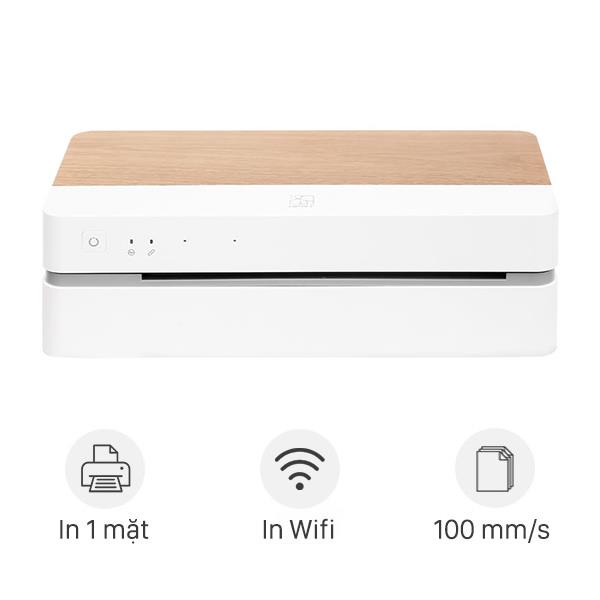
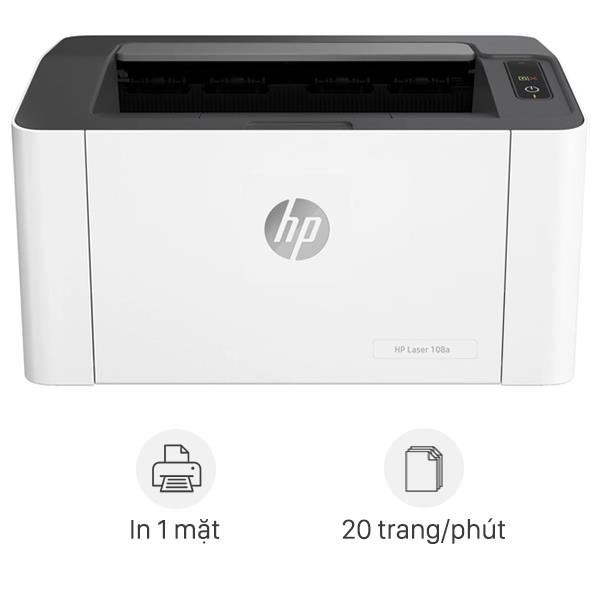
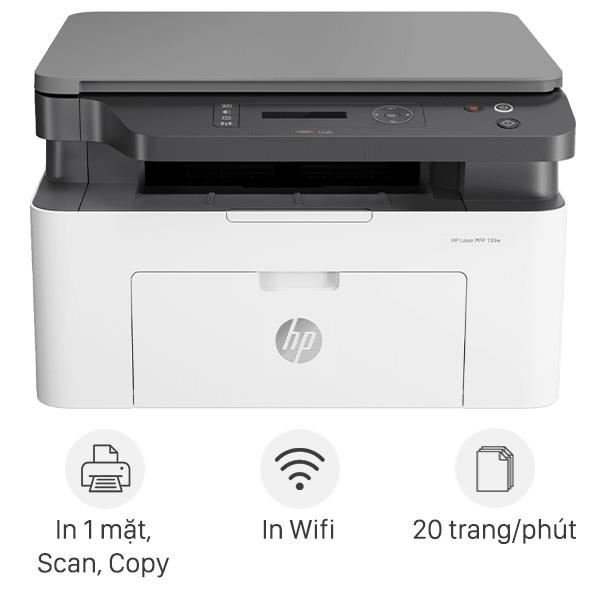
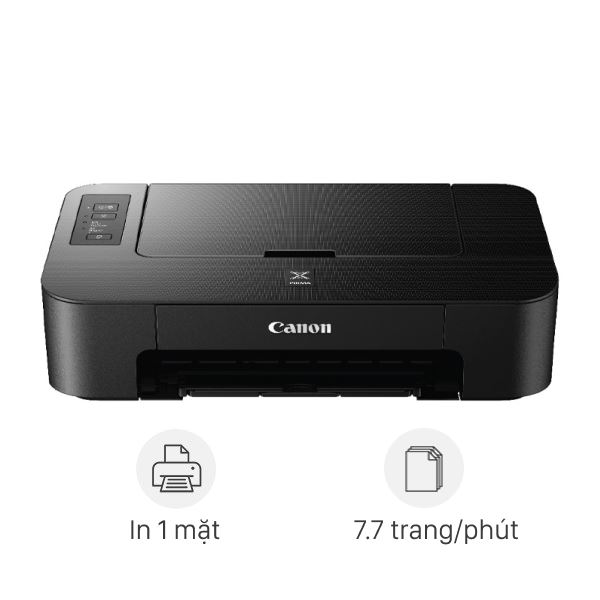
Máy in Canon 2900 – Lựa chọn lý tưởng cho văn phòng và học tập
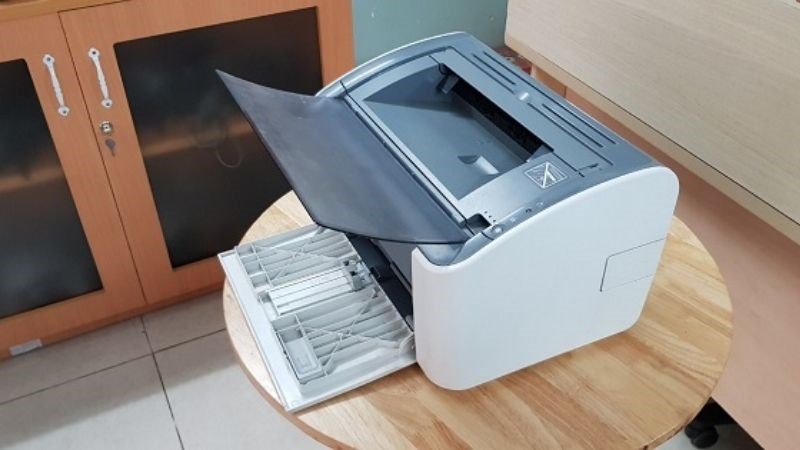
Canon 2900 nổi tiếng với khả năng in ấn sắc nét, tốc độ lên đến 20 trang/phút và thiết kế nhỏ gọn, phù hợp với không gian hạn chế. Đây là một trong những dòng máy in laser đen trắng được ưa chuộng nhất trên thị trường nhờ độ bền cao và chi phí mực in hợp lý. Tuy nhiên, để tận dụng tối đa tính năng, việc cài đặt driver chính xác cho hệ điều hành Windows 10 là bước không thể bỏ qua. Nếu bạn đang gặp khó khăn trong việc thiết lập máy in Canon 2900, hãy theo dõi hướng dẫn chi tiết dưới đây.
1. Hướng dẫn tải cài đặt máy in Canon 2900 cho Windows 10
Quá trình cài đặt máy in Canon 2900 cho Windows 10 khá đơn giản, bạn chỉ cần thực hiện theo các bước sau:
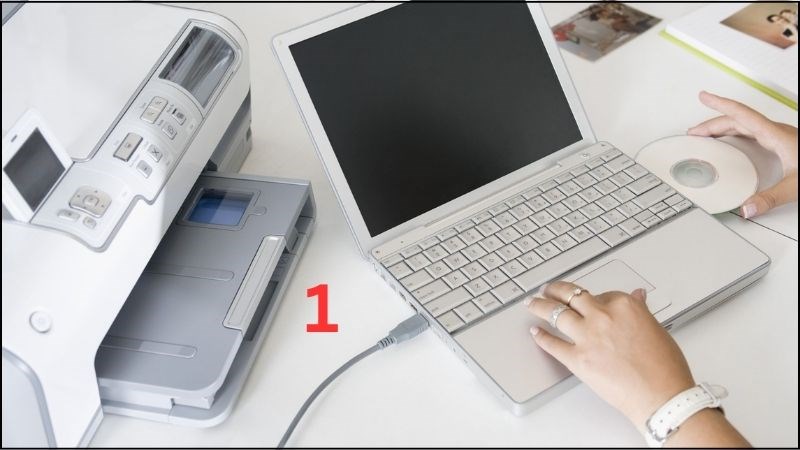
- Bước 1: Kết nối máy in với máy tính
Sử dụng cáp USB 2.0 để kết nối máy in Canon 2900 với máy tính hoặc laptop. Đảm bảo cổng USB trên máy tính hoạt động tốt và cáp không bị hỏng. Sau khi kết nối, bật nguồn máy in.
- Bước 2: Kiểm tra thông tin hệ điều hành Windows 10
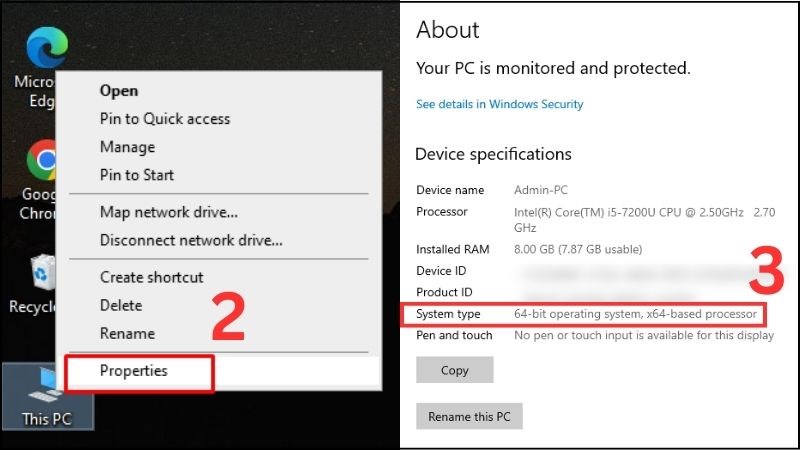
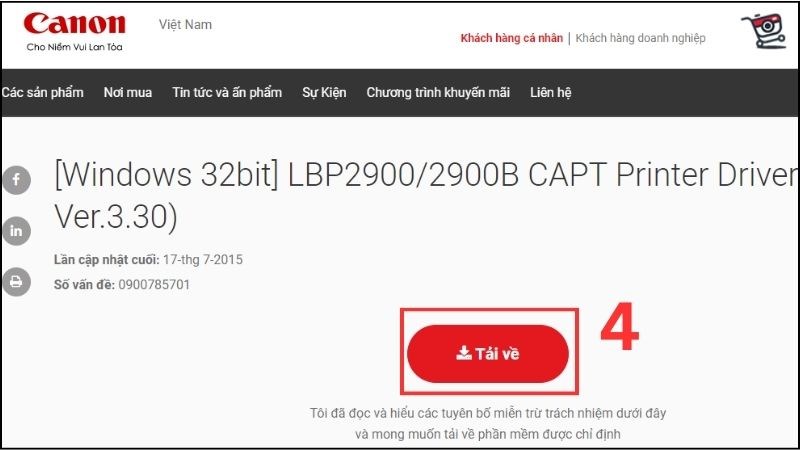
Canon 2900 có driver riêng cho phiên bản 32-bit và 64-bit của Windows 10. Để kiểm tra:
- Nhấn chuột phải vào biểu tượng This PC ( Máy tính) trên màn hình desktop.
- Chọn Properties (Thuộc tính).
- Tại mục System type, bạn sẽ thấy thông tin như "64-bit operating system" hoặc "32-bit operating system".
- Nếu hiển thị "x64" là 64-bit, "x86" là 32-bit.
- Bước 3: Tải và cài đặt driver Canon 2900
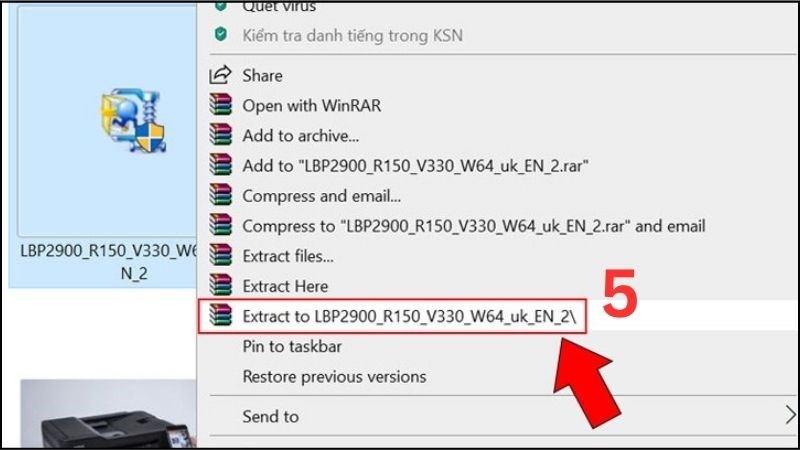
Truy cập website chính thức của Canon Việt Nam để tải driver phù hợp:
- Tải driver cho Windows 10 64-bit
- Tải driver cho Windows 10 32-bit
Sau khi tải file về, dùng phần mềm WinRAR để giải nén. Tìm file Setup.exe, nhấn đúp chuột để chạy.
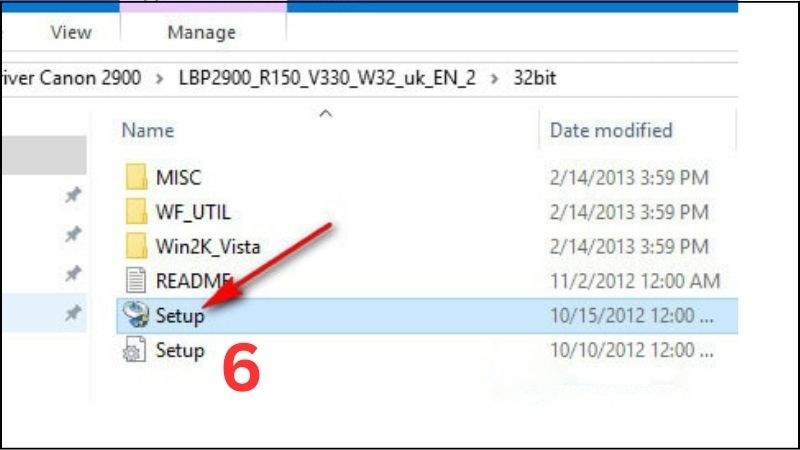
- Bước 4: Hoàn tất quá trình cài đặt
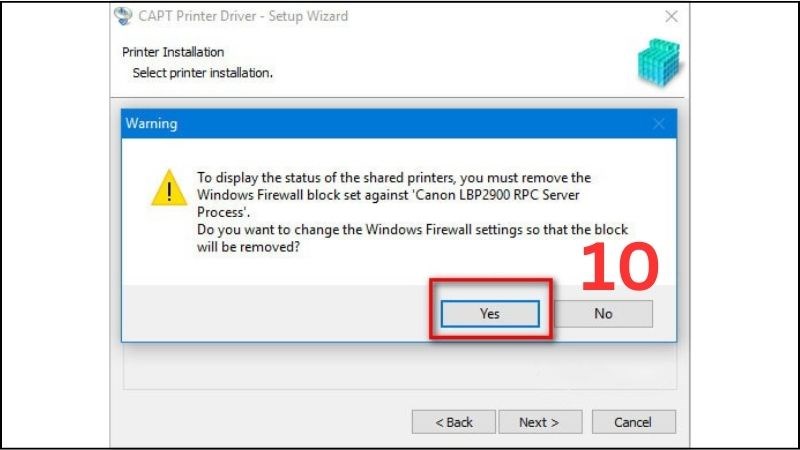
Trong quá trình cài đặt, hãy lần lượt chọn Next và Yes cho các thông báo hiện lên.
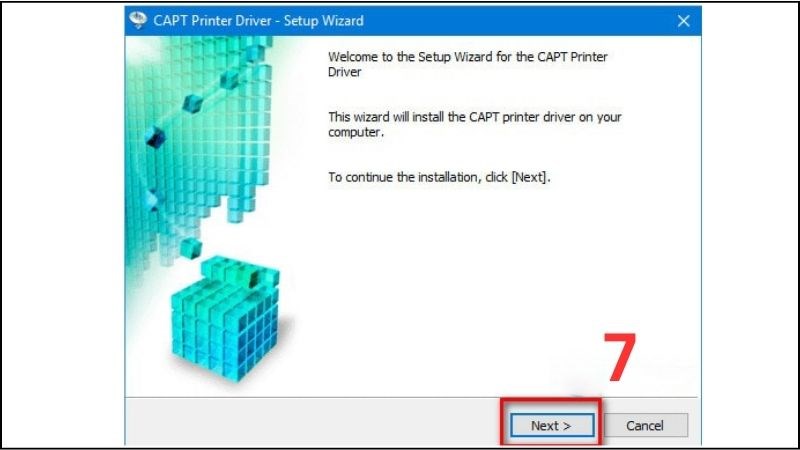
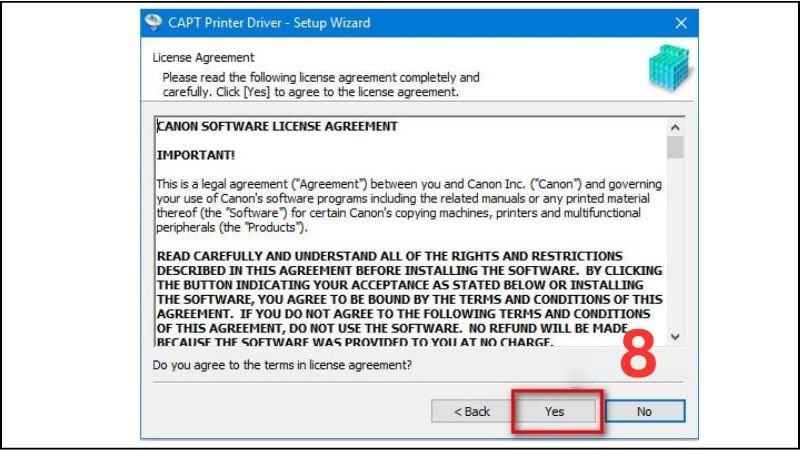
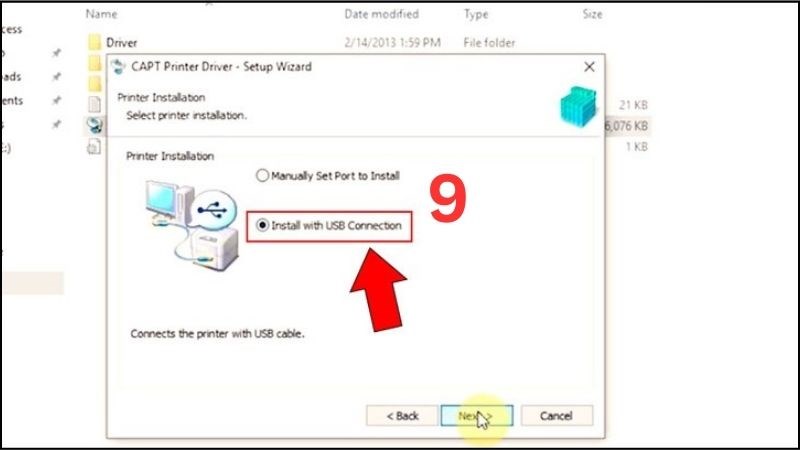
Khi giao diện hiện CAPT Printer Driver, chọn Install with USB Connection rồi nhấn Next.
Nếu bạn muốn chia sẻ máy in qua mạng, hãy chọn Yes để cho phép Windows ngắt tường lửa.
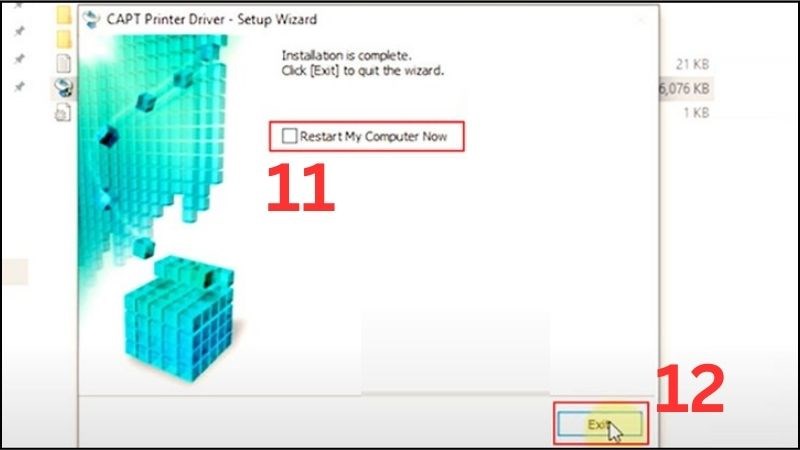
Sau đó, tích chọn Restart My Computer Now và nhấn Exit để máy tính khởi động lại.
- Bước 5: Thiết lập máy in mặc định và in thử
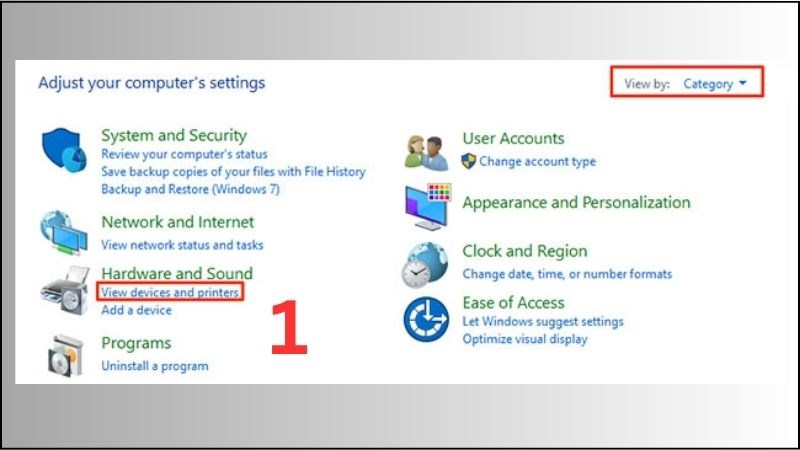
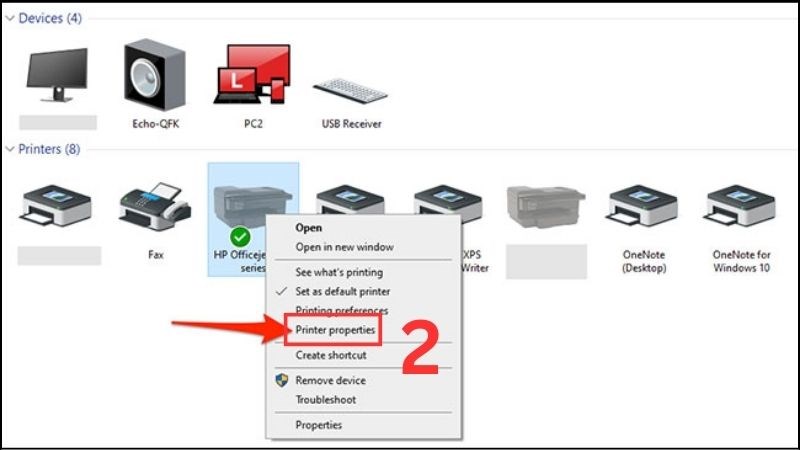
Sau khi khởi động lại, vào Control Panel > Devices and Printers. Nhấn chuột phải vào biểu tượng máy in Canon 2900 và chọn Set as default printer để đặt làm máy in mặc định.
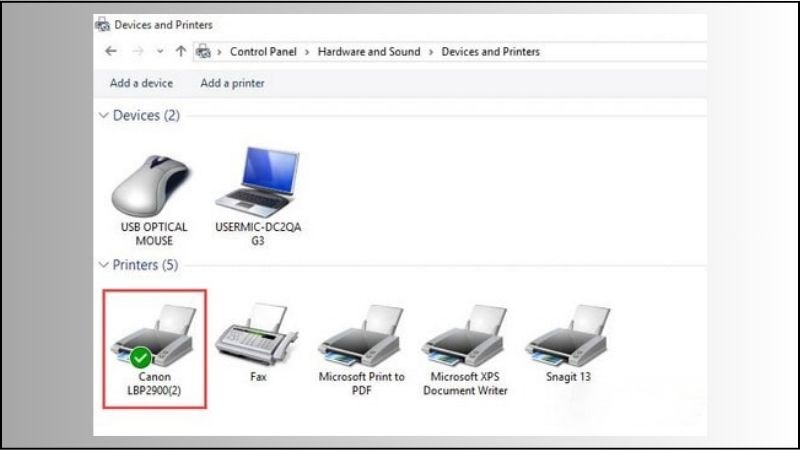
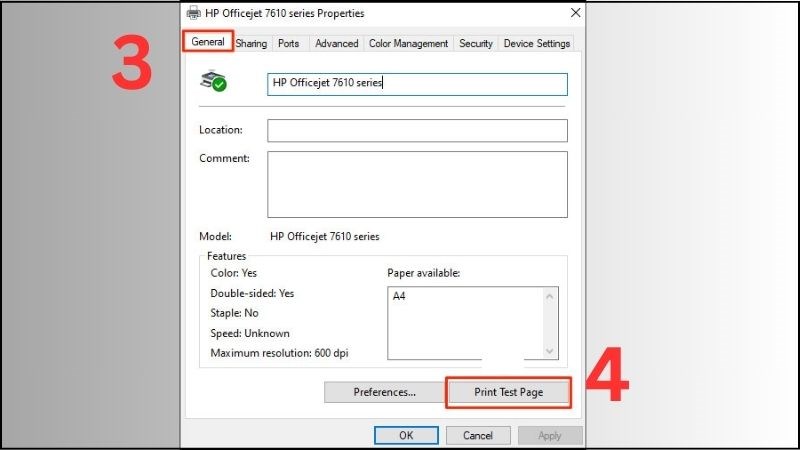
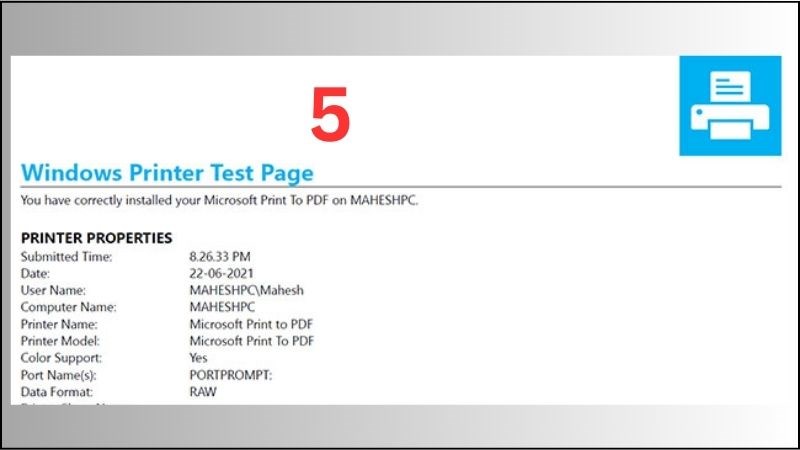
Để kiểm tra, nhấn chuột phải vào máy in > Printer Properties > chọn Printer Test Page. Máy in sẽ in một trang thử nghiệm.
2. Lưu ý quan trọng khi cài đặt máy in Canon 2900
- In thử nghiệm ngay sau khi cài đặt: Sau khi hoàn tất, hãy in thử 1-2 trang tài liệu để đảm bảo máy in hoạt động ổn định. Nếu máy không nhận tín hiệu, hãy gỡ cài đặt driver và lặp lại các bước trên.
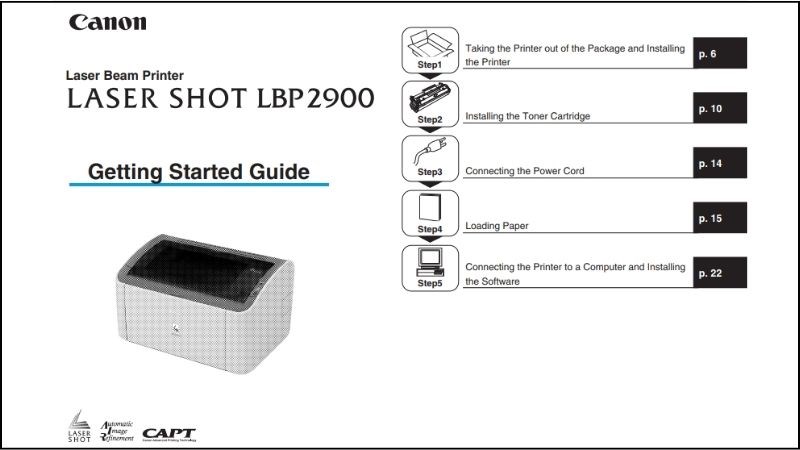
- Đọc kỹ hướng dẫn sử dụng: Nhà sản xuất thường cung cấp sách hướng dẫn đi kèm, trong đó có thông tin về cách kết nối, nạp mực, thêm giấy và bảo trì. Việc đọc kỹ sẽ giúp bạn sử dụng máy in Canon 2900 hiệu quả và kéo dài tuổi thọ.
- Liên hệ hỗ trợ kỹ thuật nếu cần: Nếu bạn gặp lỗi không thể tự khắc phục, đừng ngại liên hệ đến các trung tâm kỹ thuật có chuyên môn. Quá trình cài đặt thường chỉ mất 10-15 phút, nhưng với sự hỗ trợ, bạn sẽ yên tâm hơn.
3. Các lỗi thường gặp khi cài Canon 2900 và cách xử lý
- Lỗi "RPC Server is unavailable": Thường do dịch vụ in ấn chưa được bật. Mở Services.msc, tìm dịch vụ Print Spooler, nhấn chuột phải và chọn Start.
- Máy in không chạy giấy sau khi cài đặt: Thử rút cáp USB và cắm vào cổng USB khác trên máy tính (ưu tiên cổng phía sau nếu dùng máy bàn).
- Lỗi khi chia sẻ máy in qua mạng LAN (giữa Windows 10 và Windows 11): Do cài đặt bảo mật của Windows, bạn cần chỉnh sửa thêm trong Registry. Nếu cần hỗ trợ, hãy để lại bình luận.
Nếu bạn quan tâm đến các thiết bị công nghệ khác, hãy xem đánh giá iPhone 16: Có nên mua không? để có cái nhìn tổng quan trước khi quyết định.

🎉 Khuyến mãi cuối tuần: Giảm ngay 20% khi mua máy in Canon 2900 kèm mực in chính hãng tại Tiền Về. Số lượng có hạn, đặt hàng ngay!
Bạn còn thắc mắc gì về cài đặt máy in Canon 2900?
Nếu hướng dẫn trên chưa giải đáp được vấn đề của bạn, hãy để lại bình luận bên dưới. Chúng tôi sẽ phản hồi sớm nhất có thể để hỗ trợ bạn hoàn tất việc thiết lập máy in Canon 2900 trên Windows 10.
Nếu bạn đang tìm kiếm một thiết bị in ấn đa năng, đừng quên tham khảo Cách sử dụng máy sấy Electrolux chi tiết nhất để biết thêm về các sản phẩm điện tử hữu ích khác.
Bắt đầu mua sắm thông minh ngay hôm nay! Truy cập Tiền Về để khám phá hàng ngàn sản phẩm công nghệ, gia dụng với chính sách hoàn tiền lên đến 10%. Đừng bỏ lỡ các ưu đãi độc quyền chỉ có tại nền tảng mua sắm hàng đầu Việt Nam!