

3 Mẹo Sử Dụng OPPO Pad 5 Tối Ưu AI Học Tập & Tiết Kiệm Pin
OPPO Pad 5 với màn hình 2.8K chống chói và pin 10.050 mAh là lựa chọn lý tưởng cho học tập. Bài viết chia sẻ 3 mẹo sử dụng OPPO Pad 5 để tối ưu AI học tập và tiết kiệm pin, giúp máy hoạt động hiệu quả suốt ngày.
Tiền Về
3 Mẹo Sử Dụng OPPO Pad 5 Tối Ưu AI Học Tập & Tiết Kiệm Pin
OPPO Pad 5 với màn hình 2.8K chống chói và pin 10.050 mAh là lựa chọn lý tưởng cho học tập. Bài viết chia sẻ 3 mẹo sử dụng OPPO Pad 5 để tối ưu AI học tập và tiết kiệm pin, giúp máy hoạt động hiệu quả suốt ngày.
Tiền Về
Tác giả
OPPO Pad 5 được trang bị màn hình 2.8K chống chói sắc nét, viên pin 10.050 mAh dung lượng cao và nhiều tính năng AI hỗ trợ học tập, mang lại trải nghiệm ổn định, tiện lợi cho cả học tập, làm việc lẫn giải trí. Để khai thác tối đa tiềm năng của máy, hãy cùng khám phá 3 mẹo sử dụng OPPO Pad 5 giúp tối ưu hiệu năng và tiết kiệm pin hiệu quả.
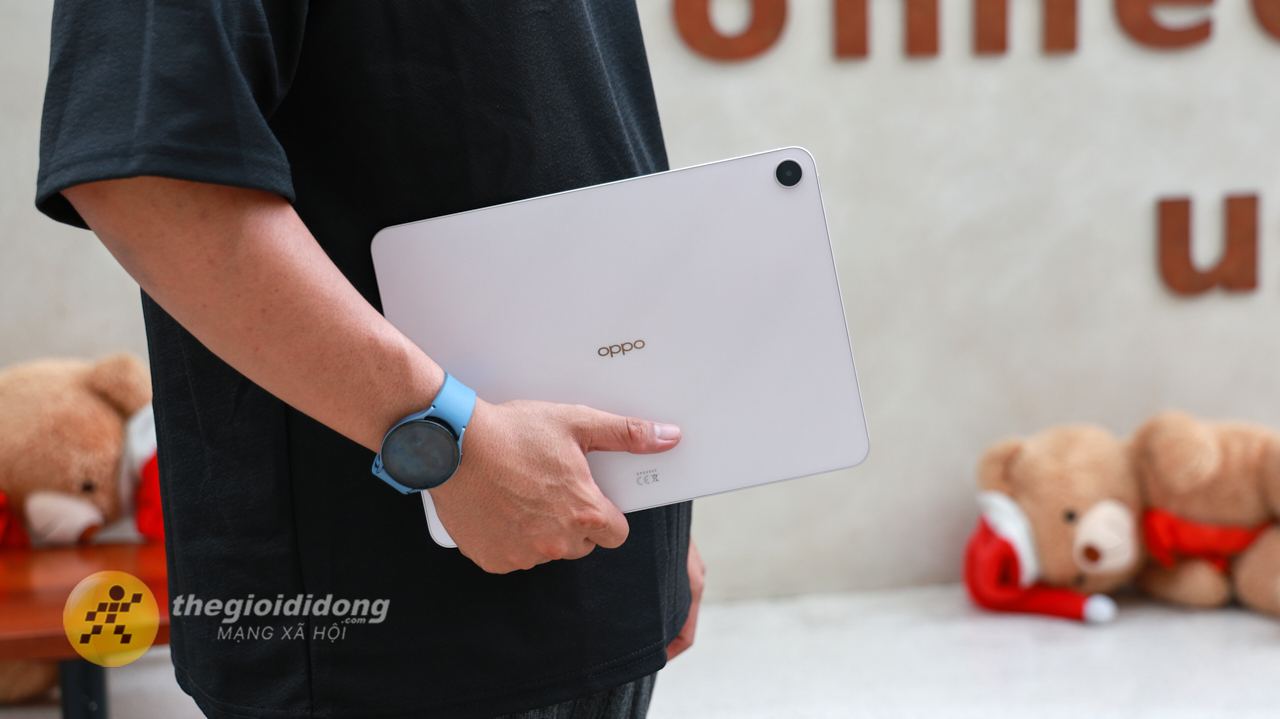
OPPO Pad 5 sở hữu màn hình 2.8K chống chói sắc nét, pin lớn 10.050 mAh cùng nhiều tính năng AI hỗ trợ học tập, mang lại trải nghiệm sử dụng tiện lợi và bền bỉ suốt cả ngày. Khi biết cách tận dụng đúng các tính năng này, bạn sẽ khai thác được tối đa hiệu năng của máy, từ học tập, làm việc cho đến giải trí. Sau đây là những mẹo sử dụng OPPO Pad 5 giúp máy tính bảng hoạt động hiệu quả và thông minh hơn trong quá trình trải nghiệm.
1. Mở rộng RAM trên OPPO Pad 5
Khi sử dụng OPPO Pad 5, bạn có thể mở rộng RAM bằng cách sử dụng bộ nhớ trong ảo (Virtual RAM) từ bộ nhớ lưu trữ. Tính năng này giúp máy chạy đa nhiệm mượt mà hơn, đặc biệt khi mở nhiều ứng dụng cùng lúc. Để kích hoạt, vào Cài đặt > Bộ nhớ > Mở rộng RAM và chọn dung lượng phù hợp (ví dụ 4GB, 6GB). Sau đó, hệ thống sẽ dùng một phần bộ nhớ trong để gia hạn RAM, giảm tình trạng giật lag. Lưu ý: việc mở rộng RAM có thể tiêu thụ nhiều pin hơn một chút, nhưng với khả năng quản lý pin thông minh của OPPO Pad 5, bạn vẫn có thể tiết kiệm pin nhờ chế độ tối ưu hóa nền.
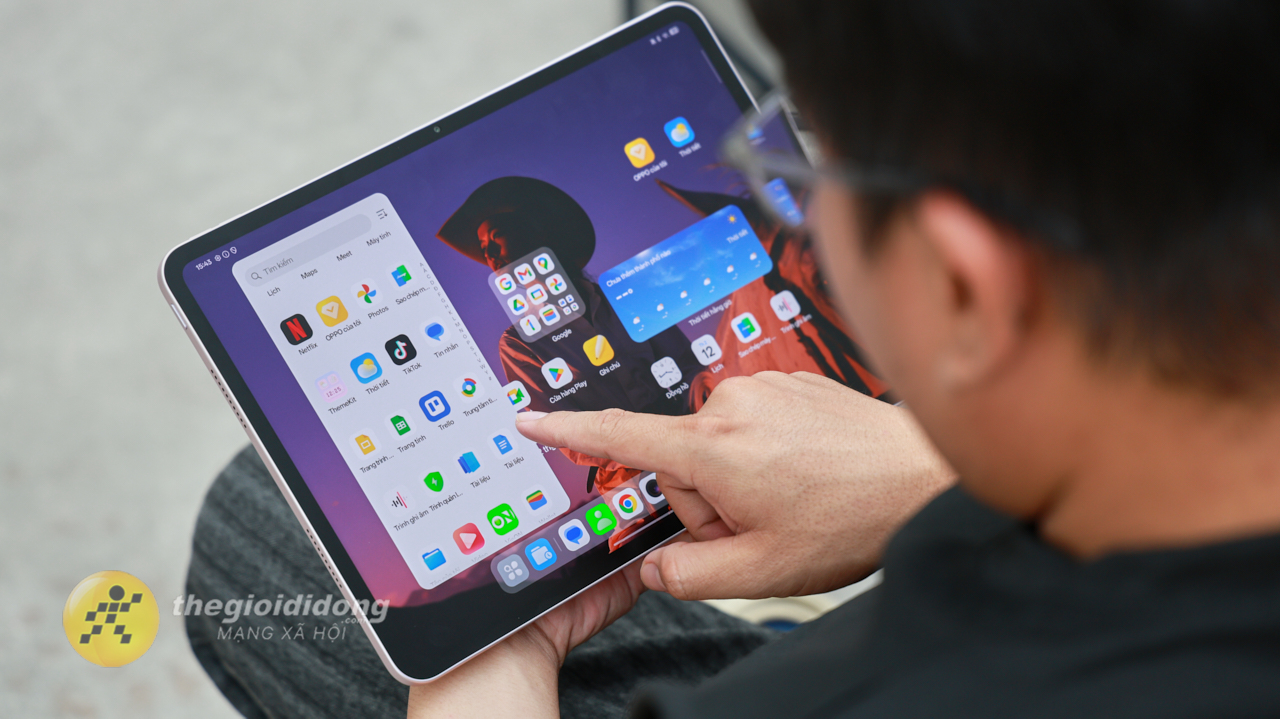
2. Chia đôi màn hình trên OPPO Pad 5
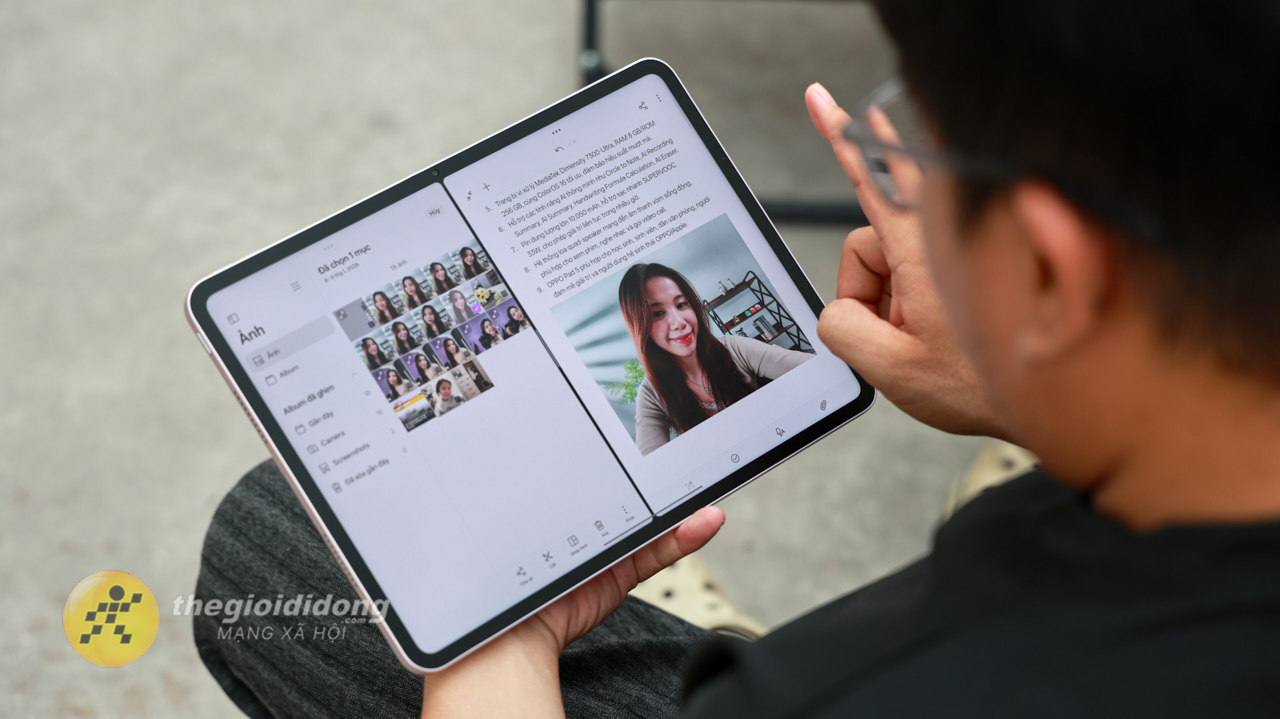
Với màn hình lớn 11.4 inch, OPPO Pad 5 lý tưởng để sử dụng hai ứng dụng song song. Tính năng chia đôi màn hình giúp bạn vừa xem video học tập, vừa ghi chú, hoặc vừa chat vừa soạn thảo văn bản. Để kích hoạt, mở ứng dụng cần chia, sau đó vuốt từ cạnh màn hình vào trong để gọi ra thanh chia đôi, chọn ứng dụng thứ hai. Bạn cũng có thể điều chỉnh tỷ lệ màn hình bằng kéo thanh chia giữa. Tính năng này tối ưu hiệu suất làm việc và học tập, đồng thời giảm thời gian chuyển đổi ứng dụng, từ đó tiết kiệm pin hiệu quả.
3. Bật chế độ tối trên OPPO Pad 5
Chế độ tối (Dark Mode) không chỉ làm dịu mắt khi dùng trong môi trường thiếu sáng mà còn góp phần tiết kiệm đáng kể pin trên OPPO Pad 5, đặc biệt với màn hình OLED. Để bật, vào Cài đặt > Màn hình & độ sáng > Chế độ tối, hoặc nhanh hơn, kéo thanh thông báo xuống và chọn biểu tượng chế độ tối. Bạn có thể lên lịch tự động bật/tắt theo thời gian. Kết hợp với các tính năng tiết kiệm pin khác, chế độ tối giúp máy hoạt động lâu hơn mỗi lần sạc.
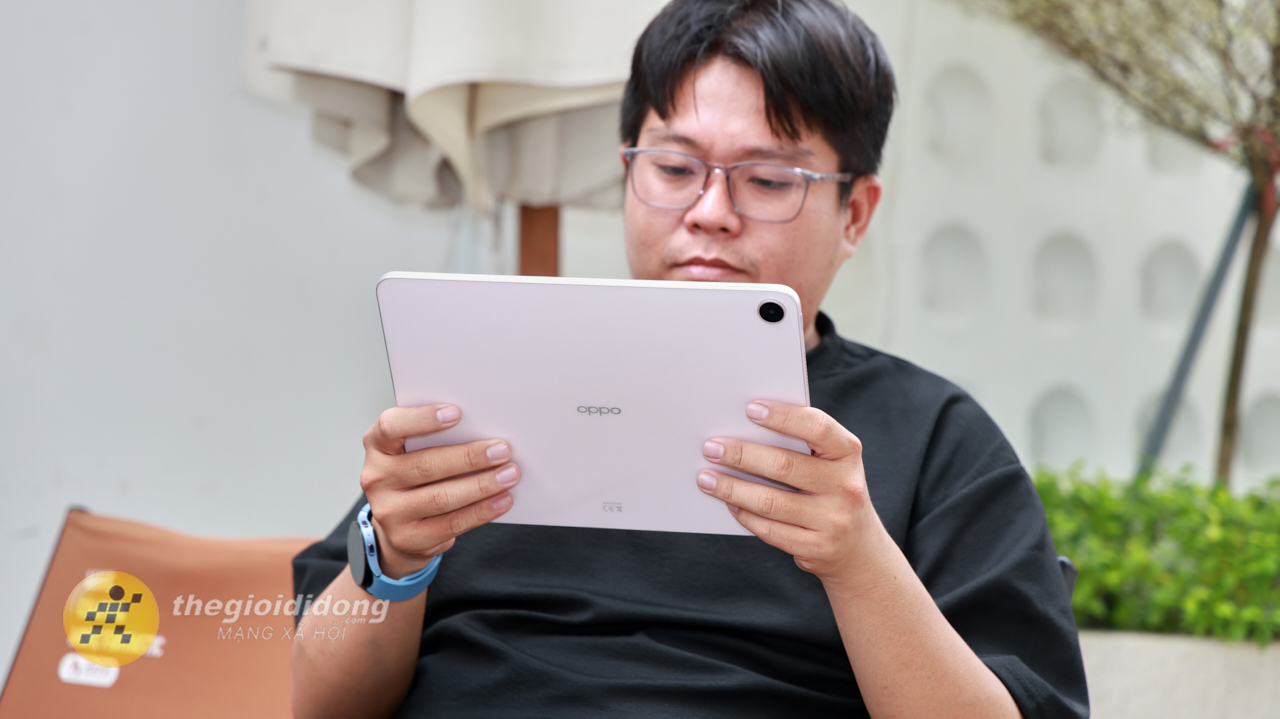
Những mẹo sử dụng OPPO Pad 5 trên đây sẽ giúp bạn tận dụng tối đa sức mạnh của máy tính bảng này, từ việc nâng cao hiệu năng học tập đến kéo dài thời lượng pin. Nếu bạn đang tìm kiếm một thiết bị đa năng, bền bỉ cho học tập và giải trí, OPPO Pad 5 là một ứng cử viên đáng cân nhắc. Truy cập Tienve.vn ngay hôm nay để khám phá thêm ưu đãi hoàn tiền hấp dẫn và các sản phẩm công nghệ khác!
Xem thêm: