

11 Cách Giải Phóng Dung Lượng iPhone Đơn Giản, Hiệu Quả 2025
Hướng dẫn 11 cách giải phóng dung lượng iPhone cực nhanh mà không lo mất dữ liệu. Mẹo dọn dẹp bộ nhớ iPhone, tối ưu không gian lưu trữ đơn giản, ai cũng làm được.
Tiền Về
11 Cách Giải Phóng Dung Lượng iPhone Đơn Giản, Hiệu Quả 2025
Hướng dẫn 11 cách giải phóng dung lượng iPhone cực nhanh mà không lo mất dữ liệu. Mẹo dọn dẹp bộ nhớ iPhone, tối ưu không gian lưu trữ đơn giản, ai cũng làm được.
Tiền Về
Tác giả
Bạn có bao giờ cảm thấy iPhone của mình chạy chậm dần, thường xuyên báo đầy bộ nhớ dù chưa tải nhiều ứng dụng? Đó có thể là dấu hiệu bạn cần giải phóng dung lượng iPhone ngay! Khác với điện thoại Android, iPhone không hỗ trợ thẻ nhớ mở rộng, nên việc quản lý không gian lưu trữ là vô cùng quan trọng. Dù bạn đang dùng iPhone 16, iPhone 17 hay các dòng cũ với dung lượng khiêm tốn, 11 cách đơn giản dưới đây sẽ giúp bạn dọn dẹp dữ liệu rác, tối ưu hiệu suất và tiết kiệm dung lượng một cách nhanh chóng.
1. Tại sao phải giải phóng dung lượng iPhone?
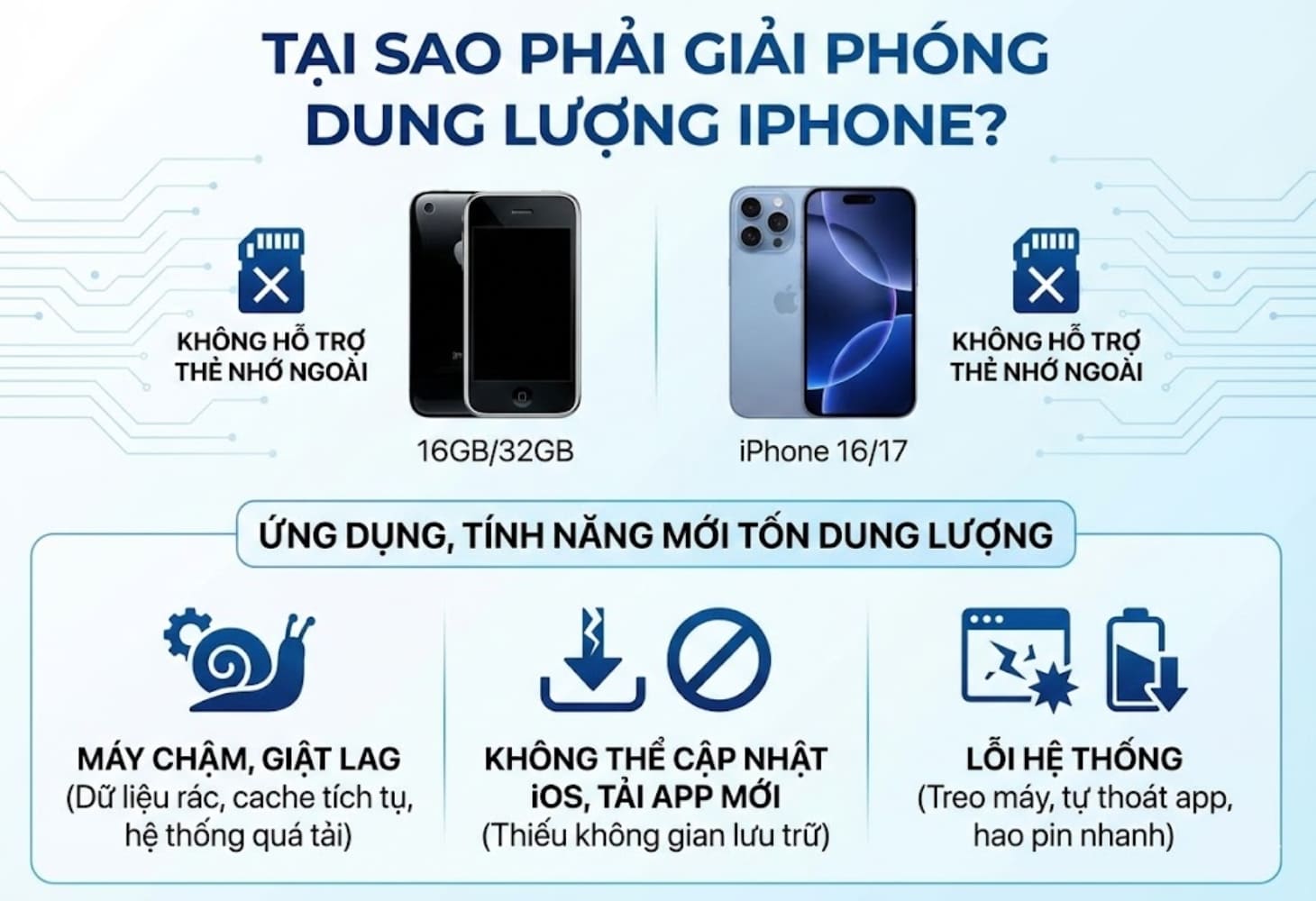
Việc giải phóng dung lượng iPhone không chỉ giúp bạn có thêm chỗ lưu ảnh, video mà còn cải thiện đáng kể trải nghiệm sử dụng. Khi bộ nhớ quá tải, hệ thống sẽ hoạt động chậm, ứng dụng dễ bị giật lag, thậm chí gây treo máy và hao pin nhanh hơn. Đối với các dòng iPhone đời cũ với dung lượng 16GB-32GB, vấn đề này càng trầm trọng. Ngay cả iPhone 16 series hay iPhone 17 series với dung lượng lên đến 1TB, nếu không quản lý, bạn vẫn có thể nhanh chóng đạt giới hạn. Vì vậy, hãy thường xuyên kiểm tra và dọn dẹp bộ nhớ để thiết bị luôn chạy mượt mà.
2. Cách xem dung lượng iPhone đơn giản
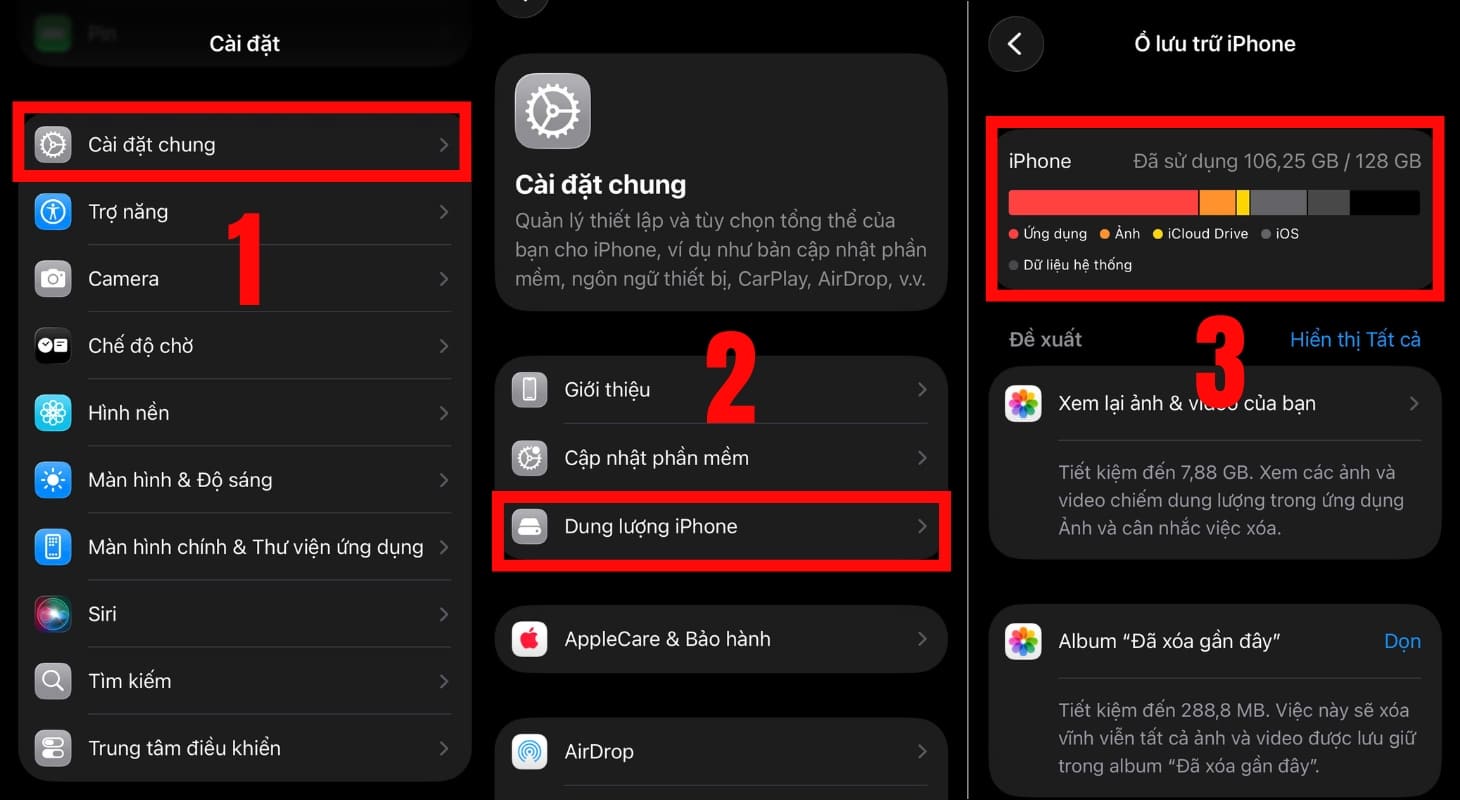
Trước khi bắt đầu giải phóng dung lượng iPhone, bạn cần biết dung lượng hiện tại của máy đã dùng bao nhiêu và còn bao nhiêu. Thao tác rất đơn giản:
- Vào Cài đặt > Cài đặt chung > Dung lượng iPhone.
- Tại đây, bạn sẽ thấy tổng dung lượng, dung lượng đã sử dụng và còn trống. Hệ thống cũng liệt kê các ứng dụng chiếm nhiều bộ nhớ nhất, giúp bạn dễ dàng xác định ứng dụng nào cần xóa.
3. Tổng hợp 11 cách giải phóng dung lượng iPhone nhanh
Dưới đây là 11 cách giải phóng dung lượng iPhone hiệu quả, bạn có thể áp dụng ngay:
Xóa ứng dụng không sử dụng
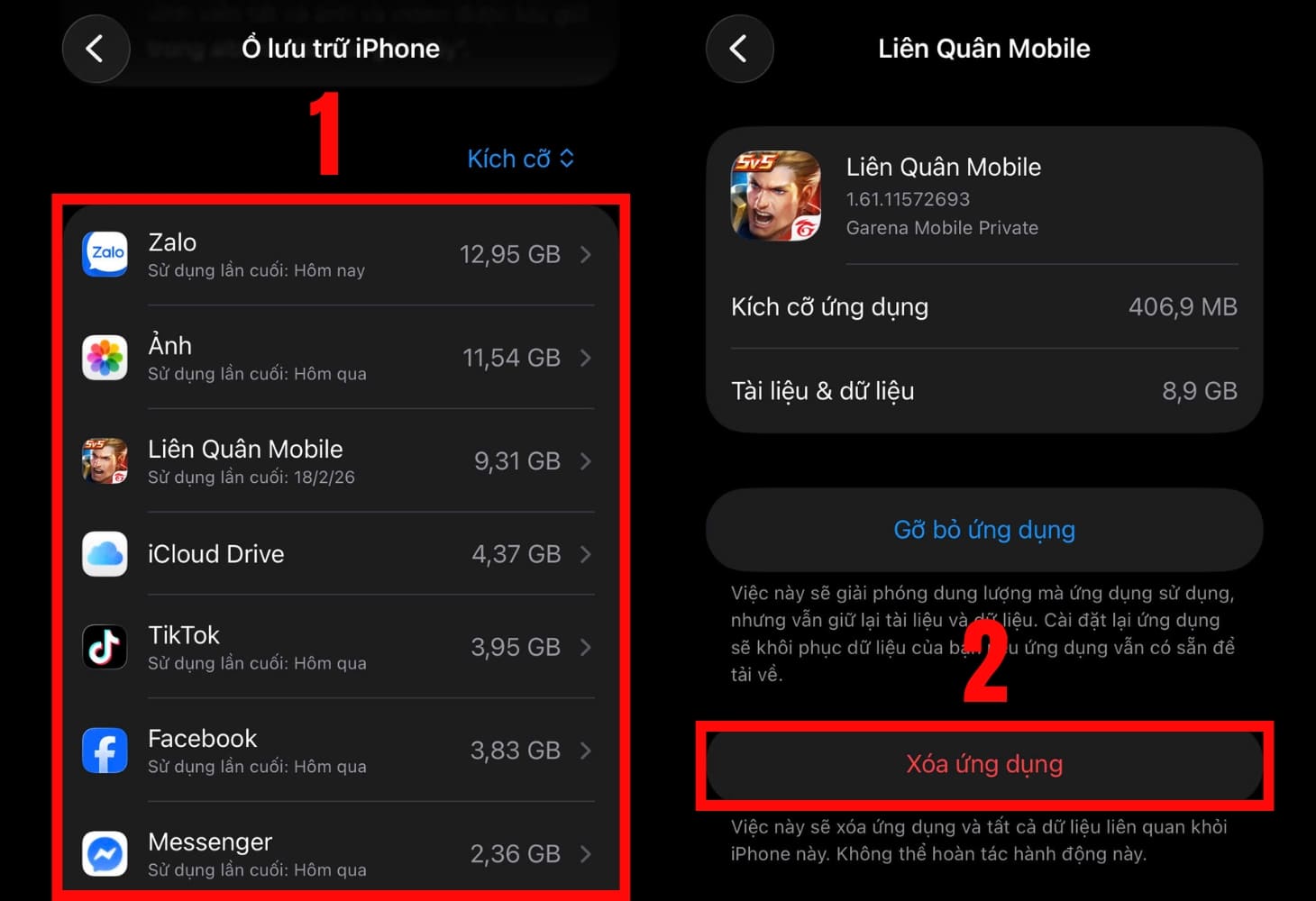
Ứng dụng không dùng đến không chỉ chiếm dung lượng mà còn gây lãng phí tài nguyên hệ thống. Trong phần Dung lượng iPhone, bạn có thể xem ứng dụng nào chiếm nhiều bộ nhớ nhất. Để xóa:
- Nhấn và giữ ứng dụng trên màn hình chính > Chọn Xóa ứng dụng > Xóa ứng dụng.
Hoặc vào Cài đặt > Chung > Dung lượng iPhone > chọn ứng dụng > Xóa.
Lưu ý: Xóa hoàn toàn ứng dụng sẽ mất mọi dữ liệu lưu trữ cục bộ.
Gỡ bỏ ứng dụng tạm thời
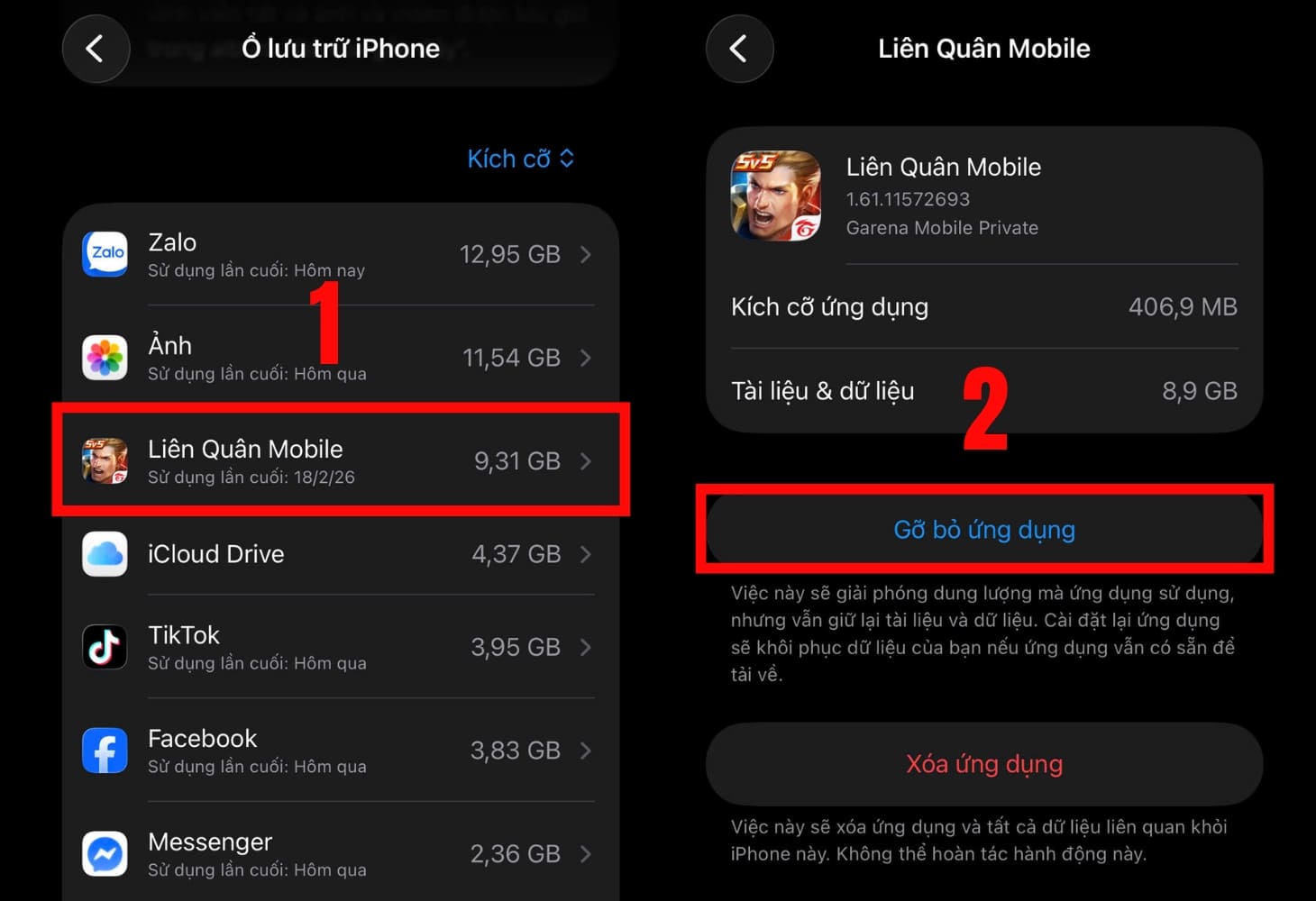
Nếu bạn muốn giải phóng dung lượng nhưng vẫn giữ lại tài khoản và dữ liệu để dùng lại sau, hãy chọn Gỡ bỏ ứng dụng. Thao tác:
- Nhấn và giữ ứng dụng > Chọn Gỡ bỏ ứng dụng.
Ứng dụng sẽ bị xóa khỏi màn hình nhưng dữ liệu vẫn được lưu trong iCloud, bạn có thể tải lại bất kỳ lúc nào.
Xóa ảnh trong Album Đã xóa gần đây
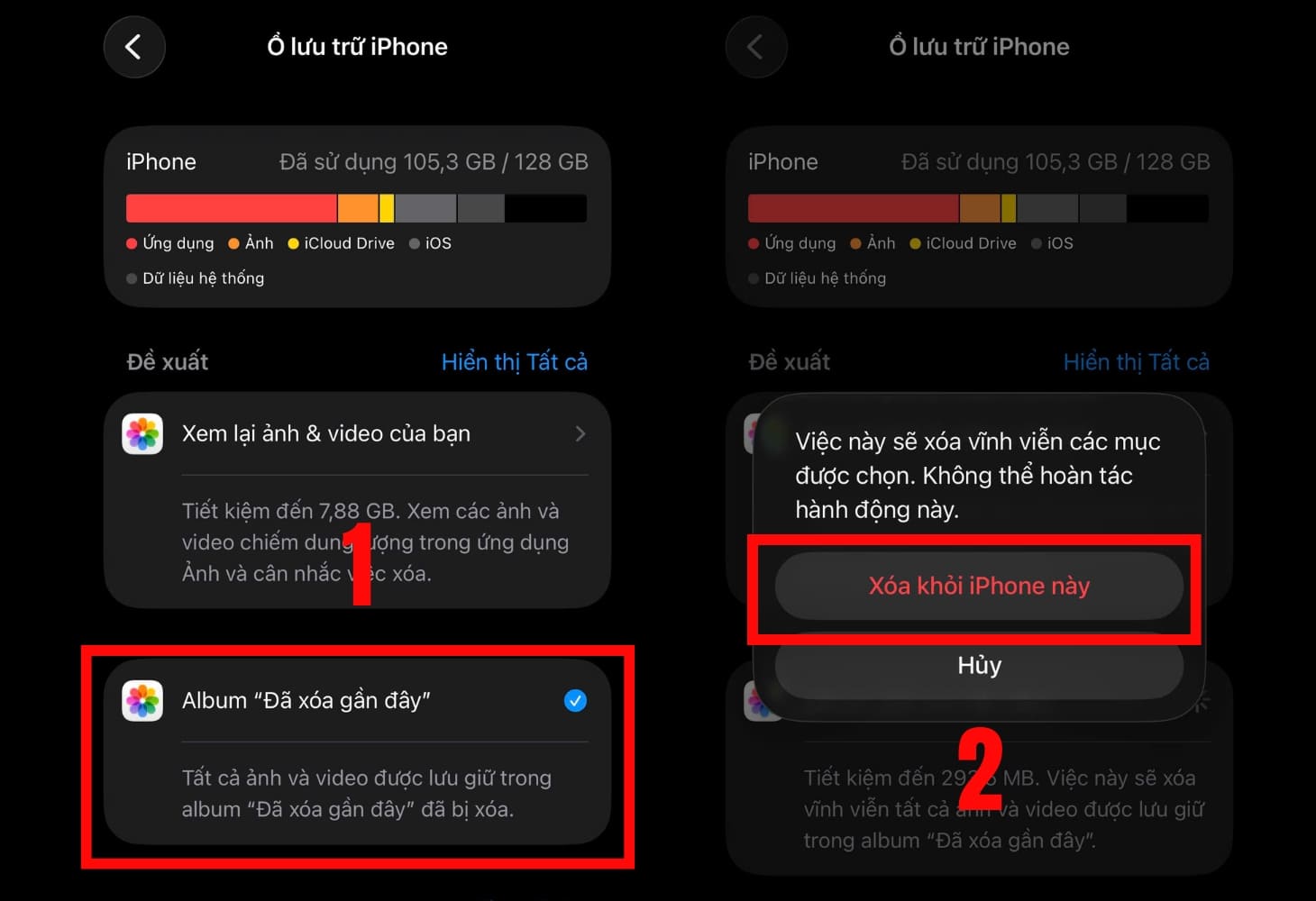
Khi bạn xóa ảnh, chúng không biến mất ngay mà được lưu trong album "Đã xóa gần đây" trong 30 ngày. Album này tiếp tục chiếm dụng bộ nhớ. Để giải phóng hoàn toàn:
- Vào Ảnh > Album > Đã xóa gần đây > Chọn Xóa tất cả.
Sau đó, ảnh sẽ bị xóa vĩnh viễn và dung lượng được giải phóng ngay.
Xóa tin nhắn văn bản cũ
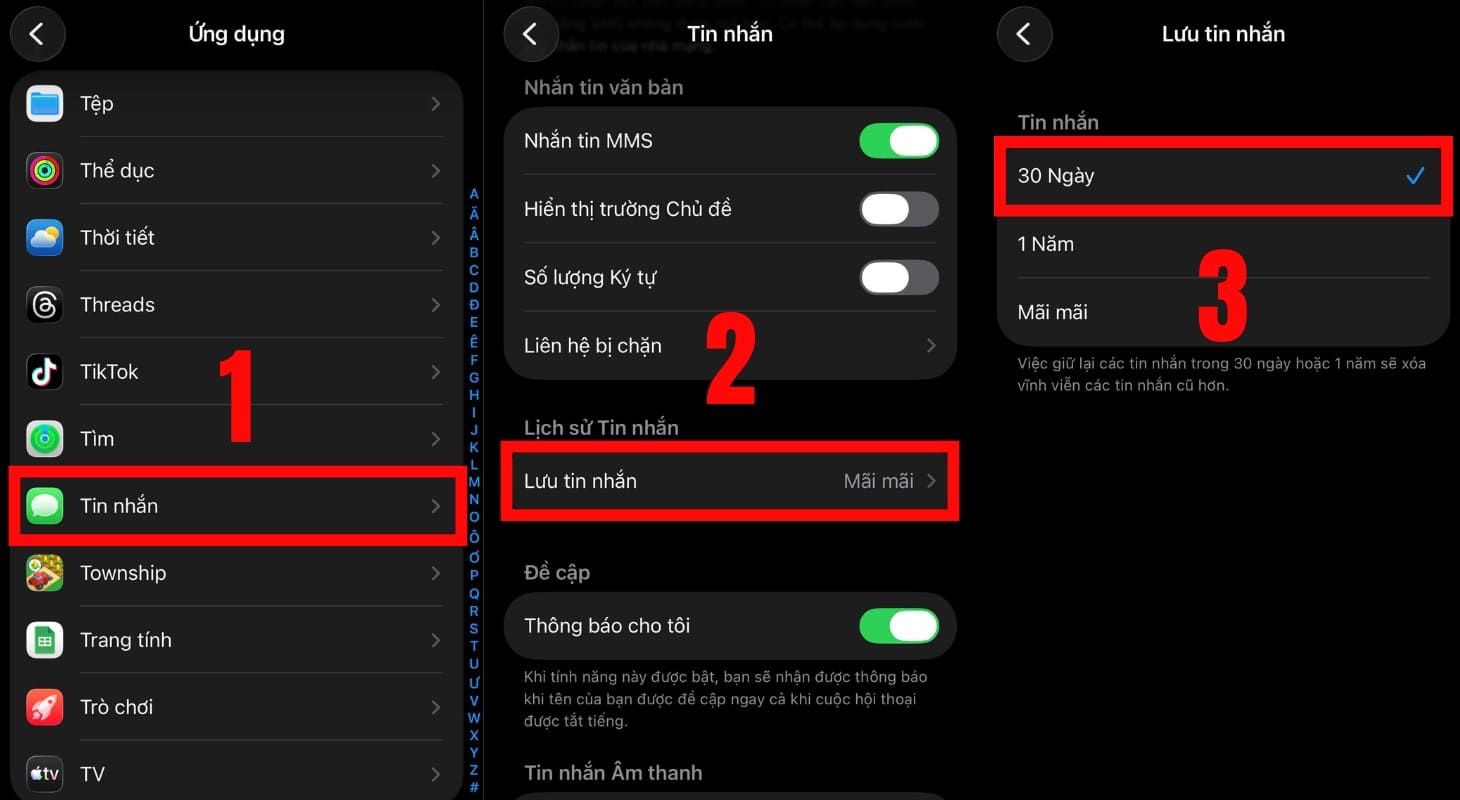
Tin nhắn văn bản cũ, đặc biệt là những cuộc trò chuyện lâu năm, có thể chiếm một lượng dung lượng không nhỏ. Bạn có thể thiết lập tự động xóa tin nhắn sau một khoảng thời gian:
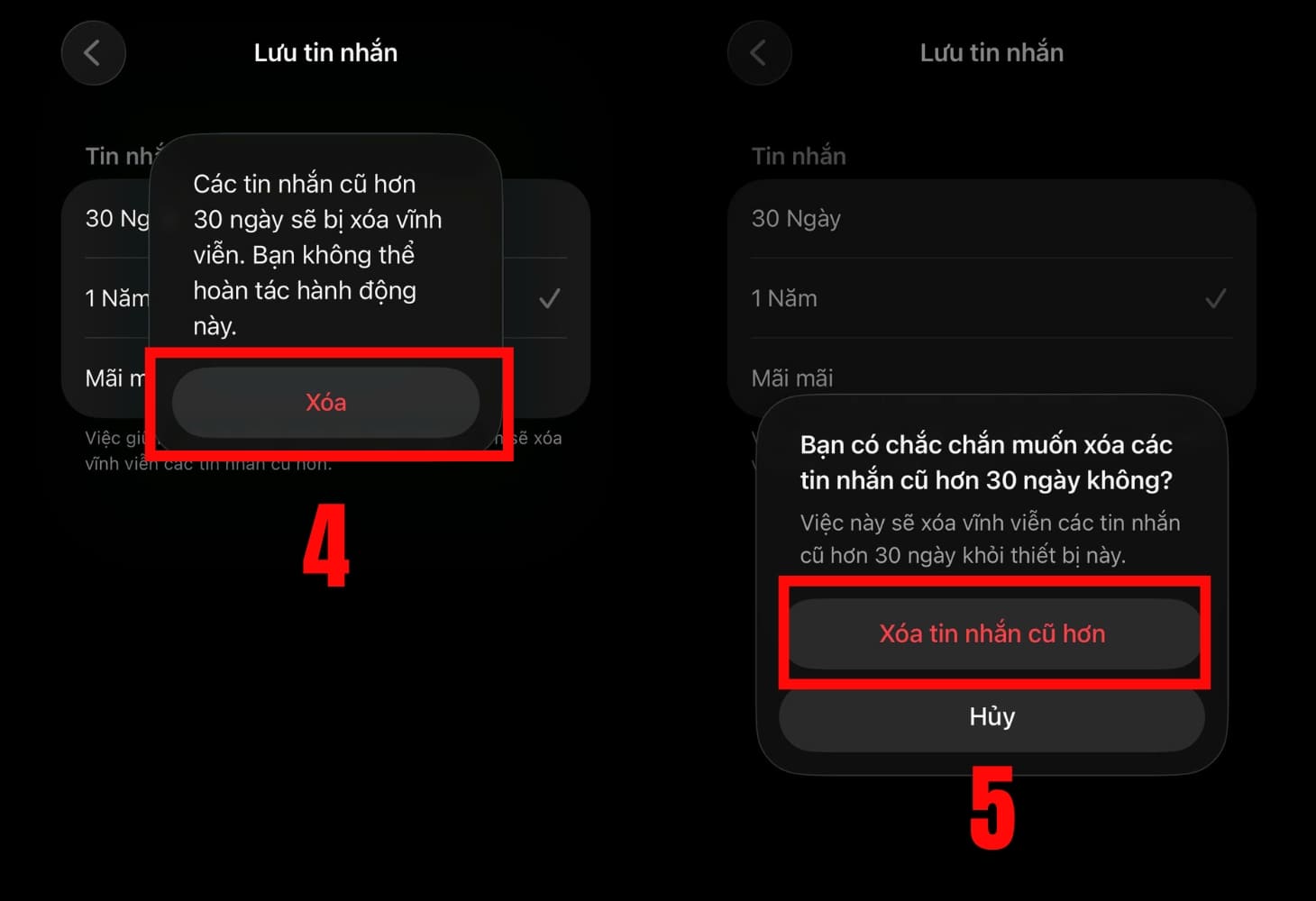
- Vào Cài đặt > Tin nhắn > Lưu tin nhắn > Chọn 30 Ngày hoặc 1 Năm.
- Sau đó, chọn Xóa tin nhắn cũ hơn để loại bỏ những tin nhắn quá hạn.
Không lưu trữ danh sách đọc ngoại tuyến
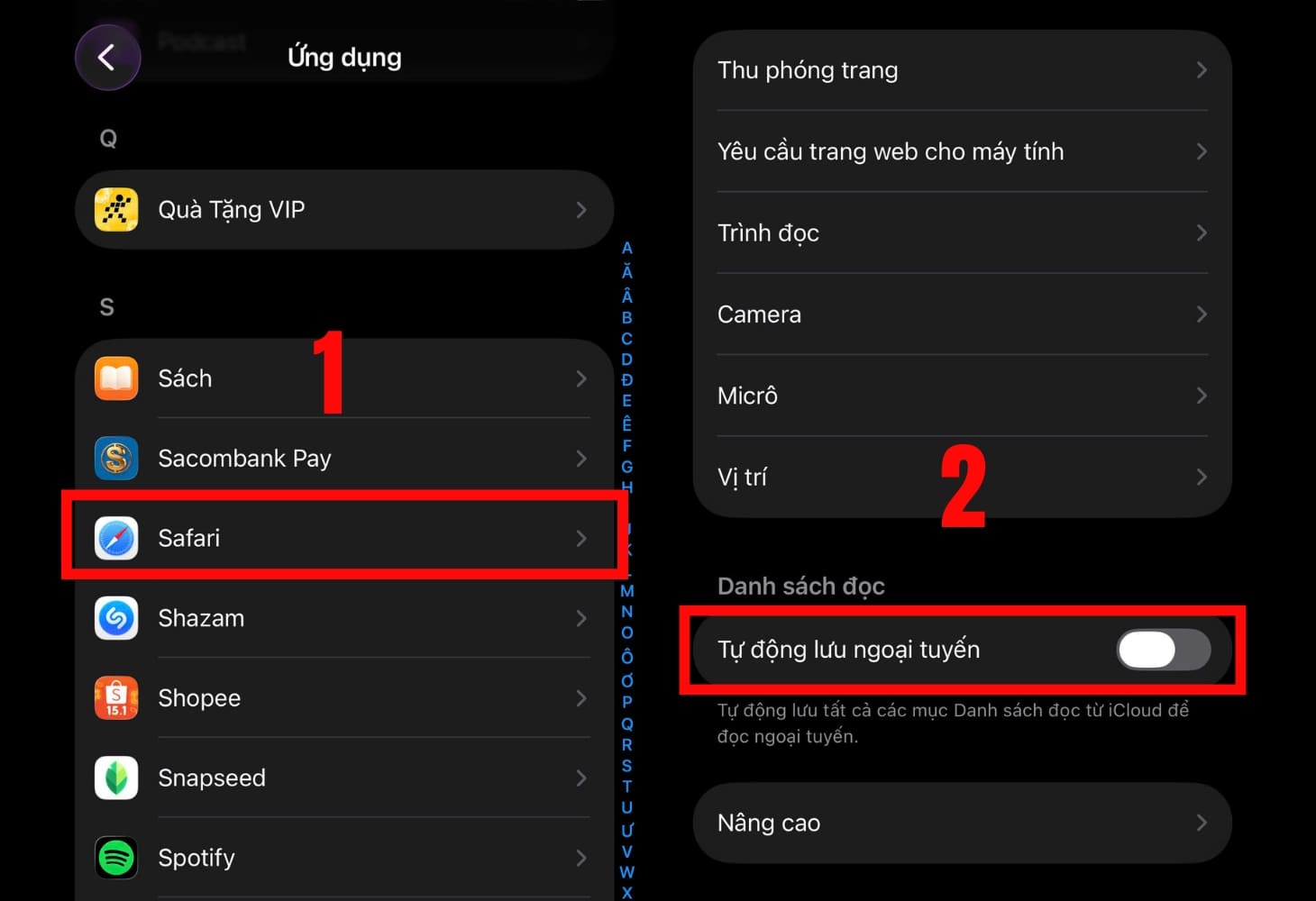
Tính năng "Đọc sau" (Reading List) trên Safari tự động lưu nội dung trang web để xem offline, nhưng nó có thể chiếm nhiều dung lượng. Bạn có thể tắt tính năng này:
- Vào Cài đặt > Safari > Tắt Tự động lưu trong mục Đọc sau.
Xoá lịch sử web của trình duyệt
Lịch sử duyệt web, cookie và dữ liệu trang web tích tụ lâu ngày có thể chiếm đến vài trăm MB. Để xóa:
- Vào Cài đặt > Safari > **Xóa lịch sử và dữ liệu trang web