

Ảnh nghiêng 3D trong Canva: Cách làm chi tiết 2025
Bạn muốn tạo hiệu ứng chiều sâu cho ảnh của mình? Bài viết này sẽ hướng dẫn bạn cách làm ảnh nghiêng 3D trong Canva chỉ với vài thao tác đơn giản, phù hợp cho người mới bắt đầu.
Tiền Về
Ảnh nghiêng 3D trong Canva: Cách làm chi tiết 2025
Bạn muốn tạo hiệu ứng chiều sâu cho ảnh của mình? Bài viết này sẽ hướng dẫn bạn cách làm ảnh nghiêng 3D trong Canva chỉ với vài thao tác đơn giản, phù hợp cho người mới bắt đầu.
Tiền Về
Tác giả
Bạn có muốn biến những bức ảnh đơn giản thành tác phẩm nghệ thuật sống động với hiệu ứng chiều sâu? Ảnh nghiêng 3D trong Canva chính là công cụ hoàn hảo để tạo điểm nhấn độc đáo, phù hợp cho mọi mục đích từ thiết kế mạng xã hội, banner quảng cáo đến thumbnail video. Chỉ với vài thao tác trực quan, bạn hoàn toàn có thể tự tay tạo ra hiệu ứng chuyên nghiệp mà không cần phần mềm phức tạp. Cùng theo dõi hướng dẫn chi tiết dưới đây nhé!
Canva cung cấp nhiều công cụ chỉnh sửa giúp bạn tạo hiệu ứng ảnh nghiêng 3D ấn tượng. Chỉ với vài thao tác đơn giản, bạn có thể biến bức ảnh của mình trở nên sống động và chuyên nghiệp hơn phù hợp với mọi góc cạnh trong thiết kế. Dưới đây là hướng dẫn chi tiết cách làm ảnh nghiêng 3D trong Canva trên máy tính nhà.
1. Lợi ích khi tạo ảnh nghiêng 3D trong Canva
Việc áp dụng hiệu ứng nghiêng 3D vào thiết kế mang lại nhiều giá trị thiết thực. Trước hết, nó tạo ra chiều sâu thị giác, khiến hình ảnh trở nên nổi bật, thu hút mắt người xem ngay lập tức — yếu tố then chốt trong các bài đăng mạng xã hội hay vật liệu quảng cáo. Không chỉ vậy, hiệu ứng này còn mở rộng khả năng sáng tạo, cho phép bạn kết hợp linh hoạt với bóng đổ, nền gradient hay các mockup để xây dựng không gian chân thực. Quan trọng hơn, với giao diện trực quan của Canva, bạn tiết kiệm được đáng kể thời gian so với việc sử dụng phần mềm đồ họa chuyên nghiệp, mà vẫn đảm bảo đầu ra có tính nghệ thuật cao.

2. Cách làm ảnh nghiêng 3D trong Canva
Quy trình tạo ảnh nghiêng 3D trong Canva cực kỳ đơn giản, không đòi hỏi kỹ năng thiết kế phức tạp. Chỉ cần làm theo các bước sau:
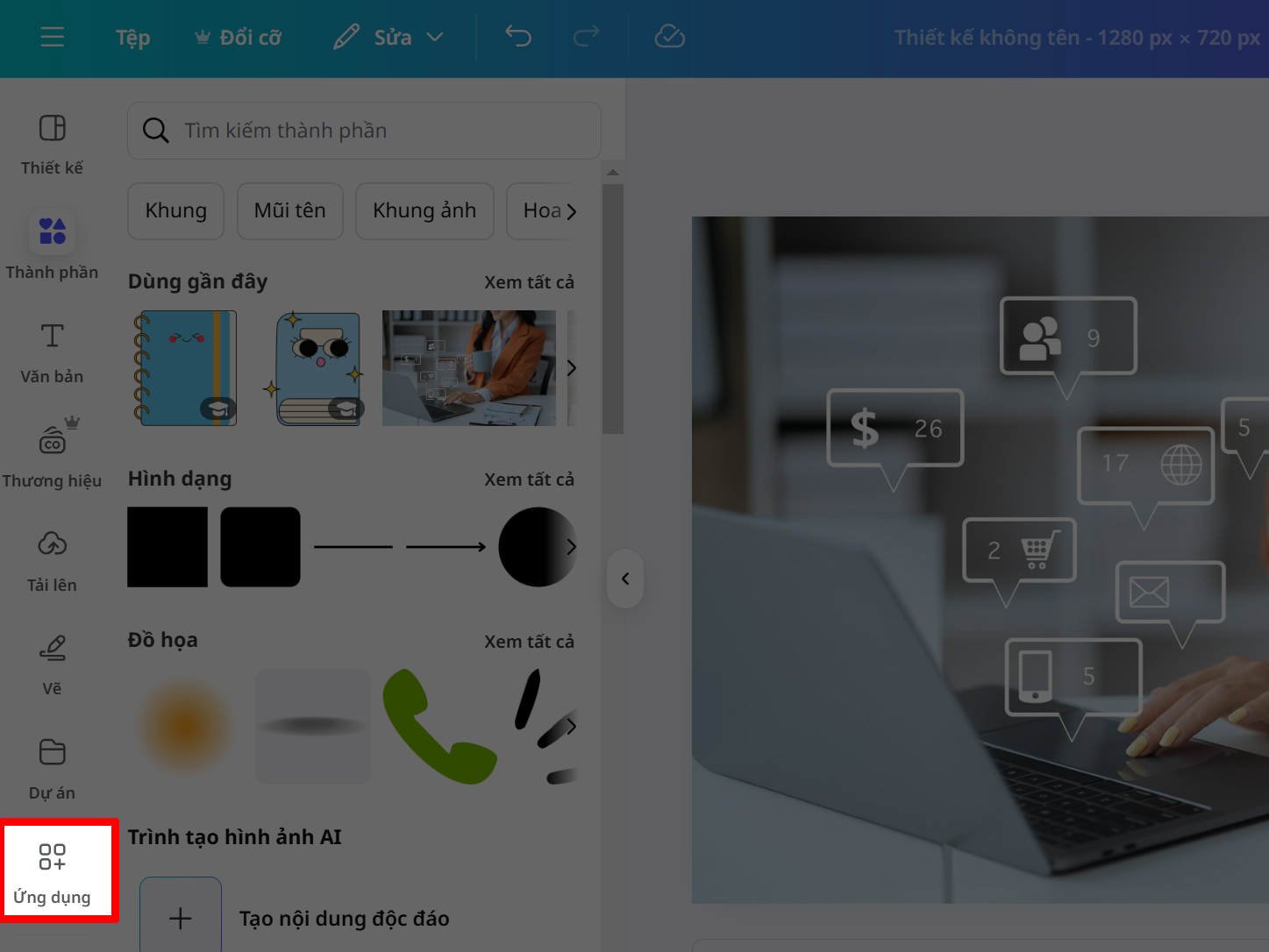
Bước 1: Truy cập Canva, tạo hoặc mở tấm ảnh bạn muốn chỉnh sửa. Trong thanh bên trái, nhấn vào mục Ứng dụng (Apps) để mở danh sách tiện ích.
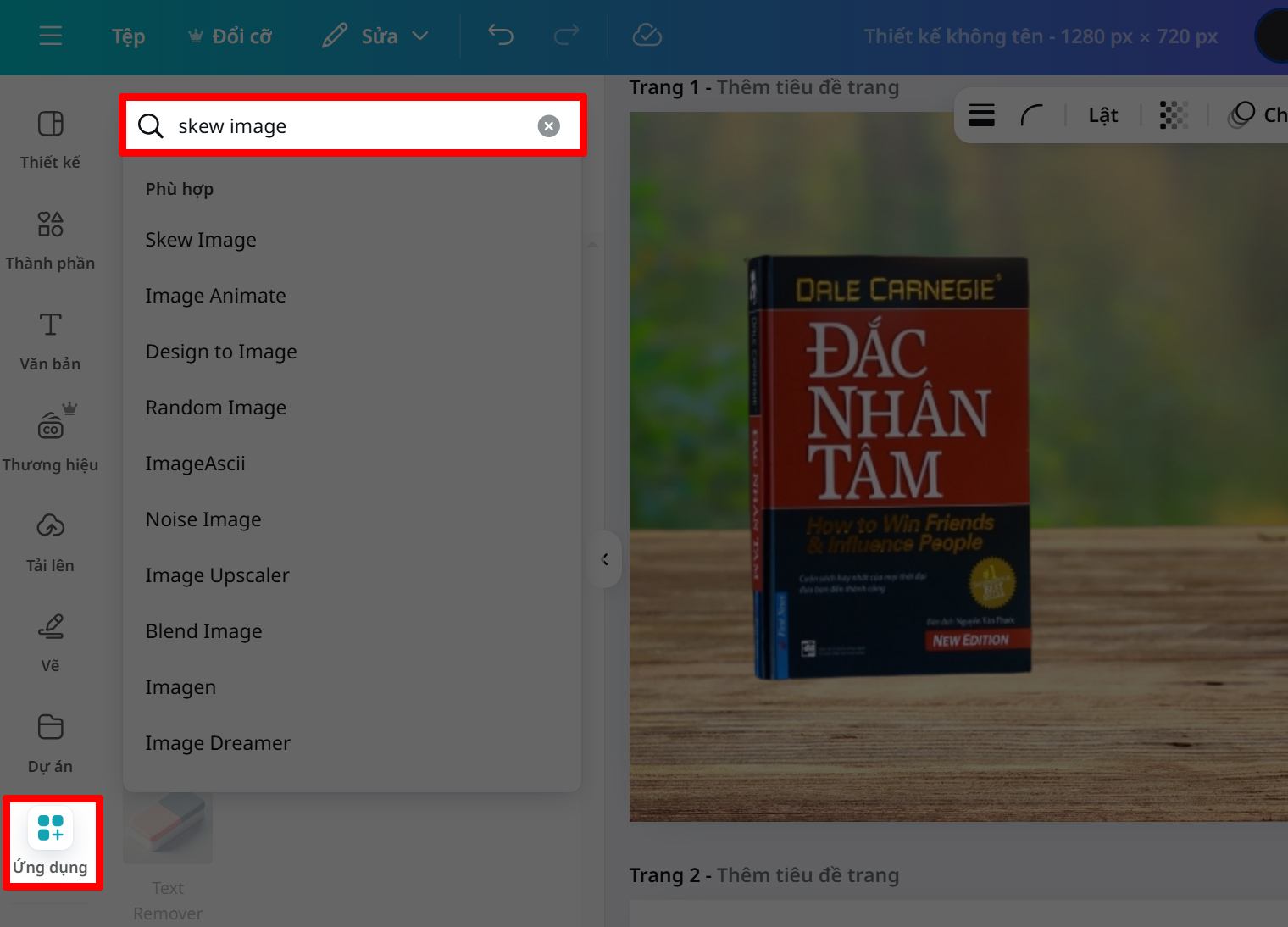
Bước 2: Trong hộp tìm kiếm, gõ "Skew image" và chọn ứng dụng có tên tương tự từ kết quả hiển thị.
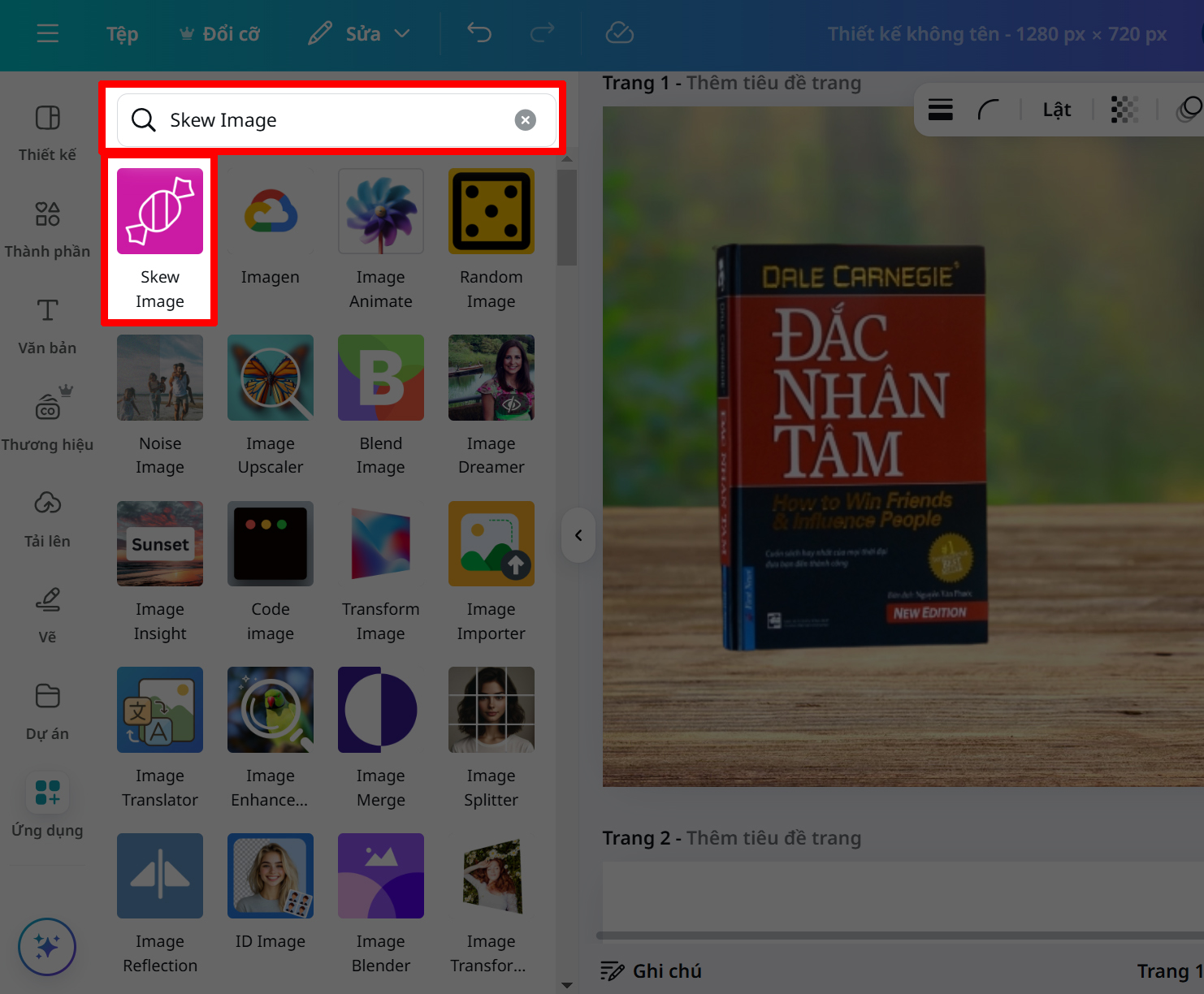
Bước 3: Nhấn nút Áp dụng (Apply) để kích hoạt công cụ. Lúc này, một thanh tùy chỉnh sẽ xuất hiện, cho phép bạn điều chỉnh góc nghiêng theo ý muốn.
Bước 4: Kéo chuột trên thanh trượt Skew (nghiêng) để thay đổi góc cho đến khi đạt hiệu ứng chiều sâu ưng ý. Bạn có thể thử nghiệm cả trục ngang và dọc để tạo ra các biến thể độc đáo. Sau khi hài lòng, nhấn Xác nhận để đưa ảnh vào thiết kế.
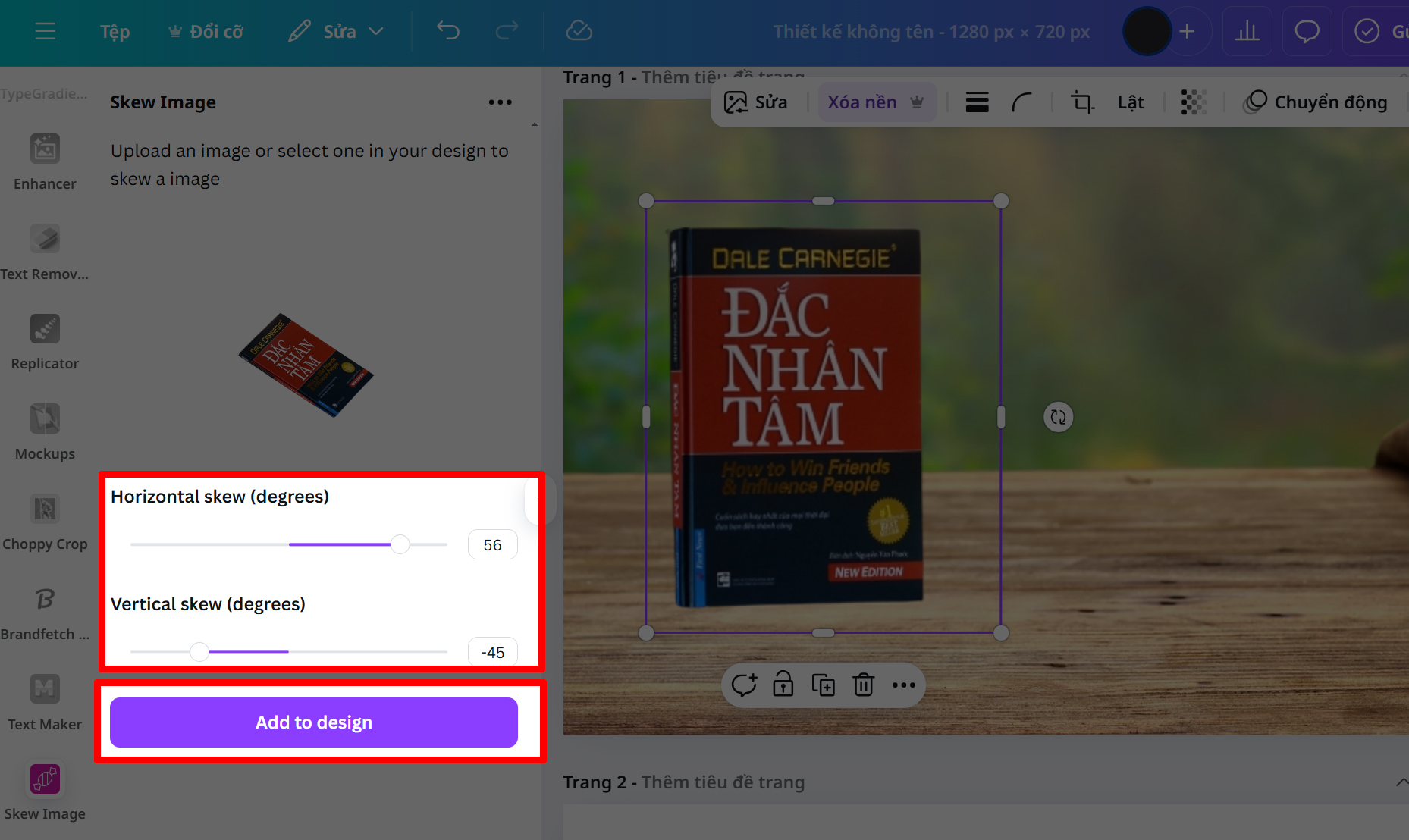
Chỉ với 4 bước dễ dàng, bạn đã sở hữu được bức ảnh có chiều sâu ấn tượng. Hãy kết hợp thêm các hiệu ứng khác như bóng đổ hay lớp trong suốt để thiết kế thêm sinh động nhé!
Nếu bạn đam mê thử nghiệm công cụ thiết kế, đừng quên khám phá thêm các mẹo hay trên tienve.vn. Ví dụ, bạn có thể tham khảo Top 30 kiểu tóc đẹp nhất 2026 để lấy cảm hứng cho thiết kế hình ảnh thời trang, hoặc tìm hiểu Cách sử dụng máy sấy Electrolux chi tiết nhất để biết cách sắp xếp sản phẩm trong mockup. Đối với những bạn quan tâm đến công nghệ, bài Đánh giá iPhone 16: Có nên mua không? sẽ cung cấp thông tin hữu ích để lựa chọn thiết bị hỗ trợ thiết kế.
Để tối ưu trải nghiệm thiết kế, một chiếc máy tính hoặc laptop cấu hình mạnh là rất quan trọng. Truy cập tienve.vn ngay hôm nay để khám phá hàng loạt sản phẩm công nghệ giá tốt với chính sách hoàn tiền lên đến 100% — mua sắm an tâm, tiết kiệm tối đa!