

Cách airdrop từ Samsung sang iPhone và MacBook siêu tiện 2025
Bạn cần cách airdrop từ Samsung sang iPhone? Hướng dẫn chi tiết cách chia sẻ ảnh, video giữa Samsung và Apple thông qua Quick Share trên One UI 8.5, kèm điều kiện và thiết bị hỗ trợ.
Tiền Về
Cách airdrop từ Samsung sang iPhone và MacBook siêu tiện 2025
Bạn cần cách airdrop từ Samsung sang iPhone? Hướng dẫn chi tiết cách chia sẻ ảnh, video giữa Samsung và Apple thông qua Quick Share trên One UI 8.5, kèm điều kiện và thiết bị hỗ trợ.
Tiền Về
Tác giả
Chia sẻ ảnh, video giữa điện thoại Samsung và iPhone/MacBook trước đây vốn là thử thách, đặc biệt với file dung lượng lớn. May mắn thay, với bản cập nhật One UI 8.5, Samsung đã tích hợp tính năng Quick Share tương thích hoàn hảo với AirDrop của Apple. Điều này mang lại giải pháp cách airdrop từ Samsung sang iPhone và MacBook cực kỳ đơn giản, không cần đến ứng dụng trung gian phức tạp. Hãy cùng tìm hiểu chi tiết cách thực hiện trong bài viết này.
1. Điều kiện để chia sẻ dữ liệu giữa Samsung và Apple
Để quá trình chia sẻ dữ liệu Samsung Apple diễn ra suôn sẻ, bạn cần đáp ứng các điều kiện sau:
- Điện thoại Samsung phải được cập nhật lên One UI 8.5 trở lên và hỗ trợ tính năng Quick Share tương thích với thiết bị Apple.
- iPhone hoặc MacBook cần bật AirDrop và đặt ở chế độ Mọi người (Everyone) để tiếp nhận file.
- Cả hai thiết bị đều phải bật Wi-Fi và Bluetooth để thiết lập kết nối.
- Hai máy cần đặt gần nhau (trong phạm vi khoảng 9 mét) để nhận diện nhanh chóng.
- File được gửi không vượt quá giới hạn dung lượng cho phép (thường là 1-2GB tùy loại file).
Việc đáp ứng đầy đủ các tiêu chí trên sẽ đảm bảo trải nghiệm chia sẻ dữ liệu giữa Samsung và Apple mượt mà, ổn định và tiết kiệm thời gian tối đa.
2. Cách airdrop từ Samsung sang iPhone và MacBook
Quy trình cách airdrop từ Samsung sang iPhone và MacBook rất trực quan, chỉ với vài thao tác:
Bước 1: Cập nhật phần mềm trên Samsung
Vào Cài đặt > Phần mềm > Tải và cài đặt để nâng cấp điện thoại lên phiên bản One UI 8.5 hoặc mới nhất. Đây là bước bắt buộc để kích hoạt Quick Share tương thích Apple.
Bước 2: Bật Quick Share và chia sẻ với Apple
Mở Thanh thông báo (swipe xuống từ đỉnh màn hình) > Nhấn vào biểu tượng Quick Share (hoặc "Chia sẻ nhanh") > Tìm và bật tùy chọn "Chia sẻ với Apple" (Share with Apple).
Bước 3: Chuẩn bị thiết bị Apple
Trên iPhone: Vuốt xuống từ góc trên phải để mở Trung tâm điều khiển > Nhấn giữ biểu tượng mạng để mở cài đặt AirDrop > Chọn "Mọi người".
Trên MacBook: Mở Finder > Trong sidebar, chọn AirDrop > Ở góc dưới, đặt "Cho phép được phát hiện bởi" thành "Mọi người".
Bước 4: Gửi file từ Samsung
- Đối với ảnh/video: Mở Gallery (Bộ sưu tập) > Chọn file cần gửi > Nhấn nút Chia sẻ (biểu tượng 3 chấm hoặc mũi tên) > Chọn Quick Share.
- Trong danh sách thiết bị xuất hiện, chọn iPhone hoặc MacBook của bạn.
- Nhấn Gửi. Thiết bị Apple sẽ nhận thông báo và tự động lưu file.
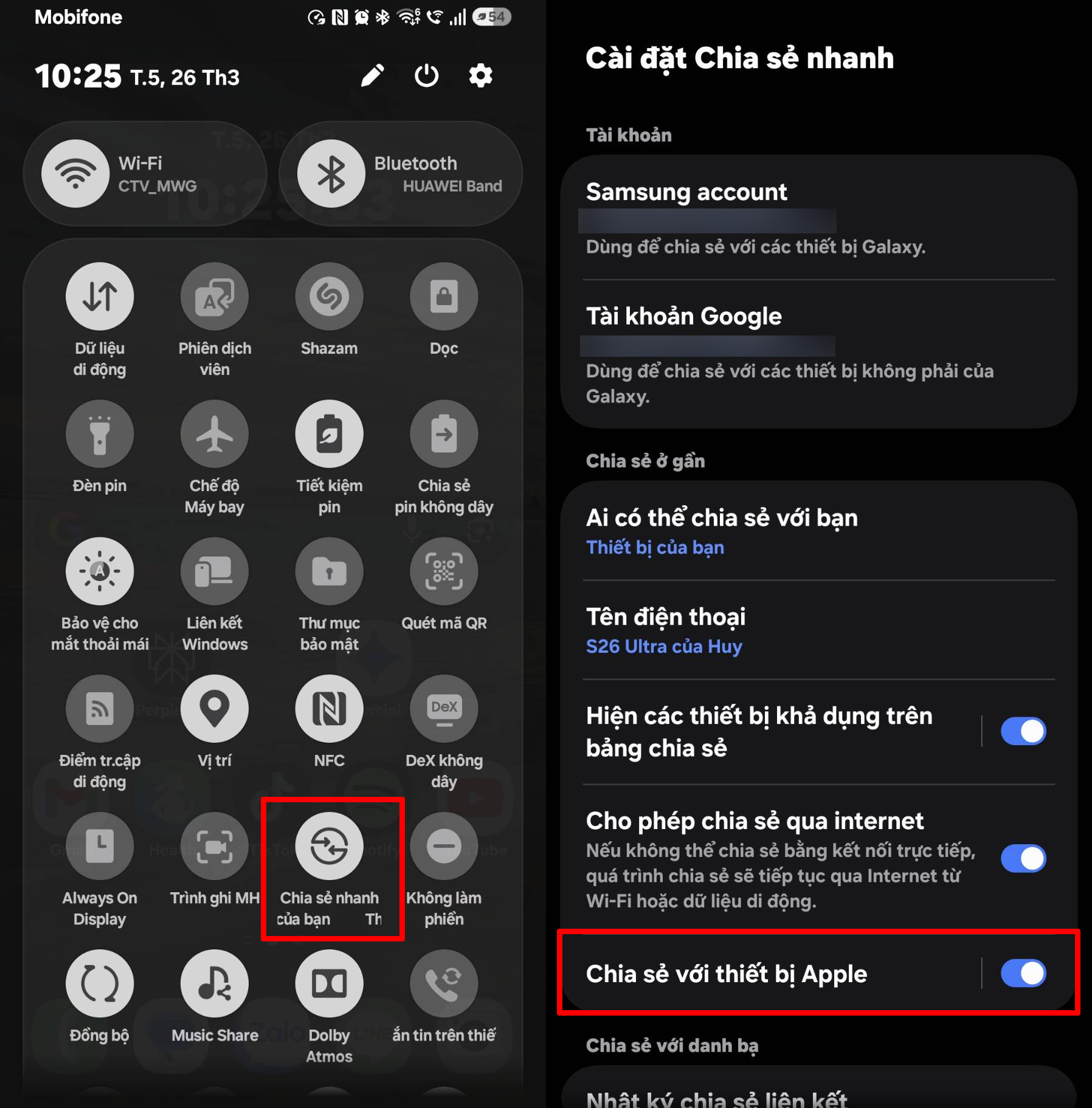
Quy trình này tương tự như khi bạn dùng AirDrop giữa các thiết bị Apple, nhưng giờ đây đã mở rộng sang hệ sinh thái Android thông qua Quick Share.
3. Điện thoại Samsung nào airdrop được iPhone và MacBook?
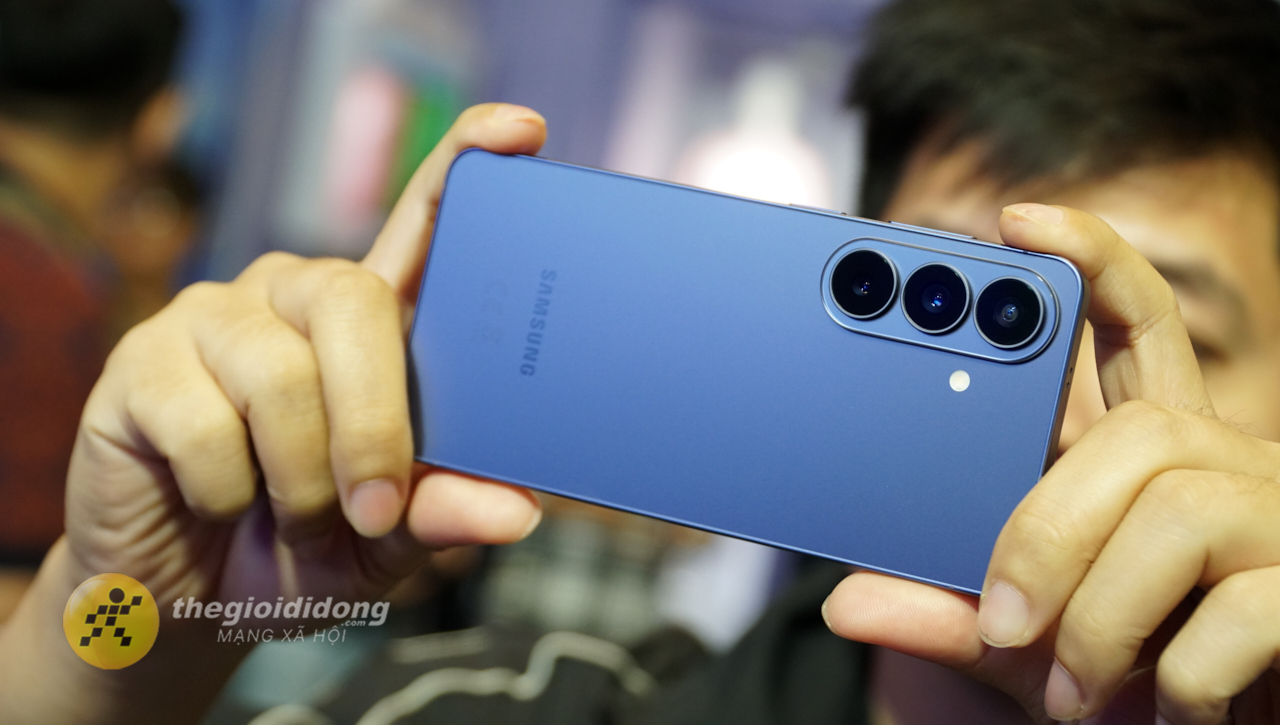
Tính năng airdrop từ Samsung sang iPhone hiện chỉ được hỗ trợ trên một số dòng máy cao cấp chạy One UI 8.5. Cụ thể:
- Samsung Galaxy S26 Series (được trang bị sẵn tính năng này khi ra mắt).
- Các dòng máy sẽ được cập nhật One UI 8.5 trong tương lai, bao gồm Galaxy S25 Series, Z Flip 7 Series và một số flagship khác.
Nếu bạn đang sở hữu một trong những model trên và đã cập nhật phần mềm, hoàn toàn có thể trải nghiệm sự tiện lợi của việc chia sẻ dữ liệu giữa Samsung và Apple mà không cần dùng đến Bluetooth thủ công hay ứng dụng truyền file nào khác.
Tổng kết, cách airdrop từ Samsung sang iPhone và MacBook nhờ Quick Share trên One UI 8.5 đã xóa bỏ rào cản giữa hai hệ sinh thái. Chỉ với vài cú chạm, bạn đã gửi nhận ảnh, video nhanh chóng, an toàn. Nếu bạn đang dùng Samsung mới và iPhone/MacBook, hãy thử ngay để cảm nhận sự khác biệt!
Nếu bạn quan tâm đến trải nghiệm công nghệ trên iPhone, đừng bỏ lỡ bài đánh giá iPhone 16: Có nên mua không? để có cái nhìn toàn diện trước khi quyết định. Đối với những ai yêu thích sự tiện lợi từ thiết bị Samsung, tính năng Quick Share này là một lý do đáng để nâng cấp lên các dòng máy mới.
Để sở hữu ngay chiếc điện thoại Samsung hỗ trợ tính năng này với chính sách hoàn tiền hấp dẫn, hãy ghé ngay tienve.vn và khám phá các mẫu máy mới nhất!