

Cách Bật Camera Trên Laptop Windows 11, 10, 8, 7 và MacBook Chi Tiết Nhất
Không biết cách bật camera trên laptop? Bài viết hướng dẫn từ A-Z cho Windows 11, 10, 8, 7 và MacBook, bao gồm phím tắt, cài đặt quyền và cài phần mềm bổ trợ.
Tiền Về
Cách Bật Camera Trên Laptop Windows 11, 10, 8, 7 và MacBook Chi Tiết Nhất
Không biết cách bật camera trên laptop? Bài viết hướng dẫn từ A-Z cho Windows 11, 10, 8, 7 và MacBook, bao gồm phím tắt, cài đặt quyền và cài phần mềm bổ trợ.
Tiền Về
Tác giả
Hầu hết laptop hiện đại đều được trang bị camera (webcam) ở viền trên màn hình, hỗ trợ đắc lực cho các cuộc họp online, học tập từ xa hay trò chuyện video cùng bạn bè. Tuy nhiên, nhiều người dùng vẫn thắc mắc không biết cách bật camera trên laptop khi cần sử dụng, đặc biệt với các phiên bản hệ điều hành khác nhau như Windows 11, 10, 8, 7 hay MacBook. Bài viết này sẽ hướng dẫn bạn chi tiết từng bước, từ những thao tác đơn giản nhất đến cài đặt phần mềm cần thiết.
1. Cách mở camera phím cứng trên laptop Windows
2. Cách mở camera trên laptop Windows
3. Cách mở camera trên MacBook
1. Cách mở camera phím cứng trên laptop Windows
Trước khi vào phần mềm, bạn nên kiểm tra các phím tắt hoặc công tắc vật lý trên laptop. Đây là cách nhanh nhất để kích hoạt hoặc vô hiệu hóa camera laptop.
Sử dụng phím tắt camera chuyên dụng
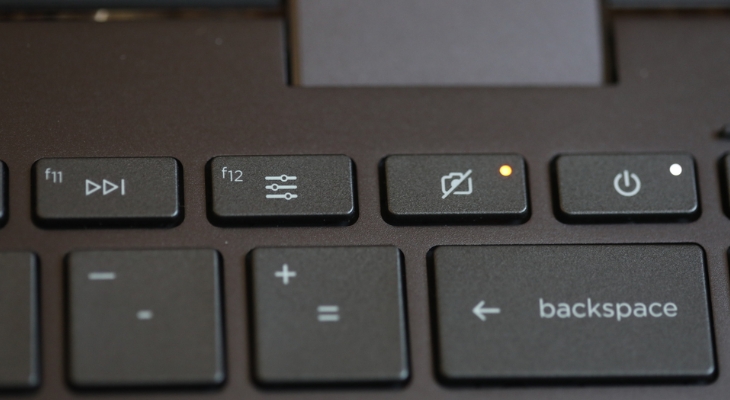
Nhiều laptop Windows tích hợp phím bật/tắt camera trực tiếp trên dãy phím chức năng (F1 - F12). Phím này thường có biểu tượng máy ảnh hoặc máy ảnh bị gạch chéo. Để kích hoạt, bạn nhấn trực tiếp phím đó hoặc kết hợp với phím Fn (ví dụ: Fn + F10). Lưu ý: Phím cụ thể có thể khác nhau tùy dòng laptop, hãy tìm biểu tượng máy ảnh trên phím F.
Bật nút gạt hoặc công tắc khóa vật lý
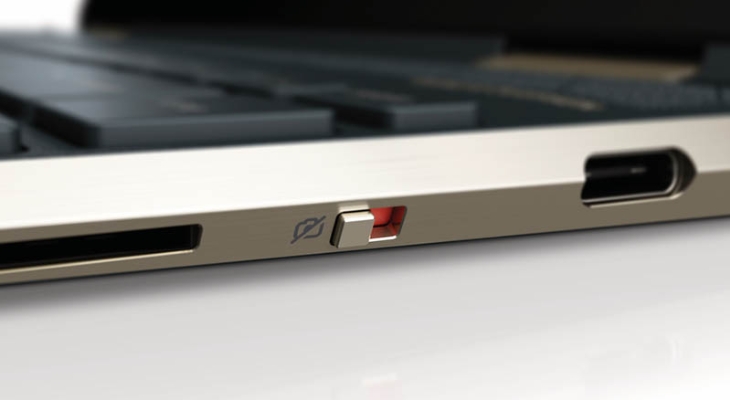
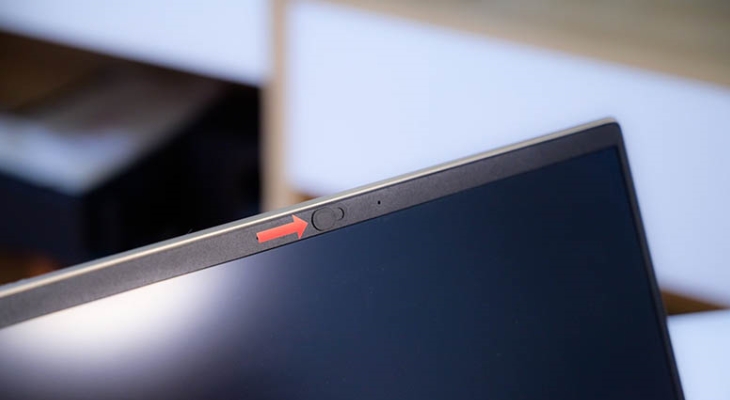
Một số laptop doanh nhân hoặc model cao cấp trang bị công tắc che camera nhỏ ở viền màn hình hoặc bên hông máy. Bạn chỉ cần trượt nút này sang vị trí mở (thường có biểu tượng camera mở) để lộ ống kính. Nếu camera bị đen mà ứng dụng báo đang hoạt động, rất có thể nút gạt này đang ở vị trí khóa.
2. Cách mở camera trên laptop Windows
Nếu không có phím tắt, bạn cần truy cập vào Cài đặt hệ thống để cấp quyền truy cập camera cho ứng dụng.
Cách mở camera trên laptop Windows 11
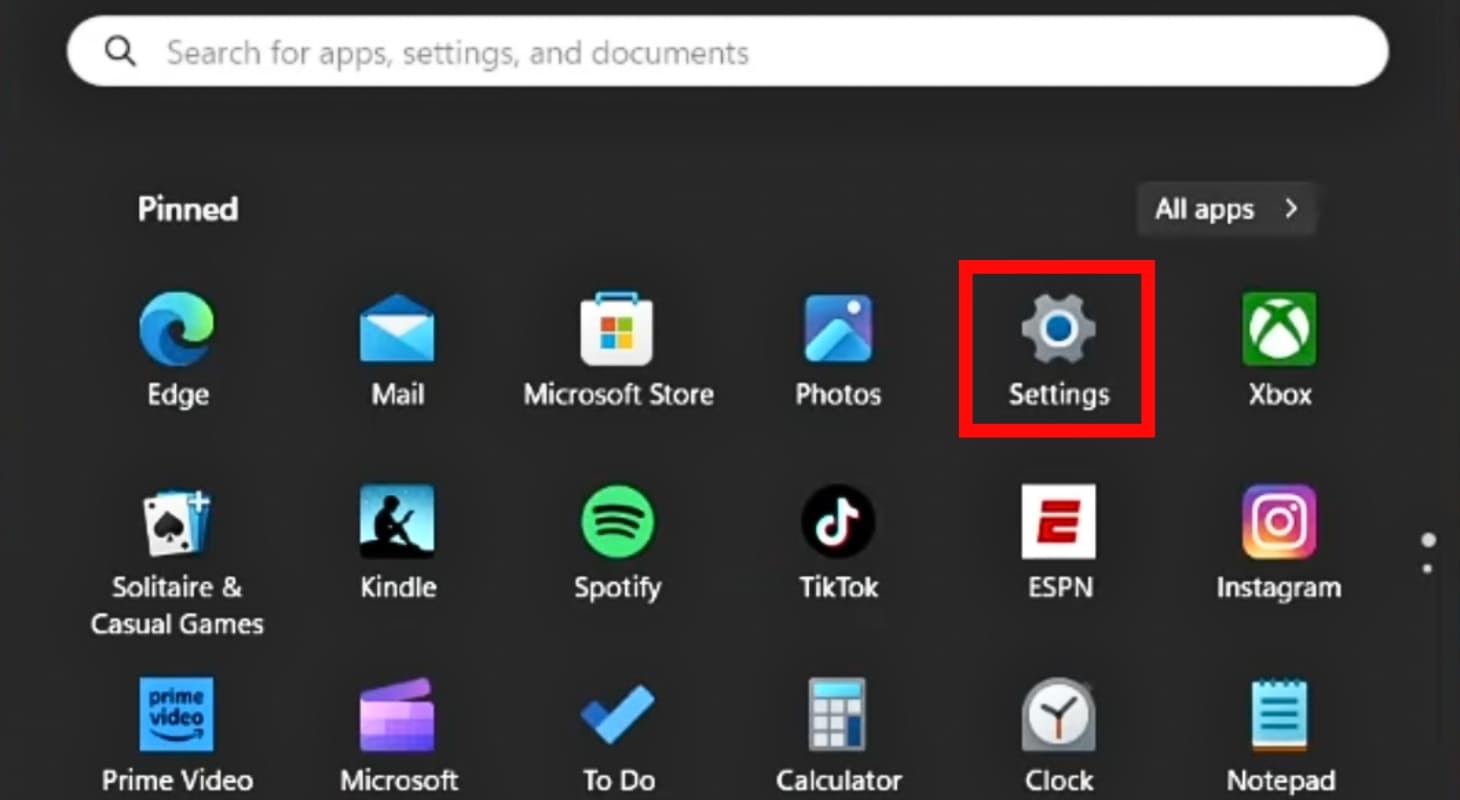
1. Mở Settings (Cài đặt) từ Start Menu hoặc nhấn Windows + I.
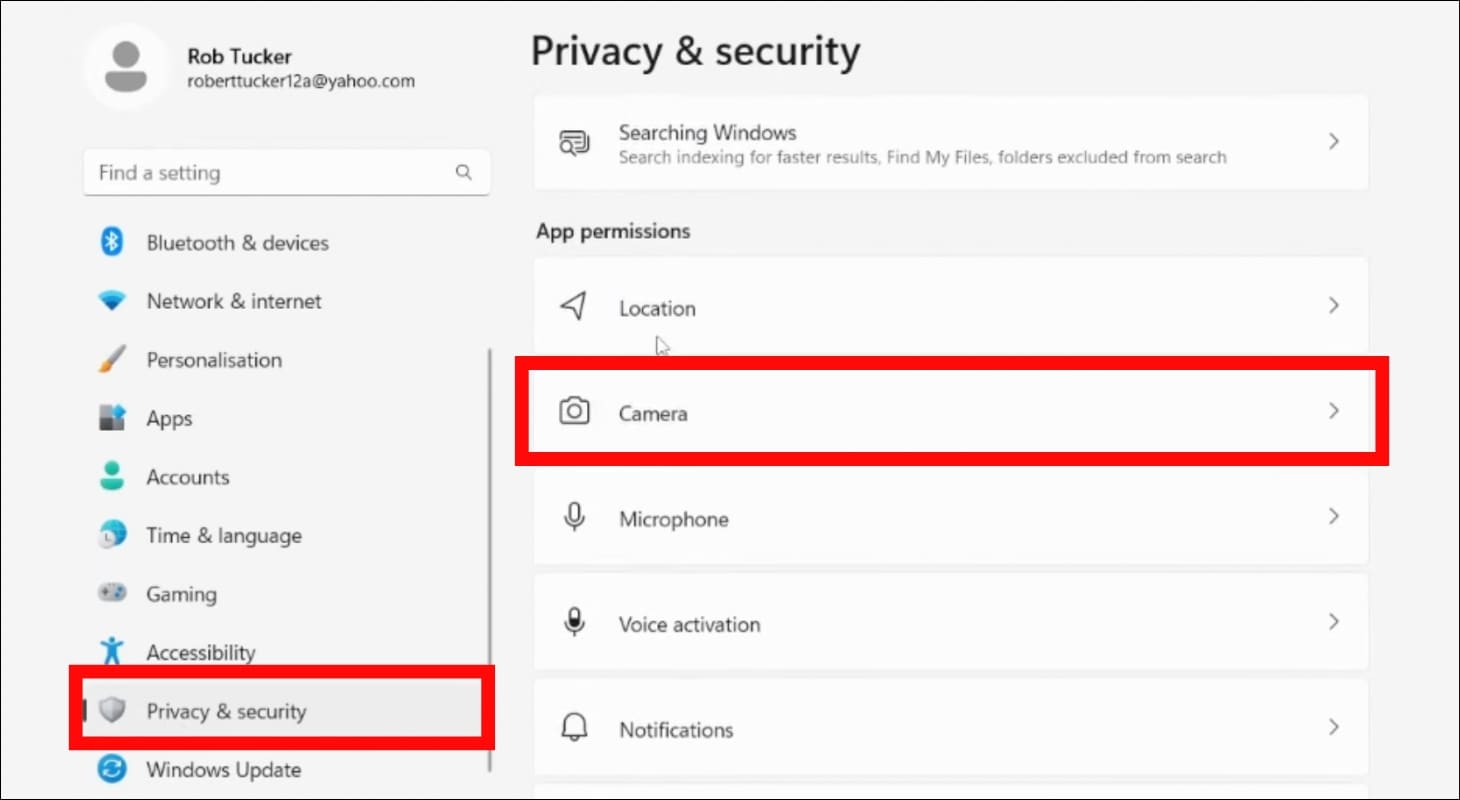
2. Chọn Privacy & security (Quyền riêng tư & bảo mật) > Camera (Camera).
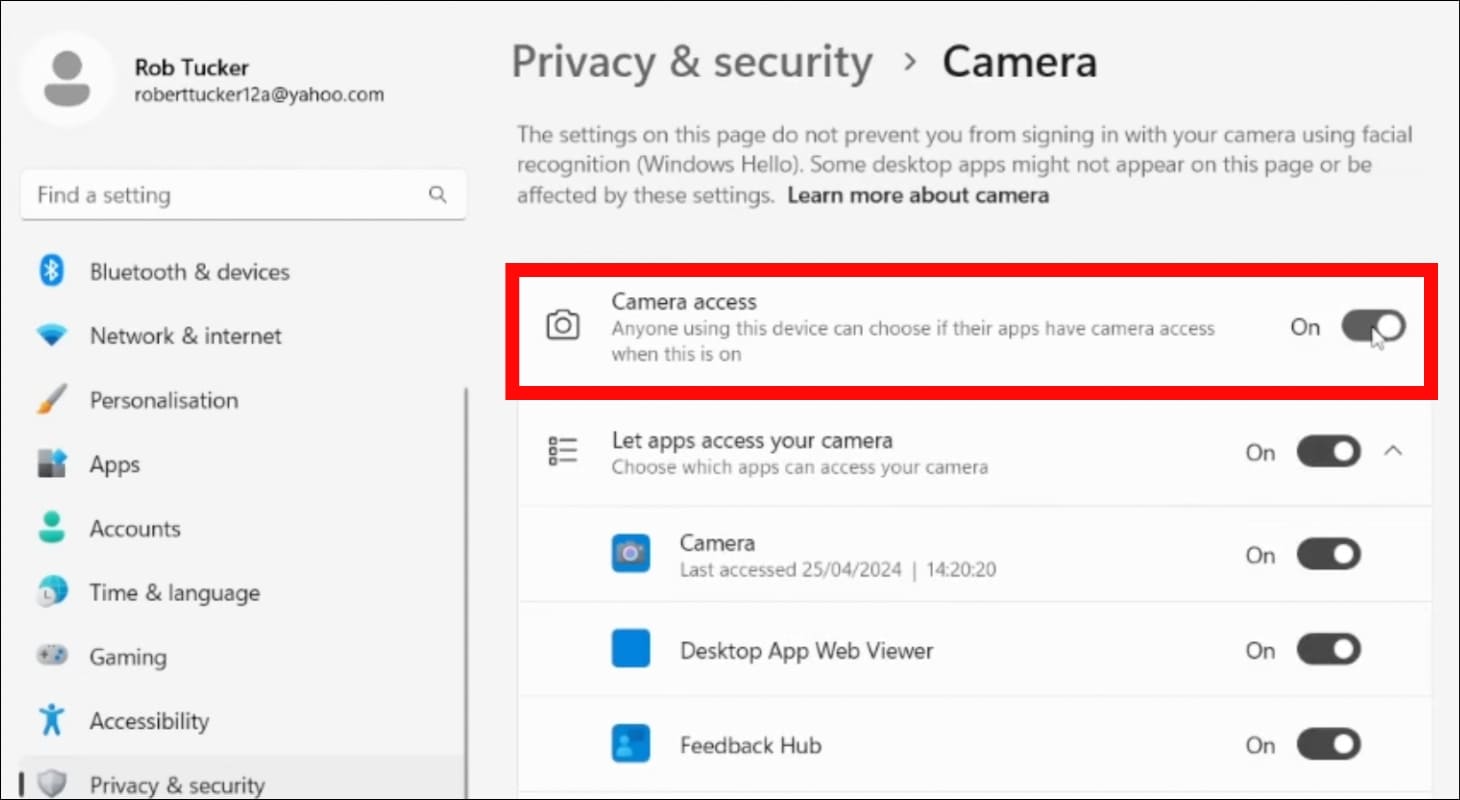
3. Bật công tắc Camera access (Truy cập camera) sang On.
4. Đồng thời, bật công tắc Let apps access your camera (Cho phép ứng dụng truy cập camera của bạn).
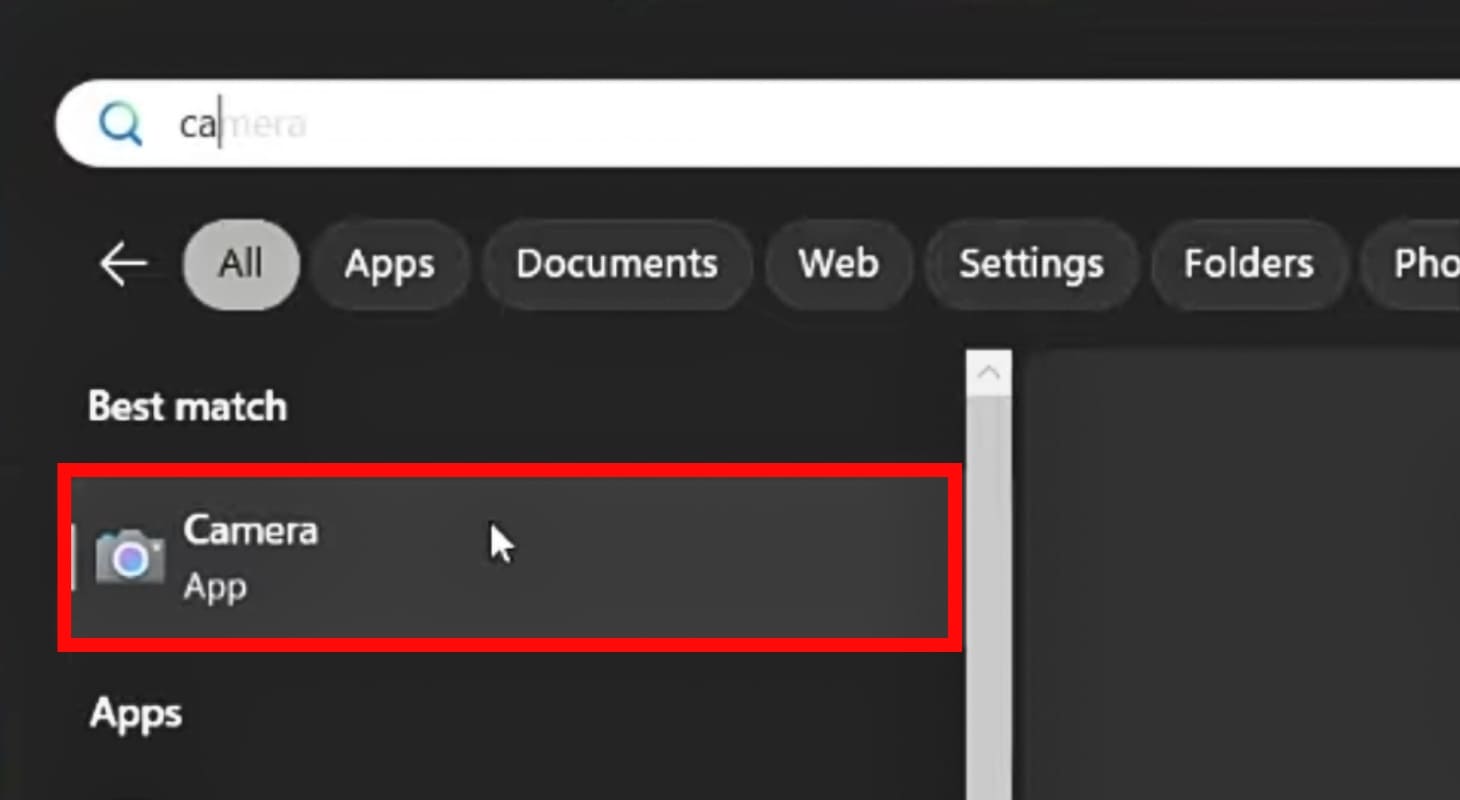
5. Sau đó, mở ứng dụng Camera có sẵn trong Start Menu để sử dụng.
Cách mở camera trên laptop Windows 10
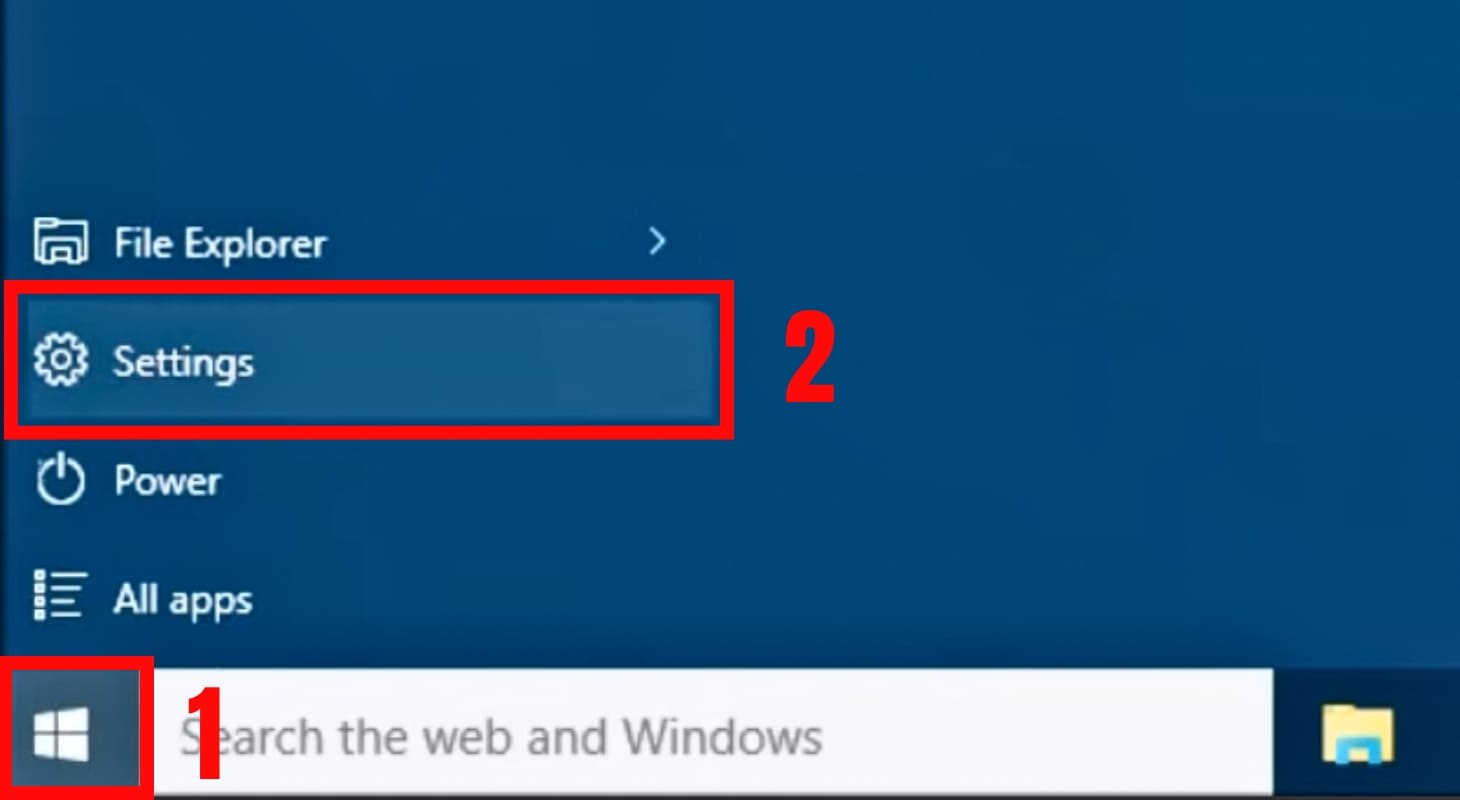
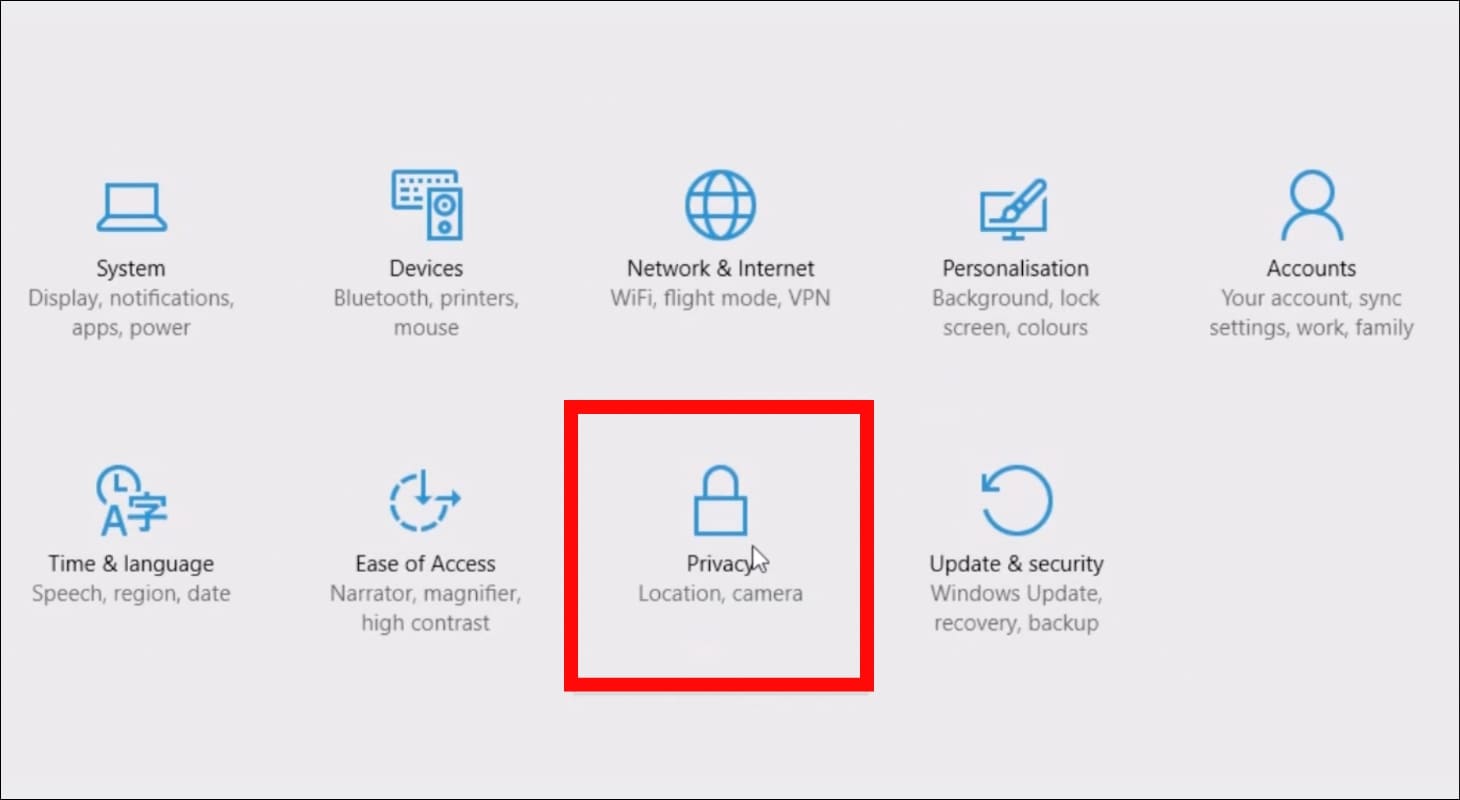
1. Vào Start Menu > Settings (biểu tượng hình bánh xe).
2. Chọn Privacy (Quyền riêng tư).
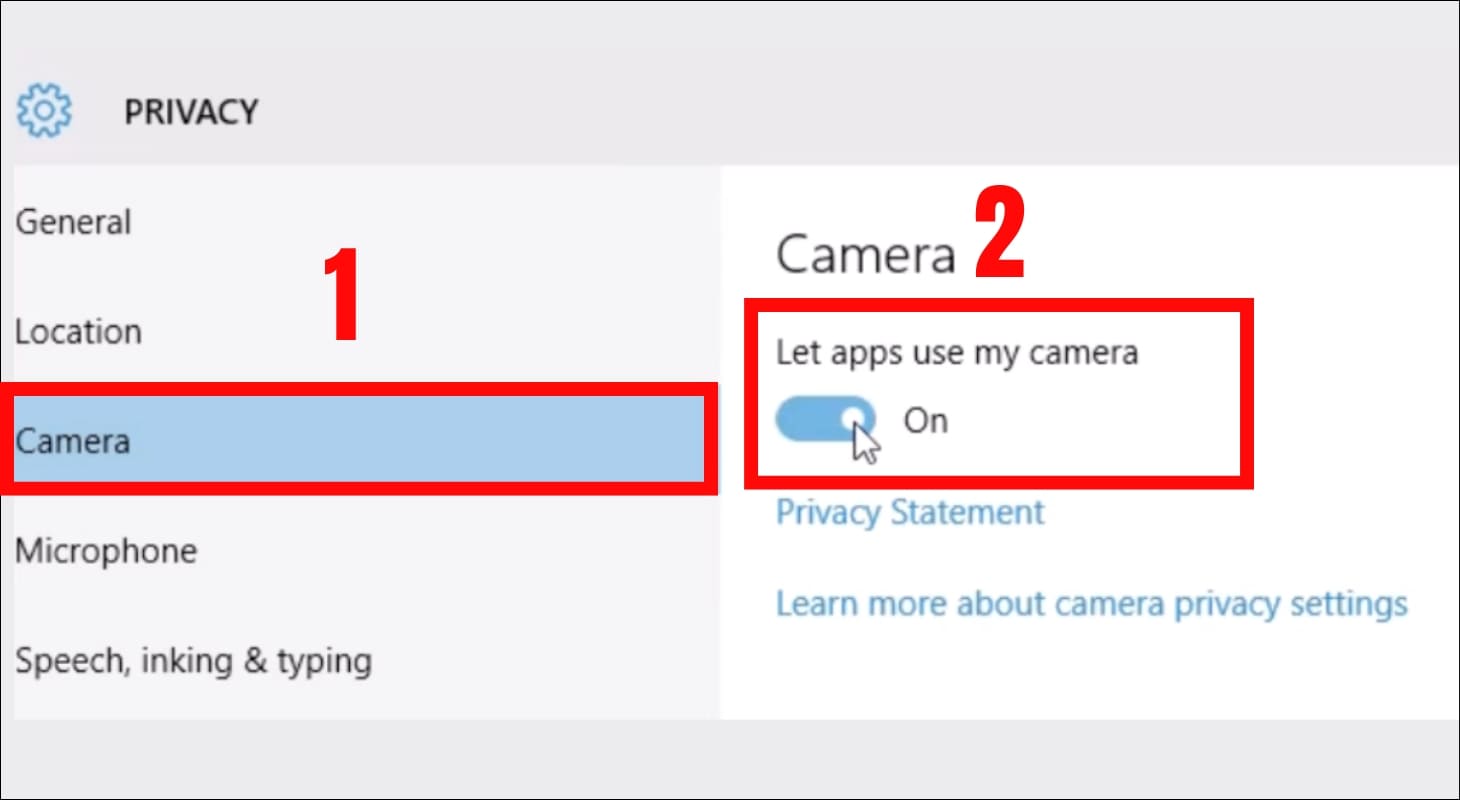
3. Chọn Camera ở bảng trái.
4. Bật Camera access (Truy cập camera) và Allow apps to access your camera (Cho phép ứng dụng truy cập camera).
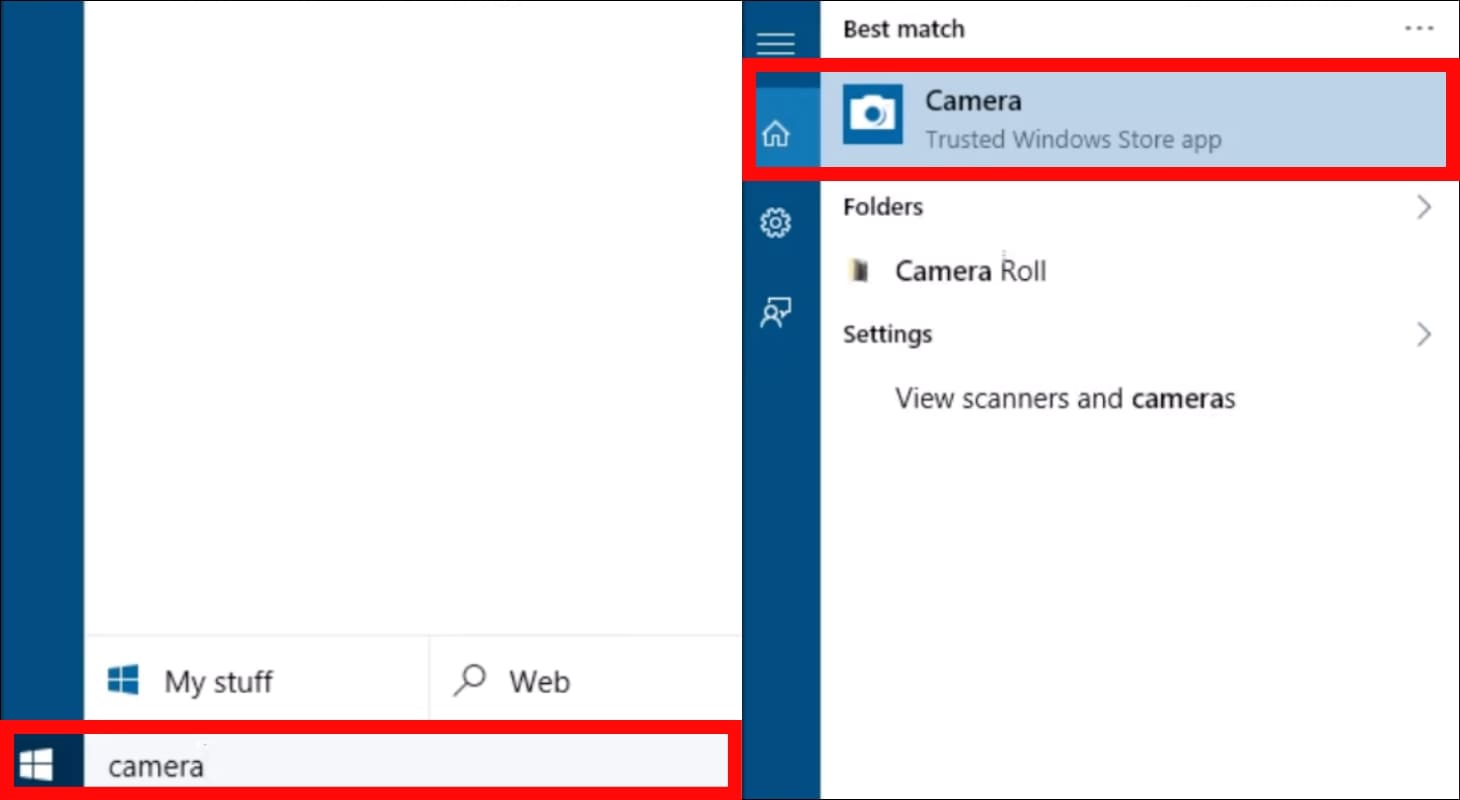
5. Cuối cùng, tìm và mở ứng dụng Camera từ thanh tìm kiếm.
Cách mở camera trên laptop Windows 8
Trên Windows 8, bạn không cần cài đặt quyền phức tạp. Chỉ cần:
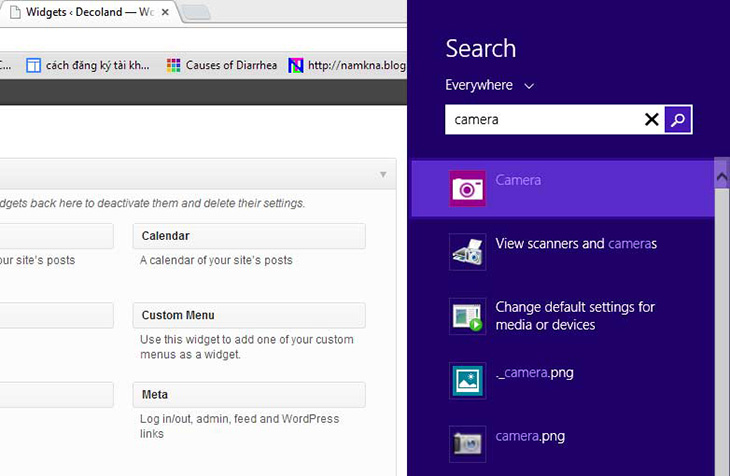
- Di chuột vào góc phải màn hình để mở Charms Bar.
- Chọn Search (Tìm kiếm).
- Gõ từ khóa "camera".
- Nhấn vào kết quả Camera xuất hiện để mở ứng dụng.
Lưu ý: Nếu không tìm thấy ứng dụng Camera, có thể laptop chưa có driver camera. Bạn cần tải driver từ website hãng laptop hoặc sử dụng phần mềm bên thứ ba.
Cách mở camera trên laptop Windows 7
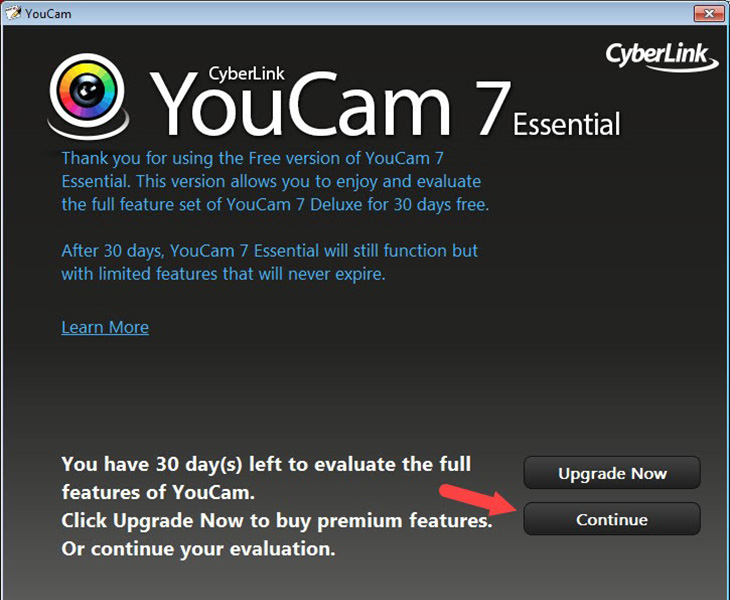
Windows 7 không có ứng dụng Camera mặc định. Bạn cần cài đặt phần mềm bên ngoài, phổ biến nhất là CyberLink YouCam.
1. Tải bộ cài đặt CyberLink YouCam từ trang chủ.
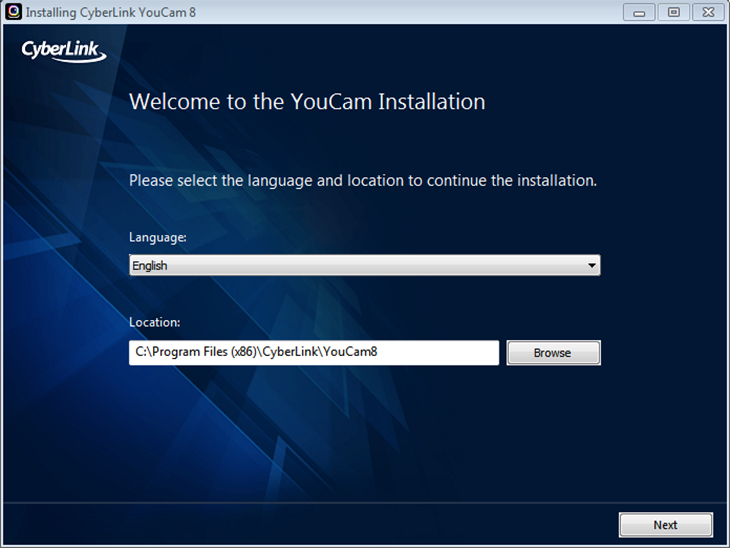
2. Chạy file cài đặt, chọn ngôn ngữ English, chọn thư mục cài đặt và nhấn Next.
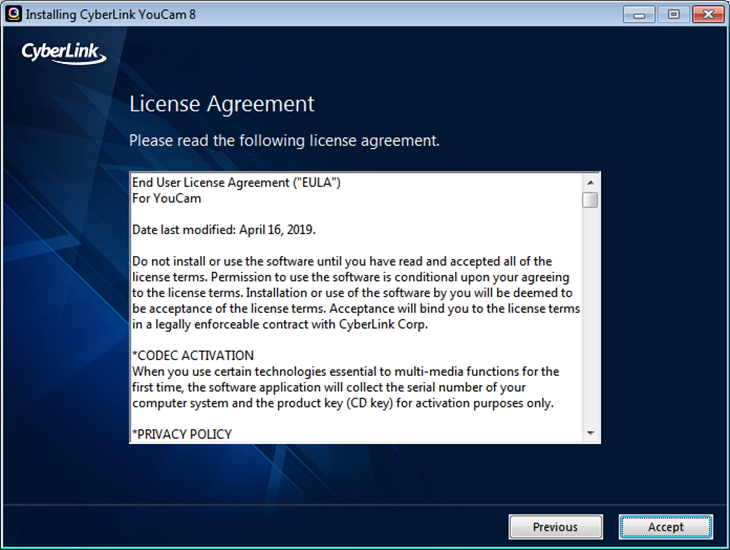
3. Đồng ý với điều khoản (Accept) và hoàn tất cài đặt.
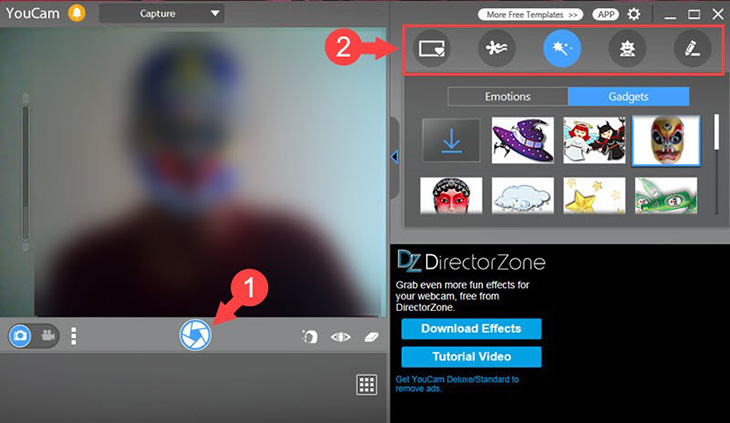
4. Mở phần mềm YouCam. Bạn có thể chụp ảnh (nhấn nút hình tròn), thêm hiệu ứng, khung ảnh tại mục Gadgets và Emotions.
5. Một cách khác: Vào Computer (Máy tính), tìm thiết bị USB Video Device và nhấn đúp để mở camera.
3. Cách mở camera trên MacBook
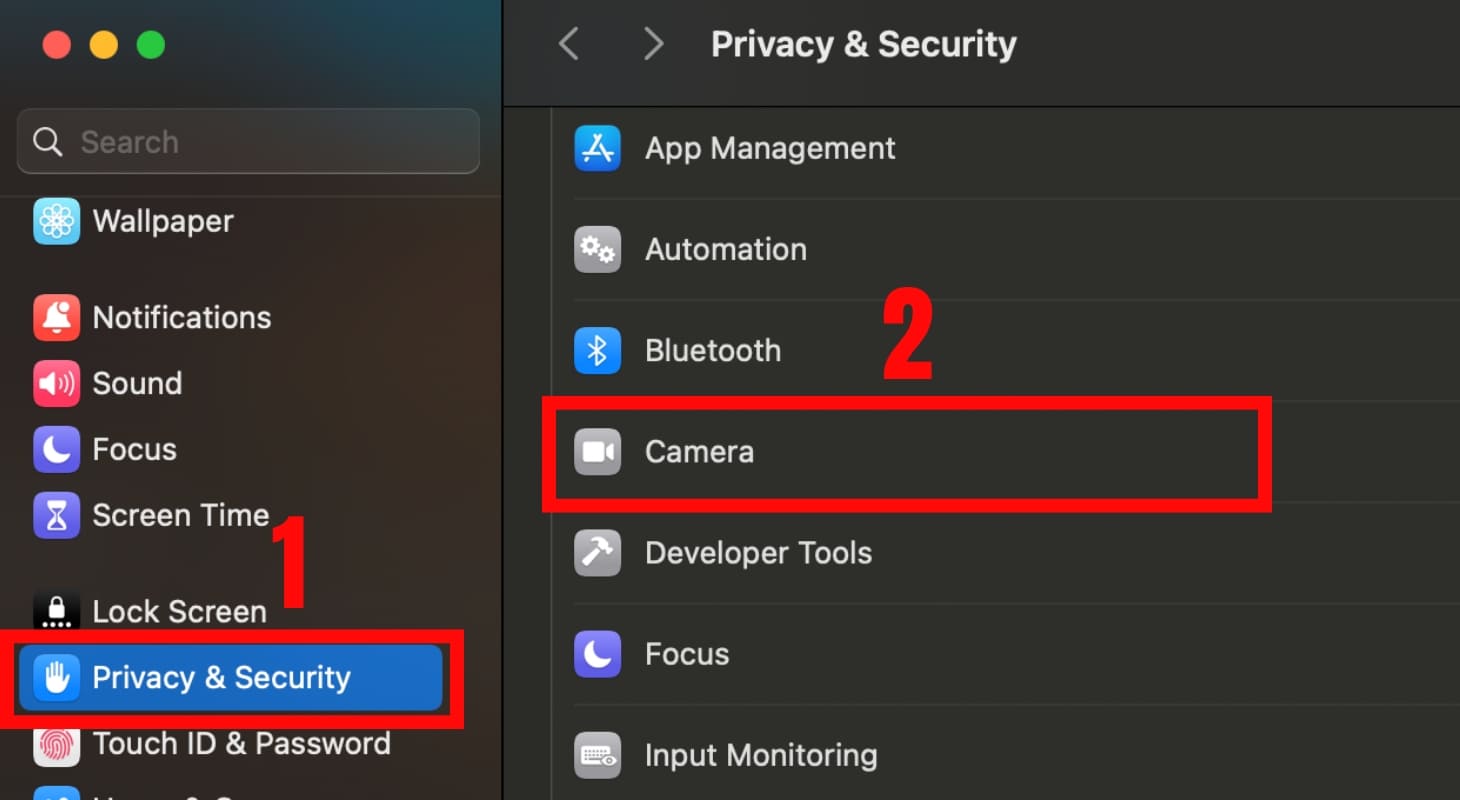
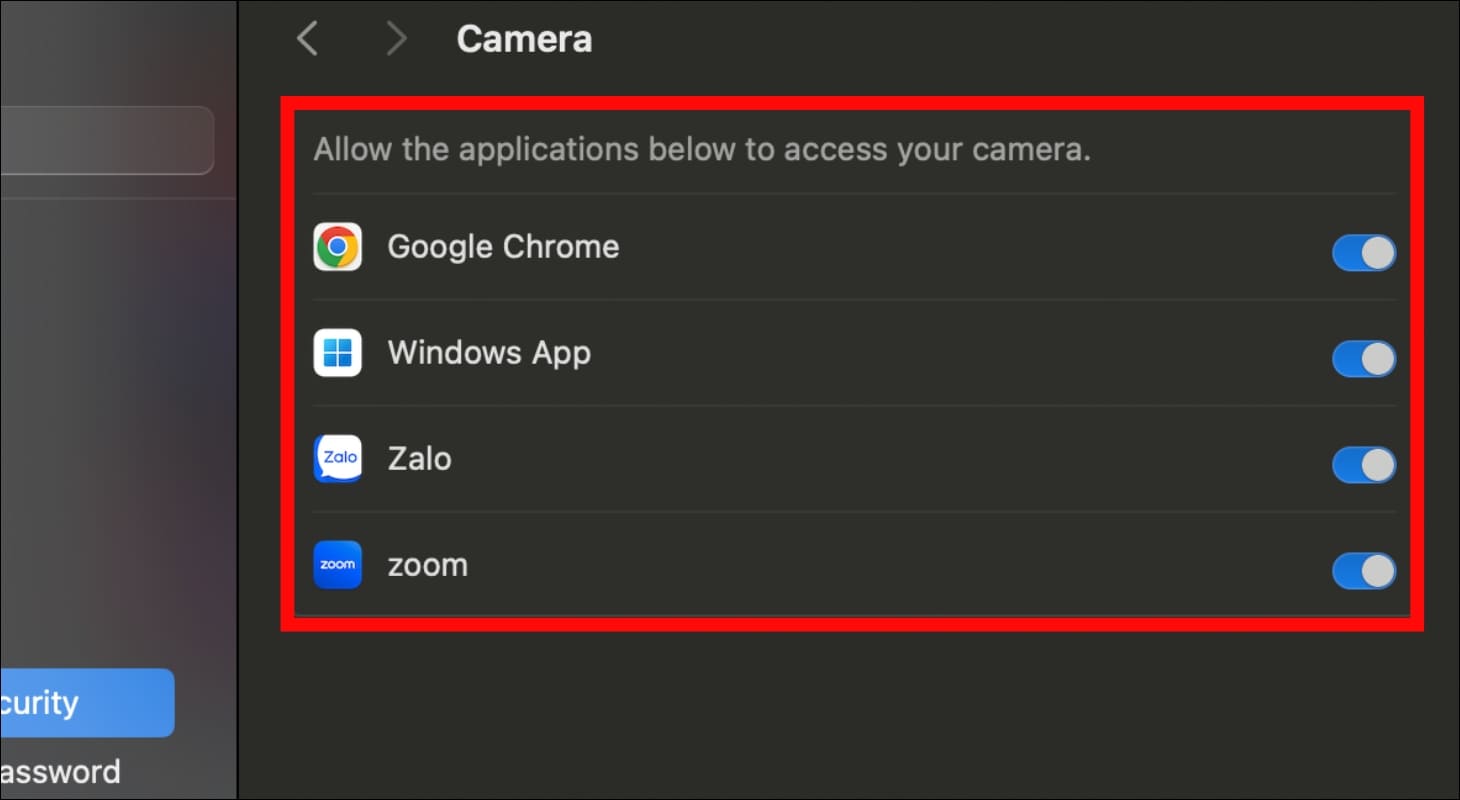
Trên macOS, quản lý quyền truy cập camera rất chặt chẽ. Bạn cần cấp quyền cho từng ứng dụng trong System Settings.
1. Mở System Settings (Cài đặt hệ thống) từ Apple Menu (biểu tượng Apple góc trái màn hình).
2. Chọn Privacy & Security (Quyền riêng tư & bảo mật) > Camera (Camera).
3. Bật công tắc cho các ứng dụng bạn muốn dùng camera (Zoom, Microsoft Teams, FaceTime,...).
4. Mở ứng dụng đó và bắt đầu cuộc gọi video.
Nếu bạn đang tìm kiếm một chiếc MacBook mới với camera chất lượng cao để phục vụ công việc, đừng bỏ qua các mẫu bán chạy tại Tiền Về với nhiều ưu đãi hấp dẫn.
Lời Kết
Việc bật camera trên laptop thực chất đơn giản, chỉ khác nhau về thao tác và vị trí cài đặt tùy theo hệ điều hành. Trước hết, hãy thử dùng phím tắt hoặc công tắc vật lý. Nếu không được, vào Settings/System Settings để cấp quyền truy cập camera. Riêng với Windows 7, bạn sẽ cần cài đặt phần mềm bên ngoài như YouCam.
Nếu bạn gặp lỗi "Không tìm thấy camera" sau khi đã thử các bước trên, có thể do driver lỗi thời. Hãy truy cập website hãng laptop để tải driver mới nhất hoặc tham khảo bài viết: Cách test camera laptop đơn giản, nhanh chóng để kiểm tra.
Bạn đã thử cách nào thành công rồi? Hãy chia sẻ kinh nghiệm bên dưới nhé!