

Cách bật chế độ tối trên OPPO Pad 5 giảm mỏi mắt
Bạn đang tìm cách bật chế độ tối trên OPPO Pad 5? Bài viết này hướng dẫn chi tiết từng bước giúp bạn kích hoạt Dark Mode dễ dàng, giảm mỏi mắt và tiết kiệm pin khi dùng ban đêm.
Tiền Về
Cách bật chế độ tối trên OPPO Pad 5 giảm mỏi mắt
Bạn đang tìm cách bật chế độ tối trên OPPO Pad 5? Bài viết này hướng dẫn chi tiết từng bước giúp bạn kích hoạt Dark Mode dễ dàng, giảm mỏi mắt và tiết kiệm pin khi dùng ban đêm.
Tiền Về
Tác giả

Khi sử dụng máy tính bảng OPPO Pad 5 vào ban đêm hoặc trong phòng thiếu ánh sáng, giao diện sáng có thể gây chói mắt và khó chịu khi nhìn lâu. Lúc này, bật chế độ tối sẽ giúp màn hình dịu hơn, giảm mỏi mắt và còn hỗ trợ tiết kiệm pin hiệu quả. Sau đây mình sẽ hướng dẫn bạn cách bật chế độ tối trên OPPO Pad 5 để trải nghiệm sử dụng dễ chịu hơn.
Cách bật chế độ tối trên OPPO Pad 5
Để kích hoạt chế độ tối (Dark Mode) trên OPPO Pad 5, bạn thực hiện các bước sau:
1. Mở ứng dụng Cài đặt trên máy.
2. Tìm và chọn mục Màn hình và độ sáng.
3. Trong danh sách tùy chọn, chọn Chế độ tối và bật công tắc để kích hoạt.
Ngay sau khi bật, giao diện hệ thống sẽ chuyển sang tông màu tối, giảm thiểu ánh sáng xanh và độ chói, từ đó bảo vệ mắt tốt hơn. Ngoài ra, chế độ tối còn giúp tiết kiệm pin đáng kể, đặc biệt khi bạn dùng máy lâu trong điều kiện ánh sáng yếu.
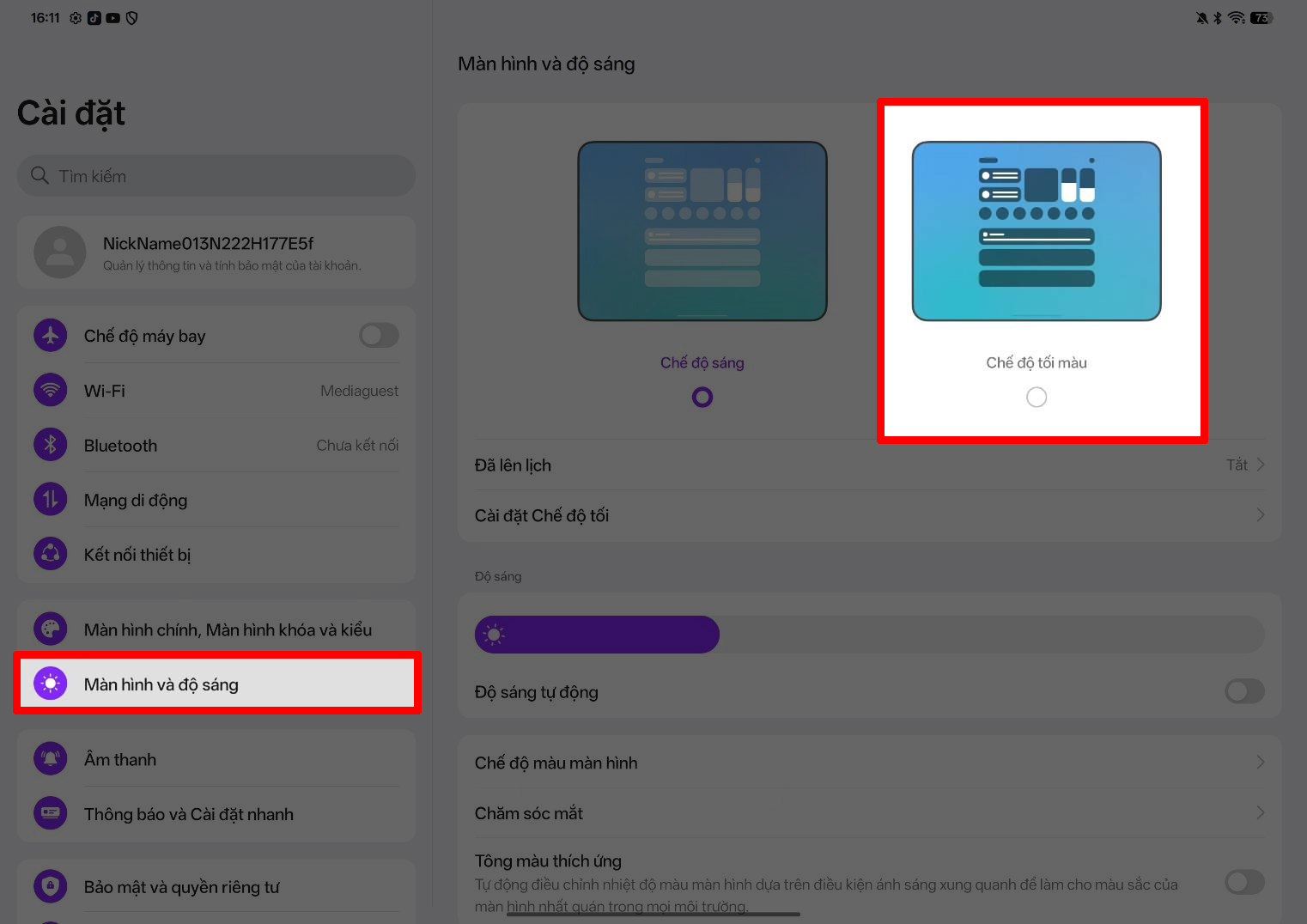
Bạn cũng có thể thiết lập chế độ tối tự động theo lịch trình trong cùng phần cài đặt, ví dụ như bật từ hoàng hôn đến bình minh, để không phải thao tác thủ công mỗi lần.
Vậy là bạn đã nắm vững cách bật chế độ tối trên OPPO Pad 5 rồi. Tính năng này không chỉ cải thiện trải nghiệm thị giác khi dùng ban đêm mà còn tối ưu thời lượng pin. Nếu bạn còn tìm hiểu thêm về các tính năng nổi bật của OPPO Pad 5, hãy truy cập tienve.vn để xem đánh giá chi tiết và so sánh giá cả, đảm bảo mua được sản phẩm phù hợp nhất với nhu cầu của mình!