

Review tính năng Khoanh tròn để tìm kiếm: Bật và sử dụng thế nào cho đúng?
Bạn có biết chỉ cần khoanh tròn vào màn hình điện thoại là có thể tìm mọi thông tin ngay lập tức? Cùng tìm hiểu tính năng Khoanh tròn để tìm kiếm (Circle to Search) là gì, điện thoại nào hỗ trợ và cách sử dụng chi tiết nhất.
Tiền Về
Review tính năng Khoanh tròn để tìm kiếm: Bật và sử dụng thế nào cho đúng?
Bạn có biết chỉ cần khoanh tròn vào màn hình điện thoại là có thể tìm mọi thông tin ngay lập tức? Cùng tìm hiểu tính năng Khoanh tròn để tìm kiếm (Circle to Search) là gì, điện thoại nào hỗ trợ và cách sử dụng chi tiết nhất.
Tiền Về
Tác giả
Bạn đã bao giờ muốn tìm thông tin về một món đồ trên màn hình điện thoại mà phải chụp ảnh, chuyển sang ứng dụng khác mới tìm được? Tính năng khoanh tròn để tìm kiếm (Circle to Search) đã ra đời để giải quyết chính xác vấn đề đó. Chỉ với một thao tác đơn giản, bạn có thể tra cứu mọi thứ ngay trong ứng dụng đang dùng. Cùng tìm hiểu chi tiết về cách bật và sử dụng tính năng "khoanh tròn tìm kiếm" cực kỳ hữu ích này nhé!
1. Tính năng khoanh tròn để tìm kiếm là gì?
Khoanh tròn để tìm kiếm (Circle to Search) là một tính năng tìm kiếm bằng trí tuệ nhân tạo (AI) được Google phát triển, cho phép người dùng khoanh vùng bất kỳ nội dung nào trên màn hình (hình ảnh, văn bản) để ngay lập tức nhận về kết quả tra cứu liên quan. Thay vì phải thoát ứng dụng hiện tại, mở trình duyệt hay ứng dụng tìm kiếm, bạn chỉ cần chạm giữ và vẽ một vòng tròn là xong.
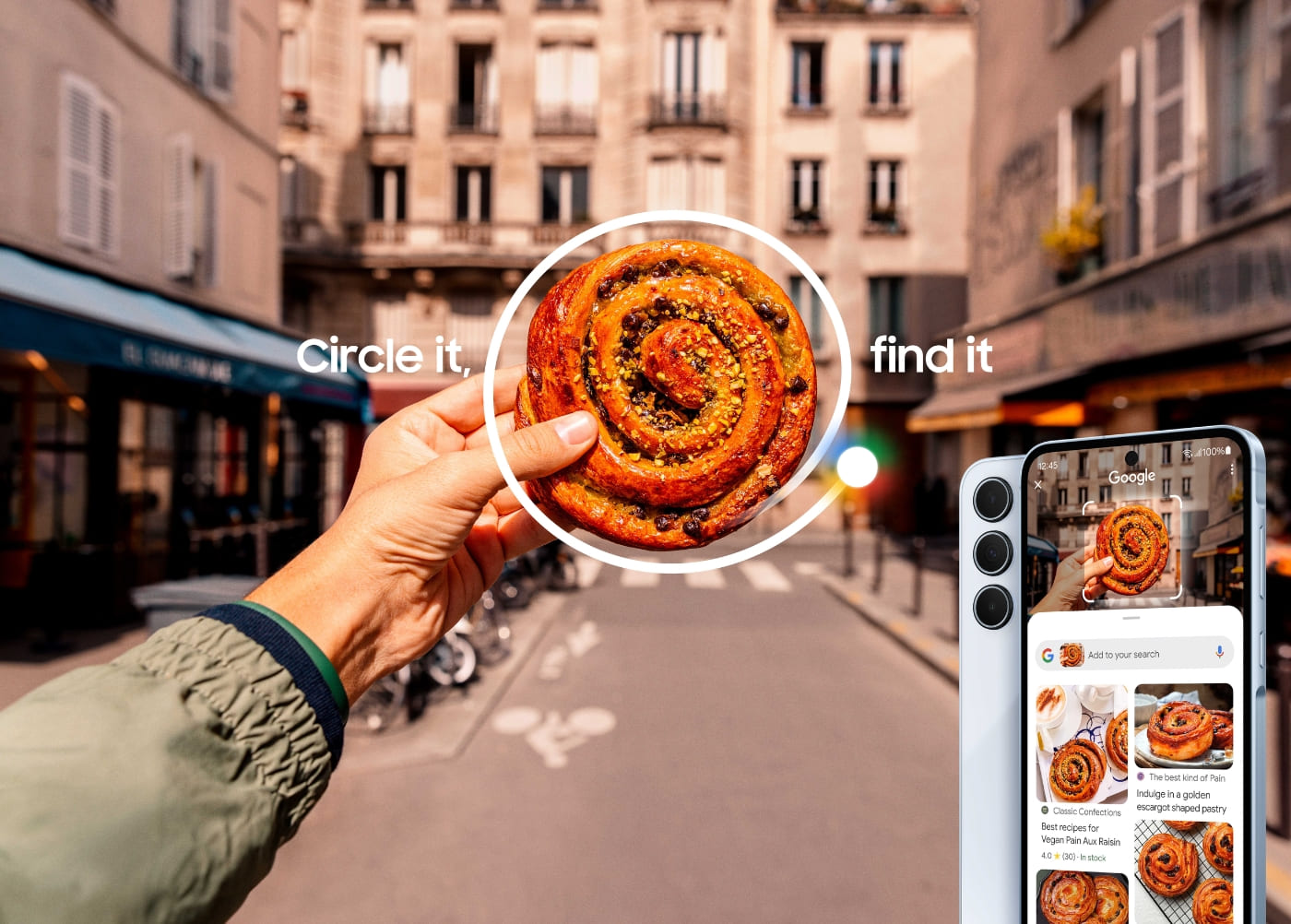
Ảnh: Khoanh tròn tìm kiếm là tính năng tìm kiếm bằng AI ngay khi bạn đang sử dụng ứng dụng
Điểm khác biệt cốt lõi giữa Circle to Search và Google Lens truyền thống chính là sự liền mạch và không cần chuyển đổi ứng dụng. Google Lens thường yêu cầu bạn mở camera hoặc chọn ảnh từ thư viện, trong khi Circle to Search hoạt động trực tiếp trên giao diện đang hiển thị, giúp trải nghiệm liền tục, nhanh chóng hơn rất nhiều.
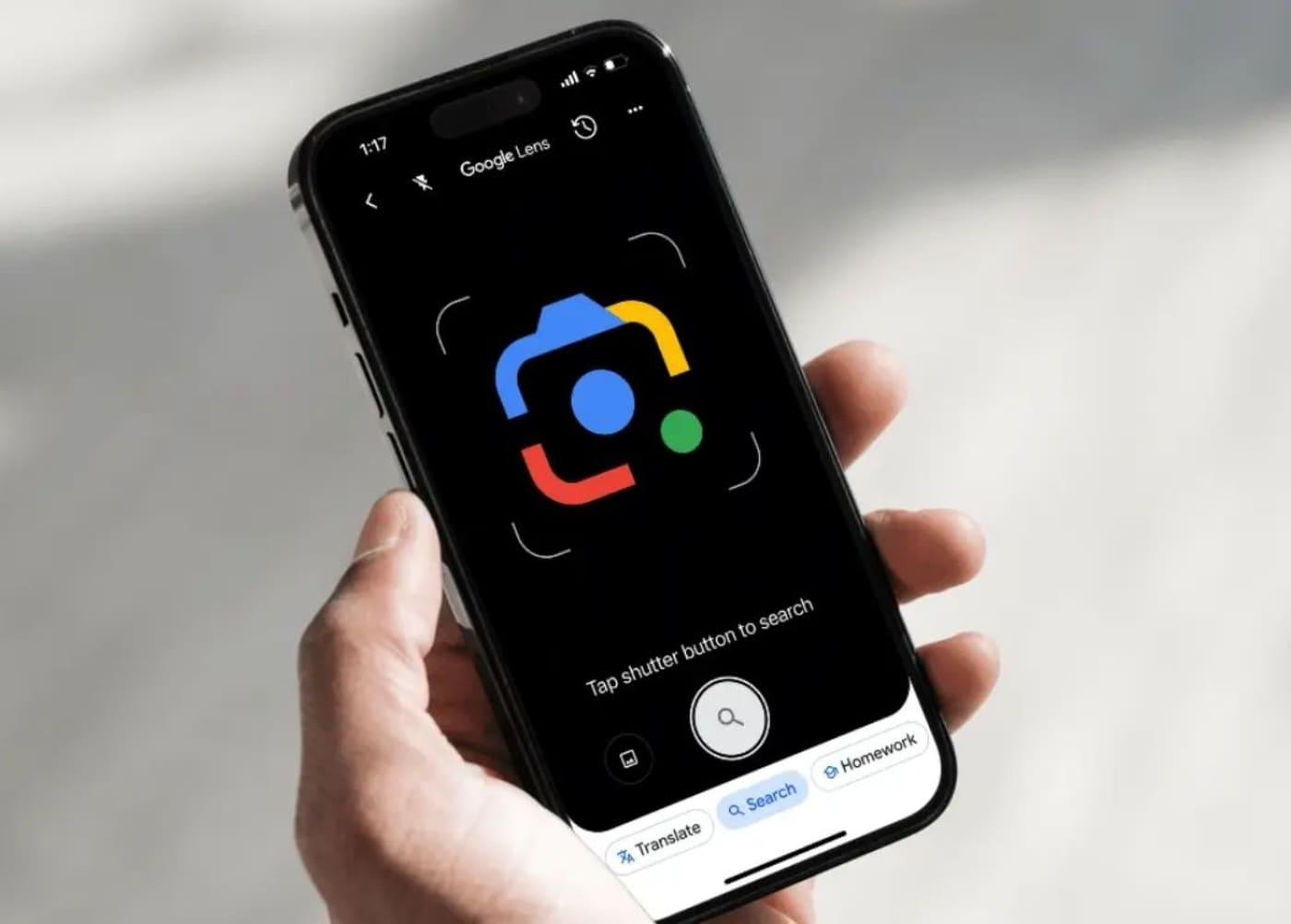
Ảnh: Google Lens cũng là một công cụ giúp người dùng tìm kiếm thông tin bằng AI
2. Lợi ích của tính năng khoanh tròn để tìm kiếm
Tính năng này mang lại những lợi ích thiết thực, đặc biệt cho người dùng thường xuyên mua sắm và tra cứu thông tin trên điện thoại:
- Mua sắm thông minh, so sánh giá tức thì: Khi lướt mạng xã hội hoặc trang web và thấy một món đồ ưng ý, bạn chỉ cần khoanh tròn vào sản phẩm đó. Ngay lập tức, Google sẽ hiển thị thông tin về giá bán, thương hiệu, và các nơi bán uy tín – giúp bạn đưa ra quyết định mua hàng thông minh ngay tại chỗ mà không cần mở thêm tab nào. Bạn có thể dễ dàng tìm thấy sản phẩm đó trên các nền tảng như tienve.vn với ưu đãi hoàn tiền hấp dẫn.
- Dịch thuật văn bản từ hình ảnh/video: Bạn có thể nhanh chóng dịch ngay các đoạn chữ trên hình ảnh (ví dụ: biển báo, menu nước ngoài, tài liệu) mà không cần phải gõ lại. Rất tiện cho người hay xem phim, đọc báo nước ngoài.
- Tìm kiếm địa điểm du lịch: Thấy một khung cảnh đẹp trong phim ảnh hay ảnh du lịch, chỉ cần khoanh tròn vào tòa nhà, cảnh quan đó, tính năng sẽ giúp bạn nhận diện chính xác tên địa danh, cung cấp thông tin du lịch, bản đồ và địa chỉ.
- Tiết kiệm thời gian tối đa: Loại bỏ hoàn toàn thao tác chuyển đổi ứng dụng, mở camera, lưu ảnh. Mọi thứ được xử lý trong vài giây, ngay trên màn hình bạn đang tương tác.
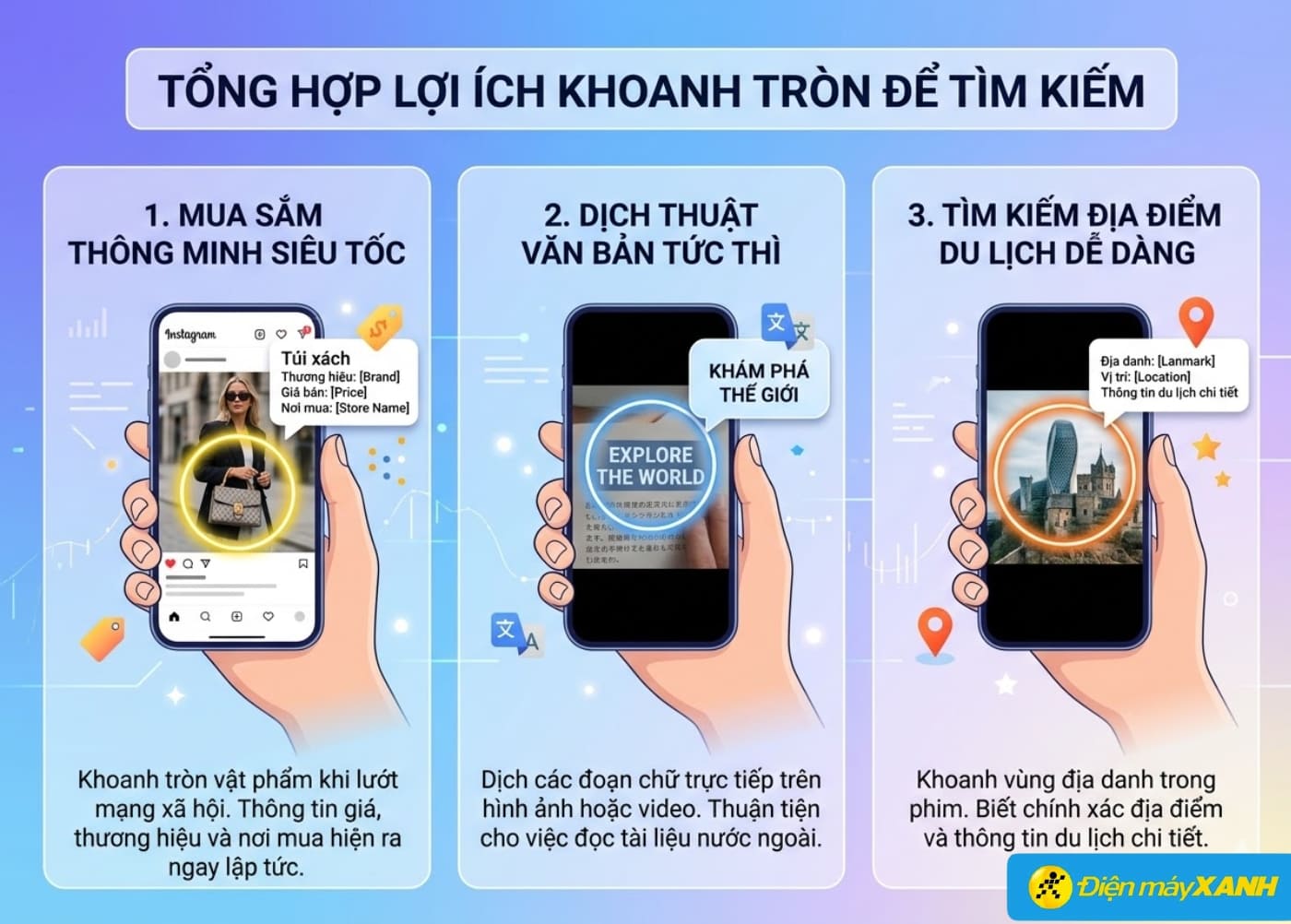
Ảnh: Tính năng Khoanh tròn tìm kiếm mang lại nhiều lợi ích cho người dùng
3. Danh sách các dòng điện thoại hỗ trợ khoanh tròn để tìm kiếm hiện nay
Tính năng này chủ yếu được triển khai trên các dòng điện thoại Android. Dưới đây là bảng tổng hợp các hãng và dòng máy phổ biến đã hỗ trợ (tính đến thời điểm hiện tại):
| Hãng sản xuất | Các dòng máy hỗ trợ |
| :--- | :--- |
| Samsung | - Galaxy S series: S25 Series, S24 Series, S23 Series, S22 Series.
- Galaxy Z series: Z Fold6/5/4/3, Z Flip6/5/4/3.
- Galaxy A series: A56 5G, A55 5G, A54 5G, A36 5G, A35 5G, A34 5G, A26 5G, A25 5G, A24 5G.
- Dòng khác: Galaxy Quantum 4. |
| Xiaomi | Xiaomi 15/14T series, MIX Flip, Redmi Note 14 Pro+/13 Pro+. |
| Google | Pixel 6 trở lên, Pixel Fold, Pixel Tablet. |
| HONOR | Magic V3, Magic V2, Magic 200, Magic 200 Pro. |
| Motorola | Edge 50 Ultra, Razr 50 (2024). |
| OnePlus | OnePlus 13, OnePlus 12. |
| Lenovo | Idea Tab Pro (máy tính bảng). |
Lưu ý quan trọng:
- Bạn cần cập nhật hệ điều hành và ứng dụng Google lên phiên bản mới nhất.
- Danh sách thiết bị hỗ trợ sẽ liên tục được mở rộng.
- iPhone (iOS) hiện chưa tích hợp sâu Circle to Search như Android. Tuy nhiên, người dùng iPhone vẫn có thể trải nghiệm tính năng tương tự bằng cách: mở ứng dụng Google hoặc Chrome > nhấn vào biểu tượng menu ba chấm > chọn "Tìm kiếm màn hình này" (Search this Screen).
4. Cách bật và sử dụng Khoanh tròn tìm kiếm
Cách bật Khoanh tròn tìm kiếm trên điện thoại
1. Vào Cài đặt (Settings) > Chọn Màn hình (Display).
2. Tìm mục Thanh điều hướng (Navigation bar) hoặc tương tự.
3. Bật công tắc "Khoanh tròn để tìm kiếm" (Circle to Search).
4. Đảm bảo ứng dụng Google trên điện thoại đã được cập nhật phiên bản mới nhất từ Google Play Store.
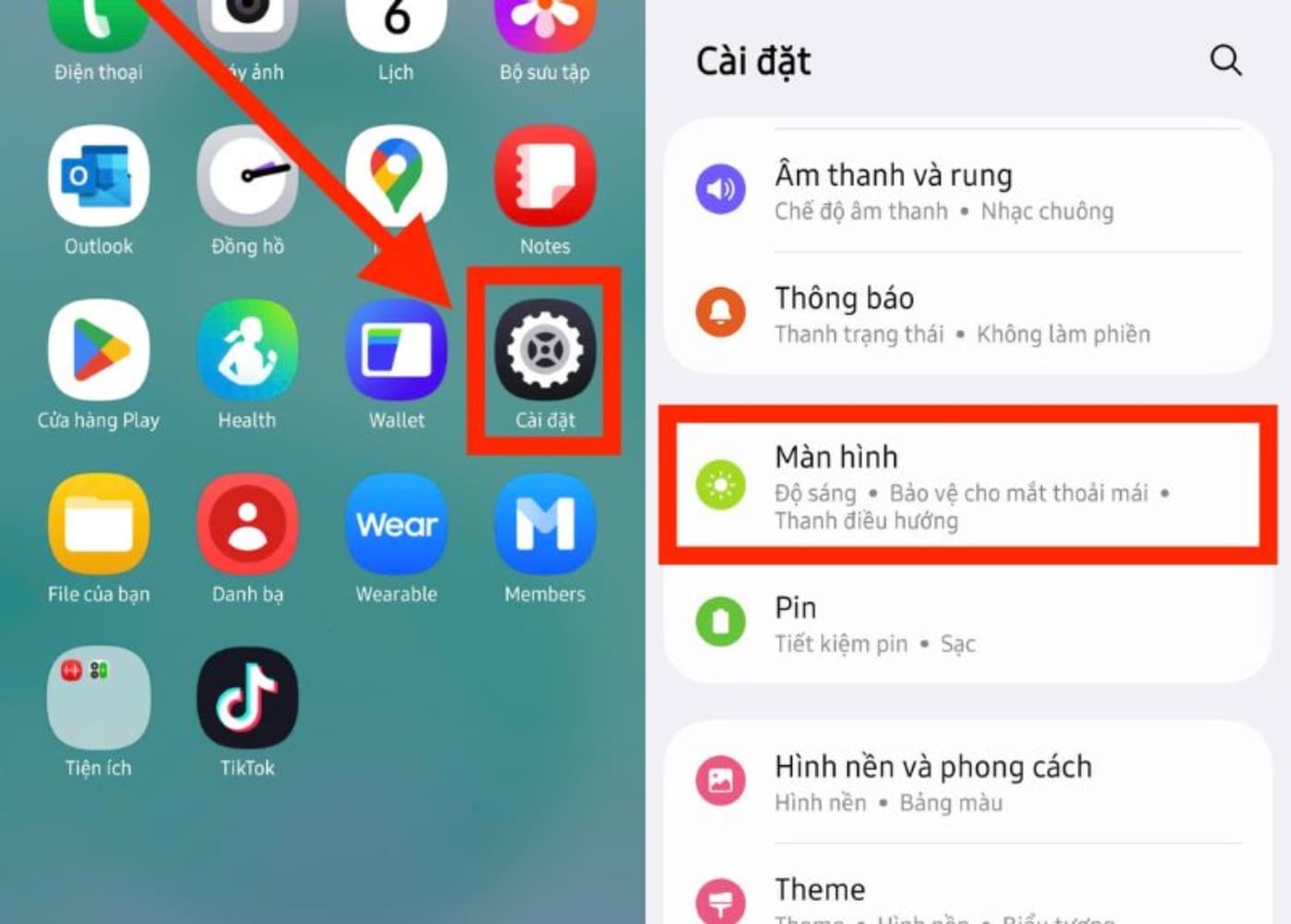
Ảnh: Cách bật tính năng Khoanh tròn tìm kiếm 1
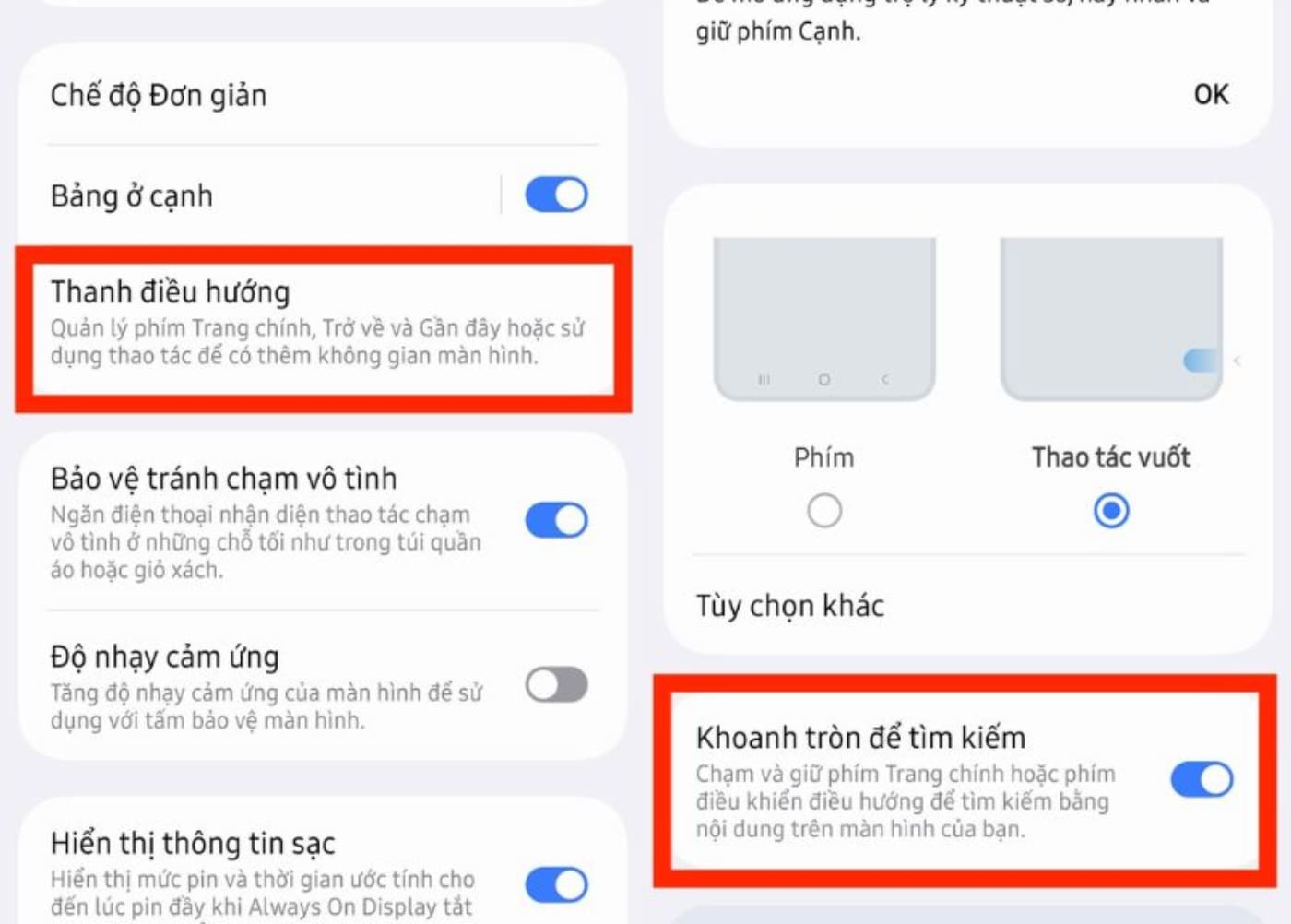
Ảnh: Cách bật tính năng Khoanh tròn tìm kiếm 2
Cách sử dụng tính năng Khoanh tròn tìm kiếm
Thao tác rất đơn giản:
1. Nhấn và giữ vào thanh điều hướng (home bar/thanh công cụ) ở dưới cùng màn hình.
2. Một biểu tượng hoặc hiệu ứng ánh sáng sẽ xuất hiện.
3. Dùng ngón tay (hoặc bút S-Pen trên một số dòng Samsung) khoanh tròn vùng nội dung bạn muốn tra cứu.
4. Một bảng kết quả tìm kiếm từ Google sẽ hiện lên ngay bên dưới, cung cấp đầy đủ thông tin, hình ảnh, video và các lựa chọn mua hàng liên quan.
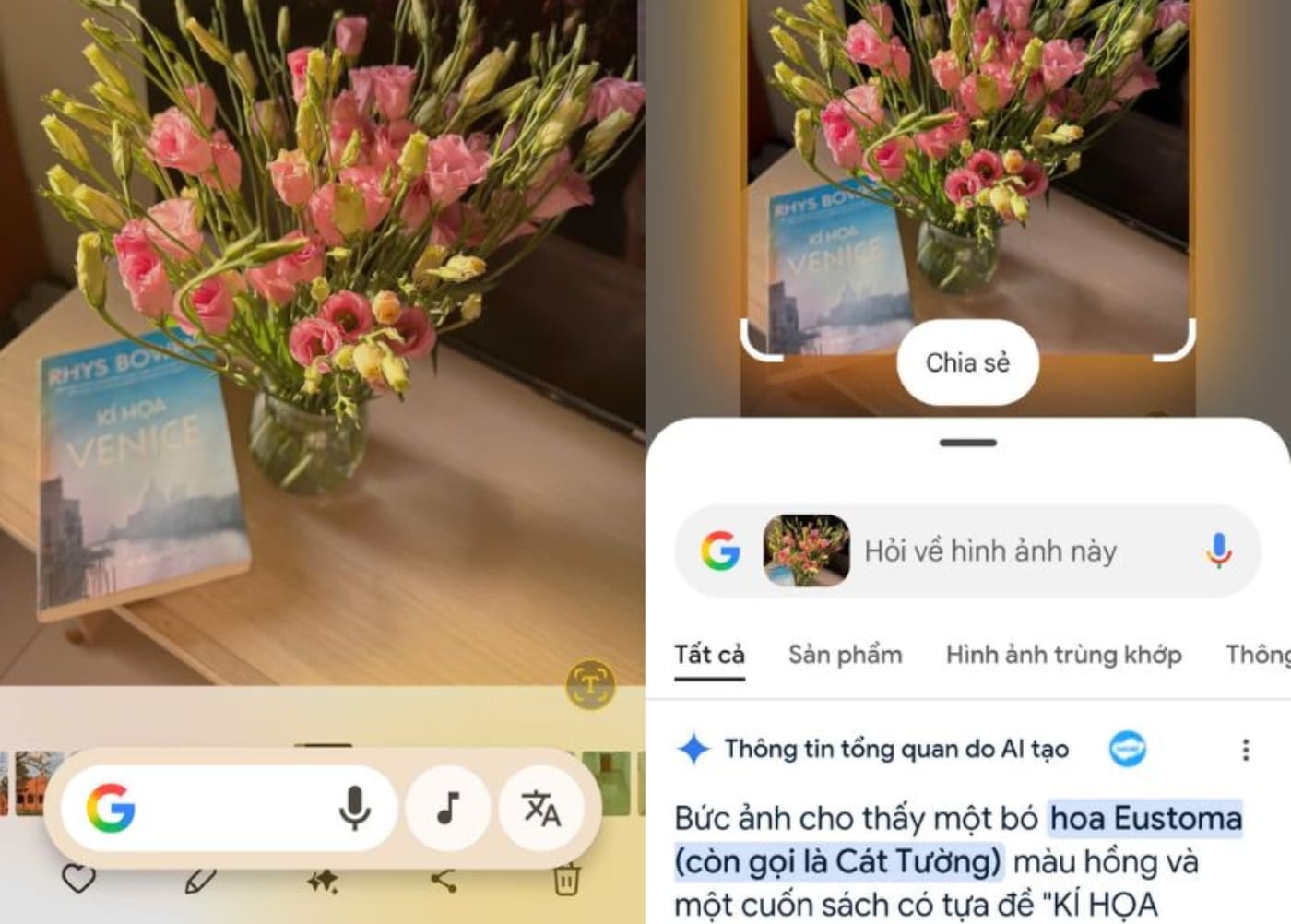
Ảnh: Chạm và giữ vào thanh điều hướng trên màn hình để sử dụng Khoanh tròn tìm kiếm
5. Các câu hỏi liên quan đến tính năng khoanh tròn để tìm kiếm
Câu hỏi 1: Dùng Khoanh tròn để tìm kiếm có cần kết nối Internet không? Trả lời: Có. Tính năng này bắt buộc cần kết nối Wi-Fi hoặc dữ liệu di động (4G/5G). AI của Google cần truy cập máy chủ để phân tích hình ảnh và trả về kết quả theo thời gian thực. Nếu không có mạng, thao tác sẽ không thành công. Câu hỏi 2: iPhone có tính năng Khoanh vùng tìm kiếm (Circle to Search) không? Trả lời: Chưa. Tính năng Circle to Search chưa được tích hợp sâu vào iOS. Tuy nhiên, người dùng iPhone có thể dùng tính năng tương tự "Tìm kiếm màn hình này" (Search this Screen) trong ứng dụng Google hoặc Chrome. Nếu bạn đang phân vân giữa iPhone và Android để tận dụng tính năng này, hãy tham khảo Đánh giá iPhone 16: Có nên mua không? để có cái nhìn tổng quan. Câu hỏi 3: Tại sao tôi đã cập nhật phần mềm rồi mà không thấy tính năng? Trả lời: Lỗi này phổ biến do một trong các nguyên nhân sau:
- Chưa thiết lập Google làm ứng dụng trợ lý mặc định: Vào Cài đặt > Ứng dụng > Ứng dụng mặc định > Trợ lý & giọng nói và chọn Google.
- Kiểu thanh điều hướng khác: Một số máy dùng thanh điều hướng 3 nút bấm, thao tác kích hoạt có thể khác. Bạn cần kiểm tra kỹ hướng dẫn cho model cụ thể.
- Chưa cập nhật đủ: Cần cập nhật cả Hệ điều hành lẫn Ứng dụng Google lên phiên bản mới nhất.
Nếu bạn đang tìm kiếm một chiếc điện thoại mới hỗ trợ đầy đủ các tính năng AI này, hãy xem ngay Top điện thoại giảm mạnh đang hot tại tienve.vn để săn được giá tốt nhất! Câu hỏi 4: Tính năng này có thể dịch được chữ Việt hoặc tiếng nước ngoài không? Trả lời: Có. Circle to Search có khả năng nhận diện và dịch nhiều ngôn ngữ, bao gồm cả tiếng Việt và tiếng Anh, Trung, Hàn... Bạn chỉ cần khoanh tròn vào đoạn chữ và chọn tùy chọn dịch trong kết quả trả về.
Lời kết Tính năng khoanh tròn để tìm kiếm thực sự là một bước đột phá, biến việc tra cứu thông tin trở nên trực quan và liền mạch hơn bao giờ hết. Từ mua sắm, dịch thuật đến du lịch, nó đều là trợ thủ đắc lực. Nếu điện thoại của bạn thuộc danh sách hỗ trợ, hãy nhanh tay bật lên và trải nghiệm sự tiện lợi này ngay hôm nay!