

Hướng dẫn cách bật thông báo cập nhật đơn hàng TikTok để không bỏ lỡ thông tin quan trọng
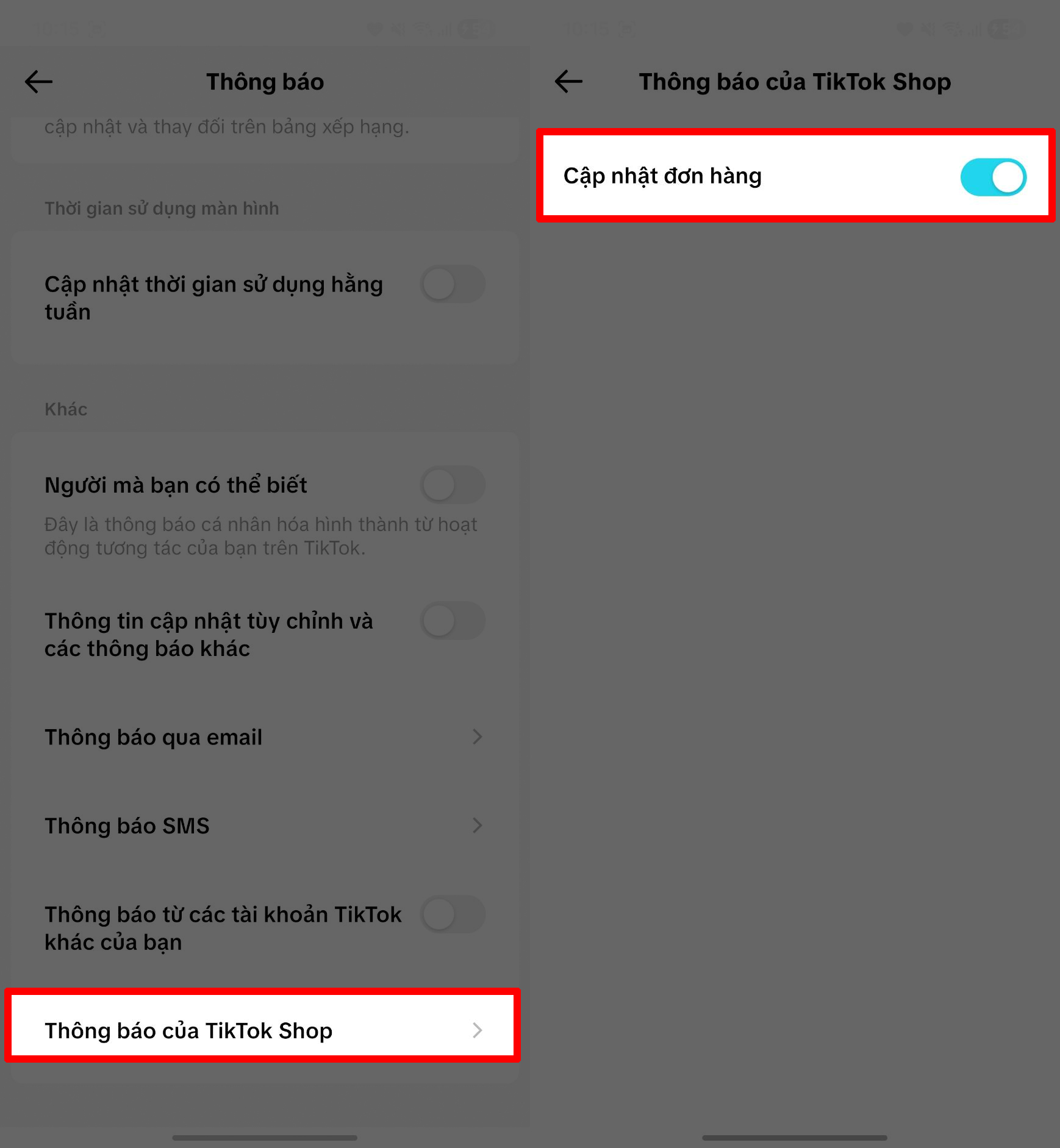
Bạn đang tìm cách bật thông báo đơn hàng TikTok để không bỏ lỡ cập nhật giao hàng? Bài viết này hướng dẫn chi tiết 2 cách đơn giản, giúp bạn chỉ nhận thông tin mua sắm quan trọng.
Tiền Về
Hướng dẫn cách bật thông báo cập nhật đơn hàng TikTok để không bỏ lỡ thông tin quan trọng
Bạn đang tìm cách bật thông báo đơn hàng TikTok để không bỏ lỡ cập nhật giao hàng? Bài viết này hướng dẫn chi tiết 2 cách đơn giản, giúp bạn chỉ nhận thông tin mua sắm quan trọng.
Tiền Về
Tác giả
Bạn có bao giờ tắt hết thông báo TikTok vì quá nhiều và sau đó lại tiếc vì bỏ lỡ cập nhật về đơn hàng mua trên TikTok Shop không? Thay vì phải mở ứng dụng kiểm tra thủ công, TikTok cung cấp giải pháp rất tiện lợi: bạn có thể bật riêng thông báo liên quan đến mua sắm và đơn hàng. Điều này giúp bạn luôn nắm được trạng thái giao hàng, xác nhận đơn, hay tin nhắn từ người bán mà không bị làm phiền bởi các thông báo giải trí khác. Dưới đây là hướng dẫn chi tiết cách thực hiện.
1. Cách bật thông báo cập nhật đơn hàng TikTok
Việc bật thông báo đơn hàng rất đơn giản, bạn chỉ cần điều chỉnh trong phần Cài đặt thông báo của ứng dụng.
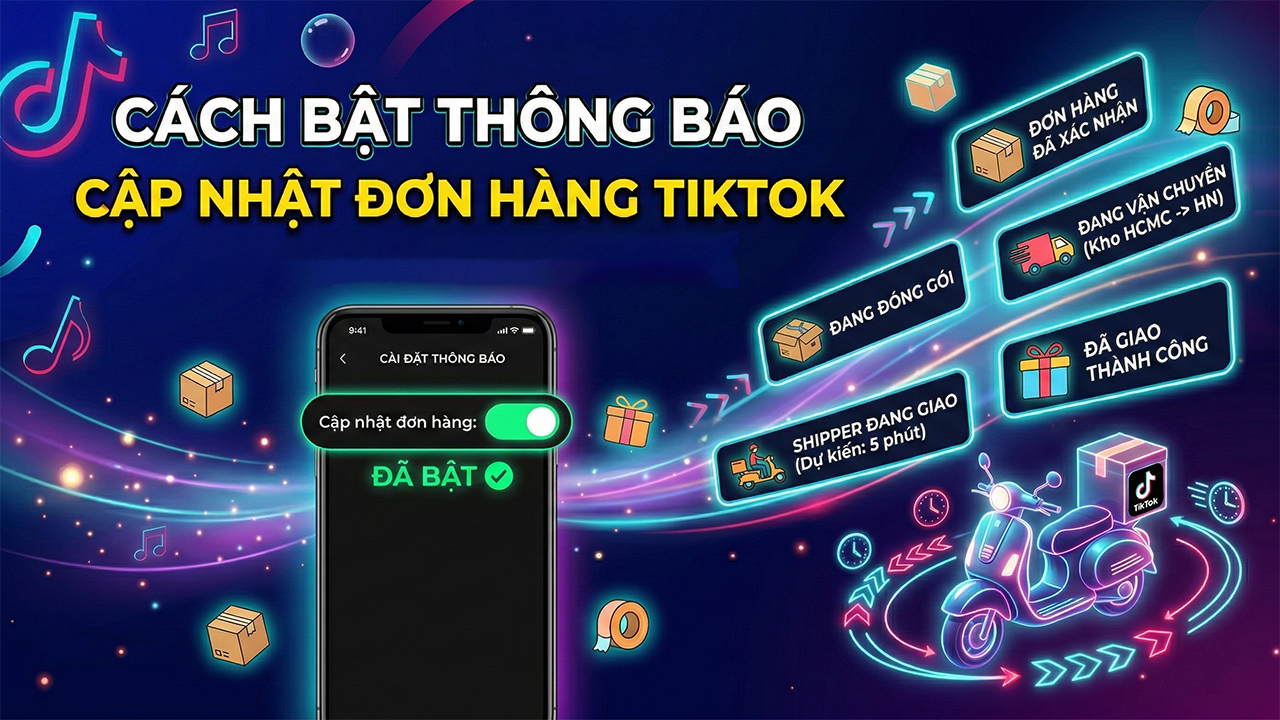
Bước 1: Mở ứng dụng TikTok > Nhấn vào biểu tượng Hồ sơ (icon người) ở góc dưới bên phải > Chọn biểu tượng 3 gạch ngang ở góc trên bên phải để vào Menu.
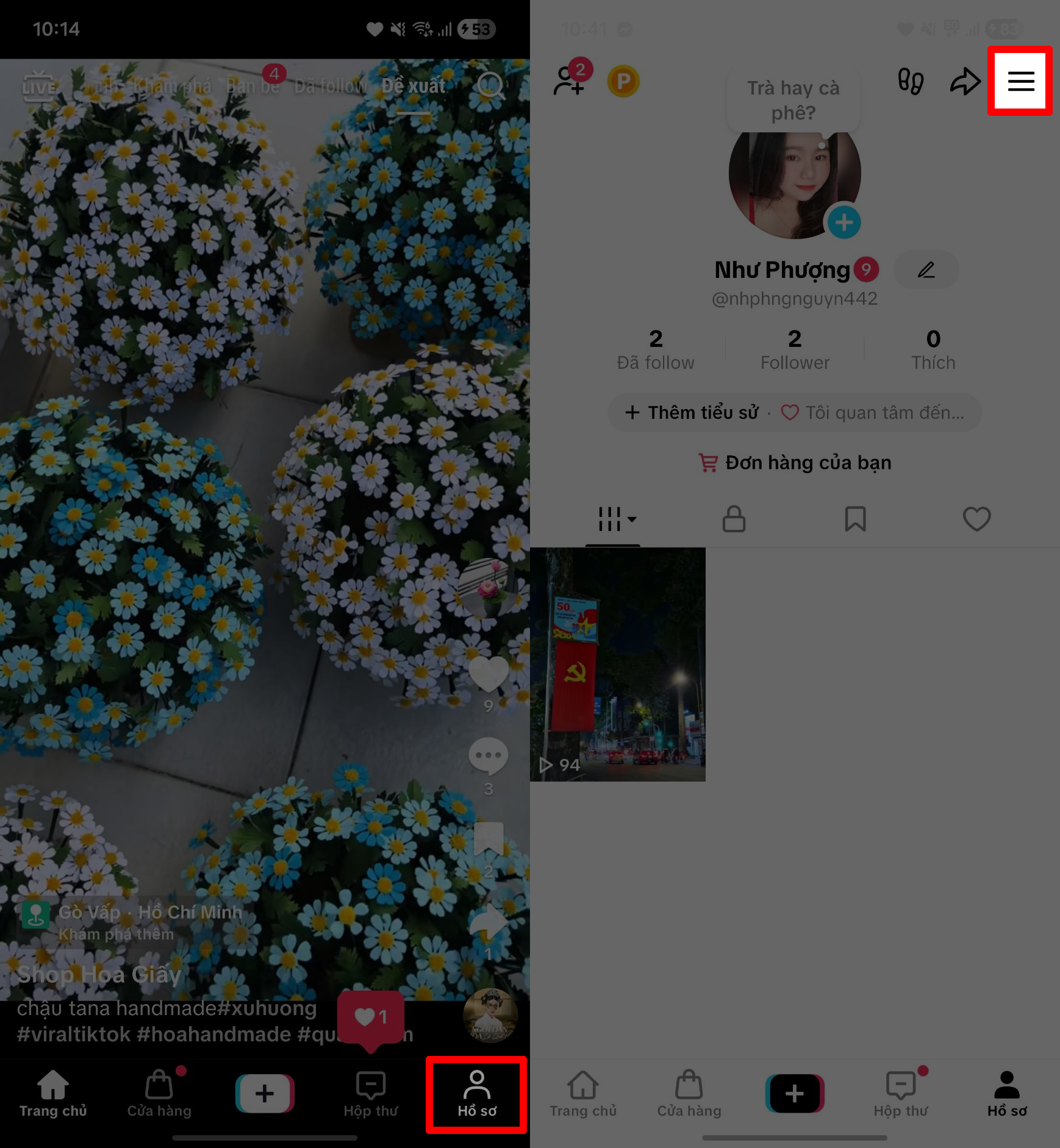
Bước 2: Trong menu, chọn "Cài đặt và quyền riêng tư" > Tìm và nhấn vào mục "Thông báo".
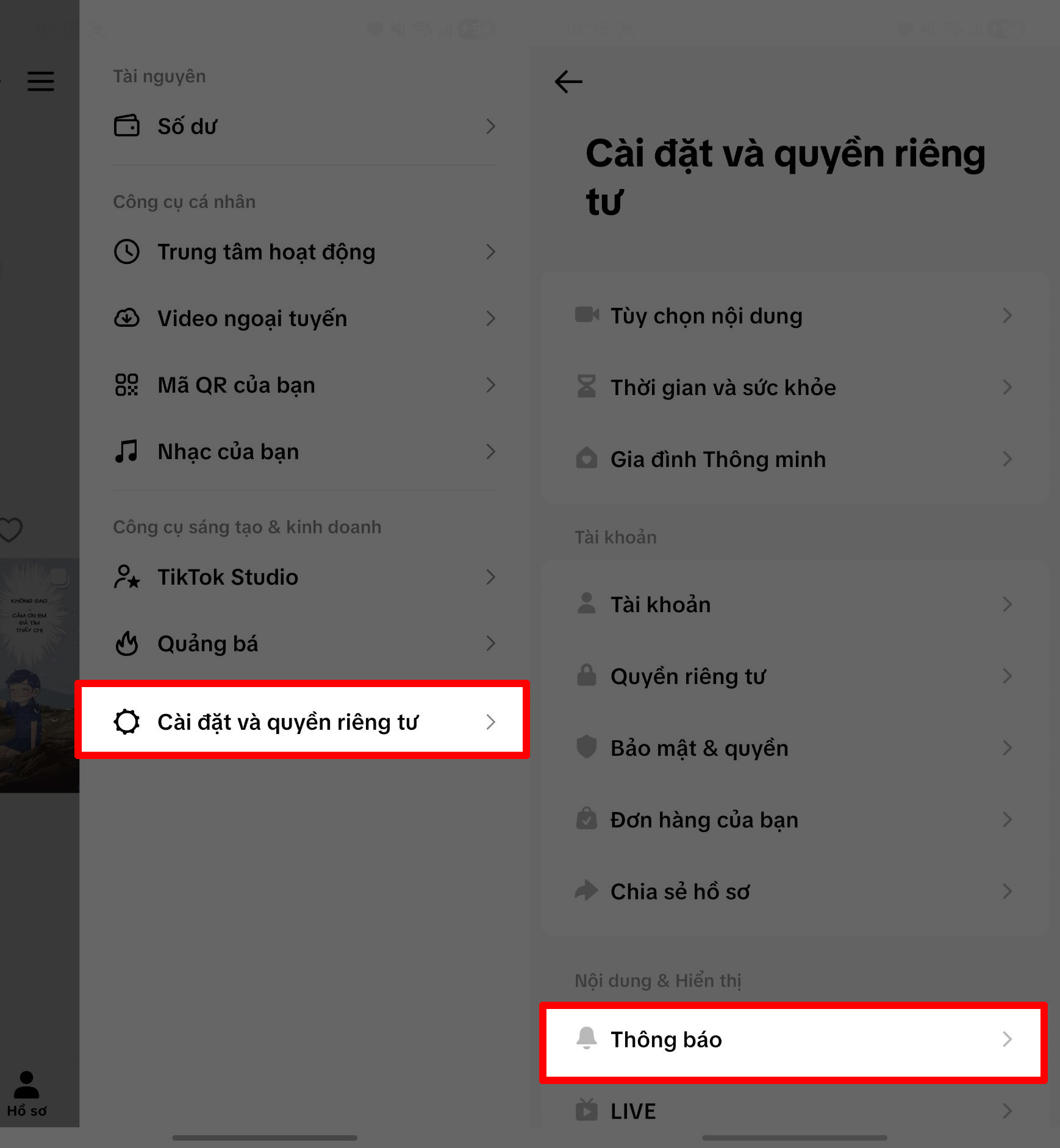
Bước 3: Kéo xuống phần "Thông báo của TikTok Shop". Tại đây, bật công tắc của mục "Cập nhật đơn hàng TikTok" lên chế độ ON (màu xanh). Thao tác này sẽ giúp bạn nhận được thông tin về trạng thái xử lý, đóng gói và giao hàng của đơn.
Bước 4 (Tùy chọn): Ngay bên dưới, bạn cũng có thể bật thêm mục "Tin nhắn từ nhà bán hàng" nếu muốn nhận thông báo trực tiếp từ shop về các vấn đề như size, màu sắc, hay thay đổi địa chỉ giao hàng.
2. Cách bật thông báo từ nhà bán hàng trên TikTok
Nếu bạn chỉ quan tâm đến thông tin trao đổi trực tiếp với người bán, cách thực hiện cũng tương tự nhưng ở một khu vực cài đặt khác.
Thay vì chọn "Thông báo của TikTok Shop" như ở phần 1, bạn sẽ chọn mục "Thông báo ứng dụng" (hoặc tùy phiên bản có thể là "Thông báo khác"). Sau đó, tìm đến tùy chọn "Tin nhắn từ nhà bán hàng" và bật nó lên. Khi đó, mỗi khi shop gửi tin nhắn chat để hỏi thông tin đơn hàng, bạn sẽ nhận được thông báo ngay trên màn hình.
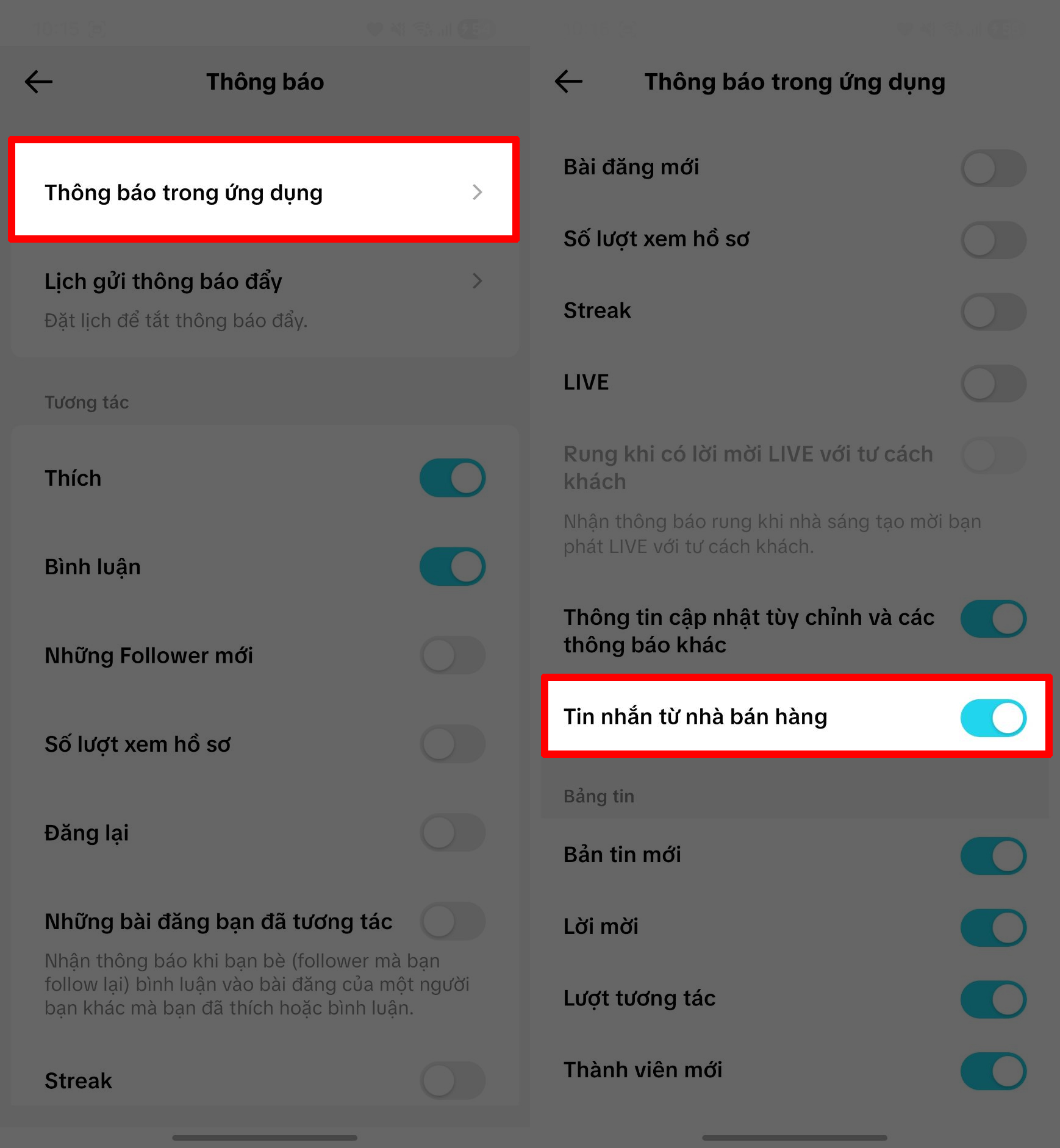
Tóm lại, chỉ với vài thao tác đơn giản trong cài đặt, bạn đã có thể tách biệt thông báo mua sắm ra khỏi các thông báo giải trí, giúp theo dõi đơn hàng một cách chủ động và kịp thời nhất. Bạn sẽ không còn phải lo lắng về việc bỏ lỡ những cập nhật quan trọng từ TikTok Shop nữa.
Nếu bạn thường xuyên mua sắm trên các nền tảng khác và muốn tối ưu hóa trải nghiệm, hãy xem thêm các hướng dẫn về cách quản lý thông báo ứng dụng tại tienve.vn. Đừng quên theo dõi chuyên mục Hướng dẫn để nhận nhiều mẹo tiện lợi cho đời sống số nhé!