

Cách cài nhạc chuông cho iPhone 2025: Đơn giản, nhanh chóng từ A-Z
Không biết cách cài nhạc chuông cho iPhone? Bài viết này hướng dẫn 8 phương pháp từ A-Z, dùng GarageBand, iTunes, 3uTools. Định dạng m4r bắt buộc? Câu trả lời trong bài.
Tiền Về
Cách cài nhạc chuông cho iPhone 2025: Đơn giản, nhanh chóng từ A-Z
Không biết cách cài nhạc chuông cho iPhone? Bài viết này hướng dẫn 8 phương pháp từ A-Z, dùng GarageBand, iTunes, 3uTools. Định dạng m4r bắt buộc? Câu trả lời trong bài.
Tiền Về
Tác giả
Bạn đã chán ngán với bộ nhạc chuông mặc định trên iPhone và muốn thay đổi? Trên thực tế, rất nhiều người dùng iPhone không biết cách cài nhạc chuông cho iPhone một cách đơn giản mà không cần jailbreak. Trong bài viết này, tôi sẽ hướng dẫn chi tiết 8 phương pháp cài nhạc chuông iPhone nhanh chóng, từ cơ bản đến nâng cao, giúp bạn cá nhân hóa điện thoại theo ý thích. Tất cả đều có thể thực hiện ngay trên điện thoại hoặc máy tính!
1. Cách cài nhạc chuông cho iPhone bằng điện thoại
Phần này tập trung vào các phương pháp cài nhạc chuông cho iPhone trực tiếp trên thiết bị, không cần kết nối máy tính, phù hợp với người dùng thường xuyên di chuyển.
Cài nhạc chuông bằng phần mềm iTunes trên điện thoại iPhone
Bạn hoàn toàn có thể mua và tải nhạc chuông trực tiếp qua ứng dụng iTunes trên iPhone. Phương pháp này yêu cầu bạn thanh toán để sở hữu bài hát, sau đó đặt làm nhạc chuông mặc định.
Các bước thực hiện:
1. Mở ứng dụng iTunes trên iPhone.
2. Tìm kiếm và chọn bài hát yêu thích, sau đó thanh toán qua ví điện tử hoặc thẻ tín dụng.
3. Vào Cài đặt > Âm thanh > Nhạc chuông.
4. Chọn bài hát vừa mua để đặt làm nhạc chuông.
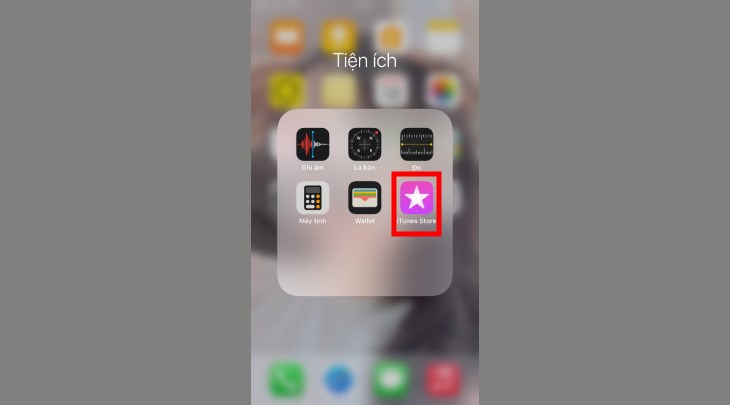
Có thể cài nhạc chuông bằng phần mềm iTunes trên điện thoại iPhone cực kỳ đơn giản.
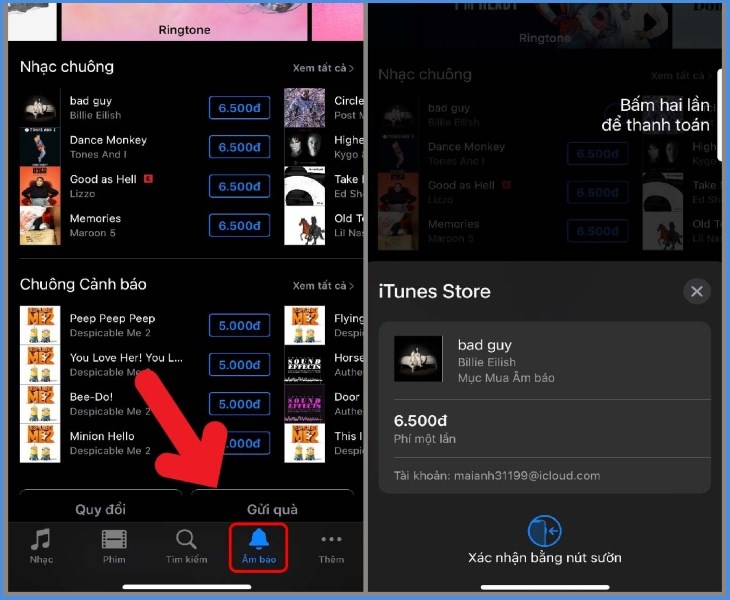
Bạn tiến hành chọn bài hát mình yêu thích và thanh toán.
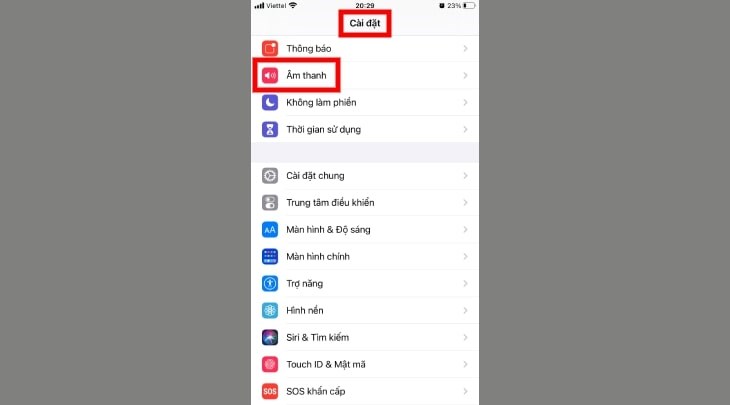
Chọn Cài đặt rồi vào Âm thanh.
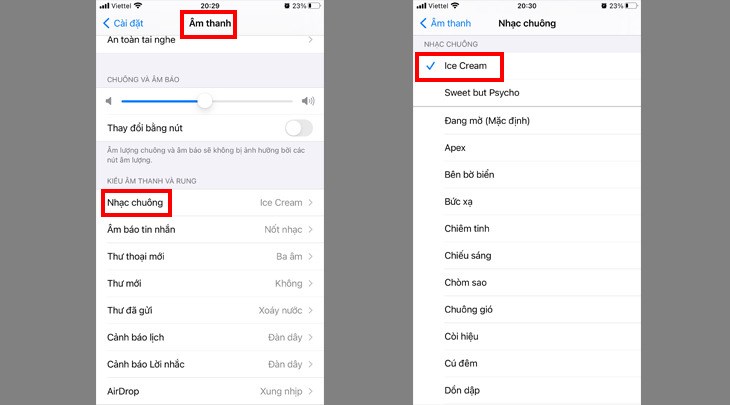
Vào Nhạc chuông để chọn bài hát vừa tải về.
Tải nhạc chuông về iCloud bằng Documents
Ứng dụng Documents là một trình quản lý file mạnh mẽ, cho phép bạn tải nhạc từ các trang web về iCloud Drive, từ đó chuyển thành nhạc chuông.
Các bước thực hiện:
1. Tải và cài đặt ứng dụng Documents từ App Store.
2. Mở ứng dụng, chọn biểu tượng la bàn (duyệt web) ở góc dưới bên phải.
3. Truy cập trang web có nhạc miễn phí, tìm và tải bài hát về.
4. Sử dụng tính năng chia sẻ từ Documents để mở file nhạc trong GarageBand (xem bước tiếp theo).
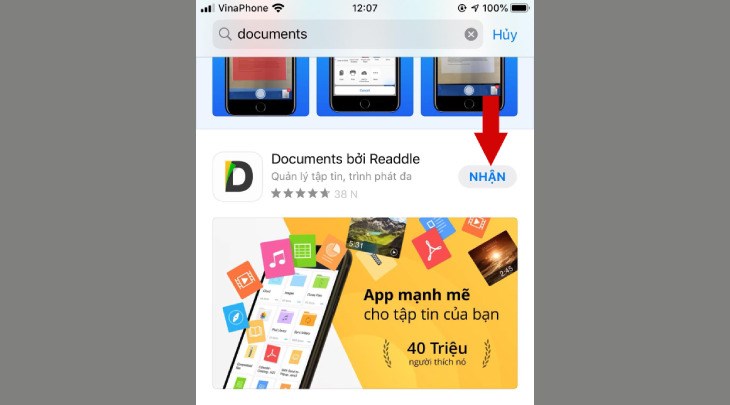
Phần mềm Documents cho phép bạn tải nhạc chuông về iCloud vô cùng dễ dàng.
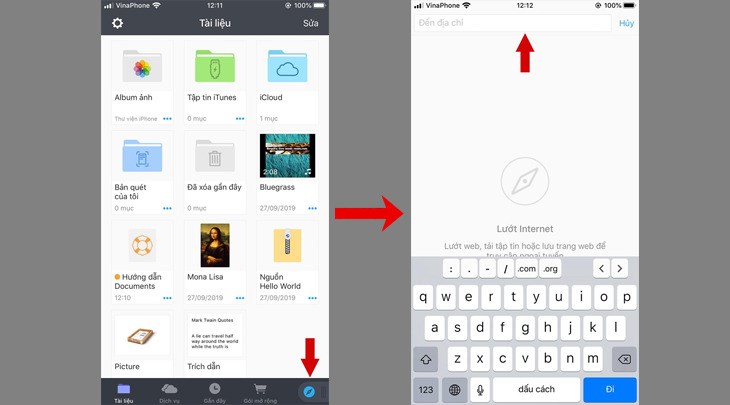
Nhấp chọn biểu tượng la bàn trên màn hình.
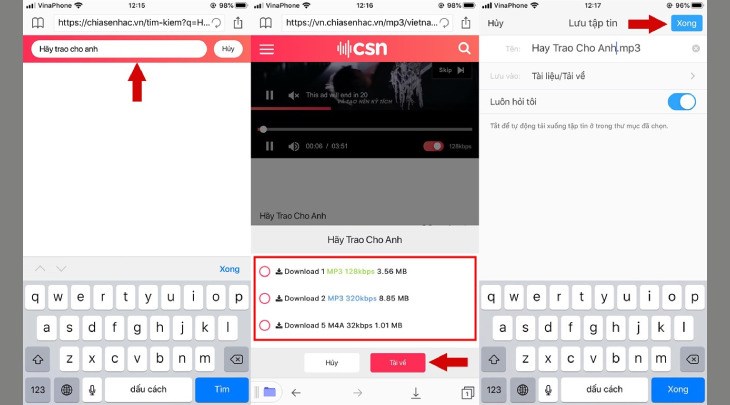
Tìm kiếm và download bài hát yêu thích xuống để làm nhạc chờ.
Cài nhạc chuông bằng ứng dụng GarageBand
GarageBand là ứng dụng do Apple phát triển, hoàn toàn miễn phí và là công cụ mạnh mẽ để tạo nhạc chuông iPhone từ bất kỳ bài hát nào có sẵn trên thiết bị. Các bước thực hiện:
1. Tải GarageBand từ App Store.
2. Mở ứng dụng, chọn Bộ thu âm thanh.
3. Nhấn biểu tượng "3 gạch đứt" góc trái trên cùng, chọn Biểu tượng Loop góc phải trên cùng.
4. Tìm và kéo bài hát từ thư viện âm nhạc vào khu vực chỉnh sửa.
5. Điều chỉnh độ dài đoạn nhạc (tối ưu 30-40 giây) bằng cách kéo 2 đầu mút.
6. Nhấn biểu tượng tam giác ngược ở góc trái trên cùng, chọn Bài hát của tôi để lưu.
7. Nhấn giữ vào bản nhạc vừa lưu, chọn Chia sẻ > Nhạc chuông > Xuất.
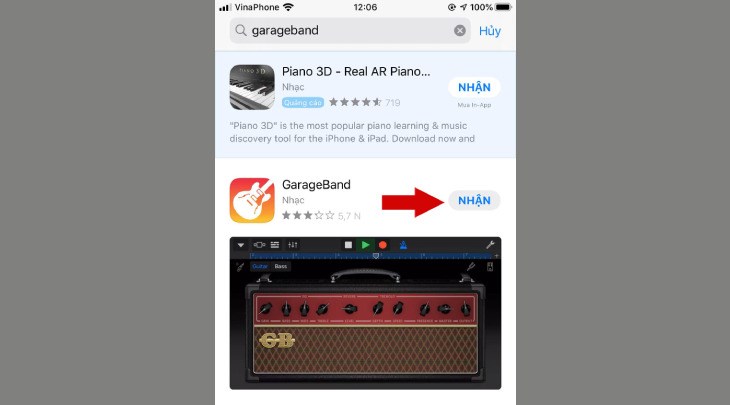
Tiến hành cài đặt ứng dụng GarageBand để bắt đầu.
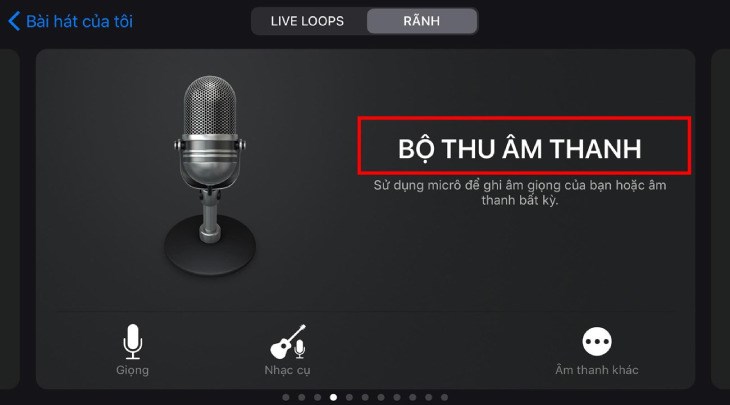
Nhấp chọn Bộ thu âm thanh.
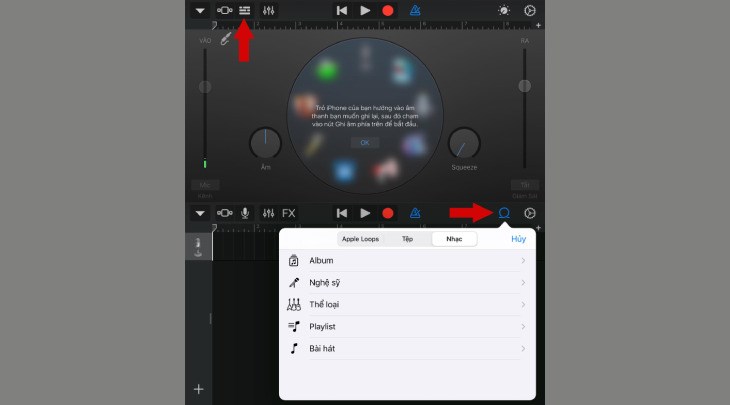
Nhấp chọn biểu tượng Loop ở góc trên bên phải màn hình.
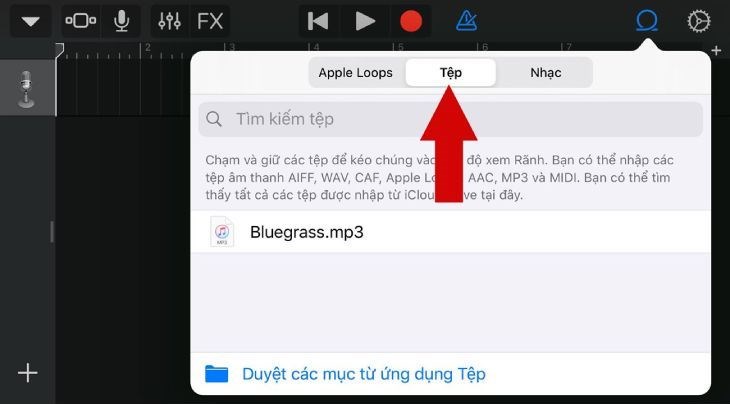
Chọn bài hát yêu thích.
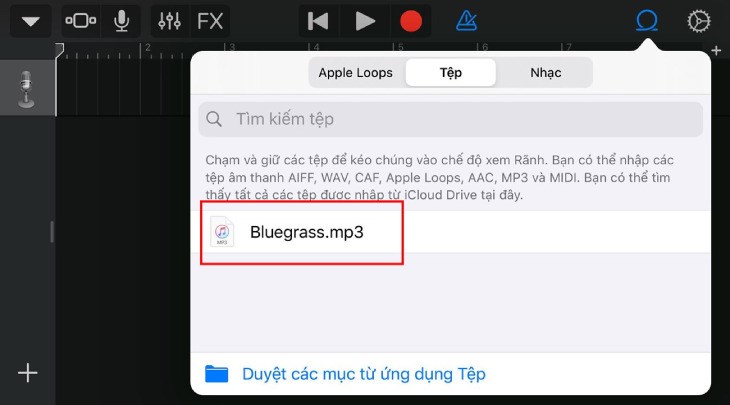
Thêm bài hát vào khu vực chỉnh sửa.
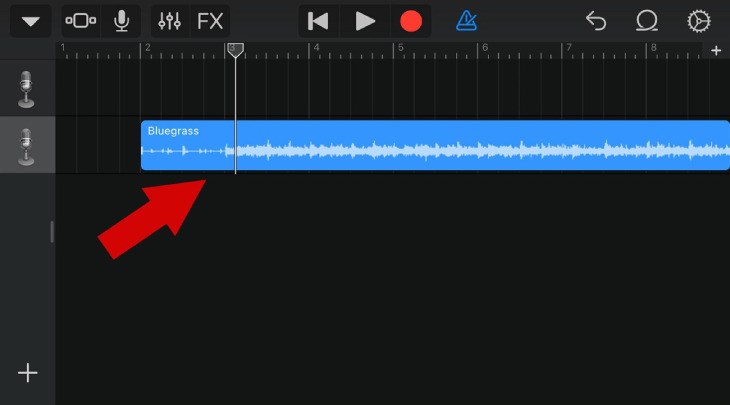
Điều chỉnh độ dài bài hát theo mong muốn để phù hợp làm nhạc chờ.
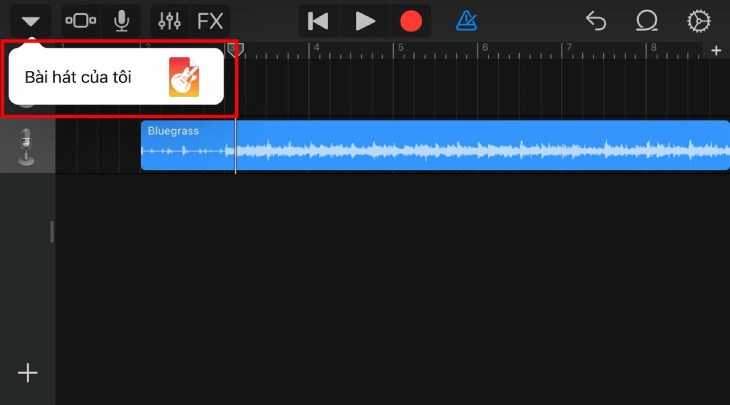
Ấn Chia sẻ để qua giai đoạn tiếp theo.
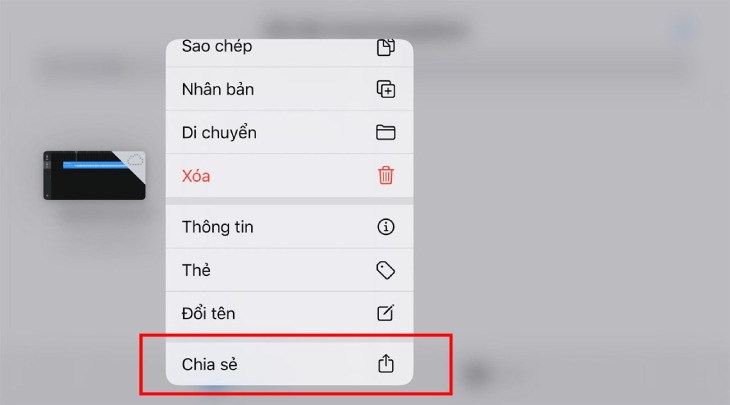
Có thể chia sẻ bài hát cho người khác.
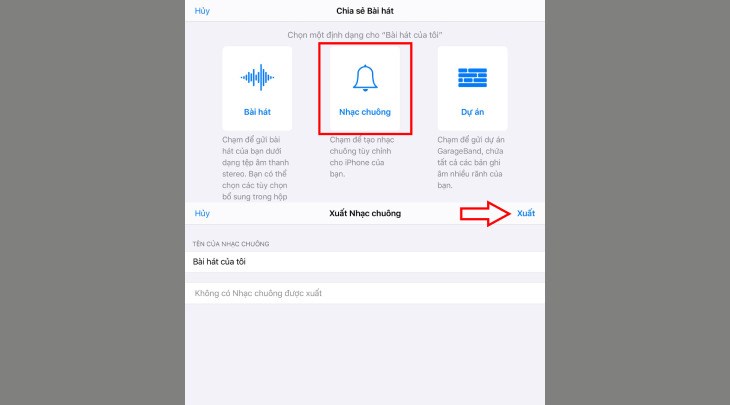
Sau khi Xuất là bạn đã hoàn thành.
Sử dụng phần mềm Zedge
Zedge là ứng dụng phổ biến cung cấp kho nhạc chuông, hình nền miễn phí. Bạn có thể tải về định dạng phù hợp và đồng bộ qua iTunes. Các bước thực hiện:
1. Cài đặt Zedge từ App Store.
2. Mở ứng dụng, chọn Select your device và nhập "iPhone".
3. Tìm và tải về bản nhạc chuông yêu thích (đảm bảo định dạng .m4r).
4. Kết nối iPhone với máy tính có iTunes, kéo file .m4r vào mục Âm báo (Tones) trong thư viện iTunes.
5. Đồng bộ hóa và đặt nhạc chuông trong Cài đặt > Âm thanh.
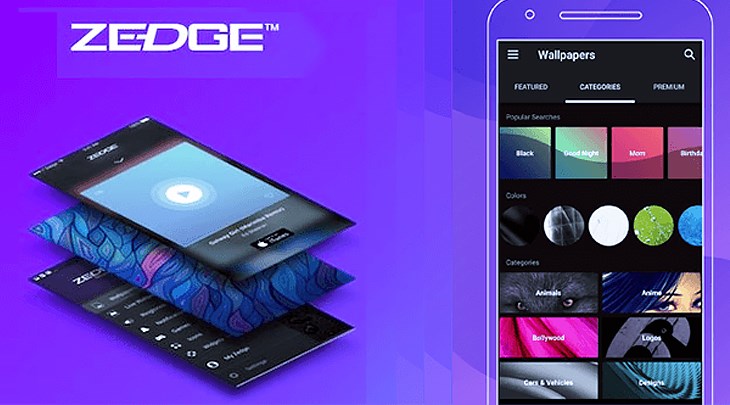
Hãy tiến hành cài đặt phần mềm Zedge.
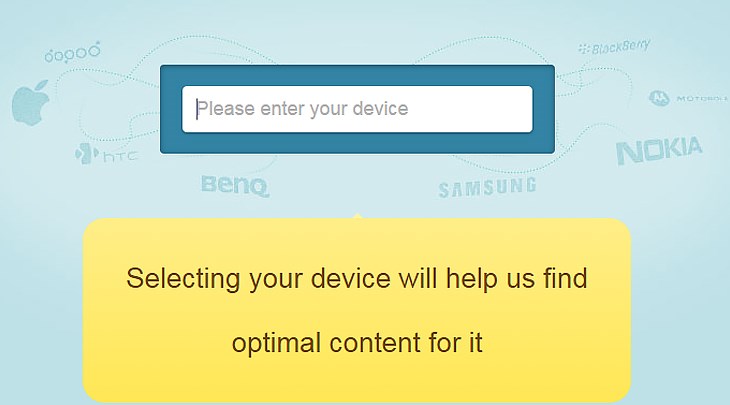
Nhập tên Smartphone của mình vào ô trống trên màn hình.
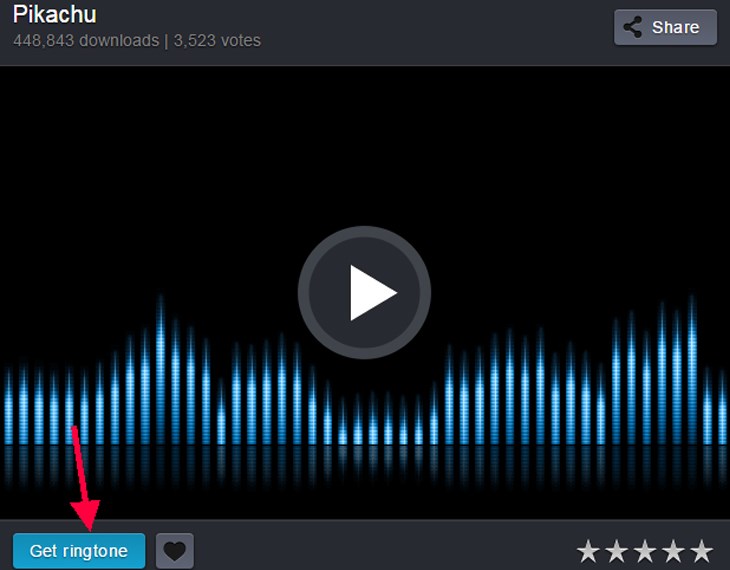
Lưu ý tải nhạc chuông với đuôi mp4.
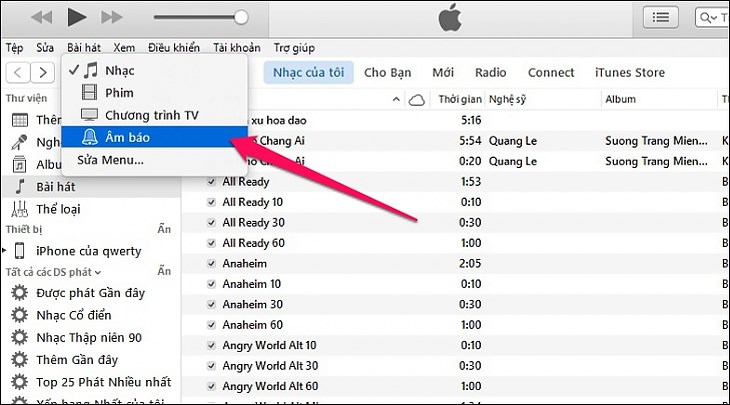
Cho bản nhạc chuông vừa tải vào mục Âm báo.
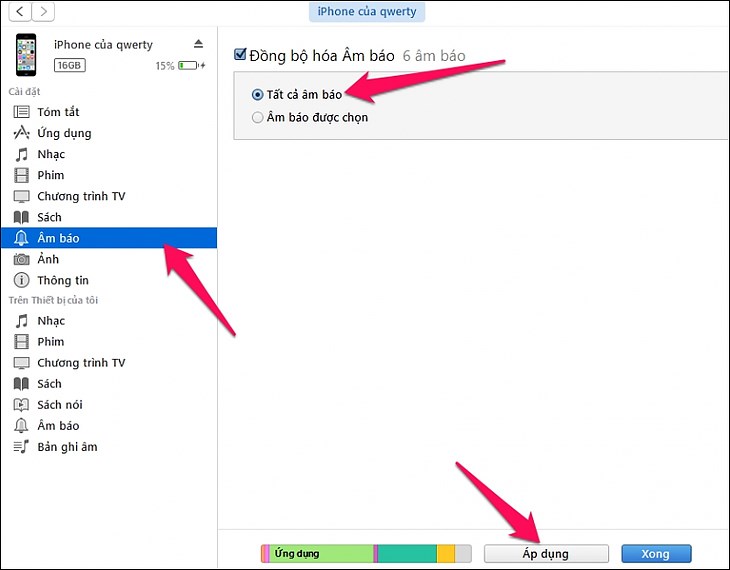
Chọn Áp dụng để hoàn tất cài nhạc chuông với phần mềm Zedge.
Cài nhạc chuông bằng TikTok
Bạn có thể lấy âm thanh từ video TikTok yêu thích và chuyển thành nhạc chuông iPhone thông qua công cụ chuyển đổi trực tuyến.
Các bước thực hiện:
1. Trên ứng dụng TikTok, chọn video có âm thanh mong muốn, nhấn Chia sẻ > Lưu video.
2. Truy cập trang web CloudConvert (hoặc các trang tương tự).
3. Chọn chức năng Convert MP4 to MP3.
4. Nhấn Select File để tải video TikTok đã lưu lên.
5. Nhấn Convert và chờ hoàn tất.
6. Tải file MP3 về máy tính, sau đó sử dụng GarageBand hoặc iTunes trên máy tính để tạo và đồng bộ nhạc chuông như các phần hướng dẫn bên dưới.
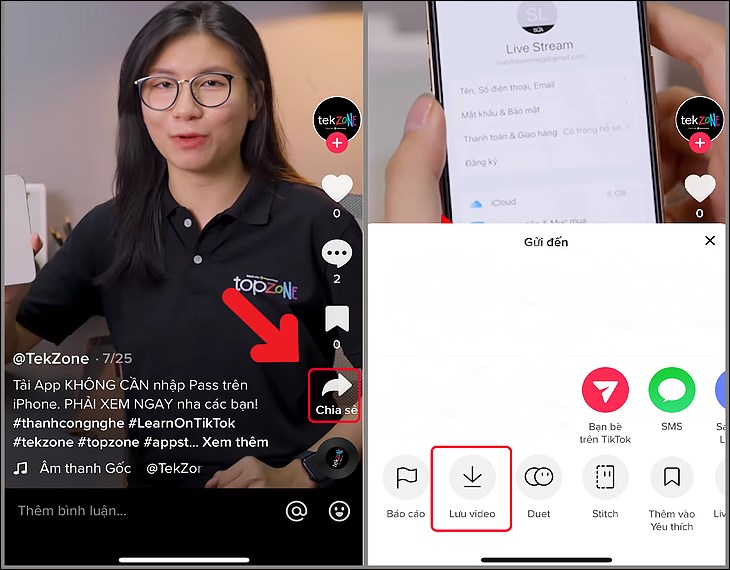
Lưu video TikTok muốn làm nhạc chuông.
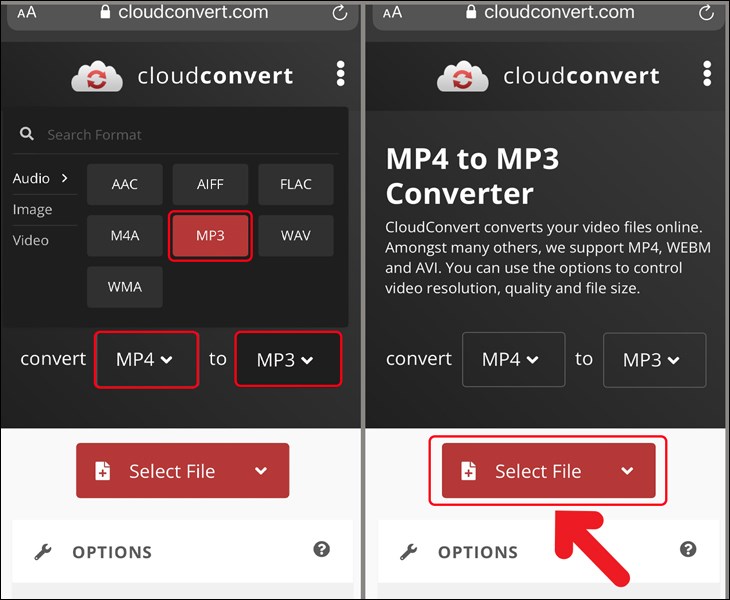
Nhấn nút Select File để tải video TikTok lên trang CloudConvert.
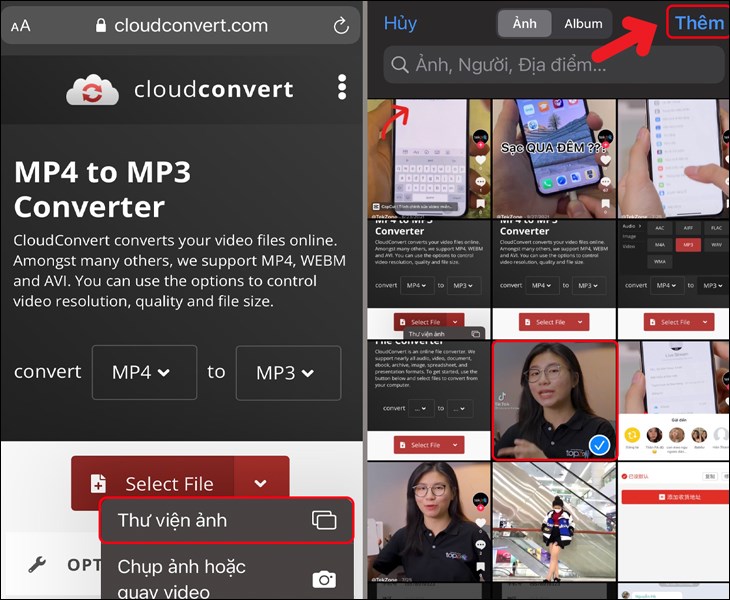
Nhấn thêm video đã tải bằng cách nhấn Thêm.
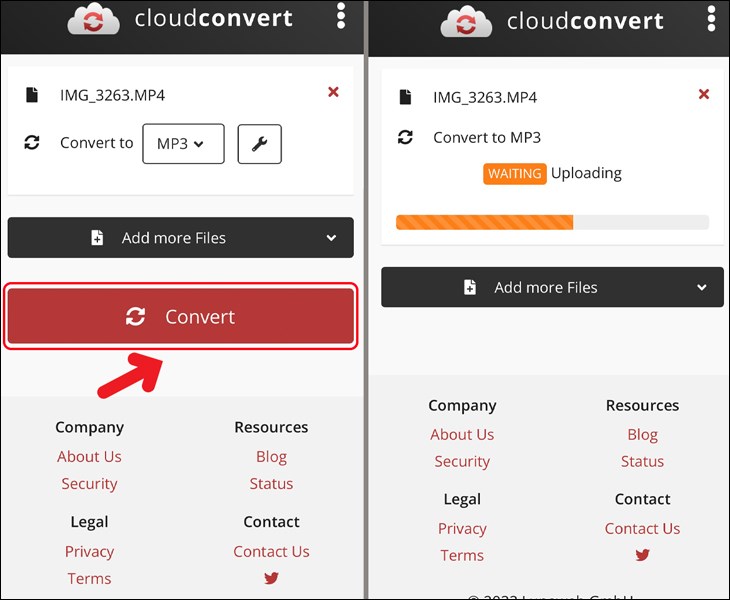
Nhấp chọn Convert và chờ video được tải lên.
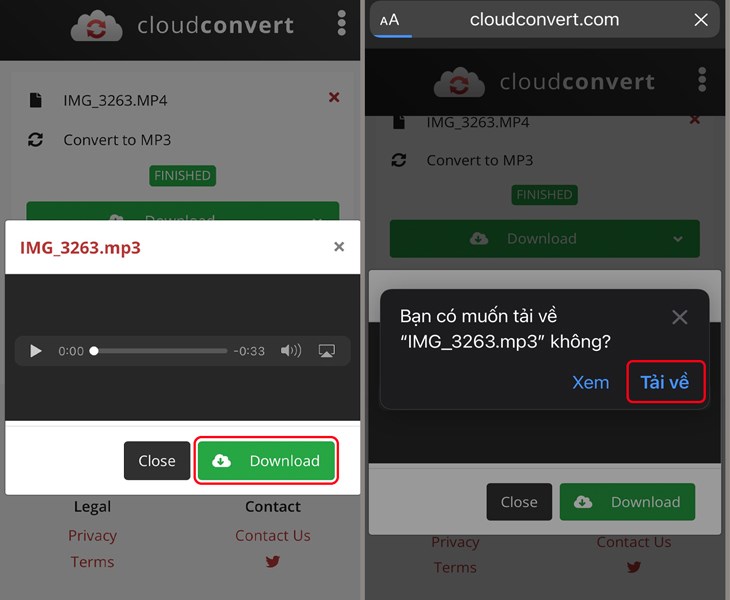
Sau khi chọn Tải về, bạn sẽ có một file mp3 và có thể cài đặt để làm nhạc chuông.
2. Cách cài nhạc chuông cho iPhone bằng máy tính
Sử dụng máy tính (Windows/Mac) kết hợp với các phần mềm hỗ trợ thường cho phép bạn tạo nhạc chuông iPhone linh hoạt hơn, đặc biệt là cắt ghép và chuyển đổi định dạng dễ dàng.
Sử dụng phần mềm iTunes trên máy tính
iTunes là công cụ chính thức của Apple, cho phép bạn quản lý nhạc và đồng bộ nhạc chuông từ máy tính sang iPhone sau khi đã chuyển sang định dạng .m4r. Các bước chi tiết:
1. Cài đặt iTunes mới nhất trên máy tính.
2. Thêm file nhạc (định dạng .mp3) vào thư viện iTunes.
3. Nhấn chuột phải vào bài hát, chọn Lấy thông tin > Tùy chọn.
4. Đánh dấu vào Bắt đầu và Kết thúc để cắt nhạc (tối đa 40 giây).
5. Vào File > Chuyển đổi > Tạo phiên bản AAC.
6. Tìm file .m4a vừa tạo (thường trong thư mục âm nhạc), đổi đuôi thành .m4r.
7. Kết nối iPhone với máy tính, mở iTunes, kéo file .m4r vào mục Âm báo (Tones).
8. Đồng bộ hóa và đặt nhạc chuông trên điện thoại.
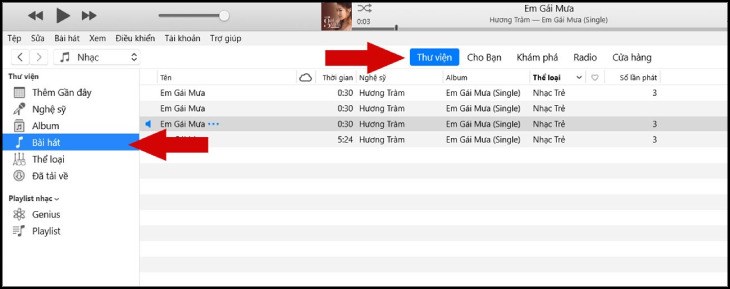
Phần mềm iTunes cho phép bạn cài đặt nhạc chuông cho iPhone.
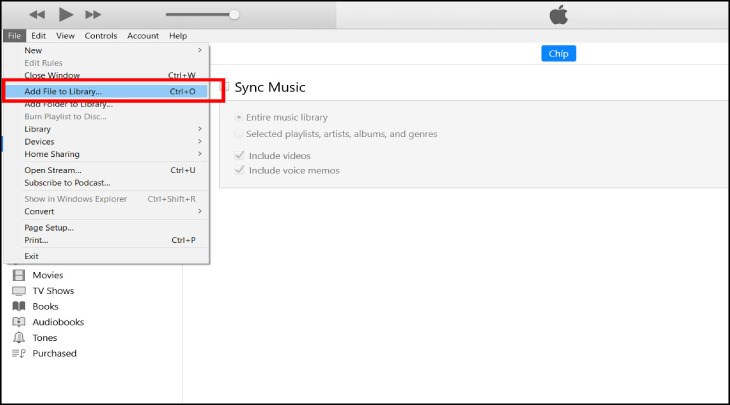
Lưu ý chọn đuôi bài hát là mp3.
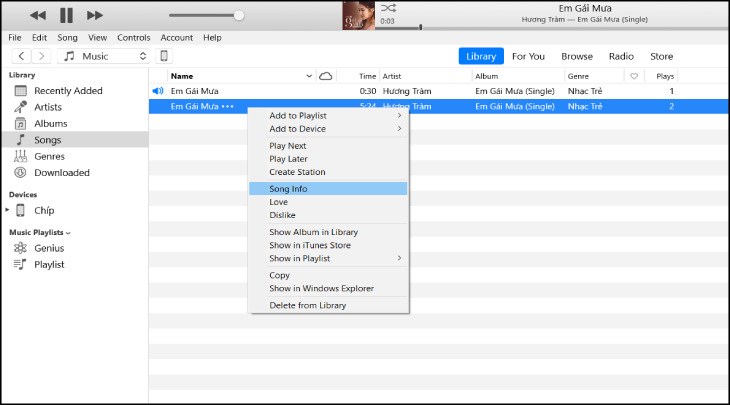
Nhấp chọn Song info để lấy thông tin bài hát.
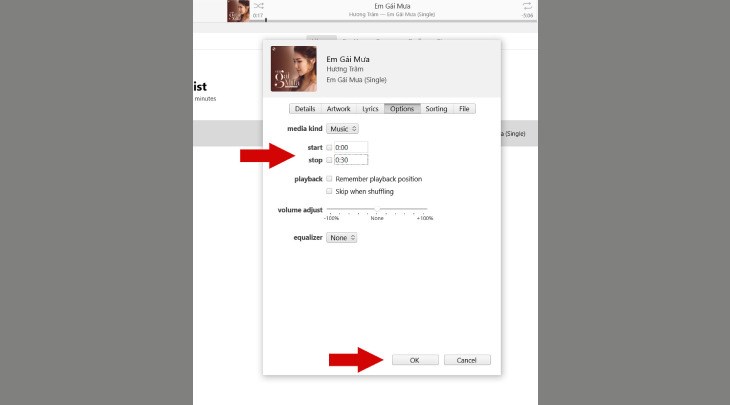
Cắt nhạc chuông dưới 40 giây để thỏa điều kiện của iTunes.
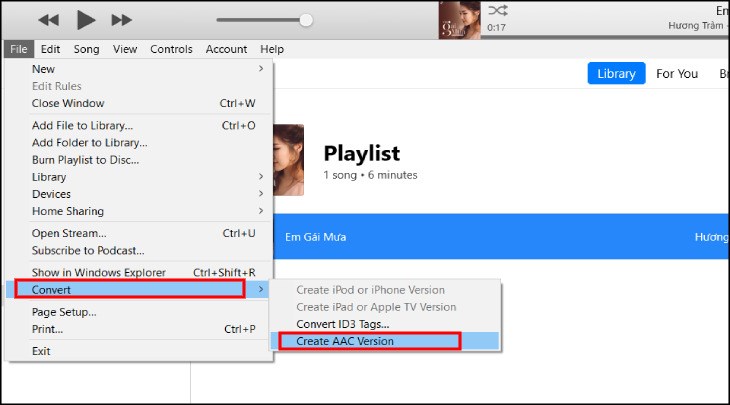
Tạo phiên bản AAC như hướng dẫn.
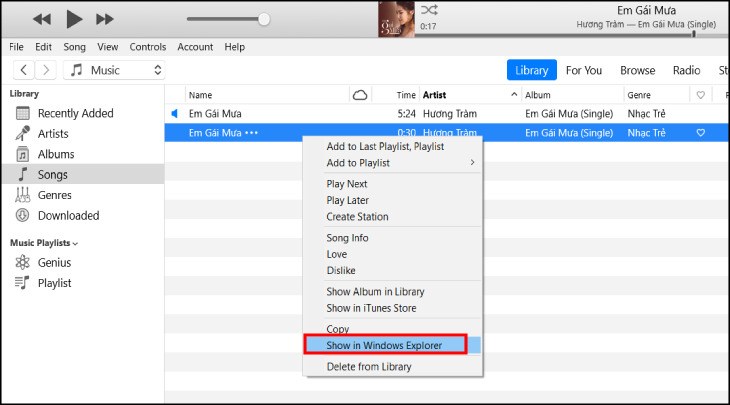
Chọn Show in Windows Explorer.
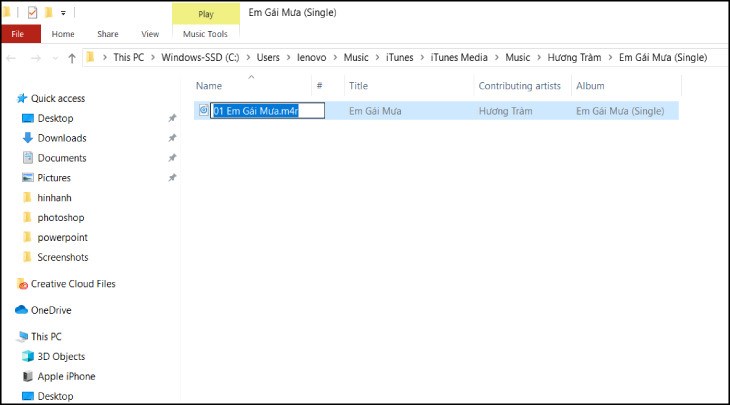
Phải chuyển file nhạc thành .m4r để có thể sử dụng được trên iPhone.
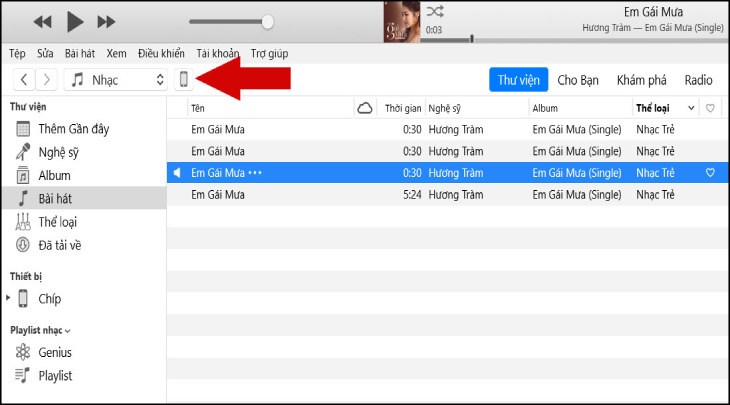
Nhấp chọn biểu tượng hình ảnh iPhone trên màn hình.
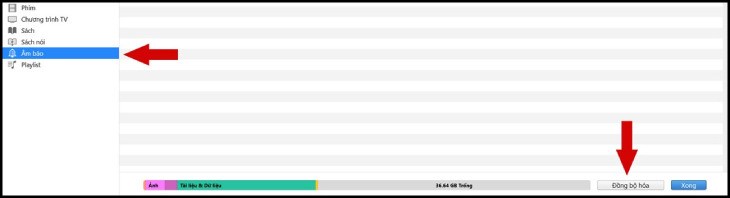
Tiến hành đồng bộ hóa nhạc chuông.
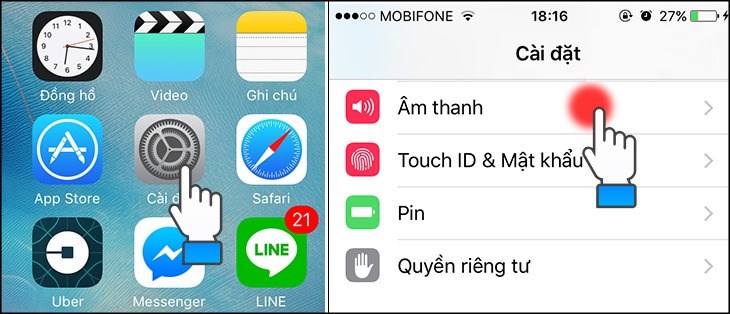
Chuyển qua thực hiện các thao tác trên điện thoại để tiếp tục quá trình cài đặt nhạc chuông.
Sử dụng phần mềm iTools
iTools là phần mềm thay thế iTunes với giao diện đơn giản, giúp cài nhạc chuông iPhone nhanh chóng mà không cần chuyển đổi định dạng phức tạp. Các bước thực hiện:
1. Tải và cài đặt iTools trên máy tính.
2. Kết nối iPhone với máy tính.
3. Chọn mục Ringtone Maker.
4. Chọn Local Music để chọn bài hát có sẵn trên máy.
5. Dùng công cụ cắt để chọn đoạn nhạc (tối đa 40 giây).
6. Nhấn Save to Device để chuyển nhạc chuông sang iPhone.
7. Trên điện thoại, vào Cài đặt > Âm thanh > Nhạc chuông để chọn.
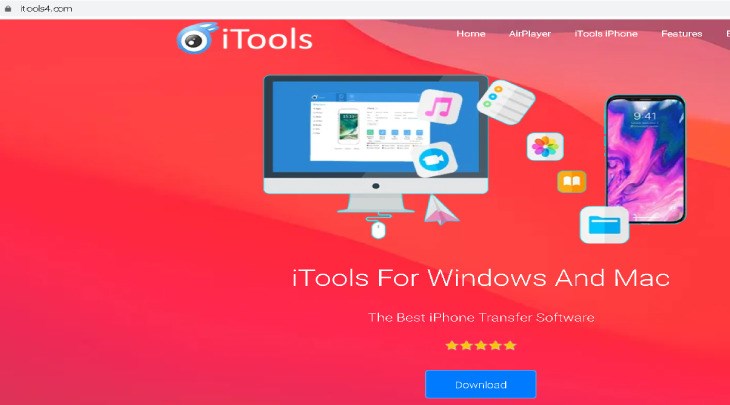
Có thể sử dụng phần mềm iTools để cài đặt nhạc chuông trên iPhone.

-730x406.jpg) Nhấp chọn Ringtone Maker.

-730x405.jpg) Tiếp theo bạn nhấp chọn Local Music.

-730x407.jpg) Tiến hành Mở bài hát muốn cài đặt làm nhạc chuông.

-730x406.jpg) Chọn Save to Device để chuyển đoạn nhạc qua iPhone là hoàn thành.
Cài nhạc chuông cho iPhone bằng 3uTools
3uTools là công cụ quản lý iPhone đa năng, hỗ trợ cài nhạc chuông trực tiếp với giao diện thân thiện. Các bước thực hiện:
1. Tải và cài đặt 3uTools trên máy tính.
2. Kết nối iPhone với máy tính.
3. Trên giao diện 3uTools, chọn Nhạc chuông (Ringtones) > Nhập (Import).
4. Chọn file nhạc (định dạng .mp3 hoặc .m4a) từ máy tính.
5. Phần mềm sẽ tự động chuyển đổi và đồng bộ lên iPhone.
6. Trên điện thoại, vào Cài đặt > Âm thanh > Nhạc chuông để chọn bản nhạc mới.
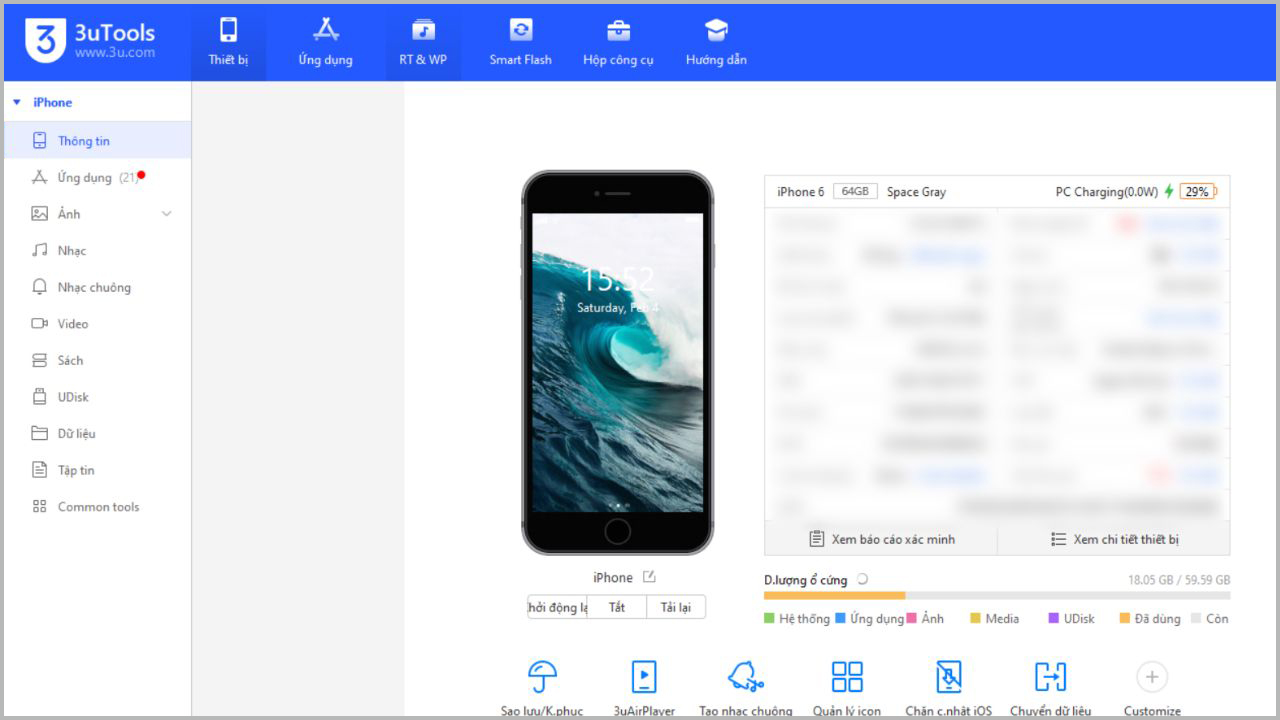
Bước 1: Tải và cài đặt phần mềm 3uTools cho máy tính. Sau đó, kết nối iPhone với máy tính.
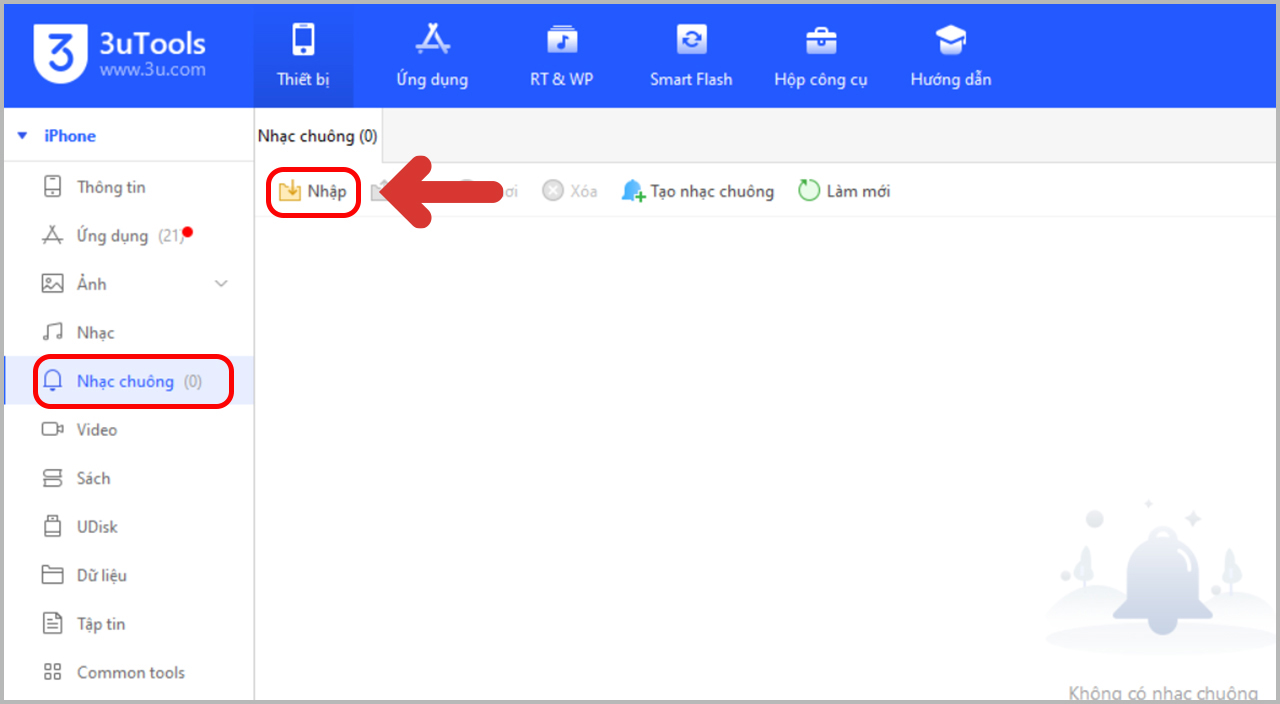
Bước 2: Mở ứng dụng và chọn Nhạc chuông, sau đó Chọn Nhập.
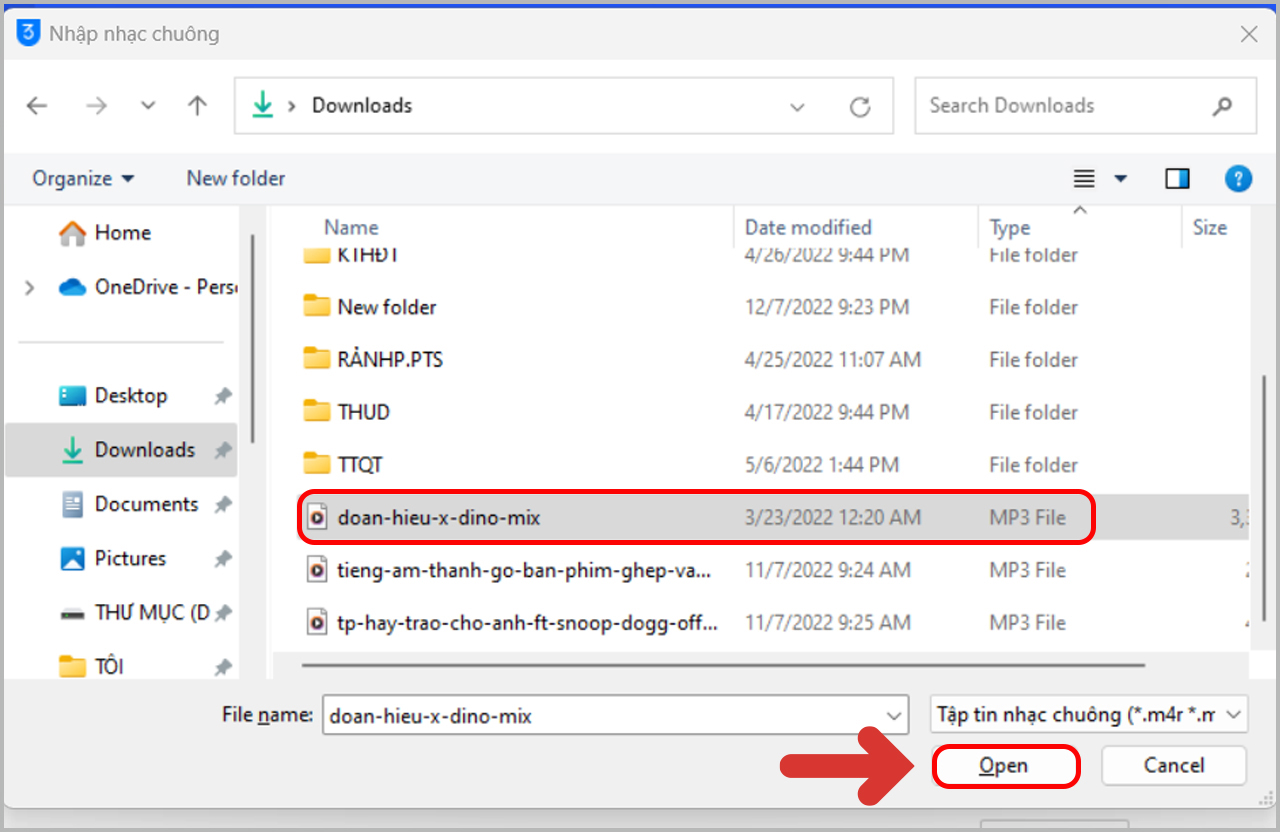
Bước 3: Lựa chọn nhạc chuông mà bạn muốn cài cho iPhone. Sau đó Chọn Open.
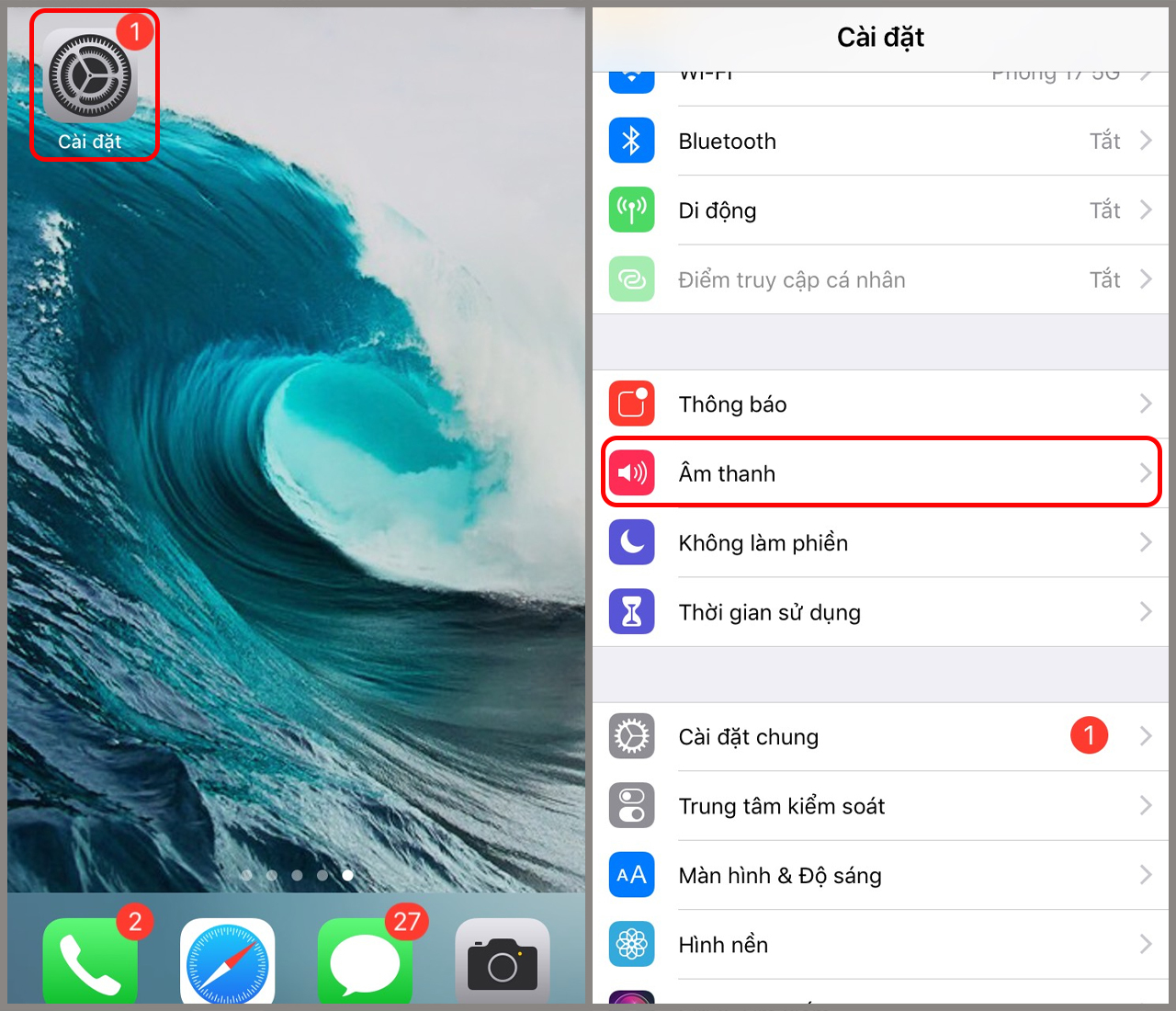 Bước 4: Sau đó, bạn mở iPhone của bạn > Mở Cài đặt > Âm thanh.
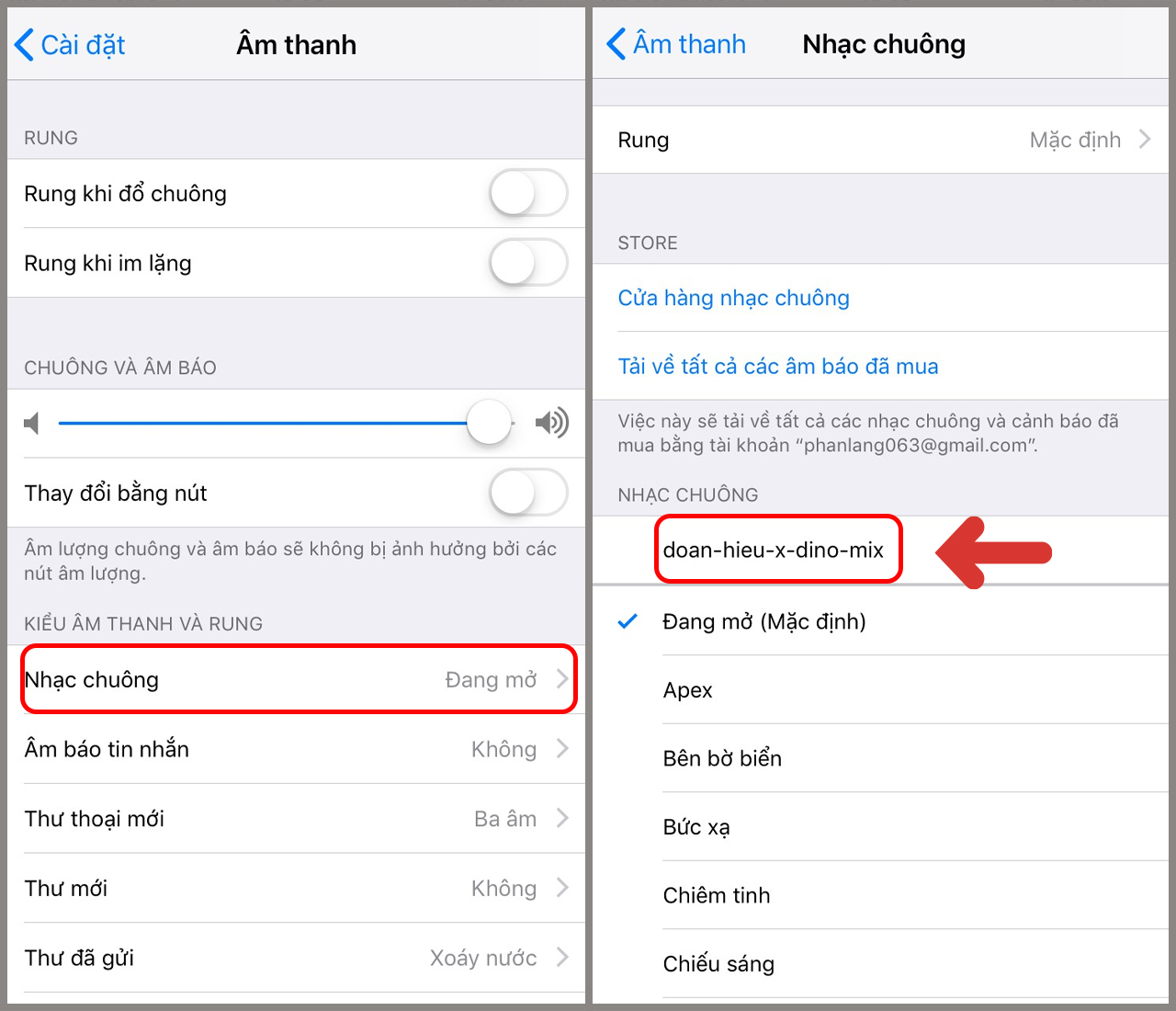
Bước 6: Bạn chọn Nhạc chuông và chọn bài hát vừa tải lên.
3. Câu Hỏi Thường Gặp (FAQ) Về Cách Cài Nhạc Chuông iPhone
Tại sao nhạc chuông tôi vừa cài không hiển thị trong danh sách nhạc chuông?
Nguyên nhân phổ biến do file không đúng định dạng .m4r, độ dài vượt quá 40 giây, lỗi đồng bộ hóa, hoặc iPhone cần khởi động lại. Hãy kiểm tra lại các bước chuyển đổi và đồng bộ.
Có cách nào tạo nhạc chuông iPhone dài hơn 30-40 giây không?
Về mặt kỹ thuật, hệ thống iOS chỉ chấp nhận nhạc chuông với độ dài tối đa khoảng 40 giây. Các phương pháp tạo nhạc chuông dài hơn thường không được hỗ trợ chính thức và có thể không hoạt động ổn định trên các phiên bản iOS mới.
Ứng dụng nào miễn phí tốt nhất để tạo và cài nhạc chuông iPhone?
GarageBand là lựa chọn hàng đầu vì miễn phí, mạnh mẽ và do Apple phát triển, tương thích hoàn hảo. Ngoài ra, các ứng dụng như "Ringtone Maker - a Ringtones app" cũng được đánh giá cao với giao diện đơn giản.
Cần phải chuyển đổi file nhạc sang định dạng M4R để làm nhạc chuông iPhone không?
Có, đây là yêu cầu bắt buộc. File nhạc chuông iPhone m4r là định dạng duy nhất được hệ thống chấp nhận. May mắn thay, hầu hết các công cụ như GarageBand, 3uTools hay iTunes đều tự động thực hiện bước chuyển đổi này cho bạn.
Việc cá nhân hóa iPhone bằng nhạc chuông riêng là một trong những tính năng được yêu thích, và các dòng iPhone mới như iPhone 17 vẫn tiếp tục hỗ trợ. Dù bạn đang dùng iPhone 17 thường, iPhone 17 Pro Max hay các phiên bản cao cấp, quy trình đều tương tự. Nếu bạn quan tâm đến các mẫu iPhone mới, hãy xem đánh giá iPhone 17 chi tiết để có cái nhìn tổng quan trước khi mua.
Ngoài ra, cá nhân hóa không chỉ dừng lại ở âm thanh. Bạn cũng có thể thay đổi phong cách thời trang của mình, ví dụ như tham khảo top 30 kiểu tóc đẹp nhất 2025 để tự tin tỏa sáng cùng chiếc iPhone của mình.
Sau khi đã tạo được nhạc chuông iPhone ưng ý, bạn có thể dễ dàng áp dụng. Chúc bạn thực hiện thành công và sở hữu một chiếc điện thoại với tính cách riêng biệt!
Lưu ý: Các phương pháp trên có thể khác nhau một chút tùy phiên bản iOS và máy tính. Hãy luôn sao lưu dữ liệu quan trọng trước khi thực hiện.
Nếu bạn đang tìm kiếm các sản phẩm công nghệ chất lượng cao với chính sách hoàn tiền hấp dẫn, đừng bỏ lợi cơ hội mua sắm thông minh tại tienve.vn! Nền tảng của chúng tôi cam kết mang đến trải nghiệm mua sắm an toàn, giá tốt và hoàn tiền nhanh chóng cho hàng nghìn sản phẩm từ điện thoại, laptop đến gia dụng. Truy cập ngay để khám phá các deal hot và ưu đãi độc quyền!