

4 Cách Chèn Nhiều Dòng Trong Google Sheets Nhanh Chóng – Hướng Dẫn 2025
Cần chèn nhiều dòng trong Google Sheets nhưng không biết cách? Bài viết tổng hợp 4 phương pháp hiệu quả, từ cơ bản đến nâng cao, giúp bạn thao tác nhanh hơn. Xem ngay!
Tiền Về
4 Cách Chèn Nhiều Dòng Trong Google Sheets Nhanh Chóng – Hướng Dẫn 2025
Cần chèn nhiều dòng trong Google Sheets nhưng không biết cách? Bài viết tổng hợp 4 phương pháp hiệu quả, từ cơ bản đến nâng cao, giúp bạn thao tác nhanh hơn. Xem ngay!
Tiền Về
Tác giả
Chèn nhiều dòng trong Google Sheets là thao tác cơ bản nhưng vô cùng quan trọng khi làm việc với bảng tính. Khi bảng tính ngày càng mở rộng, việc thêm hàng thủ công từng dòng sẽ khiến bạn tốn thời gian và dễ gây nhầm lẫn về dữ liệu. Trong bài viết này, mình sẽ chia sẻ 4 cách chèn nhiều dòng trong Google Sheets hiệu quả nhất, cùng với một số lỗi thường gặp và cách khắc phục. Áp dụng ngay để tối ưu quy trình làm việc của bạn!
Google Sheets có thể sử dụng trên nhiều thiết bị, từ máy tính để bàn đến laptop và cả điện thoại thông minh. Nếu bạn đang tìm kiếm một chiếc điện thoại có hiệu năng mạnh mẽ để xử lý bảng tính di động, hãy tham khảo bài Đánh giá iPhone 16: Có nên mua không? trước khi quyết định mua sắm.
Trong quá trình làm việc với Google Sheets trên máy tính, việc chèn thêm nhiều dòng để nhập dữ liệu mới là thao tác rất thường xuyên, đặc biệt khi bảng tính ngày càng mở rộng. Nếu chèn từng dòng thủ công, bạn sẽ tốn nhiều thời gian và dễ thao tác sai, nhầm lẫn dữ liệu. Vì vậy, dưới đây là hướng dẫn 4 cách chèn nhiều dòng trong Google Sheets giúp bạn thực hiện nhanh chóng và hiệu quả hơn.
1. Chèn nhiều dòng trong Google Sheets bằng tab Chèn
Đây là phương pháp trực quan và dễ thực hiện nhất cho người mới bắt đầu. Bạn có thể chèn cùng lúc nhiều dòng tại vị trí bất kỳ trong bảng tính.
Các bước thực hiện:
- Bước 1: Xác định vị trí cần chèn dòng, sau đó bôi đen số lượng dòng tương ứng bạn muốn thêm.
- Bước 2: Nhấp chuột phải vào vùng đã chọn, một menu sẽ xuất hiện với các tùy chọn như "Chèn 1 hàng phía trên" hoặc "Chèn 1 hàng phía dưới". Để chèn nhiều dòng cùng lúc, hãy chọn "Chèn X hàng" (X là số dòng bạn đã bôi đen). Bạn cũng có thể tùy chỉnh số lượng hàng/cột chèn ngay trong menu này.
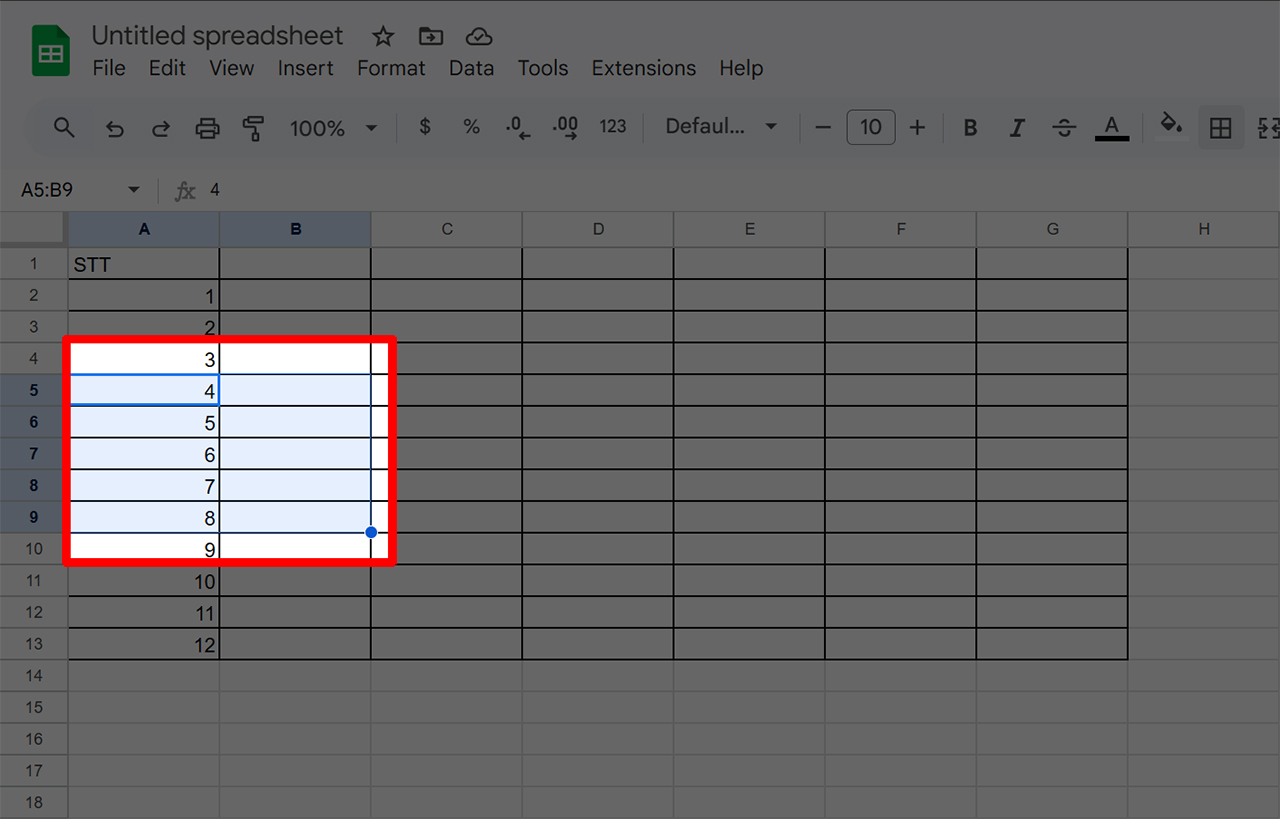
Chọn vùng cần chèn, nhấp chuột phải để tùy chọn.
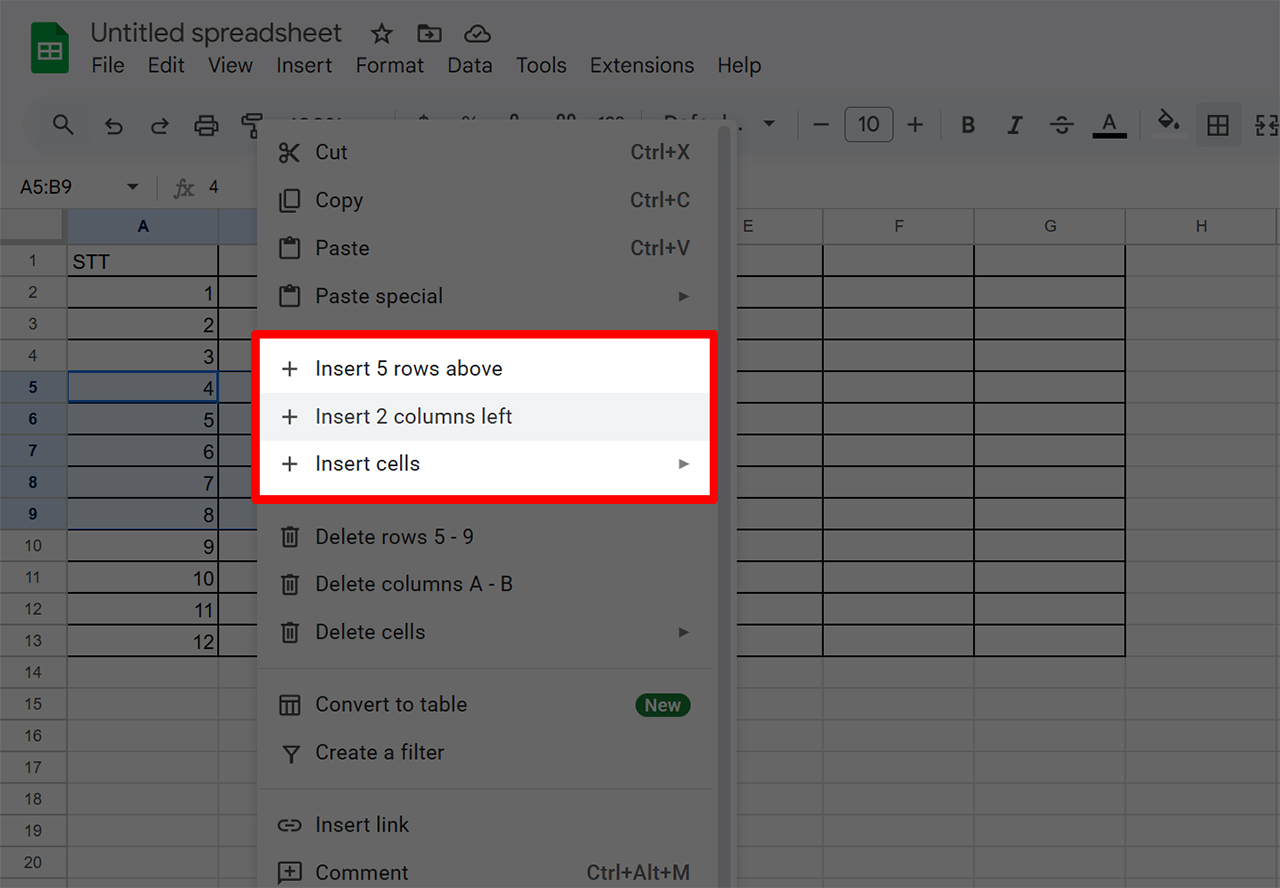
Chọn "Chèn X hàng" để thêm nhiều dòng cùng lúc.
2. Chèn nhiều dòng trong Google Sheets bằng phím tắt
Sau khi đã thực hiện thao tác chèn dòng bằng cách thủ công, bạn có thể lặp lại nhanh chóng bằng phím tắt F4. Đây là mẹo giúp tiết kiệm thời gian tối đa.
Cách dùng:
- Chọn vị trí cần chèn dòng mới.
- Nhấn tổ hợp phím F4 (trên máy tính để bàn) hoặc Fn + F4 (trên laptop). Máy sẽ ngay lập tức lặp lại thao tác chèn dòng vừa thực hiện trước đó.

Nhấn F4 để lặp lại thao tác chèn dòng.
3. Chèn nhiều dòng trong Google Sheets bằng tiện ích Macro
Macro là công cụ mạnh mẽ giúp lưu lại chuỗi thao tác và gán thành phím tắt, rất phù hợp khi bạn cần thực hiện điều lặp đi lặp lại nhiều lần.
Hướng dẫn chi tiết:
1. Vào mục Tiện ích mở rộng (Extensions) trên thanh công cụ, chọn Macro > Ghi Macro.
2. Đặt tên cho Macro và chọn phím tắt (nếu muốn), sau đó bắt đầu ghi lại thao tác chèn dòng như bình thường.
3. Hoàn thành thao tác, nhấn Lưu.
4. Lần sau, chỉ cần dùng phím tắt đã đặt để Macro tự động chèn dòng theo cài đặt.
Lưu ý: Lần đầu sử dụng Macro, bạn cần cấp quyền truy cập theo hướng dẫn hiển thị.
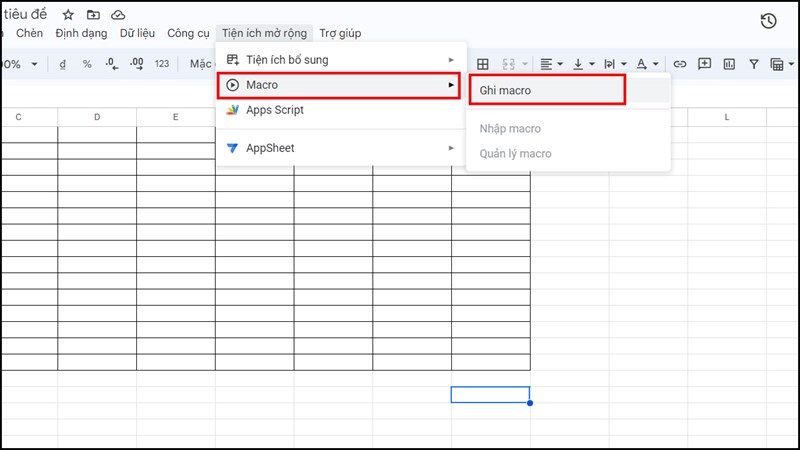
Vào Extensions > Macro > Ghi Macro.

Thực hiện thao tác chèn dòng để Macro ghi nhận.
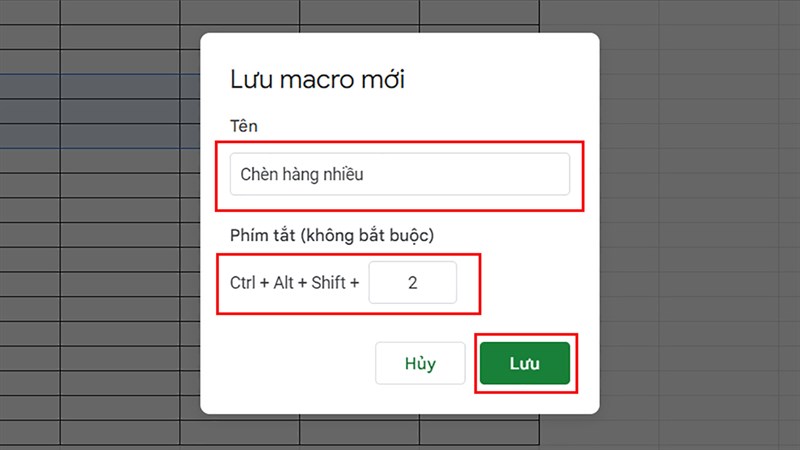
Đặt tên và phím tắt cho Macro.
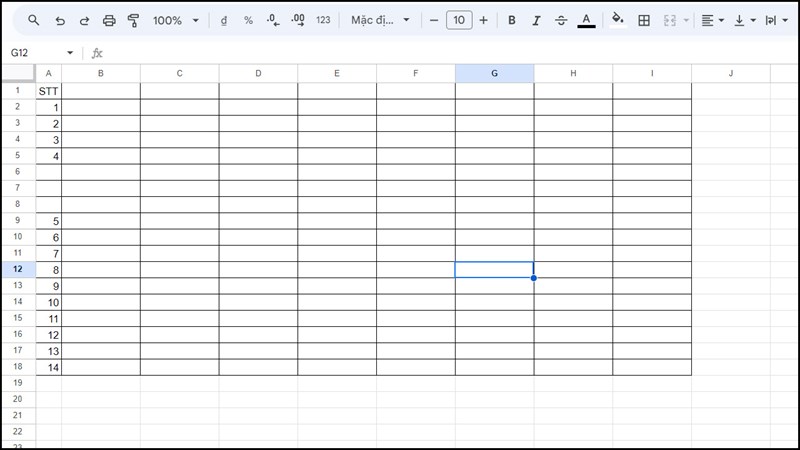
Sử dụng Macro đã lưu để chèn dòng tự động.
4. Chèn nhiều hàng trong Google Sheets bằng nút tác vụ
Khi cần thêm nhiều dòng ở cuối trang tính, bạn có thể dùng nút tác vụ (nút Thêm hàng) thay vì phải cuộn xuống và bôi đen.
Thao tác nhanh:
- Nhấn tổ hợp phím Ctrl + Page Down (hoặc dùng nút cuộn chuột) để di chuyển xuống cuối bảng.
- Giao diện sẽ hiện nút "Thêm hàng" – nhấn vào và nhập số lượng dòng cần thêm.
- Nhấn Thêm để hoàn tất.
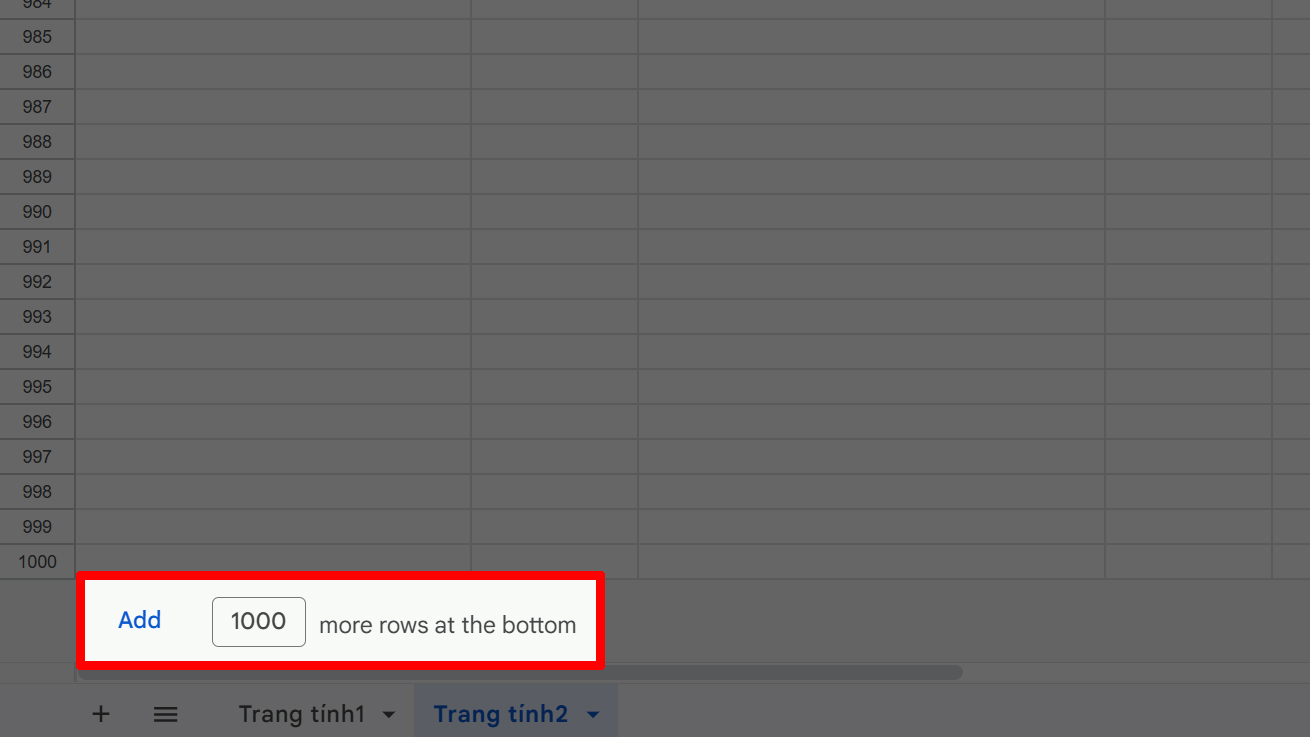
Sử dụng nút "Thêm hàng" ở cuối trang tính.
5. Các lỗi thường gặp khi chèn nhiều dòng trong Google Sheets
Dưới đây là một số lỗi phổ biến và cách xử lý:
5.1 Không chèn được nhiều dòng cùng lúc
- Nguyên nhân: Chưa bôi đen đủ số dòng cần chèn hoặc thao tác chưa đúng vị trí.
- Cách sửa: Bôi đen chính xác số dòng cần thêm, sau đó nhấp chuột phải và chọn "Chèn số hàng phía trên/phía dưới". Nếu dùng nút tác vụ, nhập đúng số dòng.
5.2 Chèn dòng làm lệch dữ liệu hoặc phá vỡ bố cục bảng
- Nguyên nhân: Bảng có sử dụng ô gộp hoặc định dạng không đồng nhất.
- Cách sửa: Kiểm tra và hạn chế ô gộp trước khi chèn. Dùng định dạng bảng chuẩn để đảm bảo tính nhất quán.
5.3 Công thức bị sai hoặc không tự động cập nhật
- Nguyên nhân: Phạm vi công thức cố định, không bao gồm dòng mới.
- Cách sửa: Sử dụng tham chiếu động (ví dụ: A:A thay vì A1:A10) hoặc kéo lại công thức sau khi chèn dòng.
5.4 Không thể chèn dòng ở cuối trang tính
- Nguyên nhân: Trang tính đã chạm giới hạn hiển thị hoặc chưa dùng nút tác vụ.
- Cách sửa: Dùng nút "Thêm hàng" ở cuối trang tính để mở rộng.
5.5 Chèn dòng nhưng mất định dạng ban đầu
- Nguyên nhân: Dòng mới không nằm trong phạm vi định dạng sẵn có.
- Cách sửa: Sau khi chèn, dùng công cụ "Sao chép định dạng" hoặc thiết lập định dạng cho toàn bộ cột trước đó.

Lỗi định dạng bị lệch khi chèn dòng.

Lỗi công thức không cập nhật sau khi chèn dòng.
Trên đây là 4 cách chèn nhiều dòng trong Google Sheets cùng với mẹo xử lý lỗi thường gặp. Hy vọng những thông tin này sẽ giúp bạn làm việc với bảng tính hiệu quả hơn, tiết kiệm thời gian và công sức. Nếu bạn còn thắc mắc nào khác về Google Sheets hoặc các công cụ văn phòng, hãy để lại bình luận bên dưới nhé!
Để mua sắm các thiết bị công nghệ hỗ trợ công việc văn phòng với giá tốt và được hoàn tiền hấp dẫn, đừng quên truy cập tienve.vn thường xuyên để khám phá deals mới nhất!