

Cách chiếu màn hình laptop lên tivi không dây đơn giản 2025
Bạn đang tìm cách chiếu màn hình laptop lên tivi không dây? Bài viết này hướng dẫn từng bước từ A-Z, bao gồm lợi ích, điều kiện kết nối và cách thực hiện cho các phiên bản Windows khác nhau. Xem ngay!
Tiền Về
Cách chiếu màn hình laptop lên tivi không dây đơn giản 2025
Bạn đang tìm cách chiếu màn hình laptop lên tivi không dây? Bài viết này hướng dẫn từng bước từ A-Z, bao gồm lợi ích, điều kiện kết nối và cách thực hiện cho các phiên bản Windows khác nhau. Xem ngay!
Tiền Về
Tác giả
Bạn đang muốn trải nghiệm xem phim, chơi game hay thuyết trình trên màn hình lớn hơn? Chiếu màn hình laptop lên tivi không dây chính là giải pháp lý tưởng, giúp bạn chia sẻ nội dung nhanh chóng mà không cần kết nối dây cáp phức tạp. Trong bài viết này, tôi sẽ hướng dẫn chi tiết từng bước để kết nối laptop với tivi qua Wifi Display, từ việc kiểm tra điều kiện đến cách thực hiện trên các phiên bản Windows khác nhau.
Để chiếu màn hình từ laptop, điện thoại, máy tính bảng lên tivi có hỗ trợ WiDi, bạn có thể sử dụng Wifi Display. Vậy làm sao để kết nối máy tính với tivi không dây dễ dàng, cùng tìm hiểu trong bài viết dưới đây!
1. Lợi ích khi chiếu màn hình laptop lên tivi
Việc chiếu màn hình laptop lên tivi không dây mang lại nhiều lợi ích thiết thực cho cả công việc và giải trí:
- Trải nghiệm hình ảnh sống động: Màn hình tivi thường có kích thước lớn, độ phân giải cao (4K, 8K) và công nghệ hình ảnh tiên tiến, giúp video, game hay slide thuyết trình trở nên chân thực và ấn tượng hơn.
- Tiện lợi cho trình chiếu: Dễ dàng chia sẻ nội dung với nhóm, phòng họp mà không cần tập trung xung quanh màn hình nhỏ.
- Mở rộng không gian làm việc: Sử dụng tivi như màn hình phụ để đa nhiệm, tăng hiệu suất công việc.
- Không dây, gọn gàng: Loại bỏ tình trạng dây cáp rườm rà, tạo không gian làm việc hoặc giải trí gọn nhẹ, thẩm mỹ.
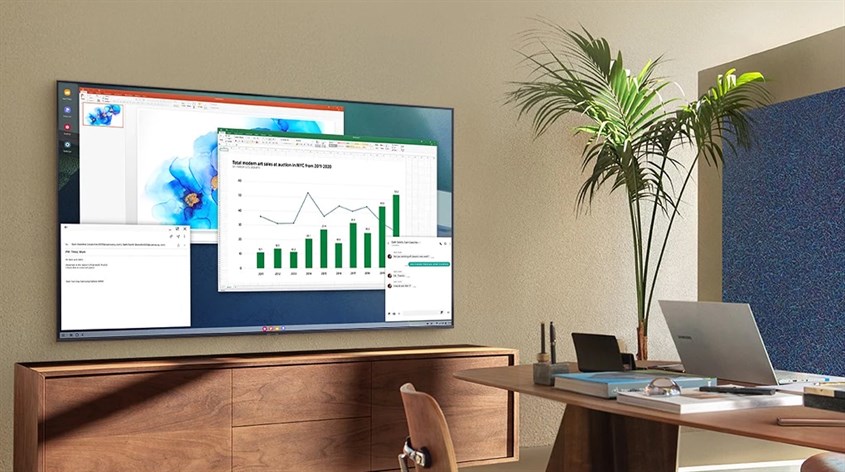
2. Kiểm tra tivi có kết nối Wifi Display hay không?
Wifi Display (còn gọi là WiDi, Wireless Display, Screen Share) là công nghệ truyền tải hình ảnh và âm thanh từ thiết bị nguồn (laptop, điện thoại) đến tivi thông qua mạng Wi-Fi mà không cần cáp.
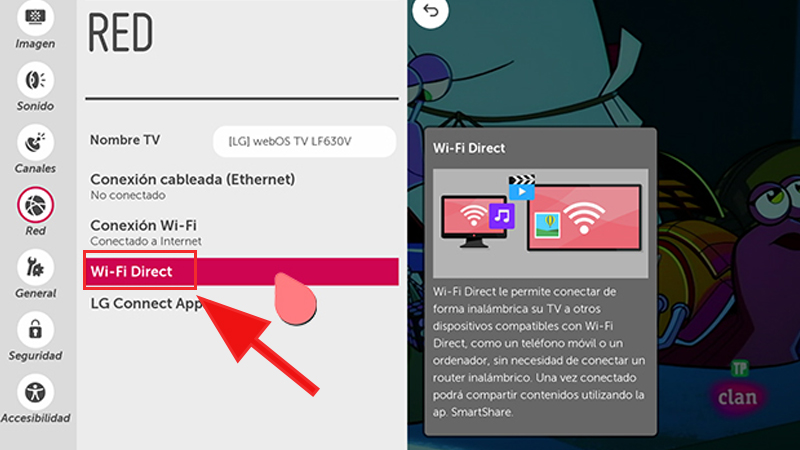
Để sử dụng được tính năng này, tivi của bạn phải hỗ trợ và đã bật Wifi Display. Bạn có thể tìm trong giao diện Settings của tivi, thường nằm ở mục:
- Network (Mạng) > Wireless Display hoặc Screen Mirroring.
- Một số tivi có tên khác như Smart Share, AllShare, Miracast.
Tương tự, laptop cũng cần hỗ trợ công nghệ tương thích (thường là Intel WiDi hoặc Miracast). Nếu không chắc chắn, hãy kiểm tra phần cứng laptop như bước dưới đây.
3. Kiểm tra laptop có card Wifi Intel hay không?
Card Wifi Intel thường đi kèm công nghệ WiDi/Miracast, giúp laptop dễ dàng kết nối với tivi không dây. Để kiểm tra:
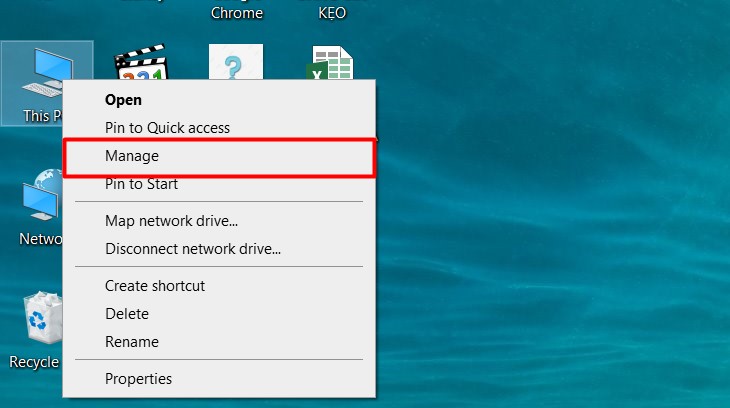
Bước 1: Kích chuột phải vào This PC ( Máy tính) trên Desktop > chọn Manage (Quản lý).
 Bước 2: Chọn Device Manager (Trình quản lý thiết bị) > mở rộng mục Network Adapters (Bộ điều phối mạng). Nếu bạn thấy tên Intel Wireless hoặc Intel(R) Dual Band Wireless-AC, laptop của bạn có thể sử dụng Wifi Display.
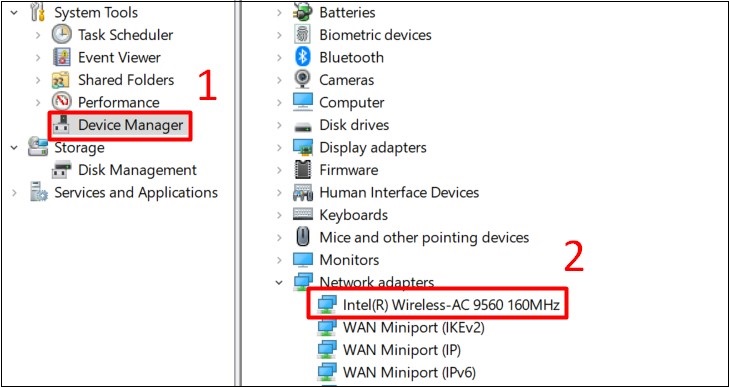
Nếu không thấy, laptop có thể không hỗ trợ, bạn cần dùng adapter ngoài hoặc kết nối qua HDMI.
4. Cách kết nối laptop với tivi qua Wifi Display
Điều kiện tiên quyết: Cả laptop và tivi phải cùng kết nối vào một mạng Wi-Fi.
Đối với laptop Windows 7, 8, 8.1
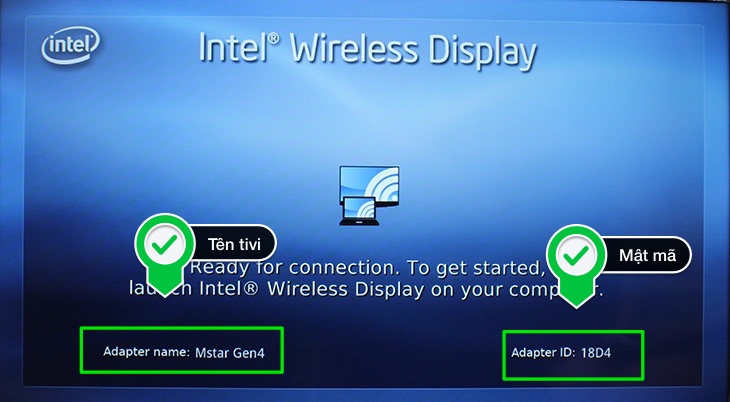
Bước 1: Trên tivi, bật tính năng Wifi Display (tên có thể là WiDi, Wireless Display). Ghi nhớ tên tivi và mã PIN (nếu có). Bước 2: Trên laptop, mở tính năng Wifi Display:
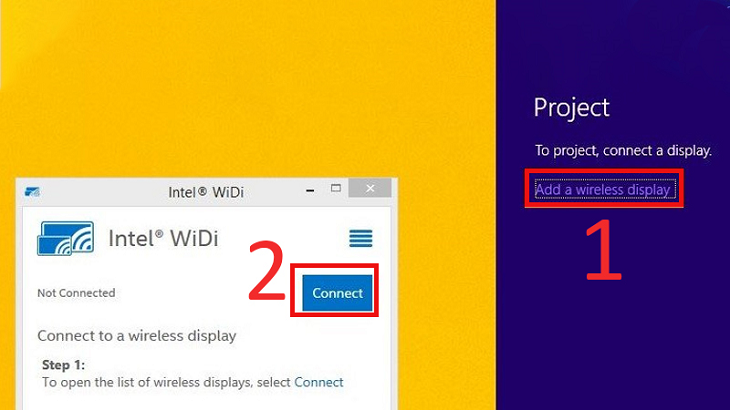
- Windows 7: Tải và cài đặt phần mềm Intel WiDi từ trang chủ Intel, sau đó mở lên. Chọn tivi từ danh sách, nhập mã PIN nếu yêu cầu.
- Windows 8/8.1: Vuốt từ cạnh phải màn hình > chọn Devices > Project > Add a Wireless Display > chọn tivi và nhập mã PIN.
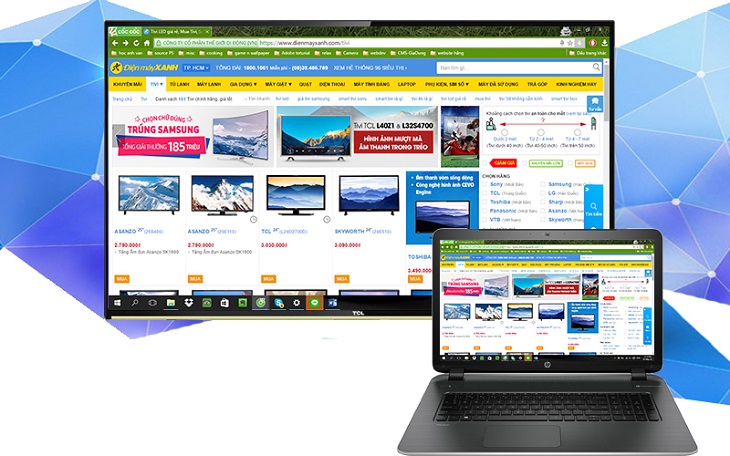
Bước 3: Sau khi kết nối thành công, mọi hoạt động trên laptop (hình ảnh, âm thanh) sẽ được chiếu lên tivi.
Đối với laptop Windows 10
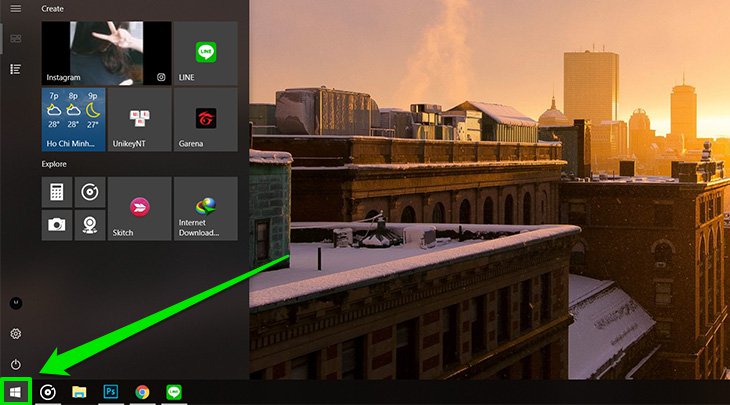
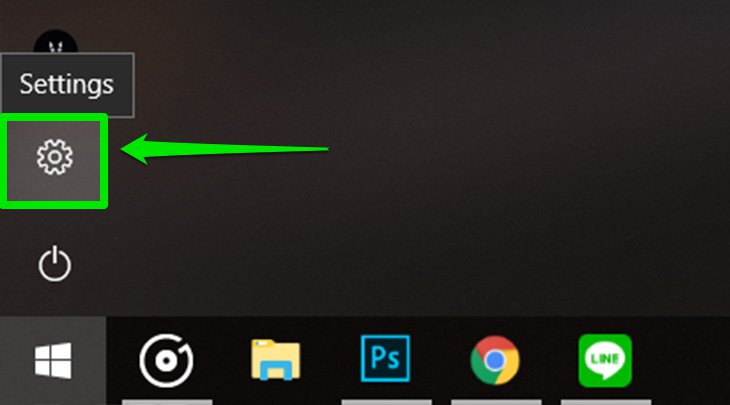
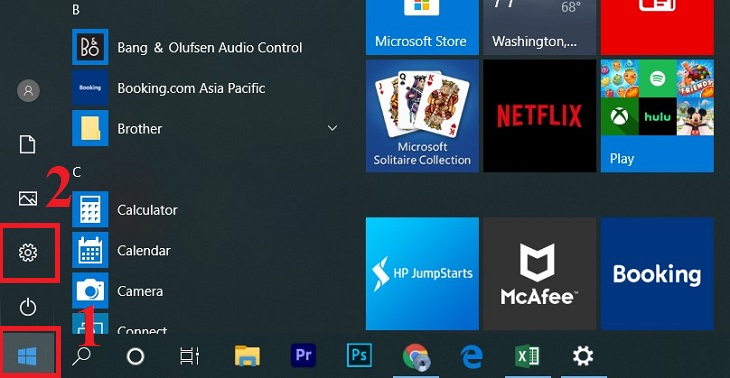
Bước 1: Nhấn nút Start (Start Menu).
Bước 2: Chọn Settings (Cài đặt - biểu tượng bánh răng).
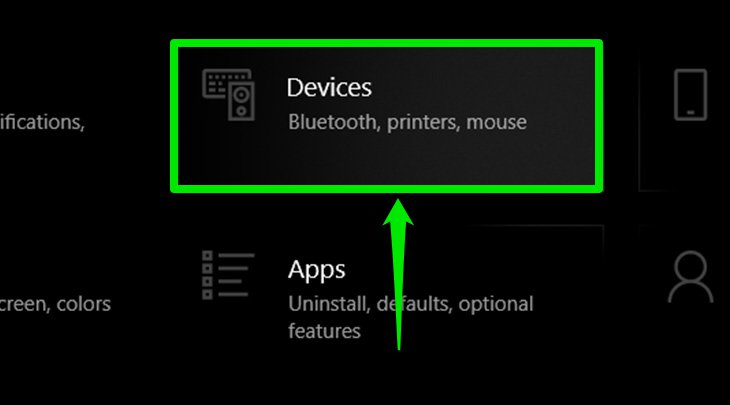
Bước 3: Chọn Devices (Thiết bị).
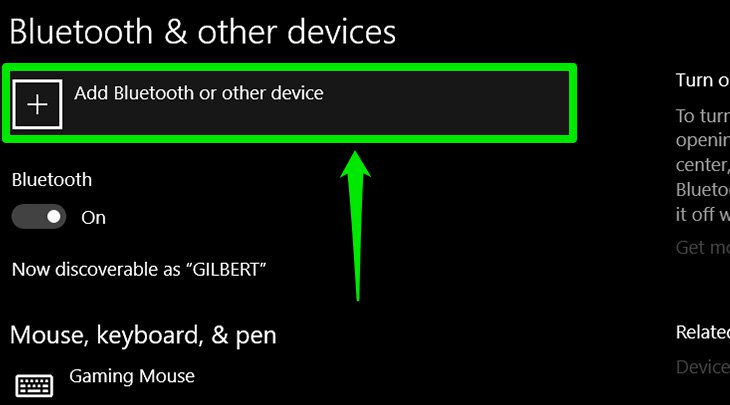
Bước 4: Chọn Add Bluetooth or other device (Thêm thiết bị Bluetooth hoặc khác).
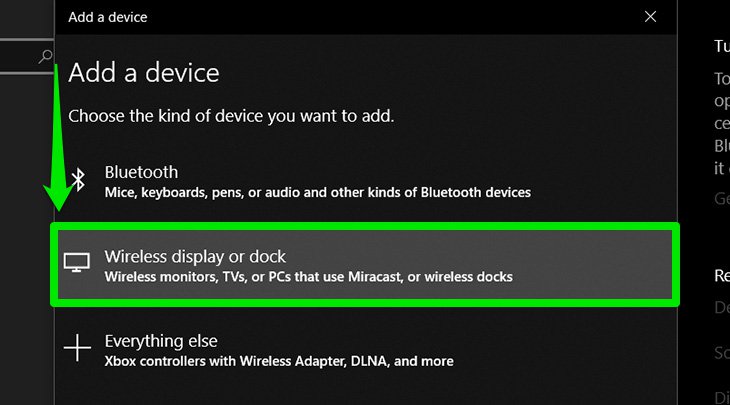
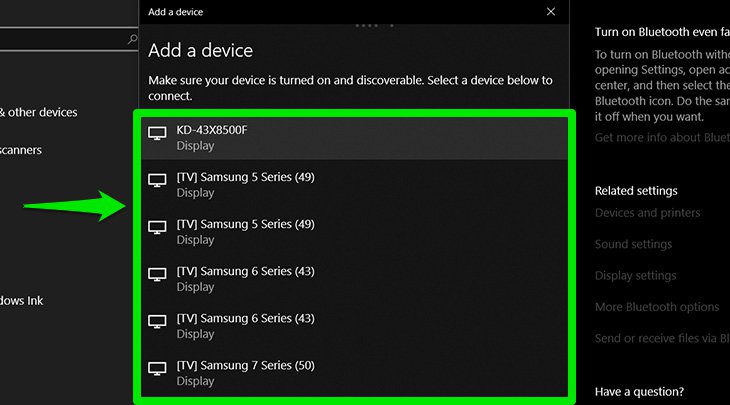
Bước 5: Chọn Wireless display or dock (Màn hình không dây hoặc dock).
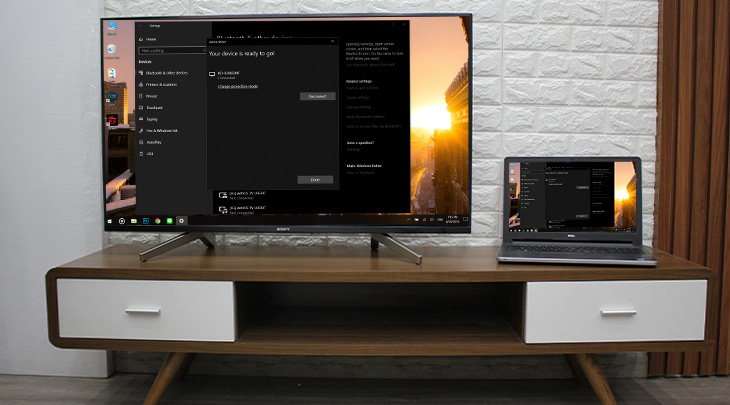
Bước 6: Chọn tên tivi từ danh sách (ví dụ: "KD-43X8500F") và chấp nhận kết nối trên tivi nếu có thông báo.
5. Cách ngắt kết nối laptop với tivi qua Wifi
Khi muốn dừng chiếu màn hình, bạn có thể ngắt kết nối dễ dàng:
Bước 1: Chọn Start > Settings (Cài đặt).
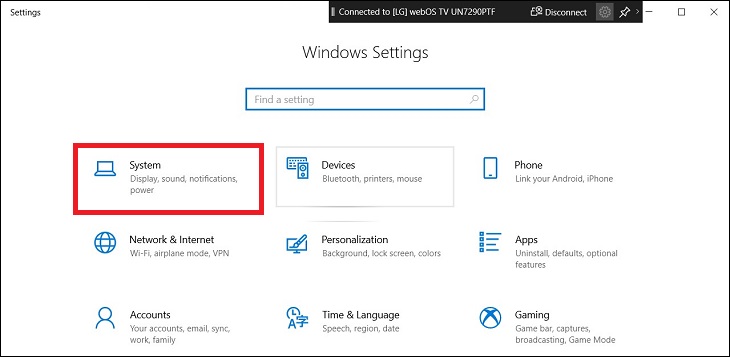
 Bước 2: Chọn System (Hệ thống).
Bước 3: Chọn Display (Màn hình) > nhấn vào Connect to a wireless display (hoặc dùng phím tắt Windows + P).
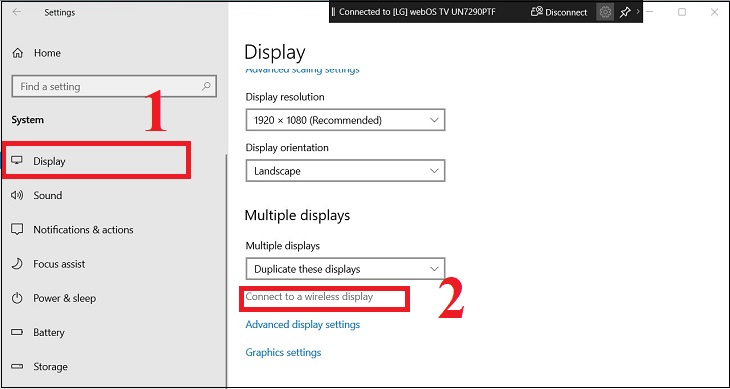 Bước 4: Trong cửa sổ Connect, chọn Disconnect (Ngắt kết nối).

Nếu bạn đang tìm kiếm một chiếc tivi thông minh hỗ trợ kết nối không dây tốt, các dòng tivi sau đây là những lựa chọn phổ biến:
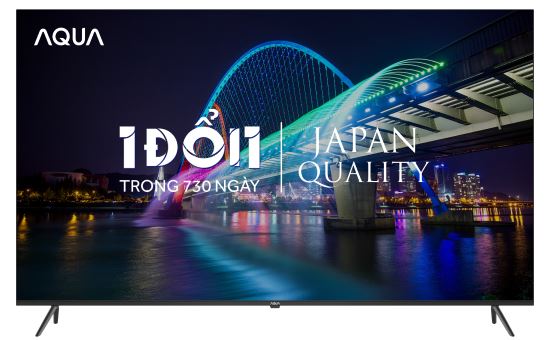
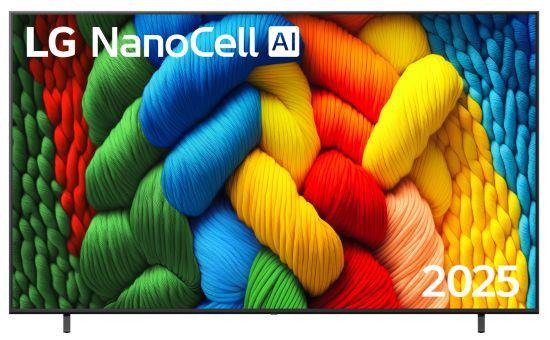
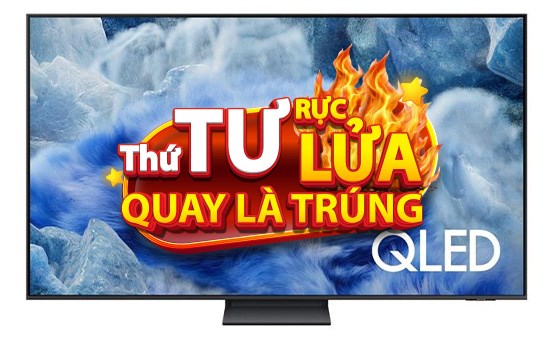
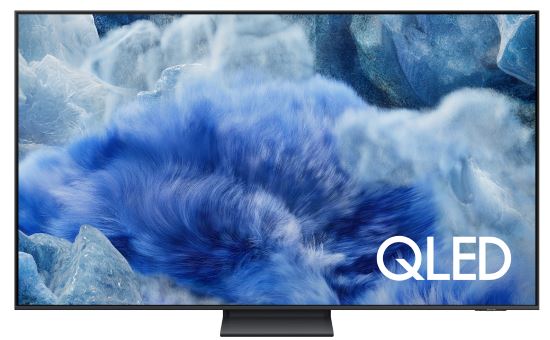
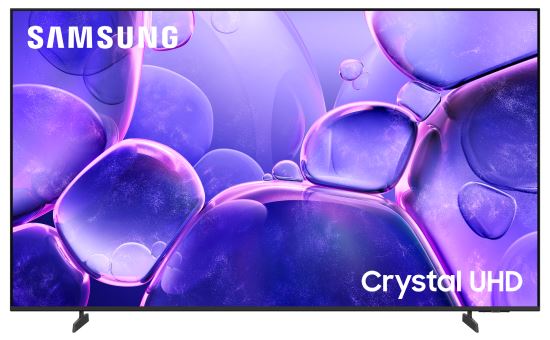
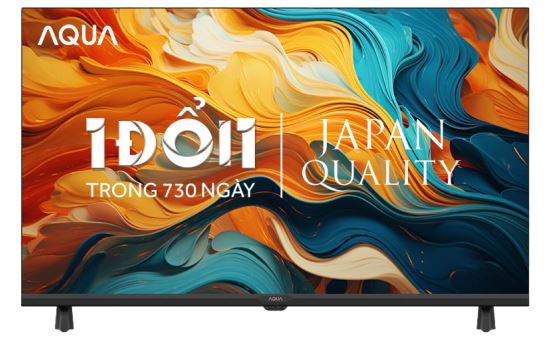
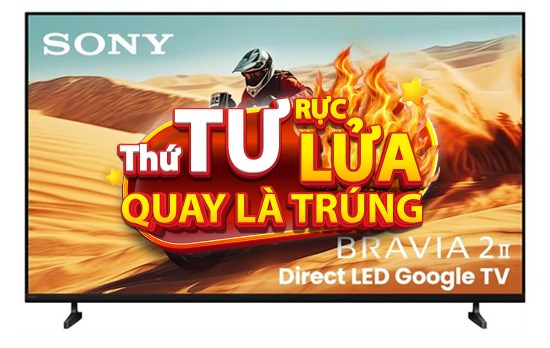
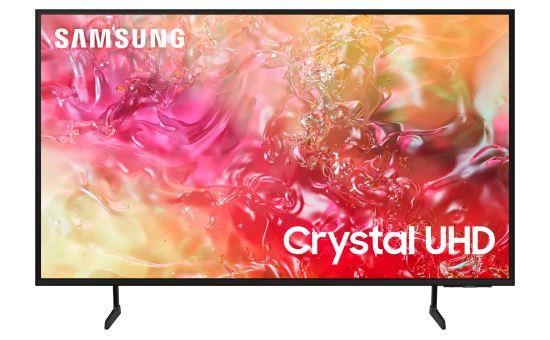
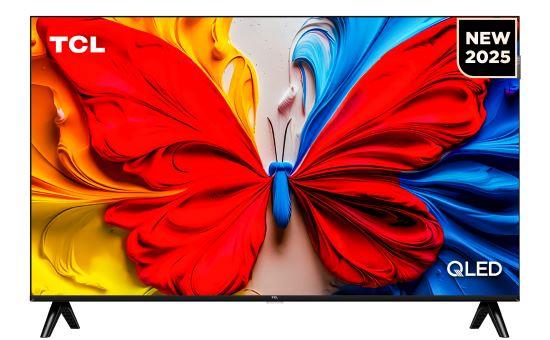
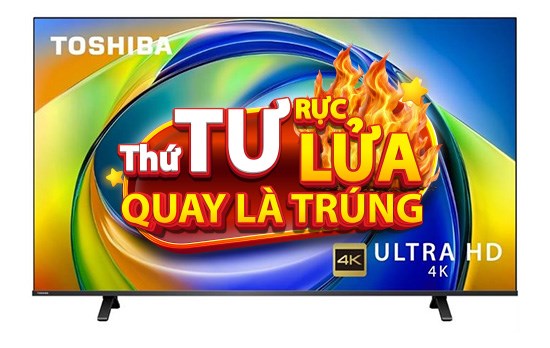
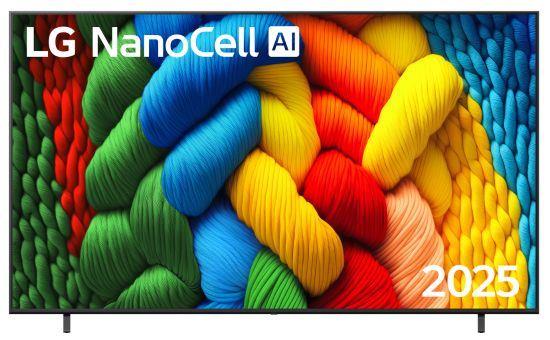
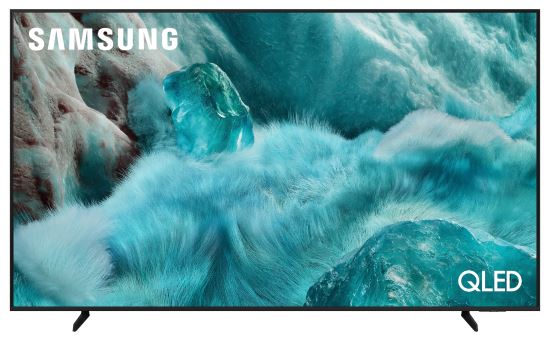
Trên đây là hướng dẫn chi tiết cách chiếu màn hình laptop lên tivi không dây qua Wifi Display. Bạn có thể áp dụng cho các dòng tivi thông minh như AQUA, LG, Samsung, Sony... Nếu cần mua tivi hoặc laptop với giá tốt và hoàn tiền, hãy truy cập tienve.vn ngay hôm nay để khám phá các ưu đãi hấp dẫn!
Xem thêm các bài viết hữu ích trên tienve.vn: