

11 Cách Chỉnh Độ Sáng Màn Hình Windows 10 Nhanh và Dễ Thao Tác
Bạn đang tìm cách chỉnh độ sáng màn hình Windows 10? Bài viết này tổng hợp 11 phương pháp từ cơ bản đến nâng cao, giúp bạn điều chỉnh độ sáng màn hình laptop, PC một cách dễ dàng và bảo vệ mắt.
Tiền Về
11 Cách Chỉnh Độ Sáng Màn Hình Windows 10 Nhanh và Dễ Thao Tác
Bạn đang tìm cách chỉnh độ sáng màn hình Windows 10? Bài viết này tổng hợp 11 phương pháp từ cơ bản đến nâng cao, giúp bạn điều chỉnh độ sáng màn hình laptop, PC một cách dễ dàng và bảo vệ mắt.
Tiền Về
Tác giả
Việc điều chỉnh độ sáng màn hình phù hợp với mắt là rất quan trọng để bảo vệ thị lực và tăng trải nghiệm sử dụng. Trong bài viết này, chúng tôi sẽ hướng dẫn bạn 11 cách chỉnh độ sáng màn hình trên laptop và máy tính chạy Windows 10 một cách nhanh chóng và dễ thao tác, từ cơ bản đến nâng cao.
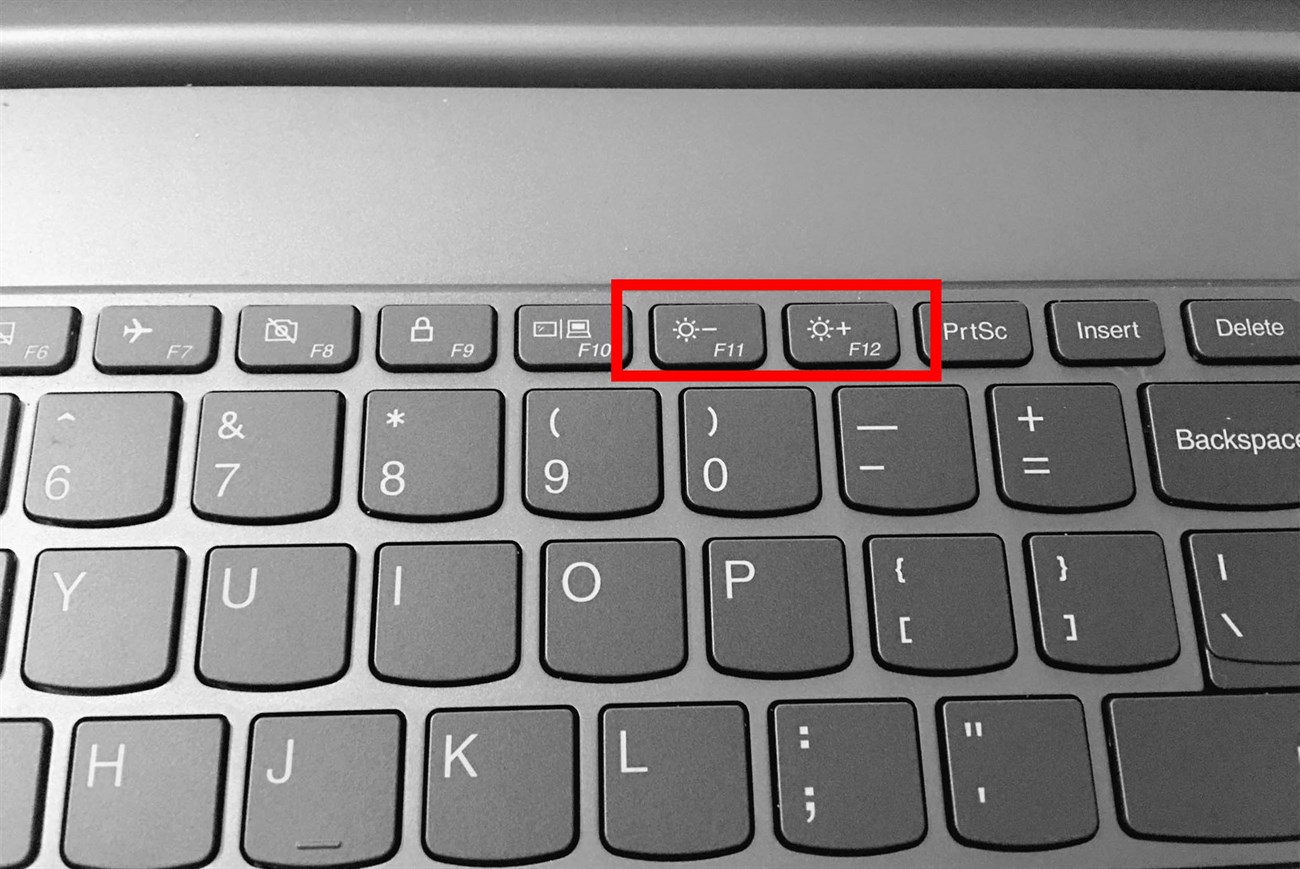
1. Chỉnh độ sáng màn hình bằng phím tắt
Các dòng laptop thường được trang bị phím tắt để nhanh chóng tăng giảm độ sáng màn hình. Các phím này thường nằm ở hàng F1 đến F12 hoặc phím mũi tên, có ký hiệu mặt trời hoặc bóng đèn. Tùy theo hãng sản xuất, tổ hợp phím có thể khác nhau. Bạn có thể nhấn trực tiếp phím chức năng hoặc kết hợp với phím Fn để điều chỉnh.
- HP: Fn + F2 (giảm), Fn + F3 (tăng)
- Dell: Fn + F11 (giảm), Fn + F12 (tăng)
- Asus: Fn + F5 (giảm), Fn + F6 (tăng)
- Lenovo: Fn + End (giảm), Fn + Home (tăng)
- Acer: Fn + F9 (giảm), Fn + F10 (tăng)
2. Tăng độ sáng màn hình bằng thanh trượt Action Center
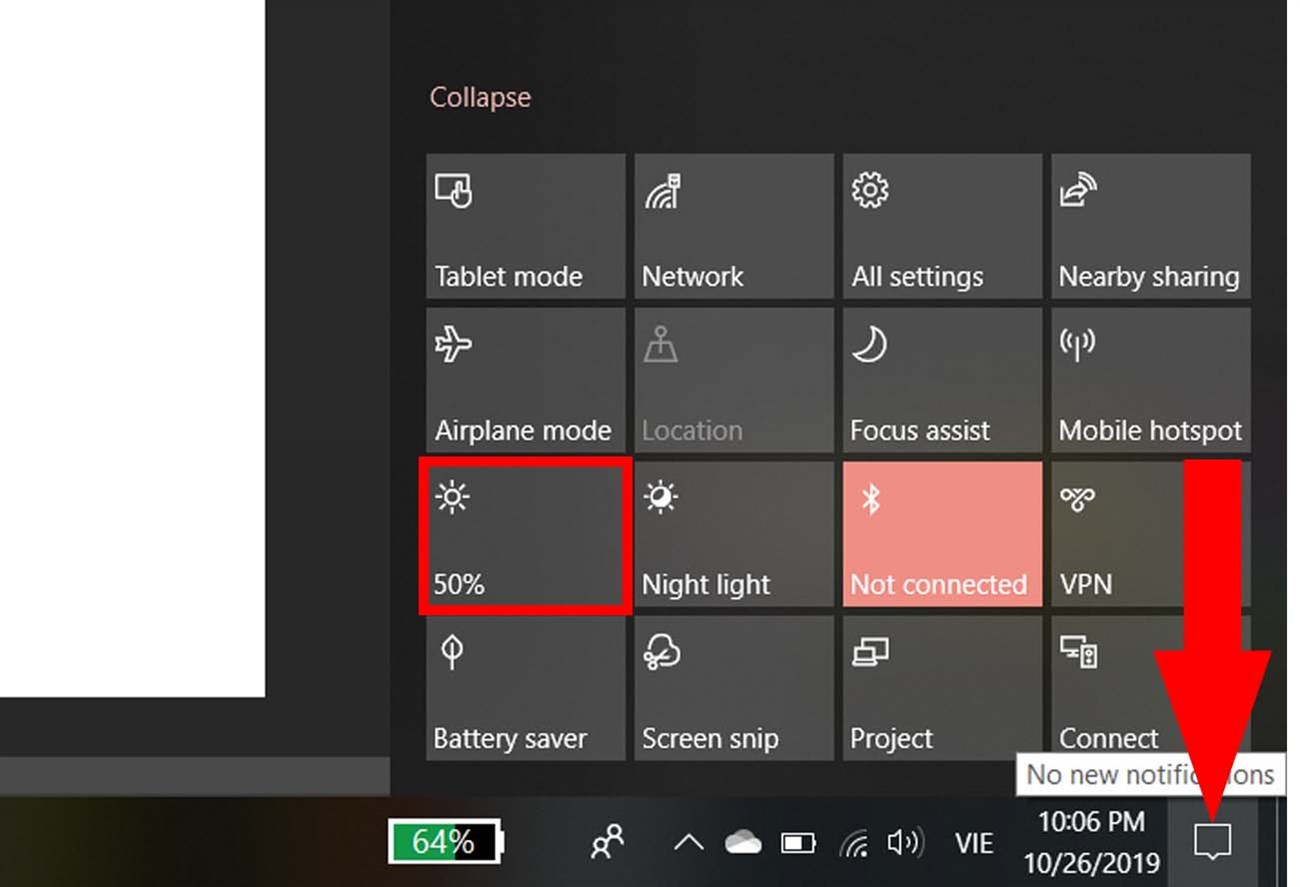
Action Center trên Windows 10 cung cấp thanh trượt điều chỉnh độ sáng màn hình nhanh chóng.
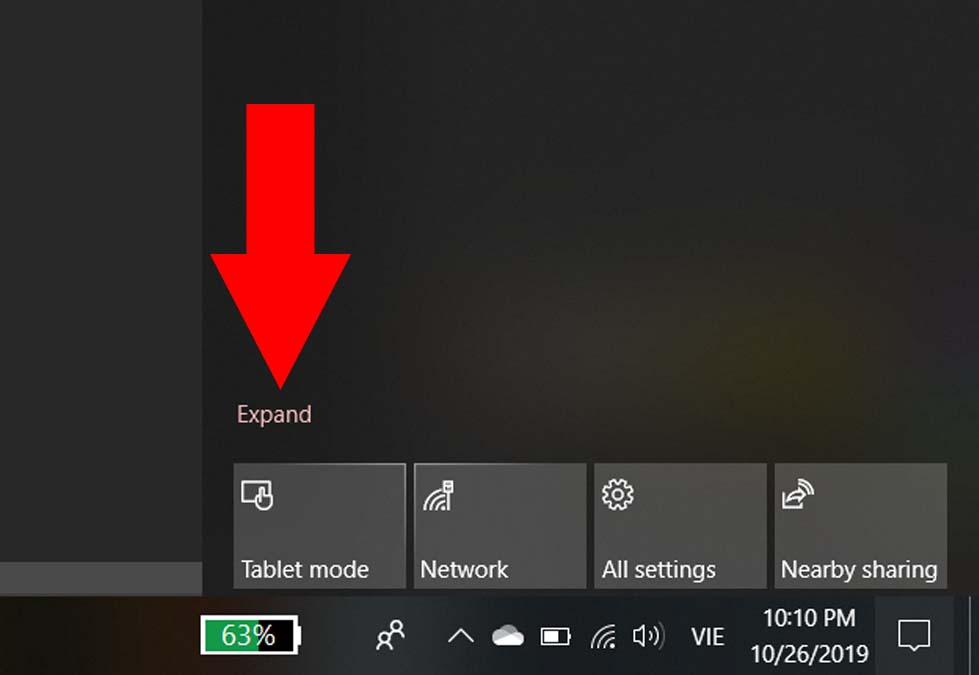
Bước 1: Nhấp vào biểu tượng thông báo (hình giấy) ở góc phải thanh tác vụ để mở Action Center. Bước 2: Tìm biểu tượng bóng đèn và kéo thanh trượt sang phải để tăng độ sáng, sang trái để giảm.
Nếu không thấy biểu tượng, hãy nhấn "Expand" để hiển thị thêm các nút.
3. Tăng độ sáng bằng Mobility Center
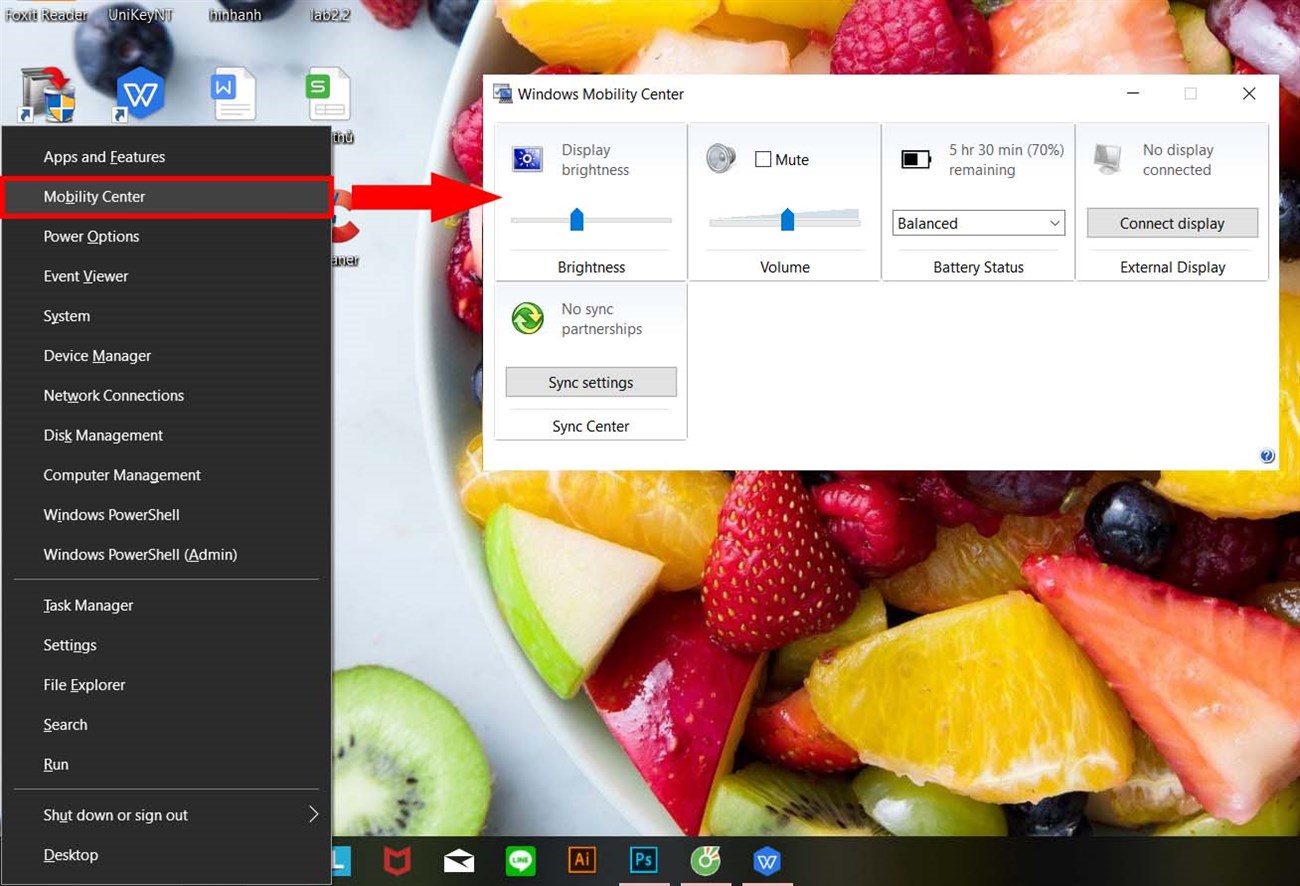
Windows Mobility Center là trung tâm điều khiển nhanh các thiết lập quan trọng trên laptop.
Bước 1: Nhấn tổ hợp phím Windows + X và chọn "Mobility Center". Bước 2: Tại mục "Display", kéo thanh trượt để điều chỉnh độ sáng màn hình.
Ngoài ra, bạn cũng có thể điều chỉnh âm lượng (Volume) và trạng thái pin (Battery Status) từ đây.
4. Tăng giảm độ sáng bằng Setting
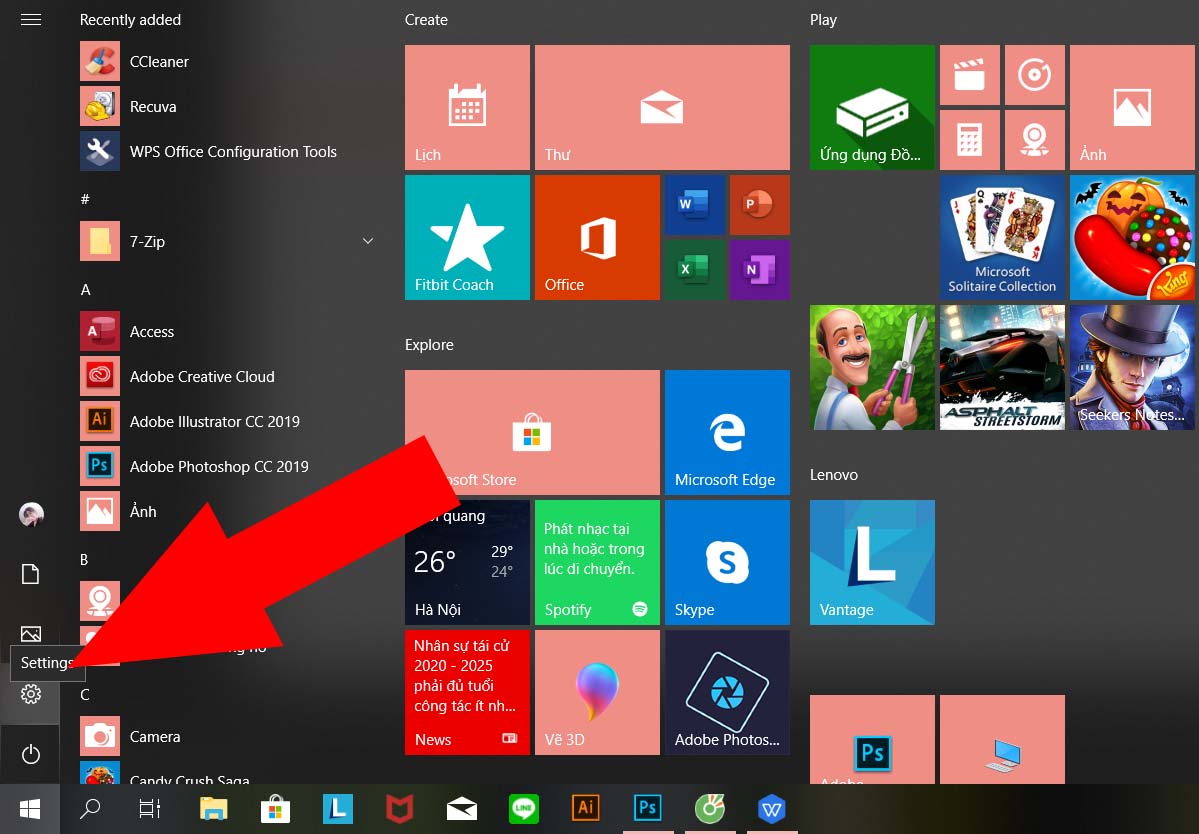
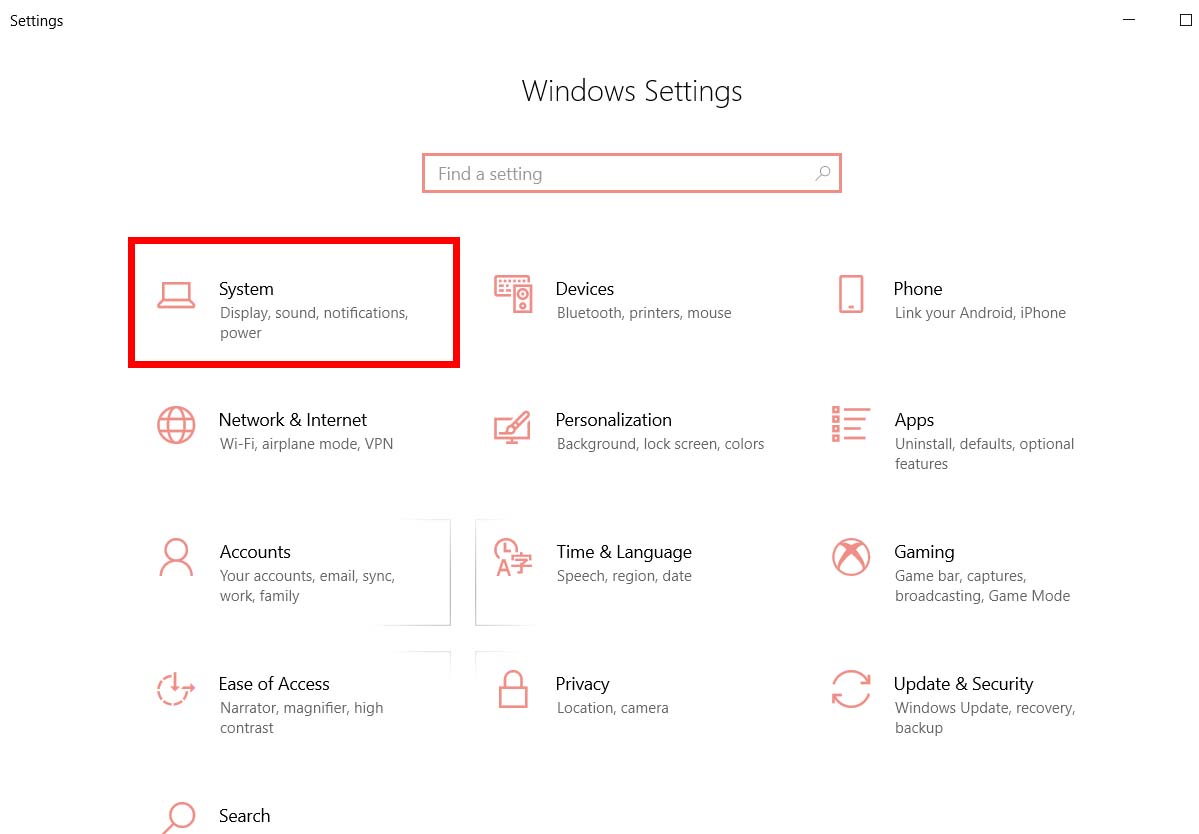
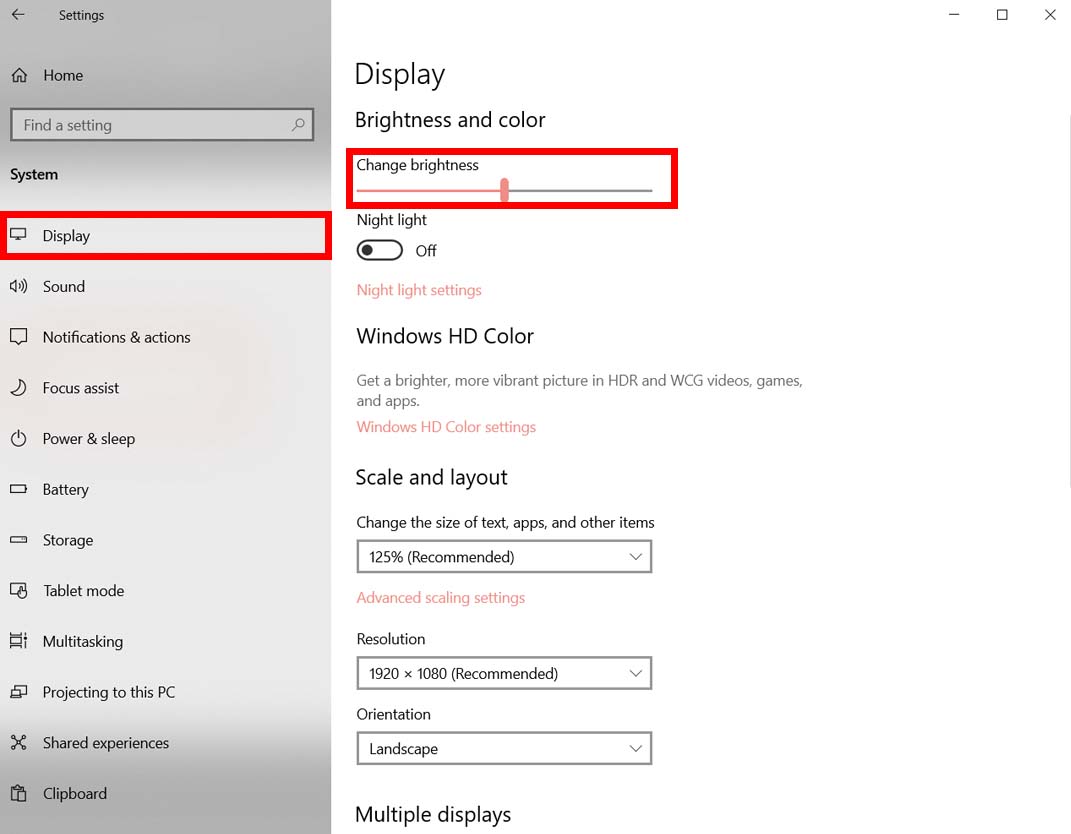
Bước 1: Mở Settings bằng cách nhấn phím Windows + I hoặc nhấp vào biểu tượng bánh răng cưa từ Start Menu. Bước 2: Chọn "System". Bước 3: Chọn mục "Display" và sử dụng thanh trượt "Change brightness" để chỉnh độ sáng.
Tính năng này áp dụng chủ yếu cho laptop. Bạn cũng có thể kích hoạt "Night light" để giảm ánh sáng xanh, bảo vệ mắt khi dùng máy vào ban đêm.
5. Tăng giảm độ sáng tự động bằng phần mềm f.lux
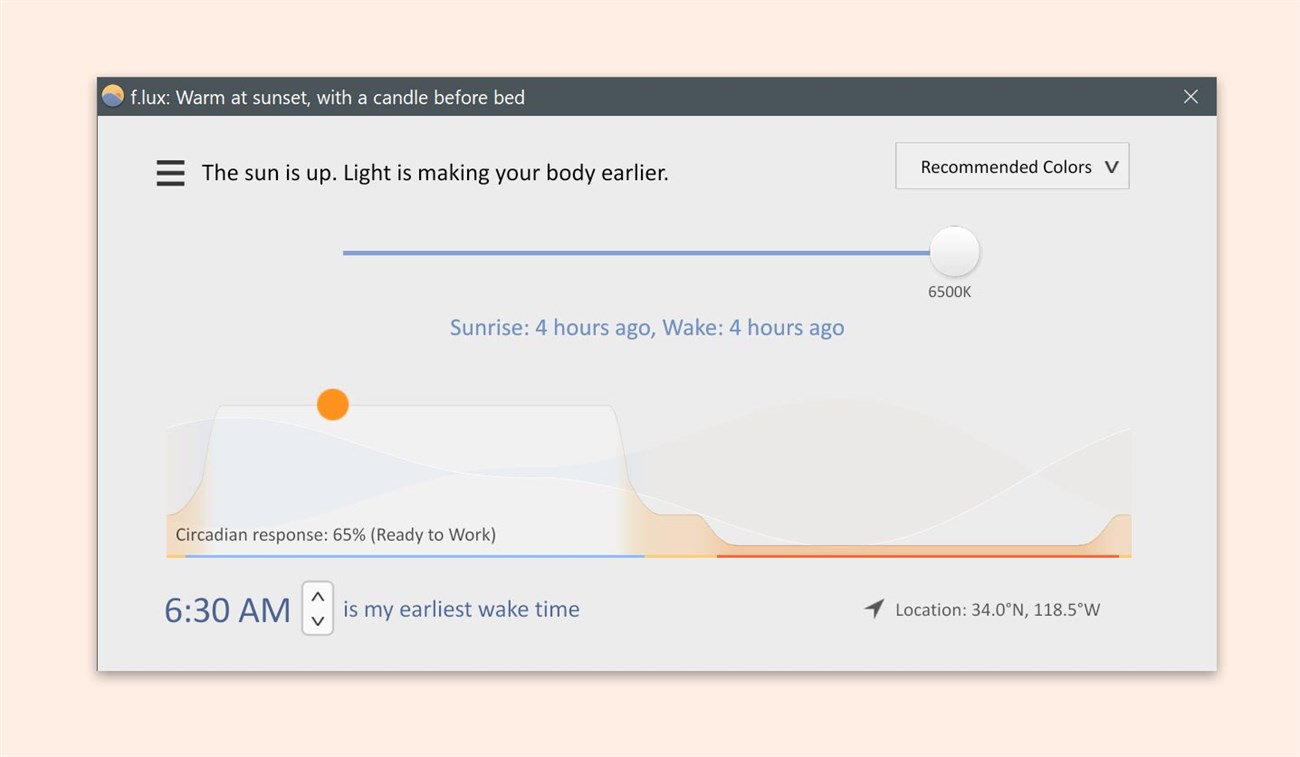
f.lux là phần mềm miễn phí giúp tự động điều chỉnh độ sáng màn hình theo thời gian và điều kiện ánh sáng môi trường, từ đó bảo vệ mắt và tiết kiệm pin. Cách sử dụng:
- Tải và cài đặt f.lux từ website chính thức.
- Sau khi cài đặt, phần mềm sẽ tự động nhận diện múi giờ và điều chỉnh độ sáng phù hợp (có thể tùy chỉnh từ 2700K đến 1200K).
- Bạn có thể thiết lập thời gian chuyển đổi thủ công nếu muốn.
6. Tăng giảm độ sáng màn hình bằng PowerShell
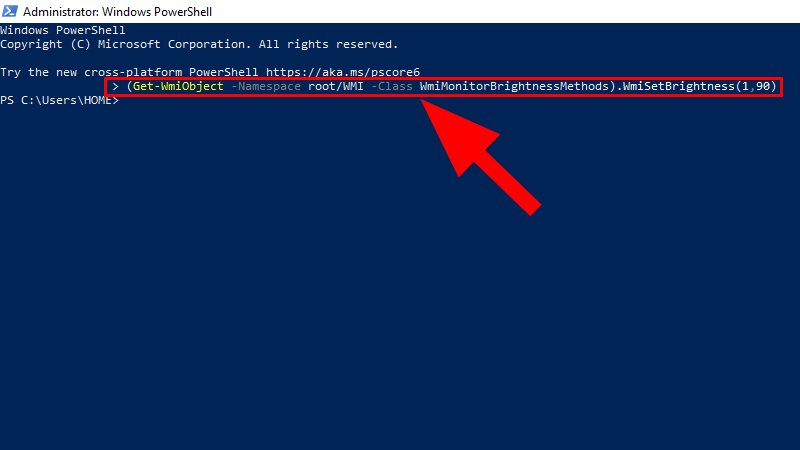
Bạn có thể sử dụng PowerShell để thiết lập độ sáng màn hình chính xác theo phần trăm.
Bước 1: Mở PowerShell (tìm "PowerShell" trong thanh tìm kiếm, chọn "Windows PowerShell"). Bước 2: Nhập lệnh sau và thay `brightnesslevel` bằng giá trị từ 0 đến 100:
powershell
(Get-WmiObject -Namespace root/WMI -Class WmiMonitorBrightnessMethods).WmiSetBrightness(1,70)
Ví dụ: Để đặt độ sáng 70%, nhập lệnh với số 70 ở cuối.
7. Bật chế độ tự động điều chỉnh độ sáng để tăng tuổi thọ pin
Windows 10 có tính năng tự động giảm độ sáng khi sạc pin để kéo dài thời lượng pin.
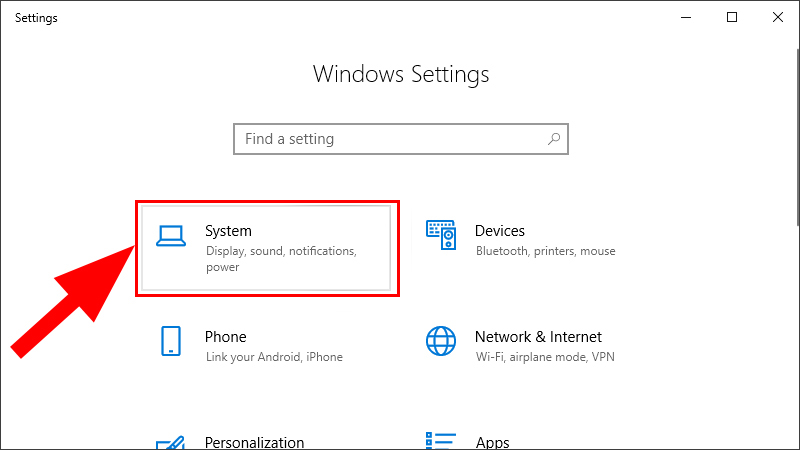
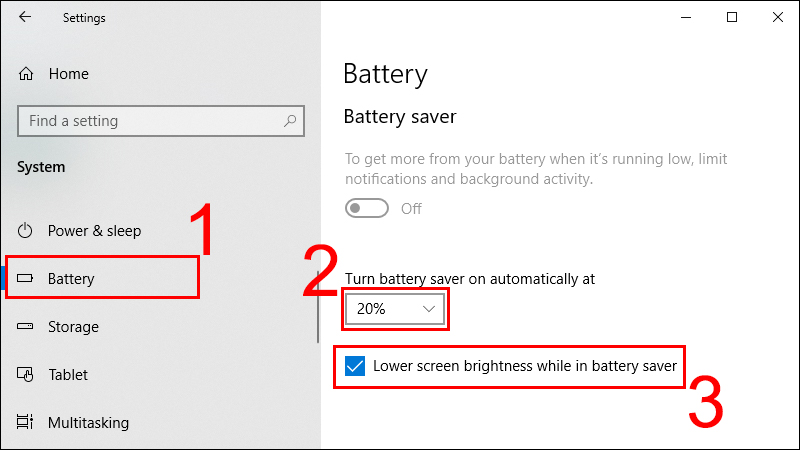
Bước 1: Mở Settings (Windows + I) > chọn "System". Bước 2: Chọn "Battery". Bước 3: Tại mục "Turn battery saver on automatically at", chọn mức phần trăm pin bạn muốn kích hoạt chế độ tiết kiệm pin. Bước 4: Đánh dấu "Lower screen brightness while in battery saver" để giảm độ sáng khi chế độ tiết kiệm pin được bật.
8. Chỉnh độ sáng màn hình bằng các nút vật lý trên màn hình
Một số màn hình máy tính để bàn có nút điều chỉnh độ sáng vật lý ở cạnh màn hình. Bạn có thể nhấn các nút này để tăng/giảm độ sáng trực tiếp. Cách sử dụng cụ thể nên tham khảo hướng dẫn sản phẩm đi kèm.
9. Chỉnh độ sáng màn hình bằng Control Panel
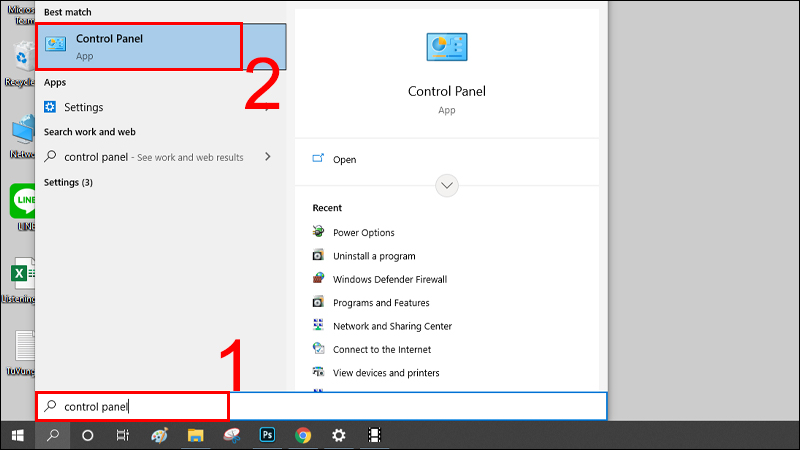
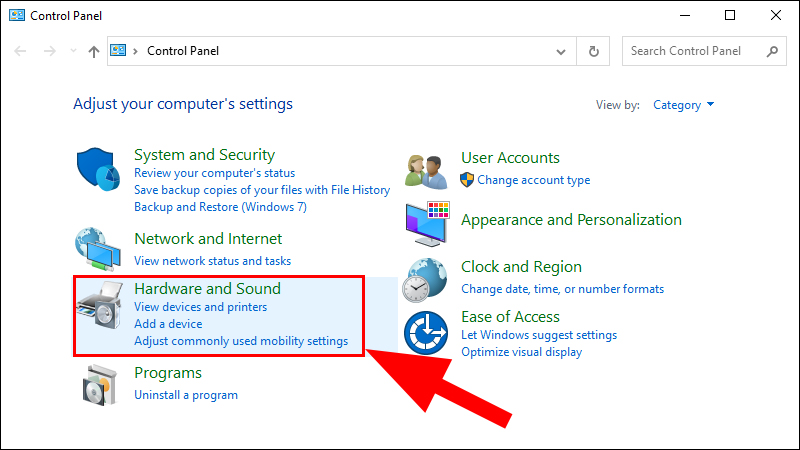
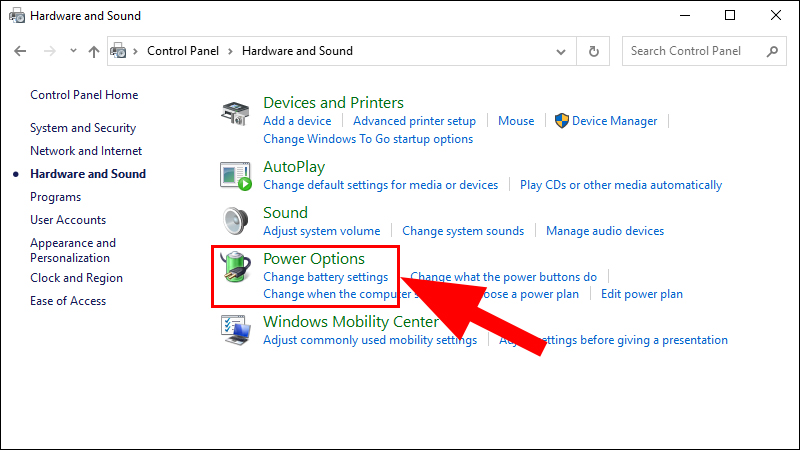
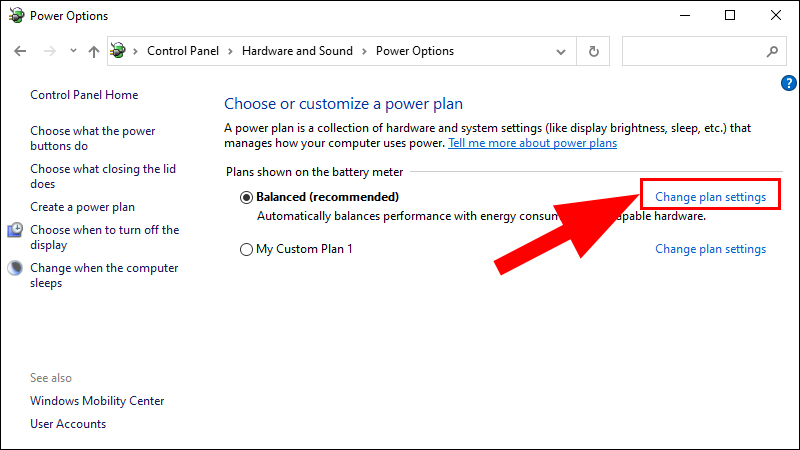
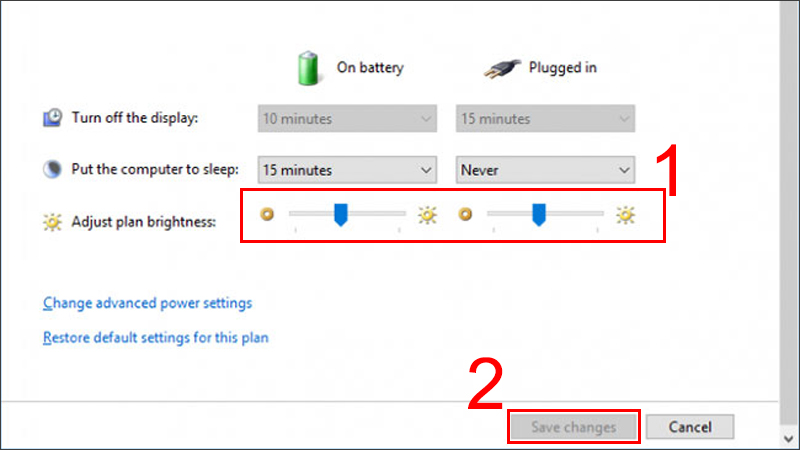
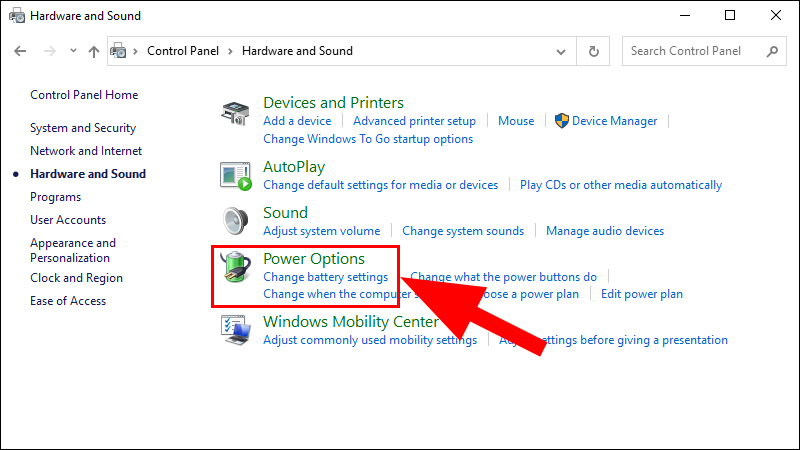
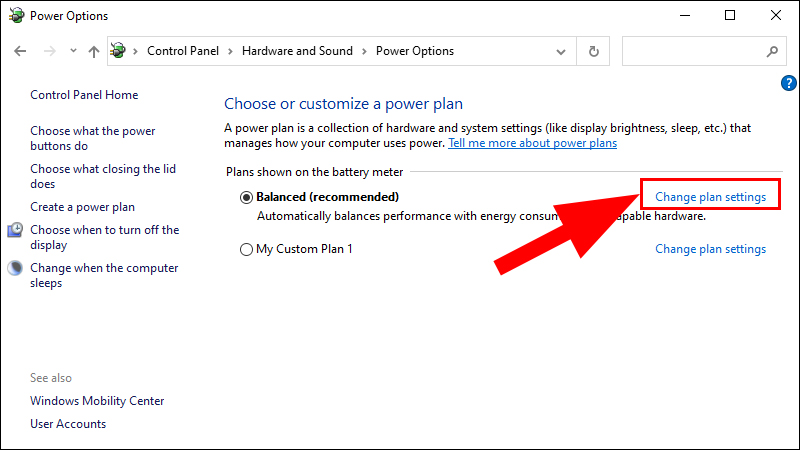
Bước 1: Mở Control Panel (nhập "control panel" vào thanh tìm kiếm). Bước 2: Chọn "Hardware and Sound". Bước 3: Chọn "Power Options". Bước 4: Chọn "Change plan settings" bên cạnh power plan đang dùng. Bước 5: Dùng thanh trượt "Adjust plan brightness" để đặt độ sáng khi dùng pin (On battery) và khi cắm điện (Plugged in). Nhấn "Save changes".
10. Chỉnh độ sáng màn hình tự động khi sạc và dựa trên thời lượng pin còn lại
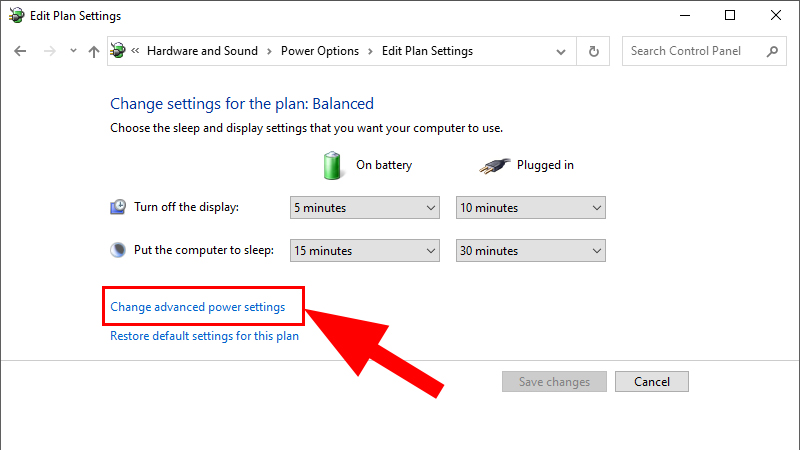
Bạn có thể thiết lập độ sáng màn hình tự động thay đổi tùy theo chế độ sạc pin hoặc mức pin còn lại bằng cách tùy chỉnh trong Control Panel (như phần 9). Tại mục "Change advanced power settings", bạn có thể đặt độ sáng riêng cho từng trạng thái pin và nguồn điện.
11. Chỉnh độ sáng màn hình tự động dựa trên ánh sáng xung quanh
Nếu laptop của bạn có cảm biến ánh sáng môi trường, Windows 10 có thể tự động điều chỉnh độ sáng màn hình theo ánh sáng xung quanh.
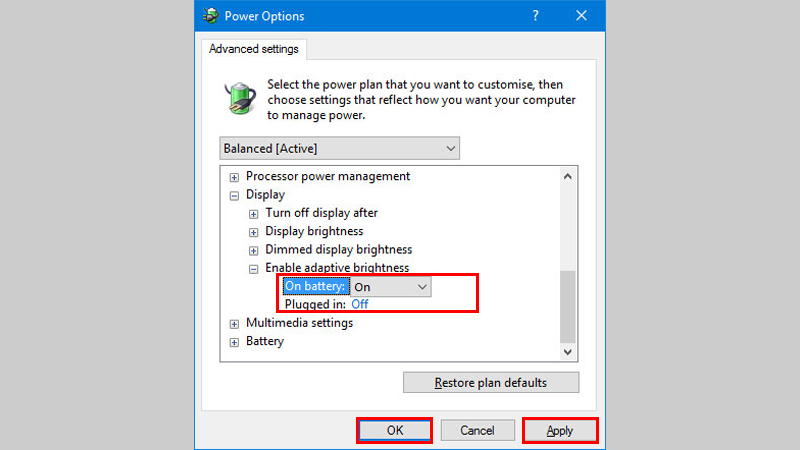
Bước 1: Mở Control Panel > "Hardware and Sound" > "Power Options". Bước 2: Chọn "Change plan settings" cho power plan đang dùng. Bước 3: Chọn "Change advanced power settings". Bước 4: Mở rộng mục "Display" > "Enable adaptive brightness". Đặt thành "On" cho cả "On battery" và "Plugged in". Bước 5: Nhấn "Apply" và "OK".
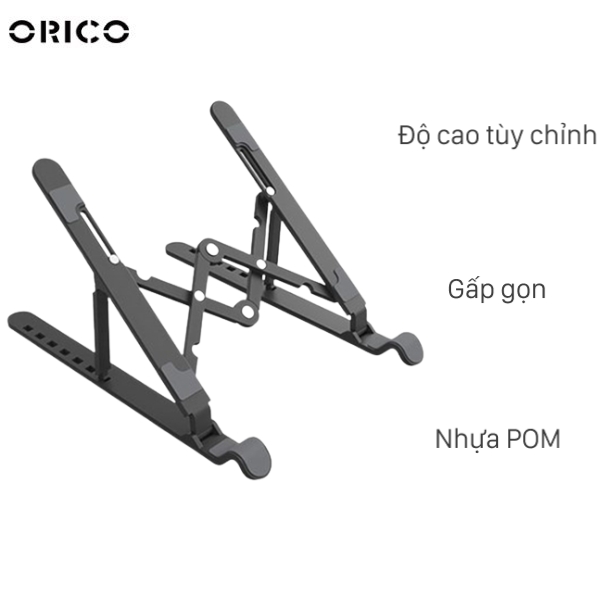
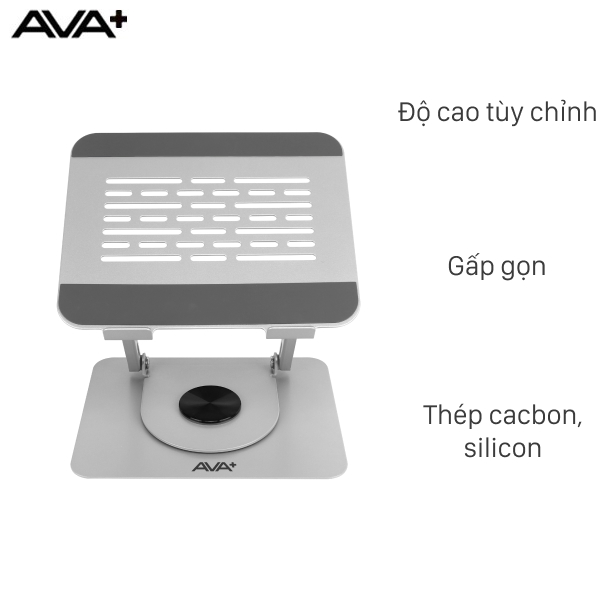
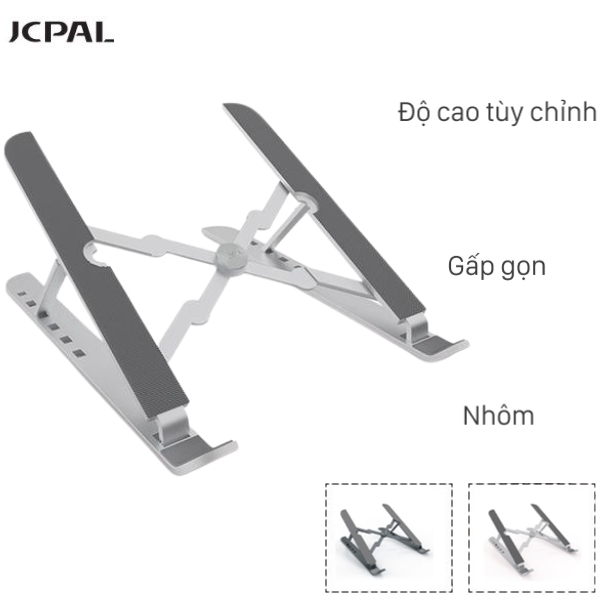
Giá đỡ laptop hỗ trợ bạn góc nhìn thoải mái, làm việc hiệu quả và bảo vệ máy tính tốt hơn:
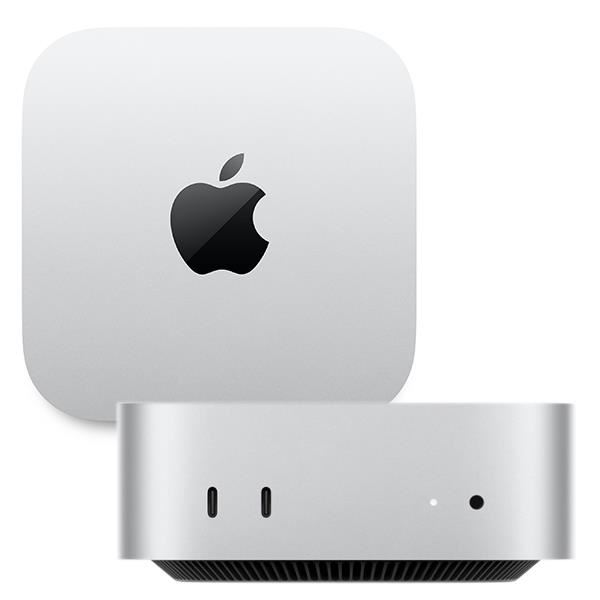
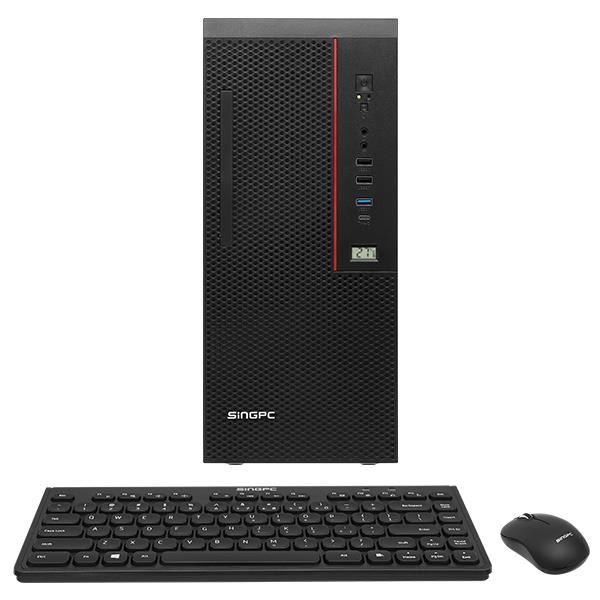
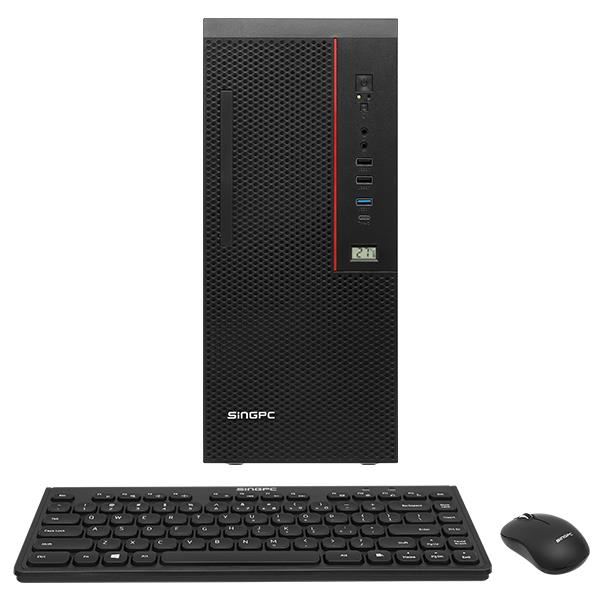
Cách chỉnh tăng giảm độ sáng màn hình ngay bên dưới áp dụng được cho các dòng máy tính, laptop chạy Windows 10 như:








Bạn có thể tham khảo thêm các bài hướng dẫn công nghệ khác trên tienve.vn, chẳng hạn như Đánh giá iPhone 16: Có nên mua không? để cập nhật thông tin về thiết bị mới nhất, hoặc Cách sử dụng máy sấy Electrolux chi tiết nhất để biết cách vận hành các dụng cụ gia đình hiệu quả.
Trên đây là 11 cách chỉnh, tăng độ sáng màn hình máy tính, laptop Windows 10 mà chúng tôi chia sẻ. Hy vọng bài viết đã cung cấp cho bạn thông tin hữu ích giúp tối ưu trải nghiệm và bảo vệ mắt. Nếu bạn cần mua laptop, máy tính hoặc phụ kiện hỗ trợ hiệu quả, hãy truy cập tienve.vn ngay hôm nay để nhận nhiều ưu đãi hoàn tiền hấp dẫn!