

Cách chụp màn hình máy tính, laptop, Macbook đơn giản nhất
Bạn cần chụp màn hình máy tính nhanh? Bài viết tổng hợp đầy đủ nhất về cách chụp màn hình laptop Windows 7/8/10/11 và MacBook qua phím tắt, ứng dụng. Hướng dẫn từ A-Z, dễ làm ngay!
Tiền Về
Cách chụp màn hình máy tính, laptop, Macbook đơn giản nhất
Bạn cần chụp màn hình máy tính nhanh? Bài viết tổng hợp đầy đủ nhất về cách chụp màn hình laptop Windows 7/8/10/11 và MacBook qua phím tắt, ứng dụng. Hướng dẫn từ A-Z, dễ làm ngay!
Tiền Về
Tác giả
Bạn có bao giờ cần lưu lại một thông tin quan trọng trên màn hình máy tính, laptop hay MacBook nhưng không biết bắt đầu từ đâu? Thực tế, có rất nhiều cách chụp màn hình máy tính nhanh chóng, chỉ trong tích tắc với một thao tác phím tắt đơn giản. Từ Windows 7, 8, 10, 11 cho đến các dòng MacBook Air M5, MacBook Neo mới nhất, tất cả đều có những phương pháp riêng biệt nhưng vô cùng dễ thực hiện. Hãy cùng Tiền Vệ khám phá chi tiết ngay dưới đây!
Cách chụp màn hình laptop Windows 7
Sử dụng phím tắt để chụp màn hình
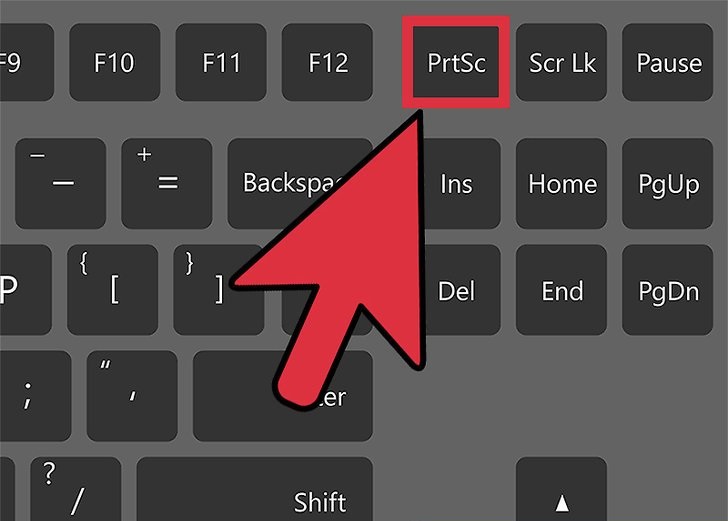
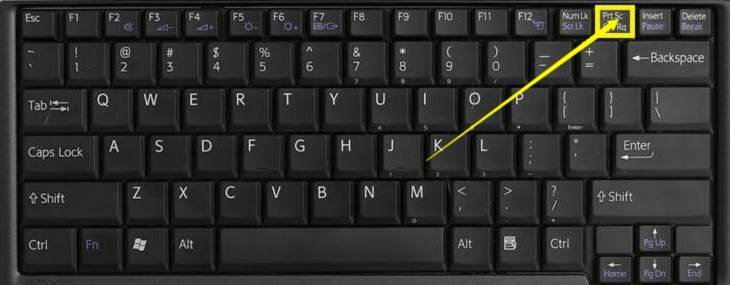
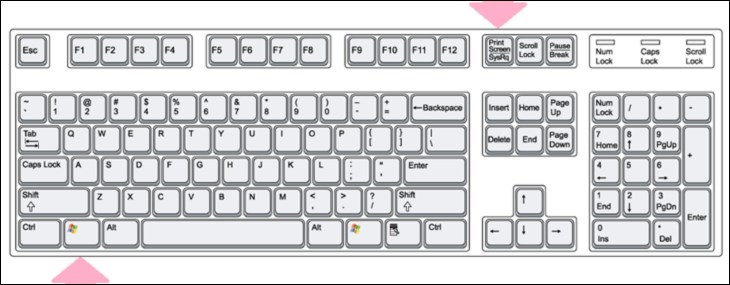
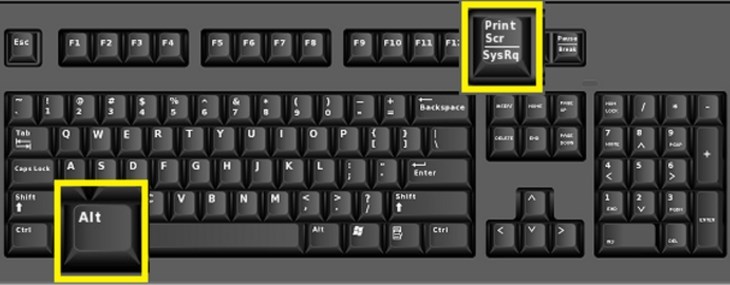
Phương pháp cơ bản và nhanh nhất là sử dụng phím Print Screen (PrtScn). Phím này thường nằm ở góc phải trên cùng bàn phím. Bạn chỉ cần nhấn mạnh một lần để chụp toàn bộ màn hình vào bộ nhớ tạm (Clipboard). Ngược lại, nhấn Alt + PrtScn để chụp riêng cửa sổ đang hoạt động. Sau đó, mở ứng dụng như Paint, dán (Ctrl+V) và lưu ảnh.
Sử dụng ứng dụng Snipping Tool
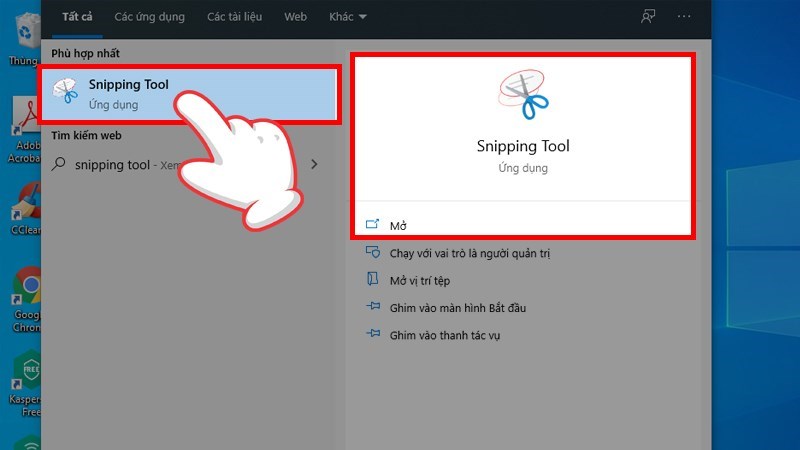
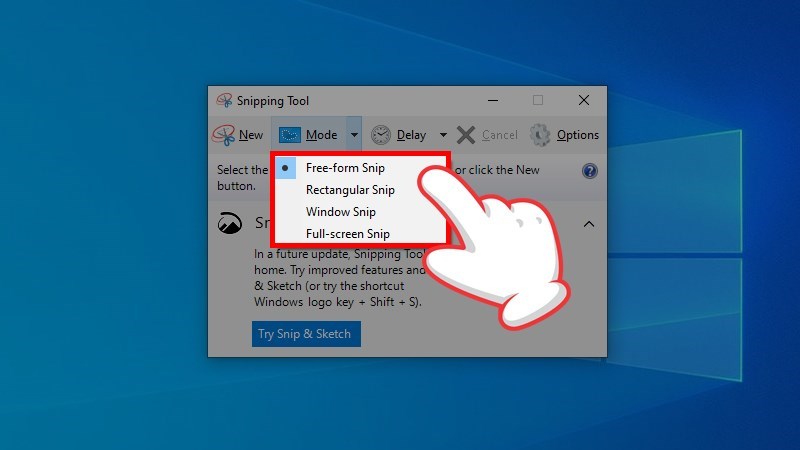
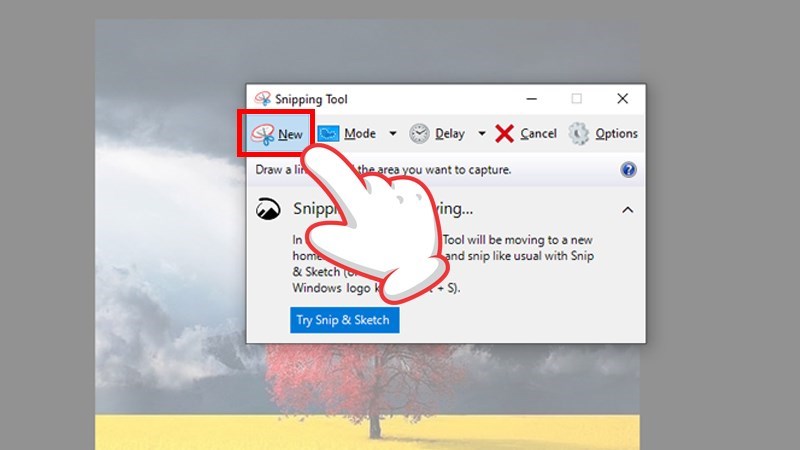
Đây là công cụ tích hợp sẵn, linh hoạt hơn phím tắt. Truy cập bằng cách tìm "Snipping Tool" trên thanh Start. Ứng dụng cho phép bạn chọn chế độ chụp: Free-form (vẽ tự do), Rectangular (hình chữ nhật), Window (chọn cửa sổ) hoặc Full-screen (toàn màn). Sau khi chụp, bạn có thể chỉnh sửa và lưu trực tiếp.
Cách chụp màn hình laptop Windows 8
Sử dụng phím tắt để chụp màn hình
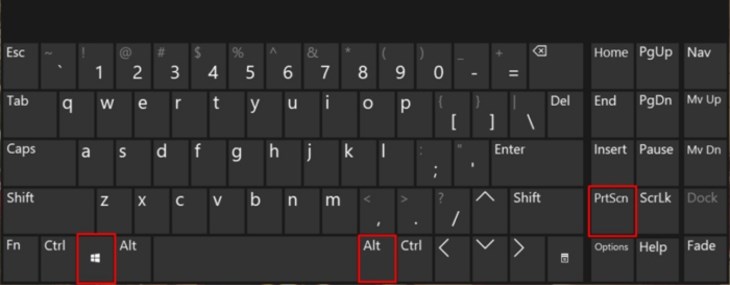
Tương tự Windows 7, bạn có thể dùng PrtScn (lưu vào Clipboard) hoặc Windows + PrtScn. Tổ hợp phím này sẽ chụp toàn màn và tự động lưu ảnh vào thư mục Pictures > Screenshots – rất tiện lợi.
Sử dụng ứng dụng Snip & Sketch (chỉ có trên Win 8.1)
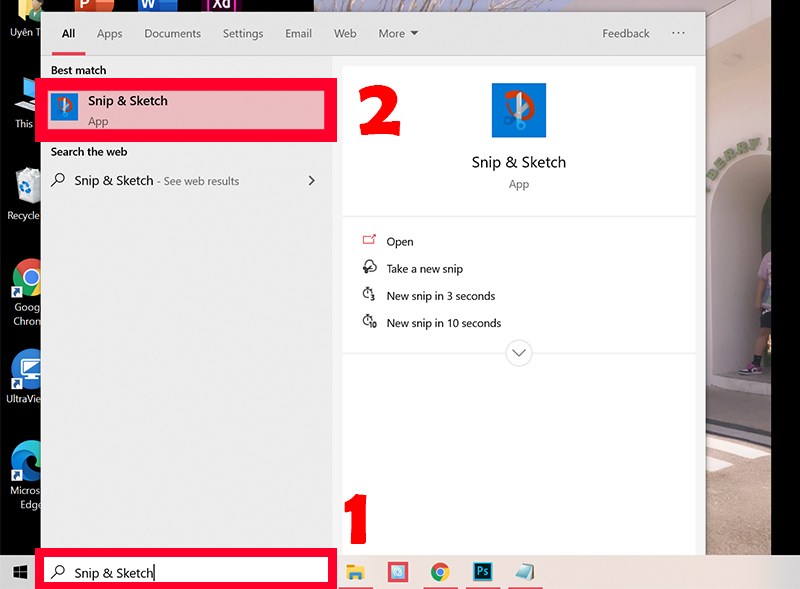
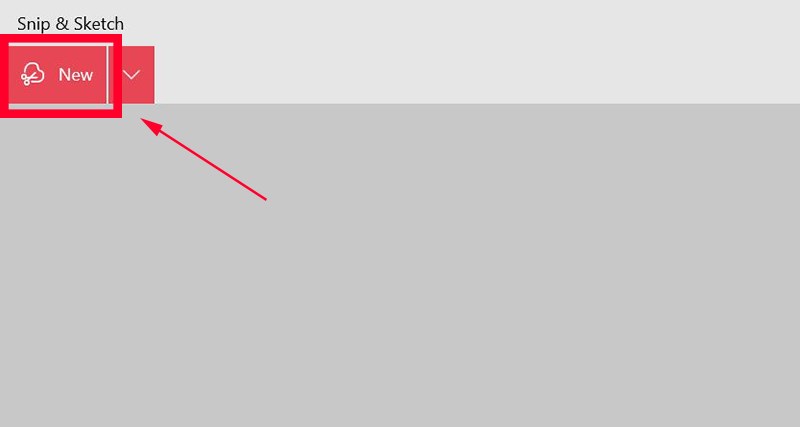
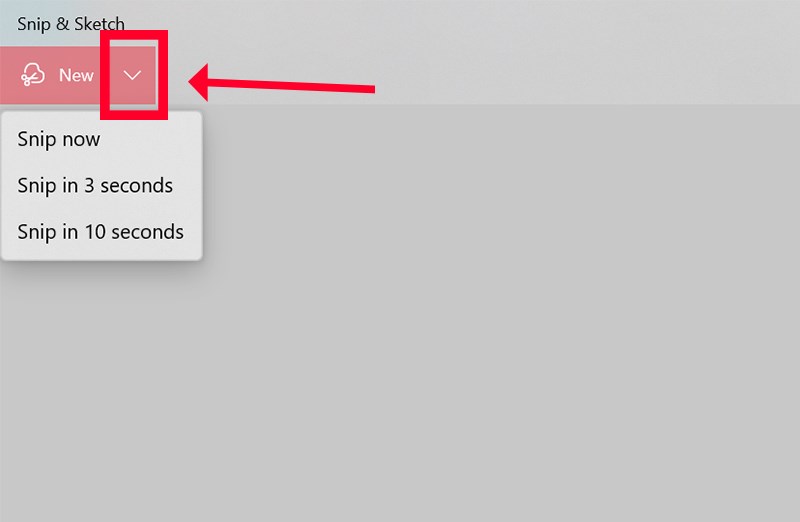
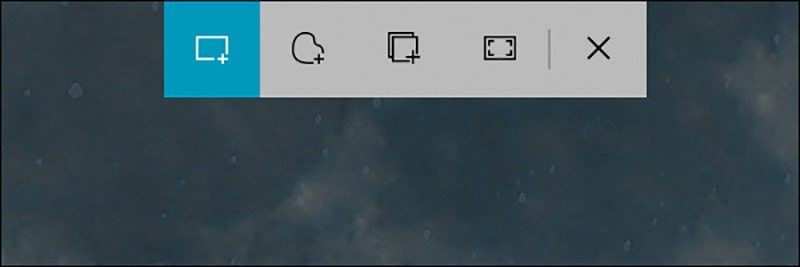
Đây là phiên bản nâng cấp của Snipping Tool. Tìm "Snip & Sketch" trên thanh tìm kiếm. Sau khi mở, chọn "New" và chọn chế độ chụp phù hợp. Ứng dụng này còn có tính năng hẹn giờ để chụp màn hình sau một vài giây, rất hữu ích khi cần chụp menu thả xuống.
Cách chụp màn hình laptop Windows 10
Sử dụng phím tắt để chụp màn hình
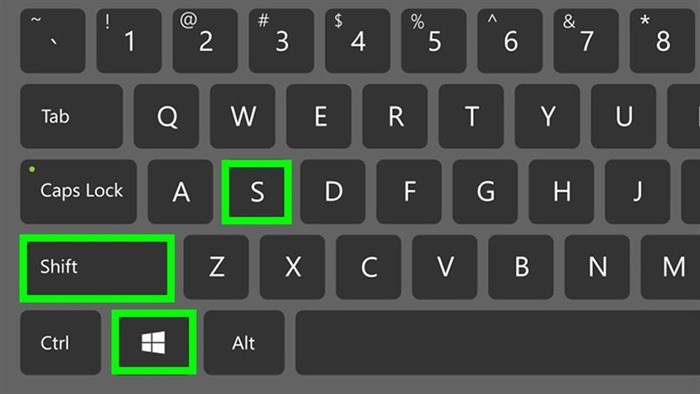
Windows 10 cung cấp thêm tổ hợp phím mạnh mẽ: Windows + Shift + S. Khi nhấn, màn hình sẽ tối dần và con trỏ chuột thành dấu cộng (+). Bạn có thể chọn vùng chụp dạng chữ nhật, tự do, cửa sổ hoặc toàn màn. Ảnh sẽ được lưu vào Clipboard và hiển thị thông báo để bạn chỉnh sửa hoặc chia sẻ ngay.
Sử dụng ứng dụng Game Bar
Game Bar (Windows + G) không chỉ dành cho game mà còn là công cụ chụp màn hình và quay video. Trong thanh Game Bar, chọn biểu tượng máy ảnh hoặc dùng Windows + Alt + PrtScn để chụp. Ảnh được lưu trong thư mục Videos > Captures.
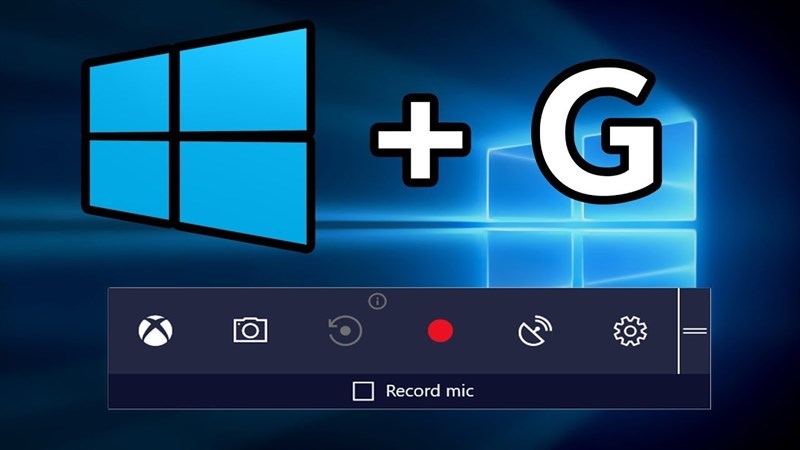
Cách chụp màn hình laptop Windows 11
Windows 11 kế thừa và tối ưu các phương pháp từ phiên bản trước. Bạn vẫn có thể dùng:
- PrtScn: Chụp toàn màn vào Clipboard.
- Windows + PrtScn: Chụp toàn màn và lưu tự động.
- Alt + PrtScn: Chụp cửa sổ đang hoạt động.
- Windows + Shift + S: Chụp vùng tùy chọn.
Ngoài ra, công cụ Snipping Tool (được cải tiến) và Snip & Sketch vẫn hoạt động hoàn hảo. Đối với người dùng cần tính năng nâng cao, Game Bar vẫn là lựa chọn tốt.
Cách chụp màn hình MacBook
MacBook dùng hệ điều hành macOS có tổ hợp phím riêng biệt và rất trực quan.
Chụp ảnh toàn màn hình MacBook
Nhấn Shift + Command + 3. Ảnh sẽ tự động lưu dưới dạng file PNG trên màn hình chính.

Chụp một phần màn hình MacBook tùy chọn
Nhấn Shift + Command + 4. Con trỏ chuột thành hình chữ thập. Kéo để chọn vùng cần chụp. Giữ Shift để khóa chiều ngang/dọc, giữ Option để điều chỉnh trung tâm. Thả chuột để lưu ảnh.

-730x400-1.jpg)
Chụp màn hình MacBook một cửa sổ bất kỳ
Nhấn Shift + Command + 4, sau đó nhấn thêm Spacebar. Con trỏ thành biểu tượng máy ảnh. Di chuyển qua cửa sổ cần chụp (cửa sổ sẽ sáng lên) và nhấp chuột để chụp.

-730x400-1.jpg)
Tổ hợp phím tắt chụp màn hình máy tính, laptop
Dưới đây là bảng tổng hợp phím tắt quan trọng nhất cho Windows:
- PrtScn: Chụp toàn màn -> Clipboard.
- Windows + PrtScn: Chụp toàn màn -> Lưu tự động vào `Pictures/Screenshots`.
- Windows + Shift + S: Chụp vùng tùy chọn (có thanh thông báo).
- Alt + PrtScn: Chụp cửa sổ đang hoạt động -> Clipboard.
- Windows + Alt + PrtScn: Chụp màn hình (thường dùng với Game Bar).
- Windows + H: Chụp màn hình và mở cửa sổ chia sẻ trực tiếp.

-730x369.jpg)
Tổng hợp các ứng dụng chụp ảnh màn hình máy tính
Nếu bạn cần tính năng chỉnh sửa, ghi chú hoặc quay video, các phần mềm bên dưới là lựa chọn hoàn hảo.
Lightshot
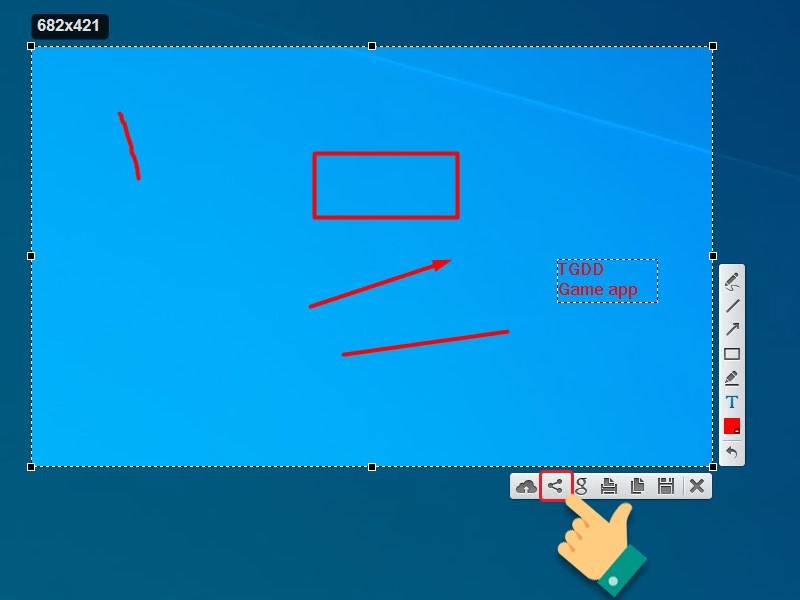
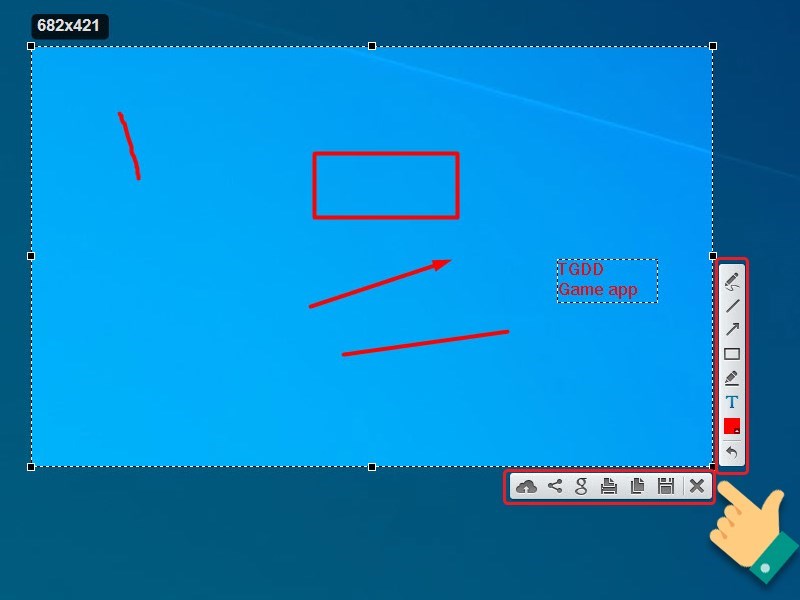
Phần mềm miễn phí, nhẹ, dễ sử dụng. Sau khi cài đặt, nhấn phím tắt (thường là PrtScn) để chọn vùng chụp. Giao diện sau chụp cung cấp đầy đủ công cụ vẽ, ghi chú, tải lên đám mây và chia sẻ nhanh.
Zalo
Bạn có thể chụp màn hình trực tiếp trong khung chat Zalo. Mở chat, chọn biểu tượng hình ảnh (attachment) và chọn "Chụp màn hình". Rất tiện để gửi ngay cho bạn bè.

-800x450-800x450.jpg)
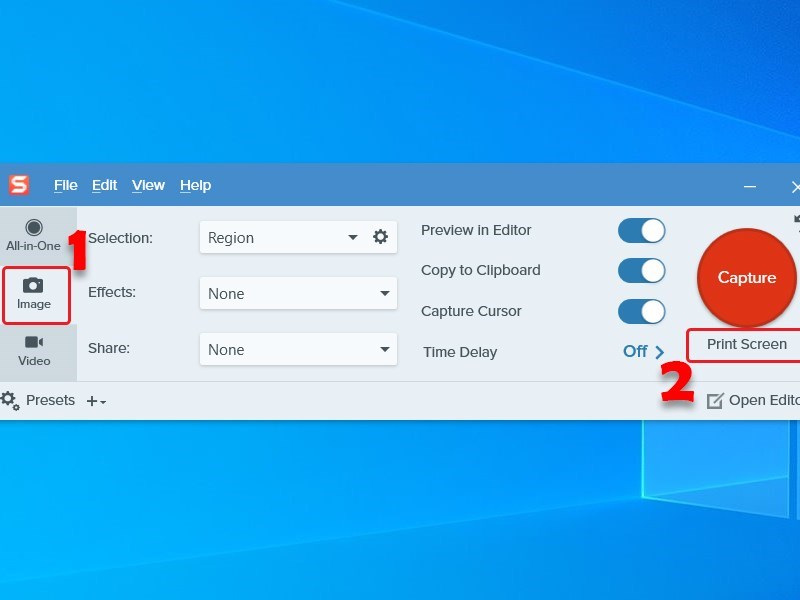
Snagit
Phần mềm chuyên nghiệp, mạnh mẽ cho cả chụp ảnh và quay video màn hình. Giao diện đầy đủ công cụ chỉnh sửa, tạo hiệu ứng, mũi tên, văn bản. Chụp bằng nút Capture hoặc phím tắt.

-730x384.jpg)
FastStone Capture
Công cụ "all-in-one" với nhiều chế độ chụp (toàn màn hình, vùng, cửa sổ, menu thả xuống) và bộ chỉnh sửa ảnh tích hợp. Giao diện cửa sổ phụ giúp thao tác nhanh.

-845x526.jpg)
Skitch (Dành cho Mac)
Ứng dụng từ Evernote, nổi tiếng với khả năng chú thích ảnh nhanh. Sau khi chụp, bạn có thể vẽ mũi tên, chữ, làm mờ vùng nhạy cảm trước khi chia sẻ.

-730x579.jpg)
PicPick
Phần mềm miễn phí, giao diện tiếng Việt thân thiện. Cung cấp rất nhiều công cụ chỉnh sửa như bút vẽ, bảng màu, công cụ đo độ dài, màu sắc, kính lúp. Hỗ trợ phím tắt tùy chỉnh.

-730x537.jpg)
Schirmfoto
Phần mềm đơn giản, chuyên về chụp màn hình và chỉnh sửa cơ bản. Sau khi cài đặt, biểu tượng máy ảnh sẽ xuất hiện trên thanh tác vụ. Kéo để chọn vùng, sau đó chỉnh sửa và lưu ngay.

-730x524.jpg)

-730x692.jpg)
Lời khuyên từ Tiền Về: Tùy theo nhu cầu sử dụng, bạn có thể lựa chọn phương pháp phù hợp nhất. Nếu cần chụp nhanh, chụp thường xuyên, hãy thuộc lòng các phím tắt. Nếu cần chỉnh sửa, ghi chú chuyên nghiệp, hãy dùng các ứng dụng như Snagit, PicPick. Đối với người dùng MacBook, các phím tắt `Shift + Command` là cứu cánh tối ưu.
Nếu bạn đang tìm kiếm một chiếc laptop hoặc phụ kiện máy tính mới để trải nghiệm mượt mà hơn, đừng quên truy cập tienve.vn – nơi bạn có thể săn được những deal hoàn tiền cực khủng cho các sản phẩm công nghệ, từ laptop, bàn phím đến chuột và màn hình!