

Cách chụp màn hình Samsung đơn giản nhất 2025: 7 thao tác nhanh
Bạn dùng Samsung nhưng chưa biết chụp màn hình? Bài viết tổng hợp 7 cách chụp màn hình Samsung đơn giản, có hình ảnh minh họa, giúp bạn lưu lại mọi thông tin chỉ trong vài giây. Phù hợp mọi model từ cũ đến mới.
Tiền Về
Cách chụp màn hình Samsung đơn giản nhất 2025: 7 thao tác nhanh
Bạn dùng Samsung nhưng chưa biết chụp màn hình? Bài viết tổng hợp 7 cách chụp màn hình Samsung đơn giản, có hình ảnh minh họa, giúp bạn lưu lại mọi thông tin chỉ trong vài giây. Phù hợp mọi model từ cũ đến mới.
Tiền Về
Tác giả
Bạn đang sử dụng điện thoại Samsung nhưng chưa biết cách chụp màn hình một cách dễ dàng? Dù là dòng máy có hay không có nút Home, hãy cùng tìm hiểu 7 cách chụp màn hình Samsung đơn giản nhất, áp dụng ngay để lưu lại mọi thông tin quan trọng chỉ trong tích tắc.
7 cách chụp màn hình điện thoại Samsung từ cơ bản đến nâng cao
1. Chụp màn hình điện thoại Samsung bằng phím cứng
Sử dụng phím cứng là phương pháp chụp màn hình Samsung phổ biến và nhanh chóng nhất, không cần cài đặt phức tạp, phù hợp với mọi dòng máy.
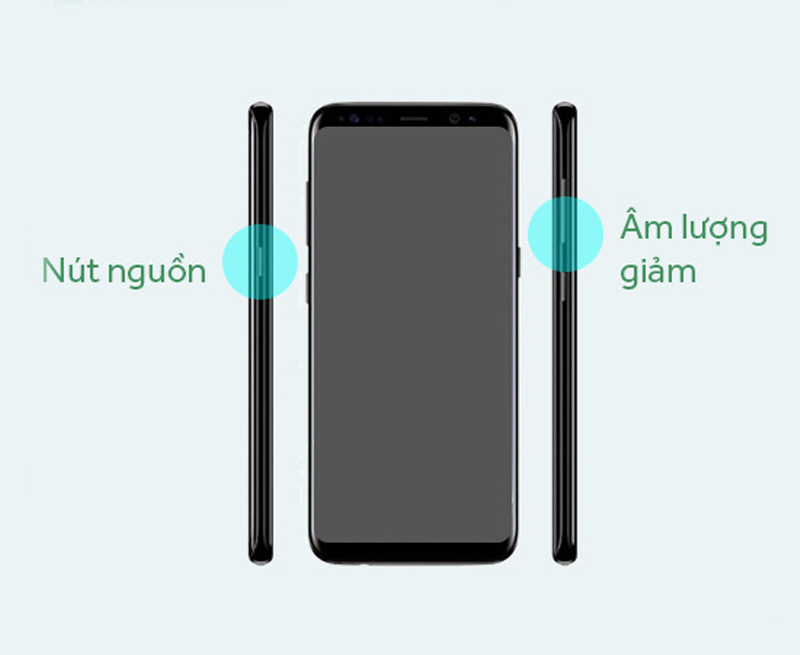
Đối với điện thoại Samsung không có phím Home vật lý
Với các dòng Galaxy mới (không có phím Home vật lý), bạn chỉ cần nhấn giữ đồng thời nút Nguồn và nút Giảm âm lượng khoảng 1-2 giây. Màn hình sẽ nhấp sáng và âm thanh chụp ảnh sẽ phát ra, cho biết bạn đã chụp thành công.
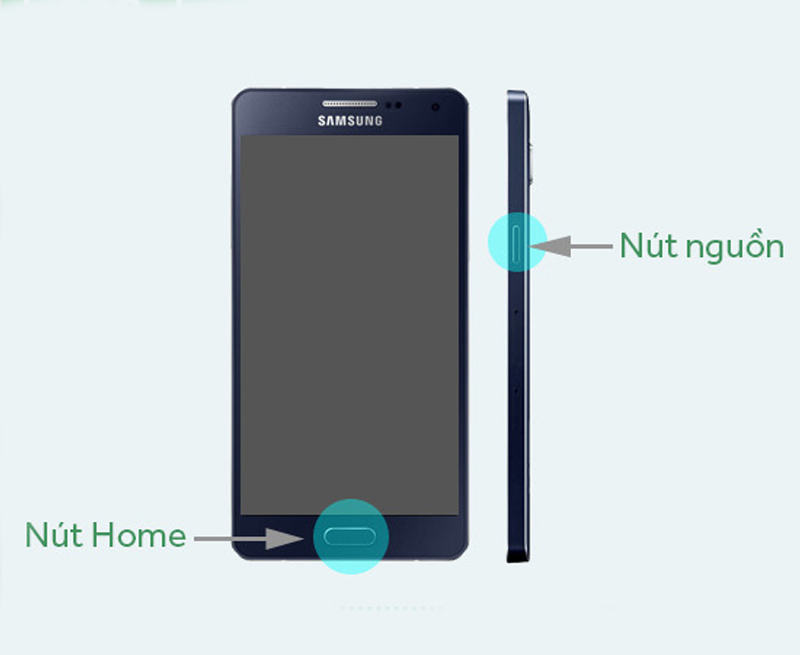
Đối với điện thoại Samsung có phím Home vật lý
Đối với các dòng Galaxy cũ (có phím Home vật lý), thao tác tương tự nhưng thay vì nút Giảm âm lượng, bạn nhấn giữ cùng lúc nút Nguồn và nút Home. Ảnh chụp màn hình sẽ được lưu tự động vào thư viện.
2. Chụp màn hình điện thoại Samsung bằng cách vuốt lòng bàn tay
Tính năng vuốt tay giúp bạn chụp màn hình Samsung mà không cần dùng đến phím vật lý, rất tiện lợi khi đang cầm nhiều thứ.
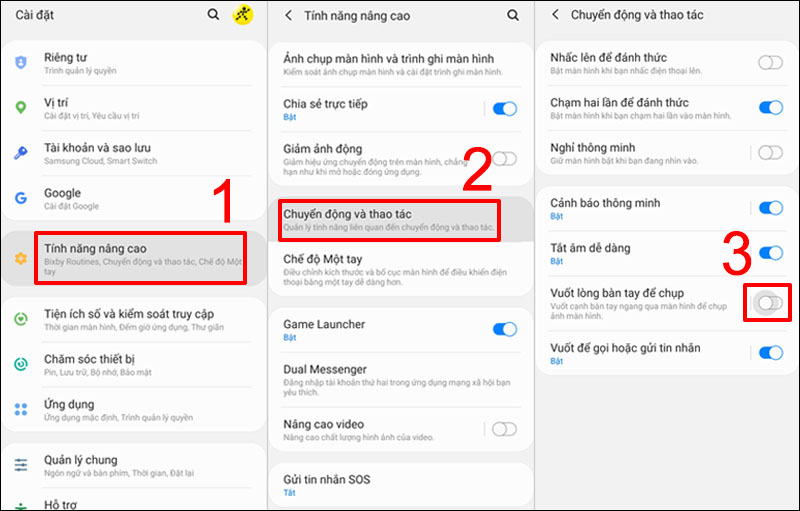
Trước tiên, bạn cần kích hoạt tính năng này: Vào Cài đặt > Tính năng nâng cao > Chuyển động và thao tác > Bật Vuốt lòng bàn tay để chụp.
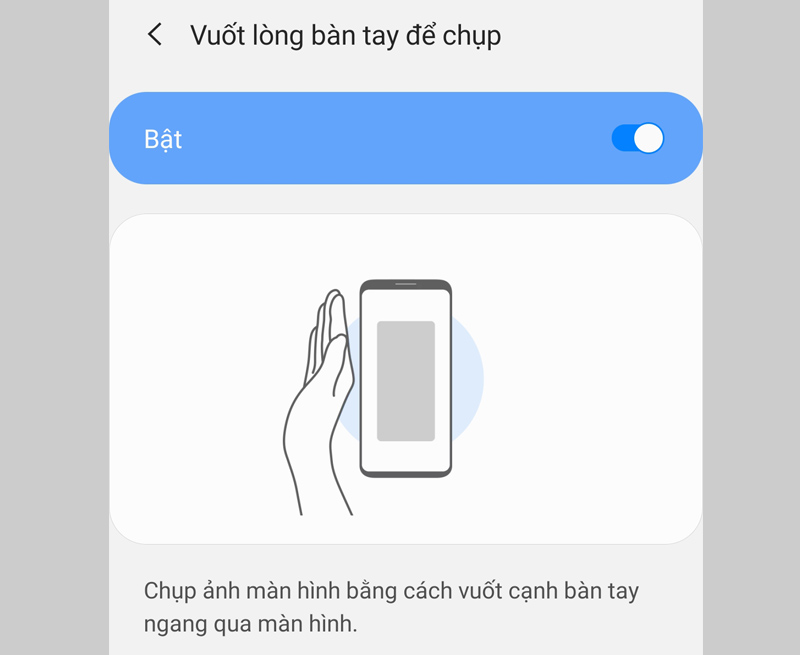
Khi muốn chụp, hãy đặt cả cạnh bàn tay (từ ngón út đến cạnh tay) lên màn hình và vuốt dứt khoát từ trái sang phải (hoặc ngược lại). Lưu ý vuốt đúng phần màn hình cần chụp và đảm bảo lòng bàn tay chạm đủ diện tích để hệ thống không hiểu nhầm.
3. Chụp màn hình dài, chụp cuộn trang
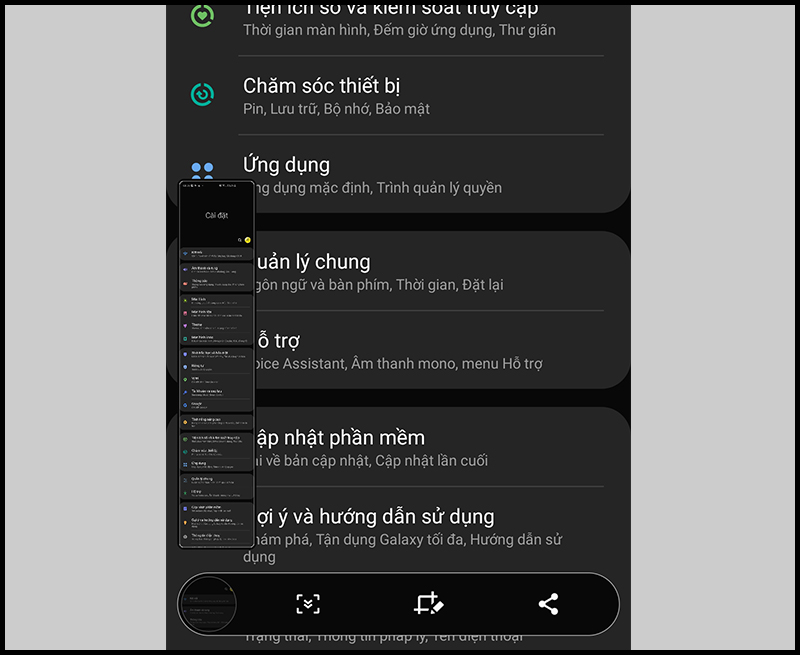
Khi bạn cần lưu lại một nội dung dài như cuộc trò chuyện, bài viết web hay danh sách, tính năng chụp màn hình dài (scroll capture) sẽ cực kỳ hữu ích.
Thực hiện: Chụp màn hình thông thường bằng phím cứng (phím Nguồn + Giảm âm lượng) > Ngay sau đó, nhấn vào biểu tượng "Chụp cuộn" (hai mũi tên hướng xuống) ở thanh công cụ > Màn hình sẽ tự động cuộn xuống, bạn có thể dừng lại tại vị trí mong muốn bằng cách chạm vào màn hình. Ảnh sẽ được ghép thành một bức ảnh dài.
4. Chụp màn hình điện thoại Samsung bằng phím Home ảo
Ngoài các phương pháp trên, bạn có thể thêm tính năng chụp màn hình vào Menu hỗ trợ (phím Home ảo) để chụp chỉ bằng một cú chạm.
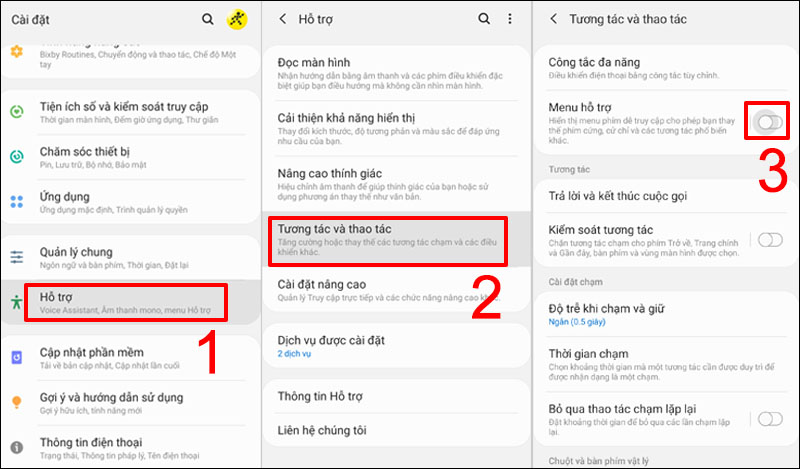
Để kích hoạt: Vào Cài đặt > Hỗ trợ > Tương tác và thao tác > Bật Menu hỗ trợ.
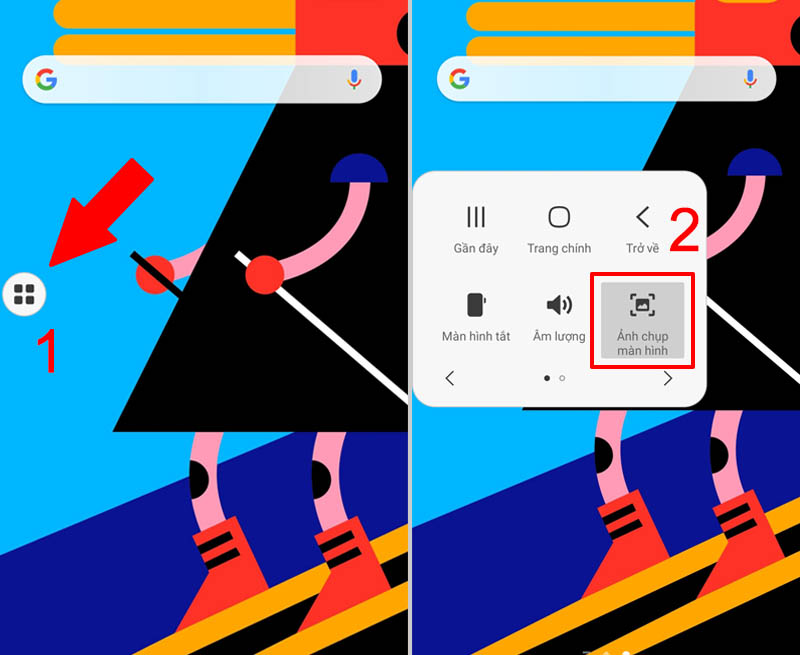
Sau khi bật, một nút tròn sẽ xuất hiện trên màn hình. Khi muốn chụp, chạm vào nút này > Chọn "Ảnh chụp màn hình". Tính năng này đặc biệt tiện cho người dùng khó thao tác phím vật lý.
5. Chụp màn hình điện thoại Samsung bằng bút S Pen
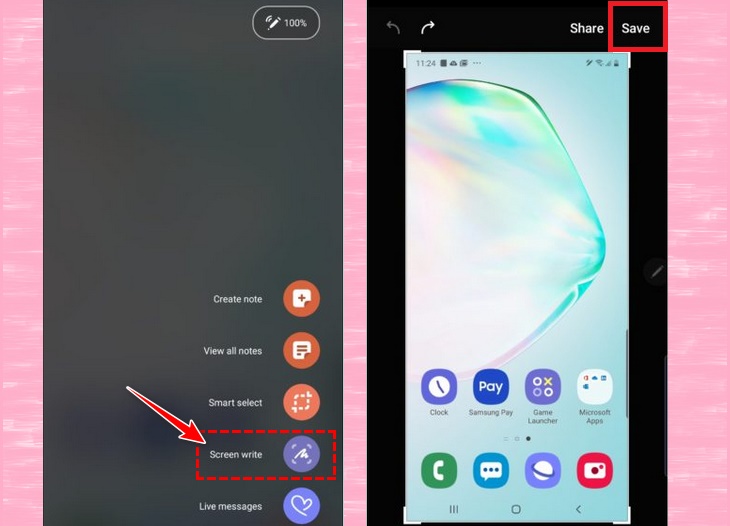
Chỉ có trên các dòng Galaxy Note và một số Galaxy Tab, bút S Pen mang lại trải nghiệm chụp màn hình Samsung độc đáo với tính năng Screen Write.
Lấy bút S Pen ra, chạm vào màn hình để kích hoạt Air Command > Chọn Screen Write. Màn hình sẽ ngay lập tức được chụp lại, và bạn có thể vẽ, ghi chú, cắt xén trước khi lưu vào thư viện.
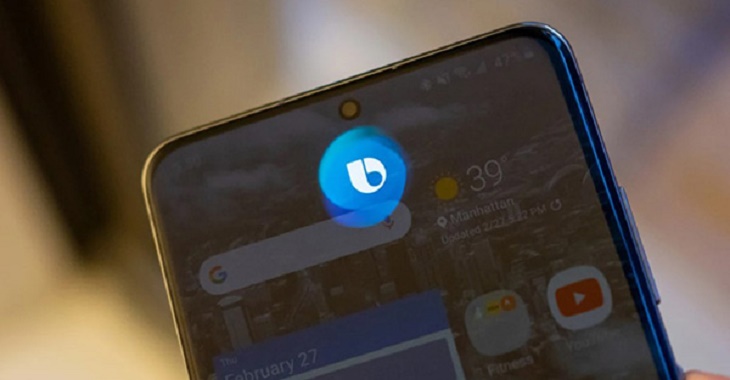
6. Chụp màn hình điện thoại Samsung bằng Bixby Voice
Trợ lý ảo Bixby cũng có thể thực hiện chụp màn hình thông qua giọng nói.
Cách làm: Mở nội dung cần chụp > Nhấn và giữ nút Nguồn (nếu đã cài đặt Bixby) hoặc nói "Hey Bixby" > Khi Bixby được kích hoạt, hãy nói "Take a screenshot" (hoặc "Chụp màn hình" nếu dùng tiếng Việt). Ảnh sẽ tự động lưu, nhưng bạn không thể chỉnh sửa ngay như các cách khác.
7. Cách chụp màn hình điện thoại Samsung bằng trợ lý ảo Google Assistant
Nếu bạn thường dùng Google Assistant, đây là một phương án chụp màn hình cực kỳ tiện lợi.
Kích hoạt Google Assistant bằng cách nhấn giữ nút Home (hoặc nói "Ok Google") > Nói lệnh "Chụp màn hình" hoặc "Take a screenshot". Trợ lý ảo sẽ thực hiện và lưu ảnh ngay lập tức.

-730x500.jpg)
Ngoài các cách trên, nếu bạn đang tìm hiểu về các thiết bị công nghệ khác, hãy xem thêm bài viết: Đánh giá iPhone 16: Có nên mua không? để so sánh trải nghiệm giữa hai hệ sinh thái.
Lưu ý: Các thao tác trên có thể khác nhau đôi chút tùy phiên bản phần mềm và model Samsung. Nếu gặp vấn đề, hãy kiểm tra cài đặt màn hình hoặc cập nhật phần mềm mới nhất.
Chúc bạn thao tác thành công! Nếu cần tư vấn chọn mua điện thoại Samsung phù hợp với nhu cầu và ngân sách, đừng ngần ngại truy cập tienve.vn – nền tảng mua sắm hoàn tiền hàng đầu Việt Nam, nơi bạn có thể săn được nhiều deal khủng và ưu đãi hấp dẫn.