

Hướng dẫn cách đặt mật khẩu máy tính Windows 11 để bảo vệ thiết bị an toàn hơn
Bảo vệ máy tính Windows 11 của bạn chỉ với vài thao tác đơn giản. Bài viết cung cấp hướng dẫn chi tiết từ A-Z về cách thiết lập mật khẩu, mã PIN để tăng cường bảo mật dữ liệu cá nhân.
Tiền Về
Hướng dẫn cách đặt mật khẩu máy tính Windows 11 để bảo vệ thiết bị an toàn hơn
Bảo vệ máy tính Windows 11 của bạn chỉ với vài thao tác đơn giản. Bài viết cung cấp hướng dẫn chi tiết từ A-Z về cách thiết lập mật khẩu, mã PIN để tăng cường bảo mật dữ liệu cá nhân.
Tiền Về
Tác giả
Việc đặt mật khẩu máy tính Windows 11 là thao tác cơ bản nhưng vô cùng quan trọng, giúp bạn bảo vệ dữ liệu cá nhân và hạn chế người khác truy cập trái phép vào thiết bị. Đây là bước đơn giản nhưng hiệu quả để tăng cường bảo mật, đặc biệt khi máy tính dùng cho học tập, làm việc hoặc lưu trữ thông tin nhạy cảm. Trong bài viết này, tienve.vn sẽ hướng dẫn chi tiết và dễ thực hiện cách đặt mật khẩu trên Windows 11 ngay trên máy của bạn.
Tại sao nên đặt mật khẩu cho máy tính Windows 11?
Trong thời đại số, máy tính là nơi lưu trữ vô số thông tin quan trọng từ tài liệu công việc, ảnh cá nhân đến các tài khoản đã đăng nhập. Khi chưa có mật khẩu bảo vệ, bất kỳ ai cầm vào máy của bạn cũng có thể xem, sao chép hoặc xóa dữ liệu. Việc thiết lập mật khẩu giúp:
- Ngăn chặn truy cập trái phép: Chỉ những người biết mật khẩu mới có thể đăng nhập và sử dụng máy tính.
- Bảo vệ thông tin nhạy cảm: Đảm bảo các tài liệu, hình ảnh và lịch sử trình duyệt của bạn được an toàn.
- Hạn chế thay đổi hệ thống: Ngăn việc cài đặt phần mềm không mong muốn hoặc thay đổi cài đặt quan trọng mà không có sự cho phép.
- Mang lại sự yên tâm: Đặc biệt khi dùng máy tính tại cơ quan, trường học hoặc trong môi trường công cộng.

Mật khẩu là lớp bảo vệ đầu tiên và thiết yếu cho dữ liệu trên máy tính.
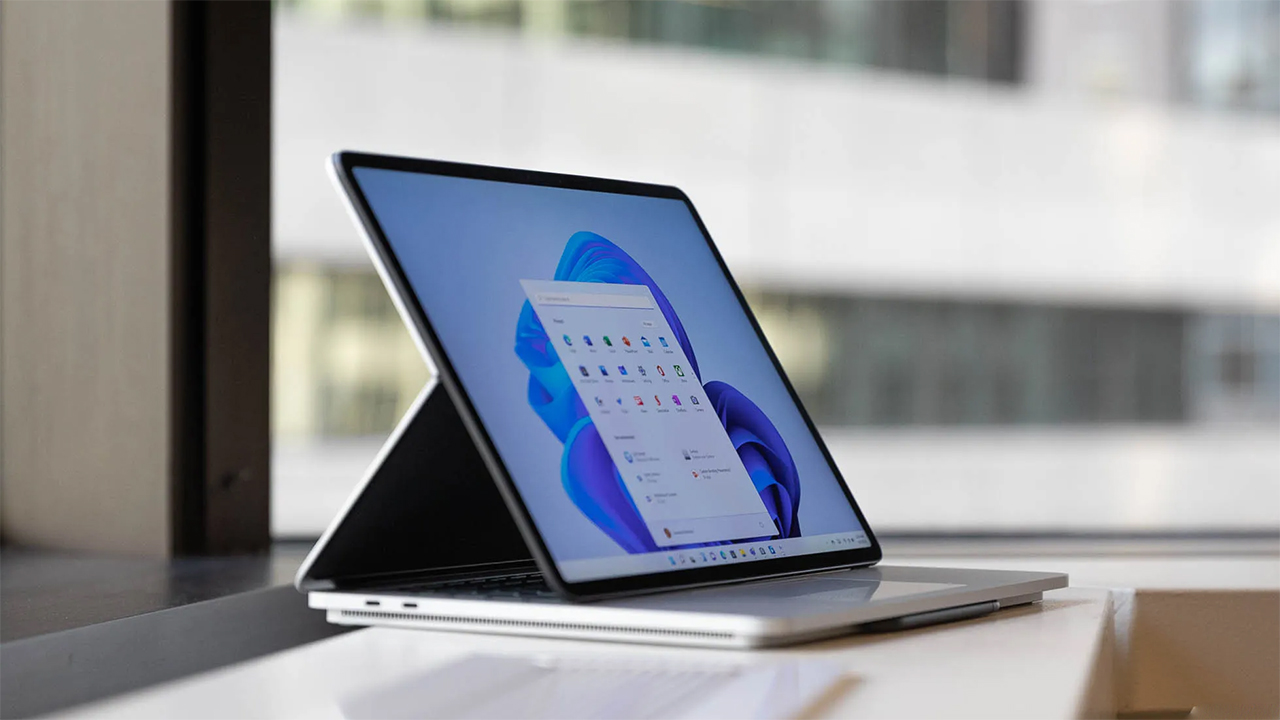
Windows 11 cung cấp nhiều lựa chọn bảo mật linh hoạt cho người dùng.
Cách đặt mật khẩu máy tính Windows 11
Quy trình thiết lập mật khẩu Windows 11 rất trực quan và nhanh chóng. Bạn chỉ cần làm theo các bước sau đây:
Bước 1: Nhấn vào biểu tượng Windows trên thanh Taskbar (hoặc nhấn phím Windows), sau đó chọn Cài đặt (Settings - biểu tượng hình bánh xe).

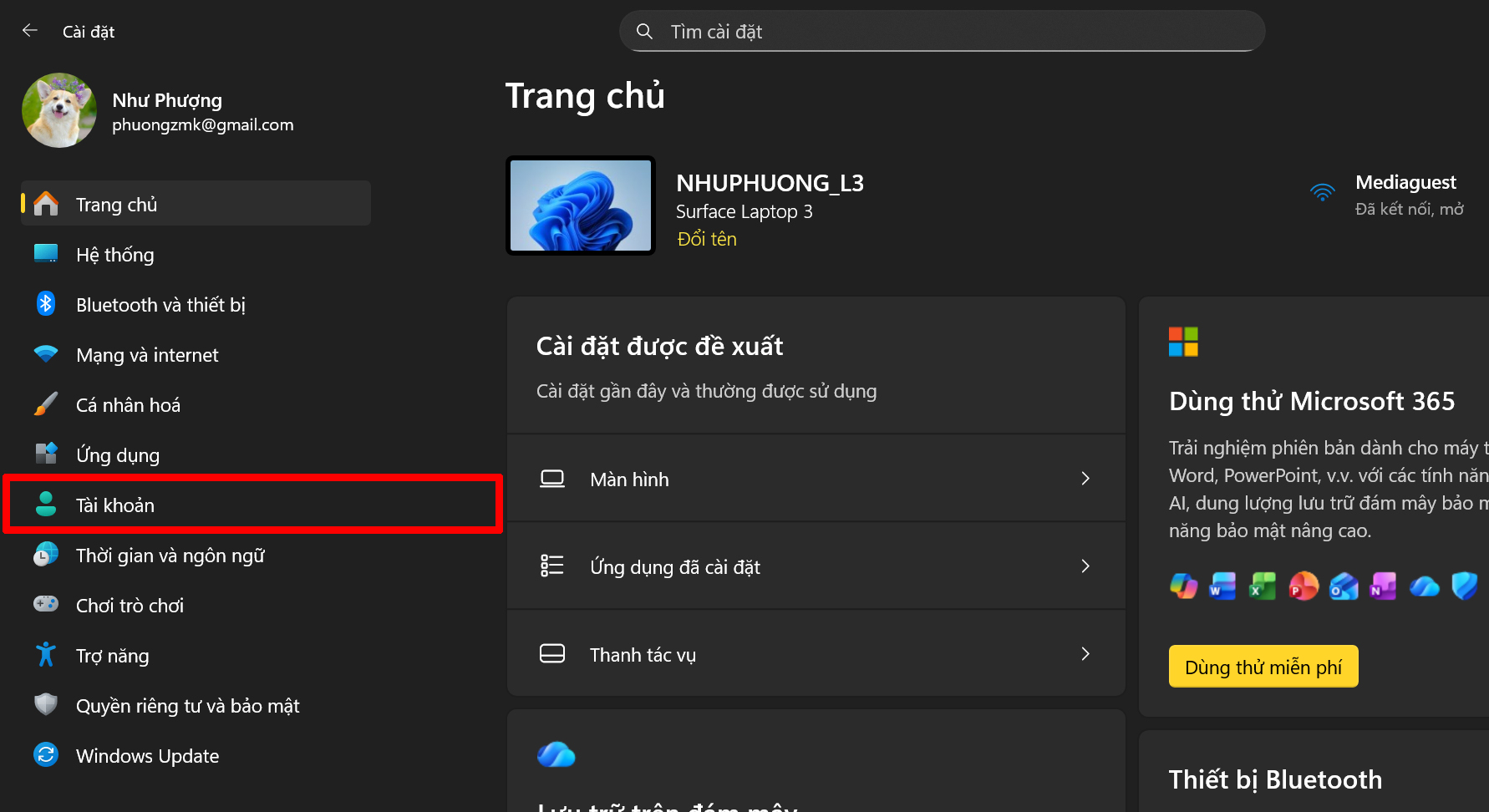
Bước 2: Trong cửa sổ Cài đặt, chọn mục Tài khoản (Accounts).
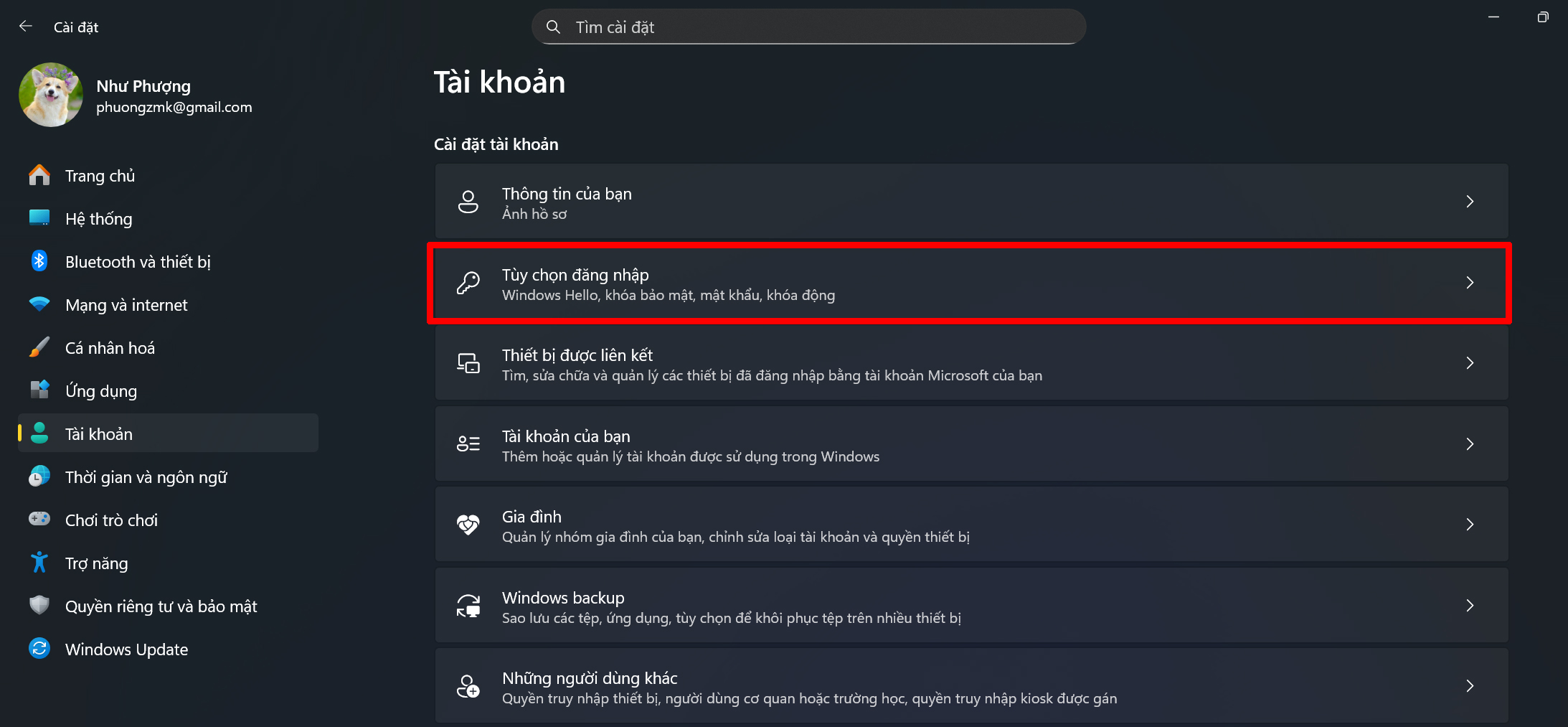
Bước 3: Ở thanh bên trái, tìm và nhấn vào Tùy chọn đăng nhập (Sign-in options).
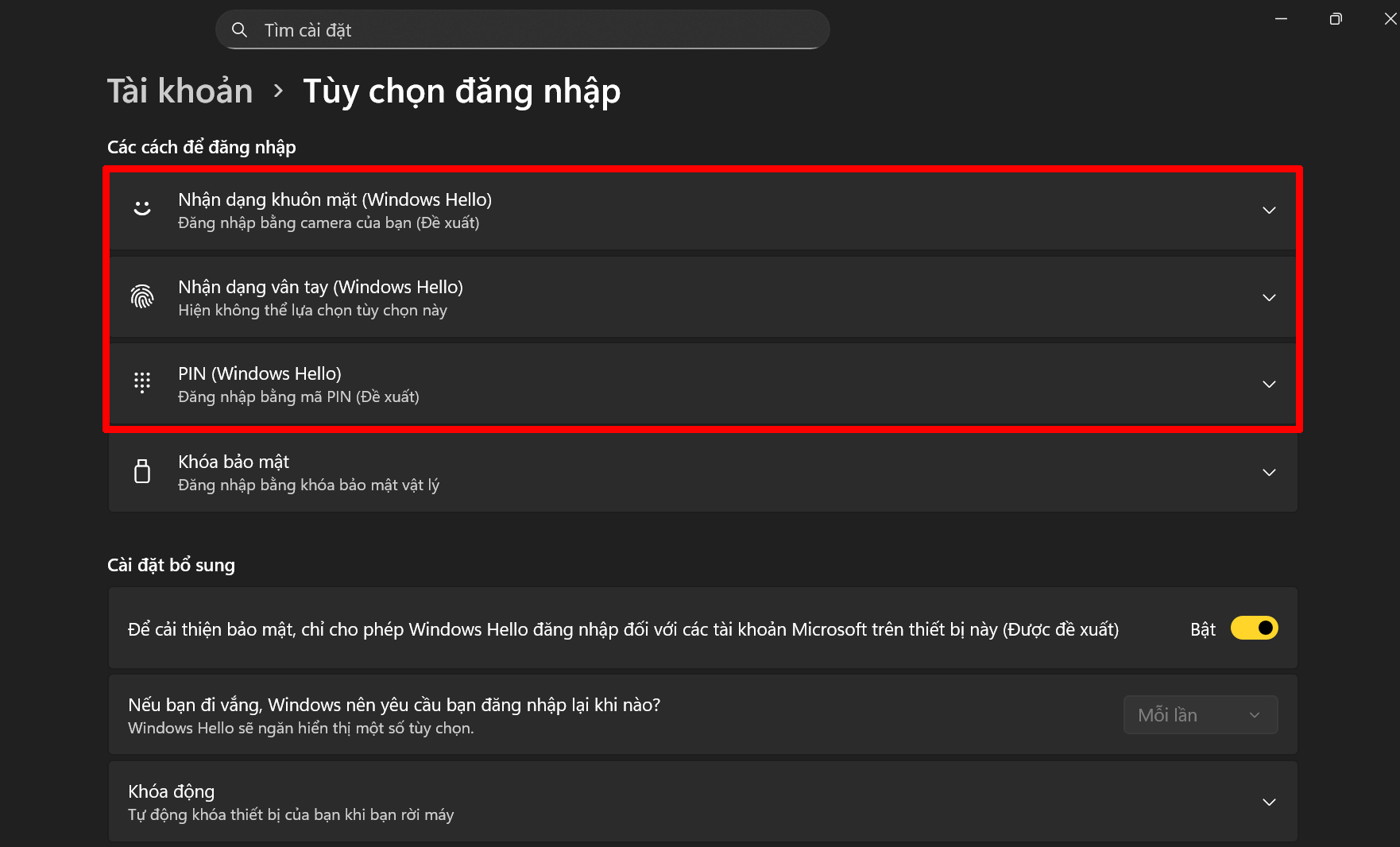
Bước 4: Trong phần "Các cách để đăng nhập", bạn sẽ thấy nhiều lựa chọn. Chọn Mã PIN (PIN). Đây là phương thức đặt mật khẩu số rất phổ biến, nhanh và tiện lợi.
Bước 5: Nhấn nút Thêm (Add) bên dưới. Một cửa sổ mới sẽ hiện lên. Nhập mã PIN mới mà bạn muốn (ít nhất 4 số, khuyến nghị dài hơn và phức tạp hơn), nhập lại để xác nhận. Sau đó nhấn OK.
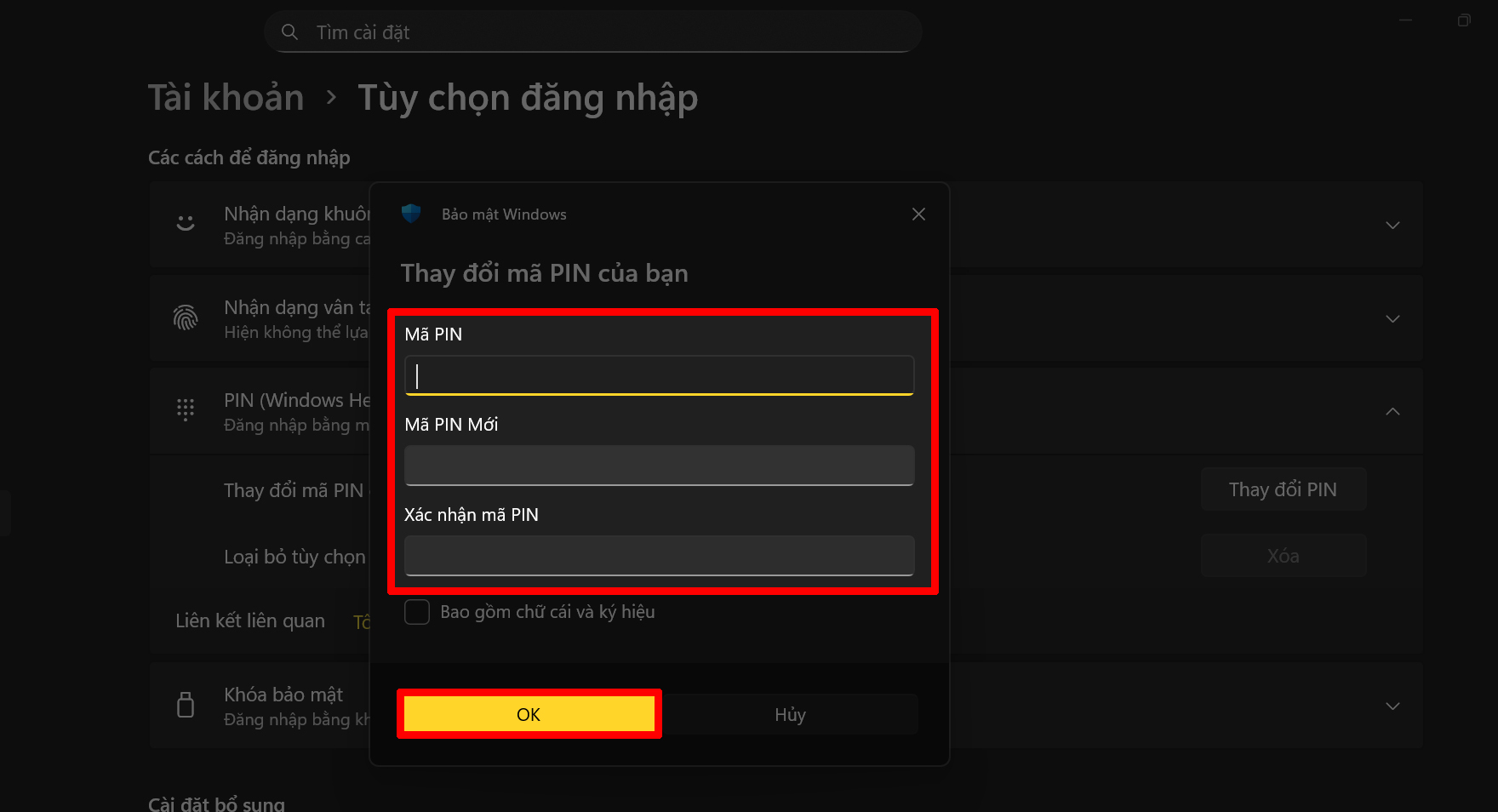
Hoàn tất! Lần đăng nhập tiếp theo, Windows 11 sẽ yêu cầu bạn nhập mã PIN này. Bạn cũng có thể quay lại Tùy chọn đăng nhập để thay đổi, xóa hoặc thêm các phương thức bảo mật khác như mật khẩu truyền thống, nhận dạng khuôn mặt (nếu máy có webcam hỗ trợ) hoặc vân tay.
Nếu bạn đang tìm kiếm một chiếc máy tính xách tay mới với tính năng bảo mật tốt, tienve.vn có nhiều lựa chọn từ các thương hiệu uy tín. Bạn có thể tham khảo thêm bài Đánh giá iPhone 16: Có nên mua không? để so sánh các tính năng bảo mật trên thiết bị di động.
Lưu ý quan trọng: Hãy chọn mã PIN hoặc mật khẩu mà bạn dễ nhớ nhưng khó đoán, tránh dùng ngày sinh, số điện thoại. Đồng thời, nên kết hợp với tính năng Mã hóa thiết bị (Device encryption - BitLocker) nếu có để bảo vệ dữ liệu tối đa, ngay cả khi máy bị mất cắp. Bắt đầu bảo vệ thiết bị của bạn ngay hôm nay! Nếu bạn cần tìm kiếm các phụ kiện máy tính chất lượng cao để nâng cấp hoặc bảo vì thiết bị, hãy truy cập tienve.vn để khám phá hàng ngàn sản phẩm với chính sách hoàn tiền hấp dẫn.