

Cách điều khiển Smart tivi Samsung bằng điện thoại Android và iPhone
Bạn có thể dễ dàng điều khiển Smart tivi Samsung bằng điện thoại Android hoặc iPhone thông qua ứng dụng SmartThings, AirPlay hoặc cổng hồng ngoại. Bài viết hướng dẫn chi tiết từng bước và cách khắc phục lỗi.
Tiền Về
Cách điều khiển Smart tivi Samsung bằng điện thoại Android và iPhone
Bạn có thể dễ dàng điều khiển Smart tivi Samsung bằng điện thoại Android hoặc iPhone thông qua ứng dụng SmartThings, AirPlay hoặc cổng hồng ngoại. Bài viết hướng dẫn chi tiết từng bước và cách khắc phục lỗi.
Tiền Về
Tác giả
Bạn đang xem phim trên Smart tivi Samsung mà remote lại hết pin hay thất lạc? Đừng lo, bạn hoàn toàn có thể sử dụng điện thoại Android hoặc iPhone của mình để điều khiển TV một cách dễ dàng. Trong bài viết này, mình sẽ hướng dẫn chi tiết các cách điều khiển Smart tivi Samsung bằng điện thoại, từ cài đặt ứng dụng SmartThings đến các phương pháp khác như sử dụng cổng hồng ngoại, AirPlay hay kết nối có dây. Cùng khám phá ngay!
Lợi ích khi điều khiển tivi Samsung bằng điện thoại
Việc sử dụng điện thoại thay thế remote truyền thống mang lại nhiều tiện ích vượt trội. Trước hết, bạn sẽ tiết kiệm thời gian khi không cần mải tìm kiếm chiếc remote vật lý. Thứ hai, nhiều ứng dụng hỗ trợ điều khiển bằng giọng nói, giúp bạn thao tác nhanh chóng. Cuối cùng, điện thoại cho phép phản chiếu màn hình dễ dàng, truyền tải hình ảnh, video hay âm thanh từ điện thoại lên TV, nâng cao trải nghiệm giải trí cho cả gia đình.
Ngoài ra, nếu bạn cần kết nối có dây, các loại cáp HDMI hoặc cáp tivi chất lượng sẽ là phụ kiện không thể thiếu. Dưới đây là một số mẫu cáp bán chạy nhất tại Tiền Về:
Alt: Cáp sạc 1m Hydrus LTPP-40 dùng để kết nối điện thoại với Smart tivi Samsung Alt: Cáp sạc 1m Hydrus CS-DC52 hỗ trợ kết nối tivi Alt: Cáp sạc và truyền dữ liệu 1m eValu LTM-01 cho thiết bị điện tử Alt: Cáp sạc và truyền dữ liệu 0.2m AVA+ DS06C ngắn gọn Alt: Cáp sạc và truyền dữ liệu 0.2m Xmobile TC200B Alt: Cáp sạc và truyền dữ liệu 0.2m AVA+ DR-T03 Alt: Cáp sạc và truyền dữ liệu 1m Mbest DS950-WB cho iPhone Alt: Cáp sạc 1m Baseus CoolPlay CB000046 chất lượng cao Alt: Cáp sạc nhanh và truyền dữ liệu 1m Baseus Glimmer CB000025 Alt: Cáp sạc và truyền dữ liệu 2m AVA+ Kalf dài 2m

Alt: Cáp sạc nhanh 1m Baseus Tungsten Gold Magnetic CB000097 Alt: Cáp sạc nhanh và truyền dữ liệu 0.2m Xmobile CS-DC06 Alt: Cáp sạc 2m Hydrus LTPP-40 dài 2m Alt: Cáp sạc và truyền dữ liệu 1m Hydrus JXL-33 Alt: Cáp sạc 1m Hydrus LTPP-10 cho iPhone Alt: Cáp sạc nhanh 1m Hydrus CS-DC046
Cách điều khiển Smart tivi Samsung bằng Samsung SmartThings
Samsung SmartThings là ứng dụng chính thức, được khuyến nghị để điều khiển TV Samsung. Ứng dụng này không chỉ thay thế remote mà còn quản lý toàn bộ hệ sinh thái thiết bị thông minh. Yêu cầu tương thích:
- TV: Hầu hết Smart TV Samsung từ năm 2016 trở đi.
- Điện thoại: Android 6.0+ hoặc iOS 7.0+.
- Cả TV và điện thoại phải kết nối cùng một mạng Wi-Fi.
Các bước thực hiện:
1. Tải ứng dụng SmartThings từ Google Play (Android) hoặc App Store (iPhone).
2. Mở ứng dụng, chọn "Bắt đầu" > "TV".
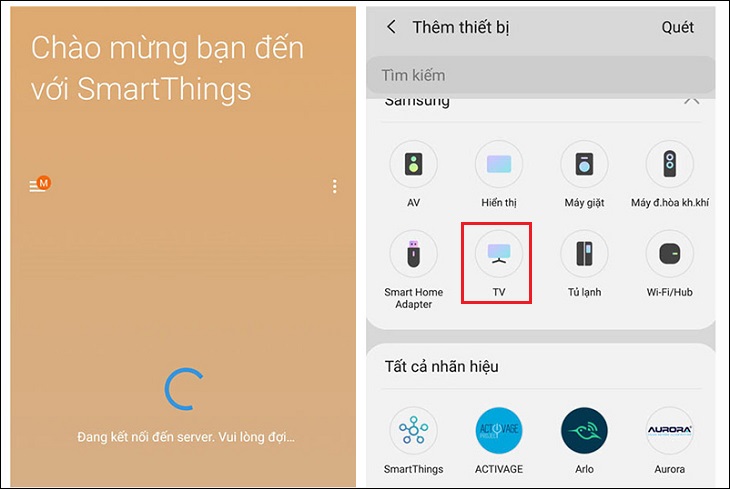 Alt: Mở ứng dụng SmartThings để kết nối điều khiển tivi Samsung
3. Chọn vị trí và phòng chứa TV, sau đó nhấn "Tiếp".
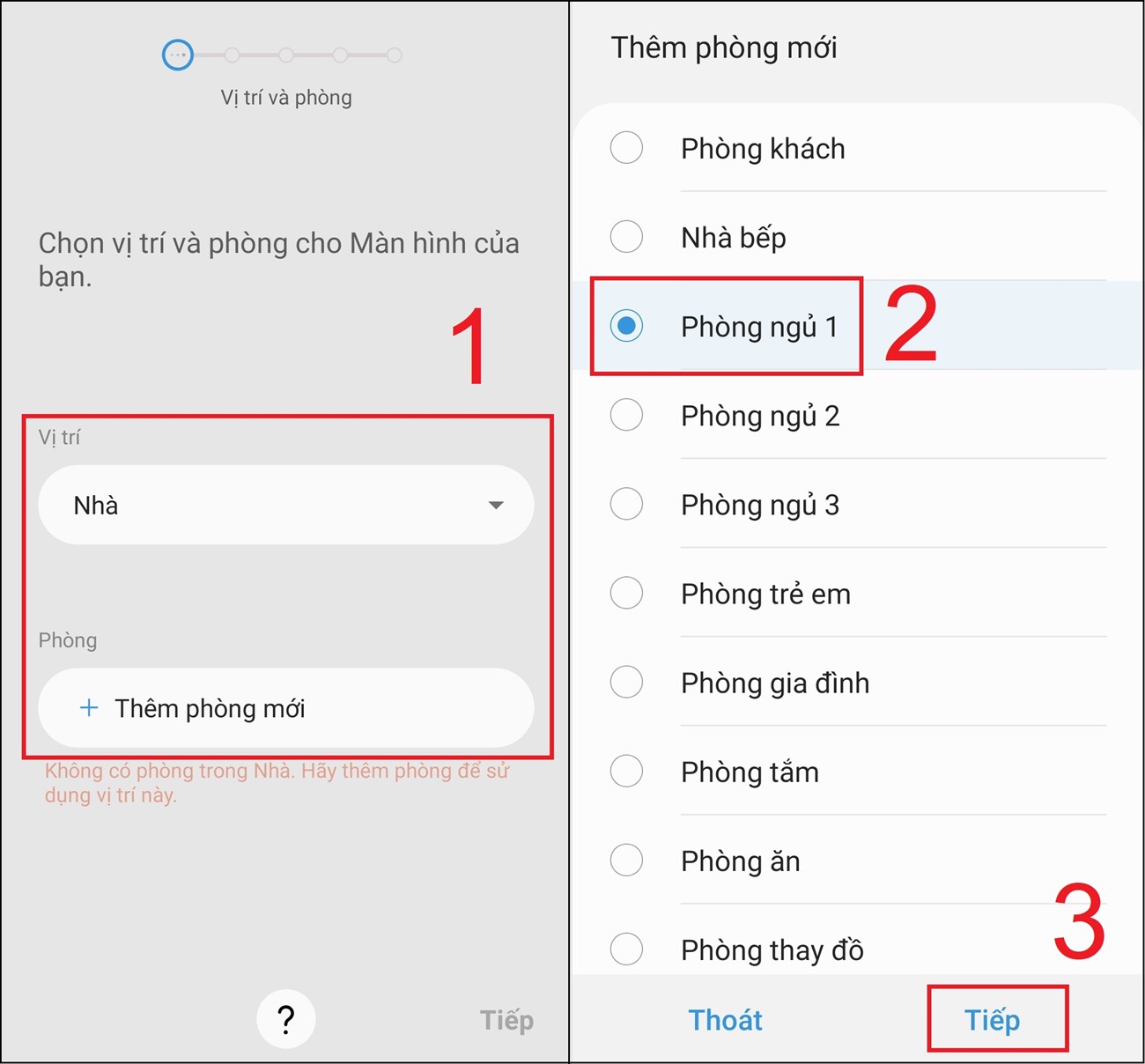
Alt: Chọn vị trí tivi cần kết nối trong ứng dụng SmartThings
4. Đợi TV hiển thị mã pin, nhập mã vào điện thoại để hoàn tất kết nối.
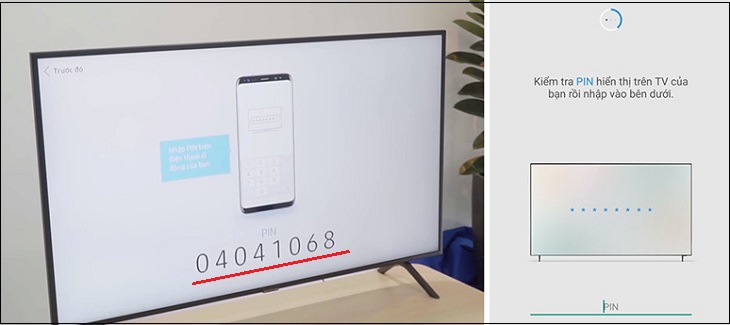
Alt: Nhập mã pin từ tivi vào điện thoại để kết nối SmartThings
5. Sau đó, bạn có thể điều khiển TV qua giao diện điện thoại.
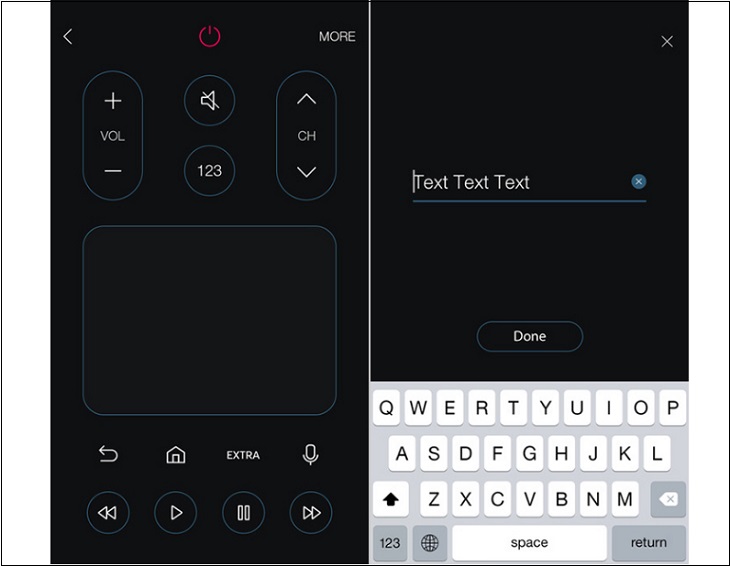
Alt: Điều khiển tivi Samsung thành công qua điện thoại Tính năng nâng cao:
- Nhập chữ trên TV bằng bàn phím điện thoại.
- Tạo kịch bản tự động hóa (Scenes) cho các hoạt động như xem phim.
- Chế độ Ambient Mode: biến TV thành tranh nghệ thuật.
Các phương pháp điều khiển khác
Sử dụng cổng hồng ngoại
Nếu điện thoại có hỗ trợ IR Blaster (cổng hồng ngoại), bạn có thể điều khiển TV mà không cần Wi-Fi, giống như remote thông thường.
Kiểm tra hồng ngoại:
Tham khảo thông số kỹ thuật điện thoại hoặc dùng ứng dụng IR Test để kiểm tra.
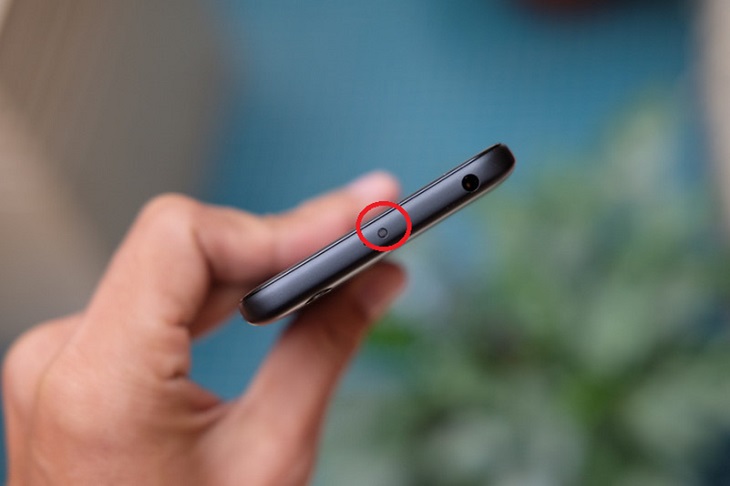
Alt: Kiểm tra hồng ngoại trên điện thoại Android Kết nối:
Mở chức năng Điều khiển hồng ngoại (thường trong cài đặt nhanh), chọn TV > Samsung.
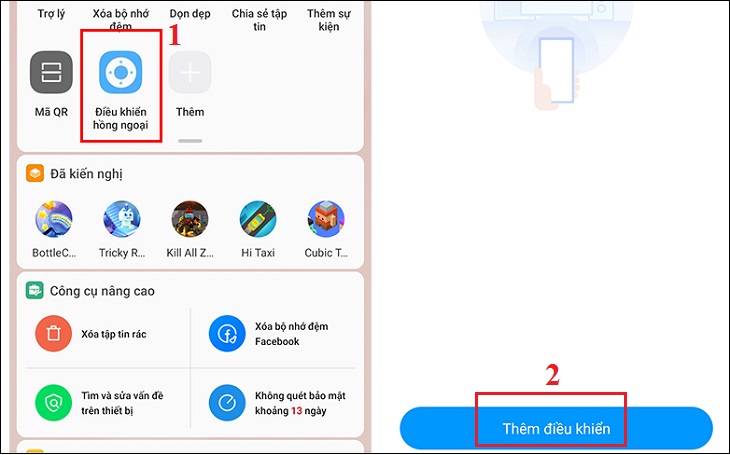
Alt: Mở chức năng điều khiển hồng ngoại trên điện thoại Xiaomi
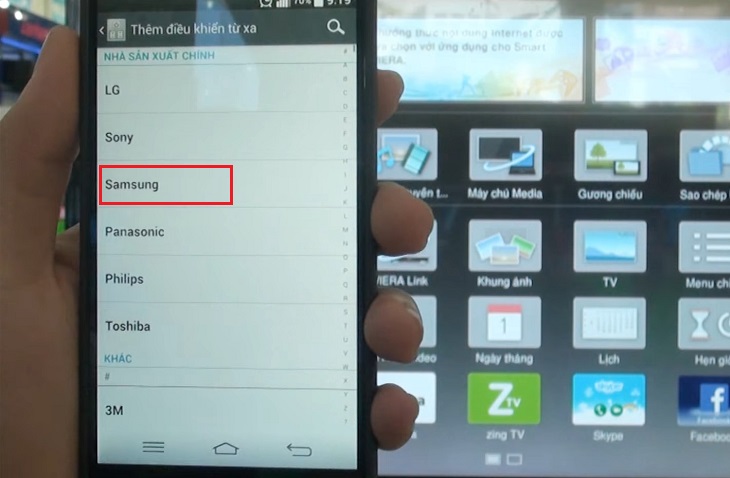 Alt: Chọn TV Samsung trong danh sách điều khiển hồng ngoại
Sử dụng ứng dụng Samsung Smart View (Phiên bản cũ)
Smart View là ứng dụng cũ cho TV Samsung trước năm 2016. Ứng dụng này đã ngừng hỗ trợ, nên chỉ dùng nếu TV không tương thích SmartThings.
Sử dụng Quick Connect của điện thoại Samsung
Tính năng Quick Connect chỉ có trên điện thoại Samsung, giúp kết nối nhanh với TV qua Screen Mirroring.
Điều kiện:
- Điện thoại và TV cùng mạng Wi-Fi.
- TV có hỗ trợ Screen Mirroring.
Các bước:
1. Trên TV: Vào Cài đặt > Mạng > Screen Miroring.
2. Trên điện thoại: Mở lối tắt công cụ, chọn Quick Connect.
3. Chọn TV từ danh sách.
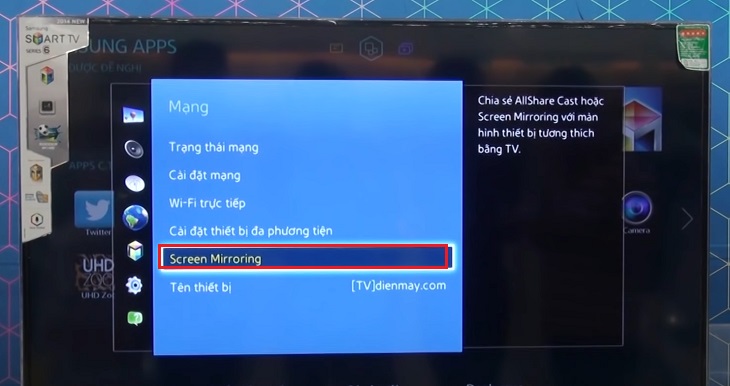 Alt: Bật Screen Mirroring trên tivi Samsung
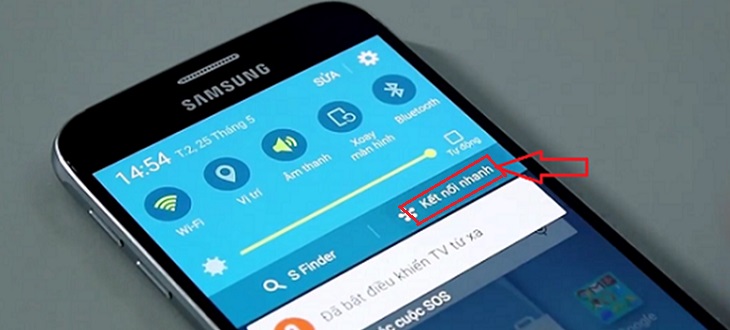
Alt: Mở Quick Connect trên điện thoại Samsung
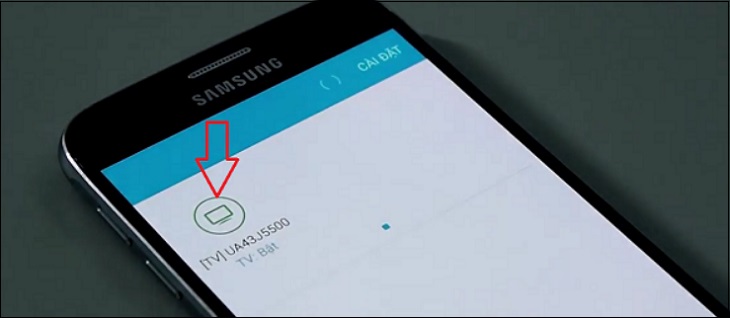 Alt: Chọn tivi Samsung để kết nối Quick Connect
Thông qua Air Play
iPhone có thể kết nối với TV Samsung hỗ trợ AirPlay 2 (thường từ 2018 trở đi) thông qua kết nối không dây.
Cài đặt trên TV:
1. Vào Cài đặt > Tổng quát > Cài đặt Apple AirPlay.
2. Bật AirPlay.
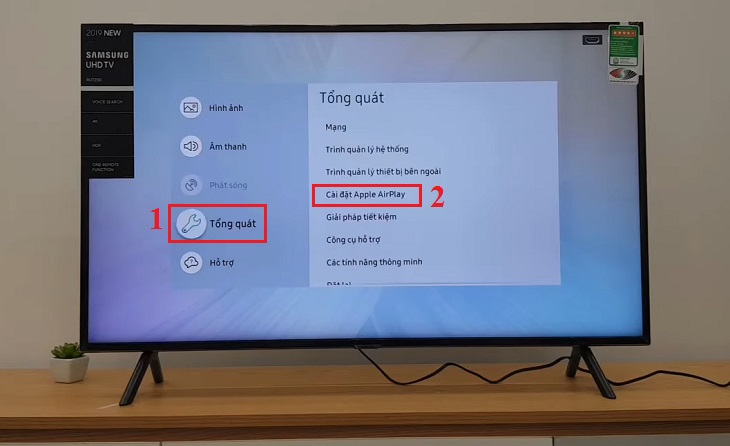 Alt: Vào cài đặt Apple AirPlay trên tivi Samsung
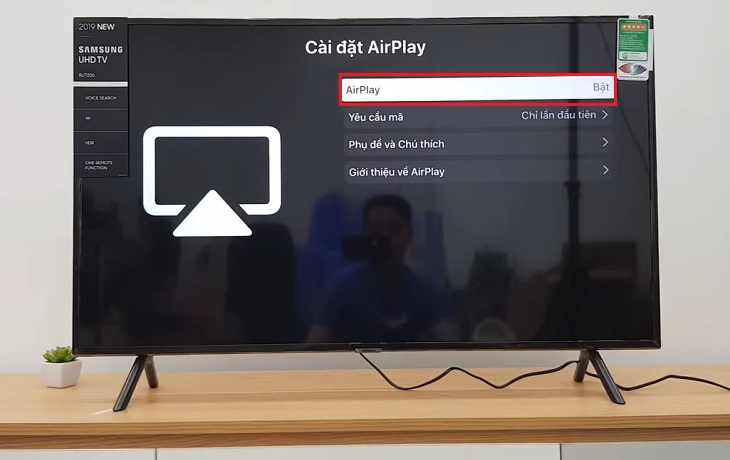
Alt: Kích hoạt AirPlay trên tivi Samsung Trên iPhone:
1. Vuốt lên từ dưới màn hình, chọn "Phản chiếu màn hình".
2. Chọn TV Samsung, nhập mã pin hiển thị trên TV.
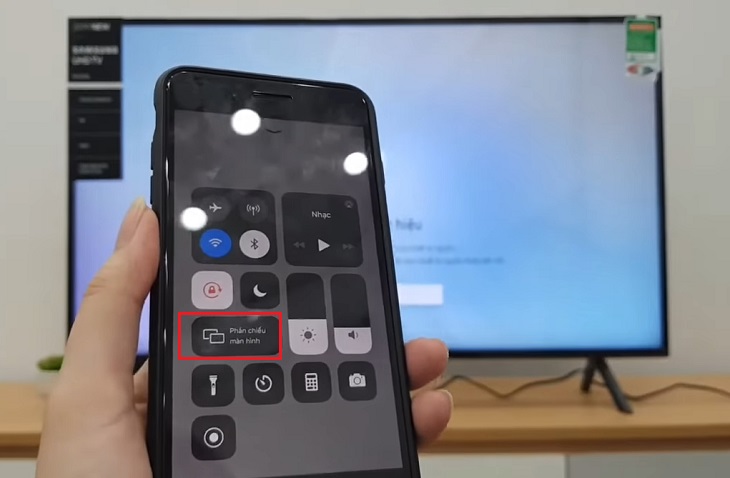
Alt: Mở tính năng Phản chiếu màn hình trên iPhone
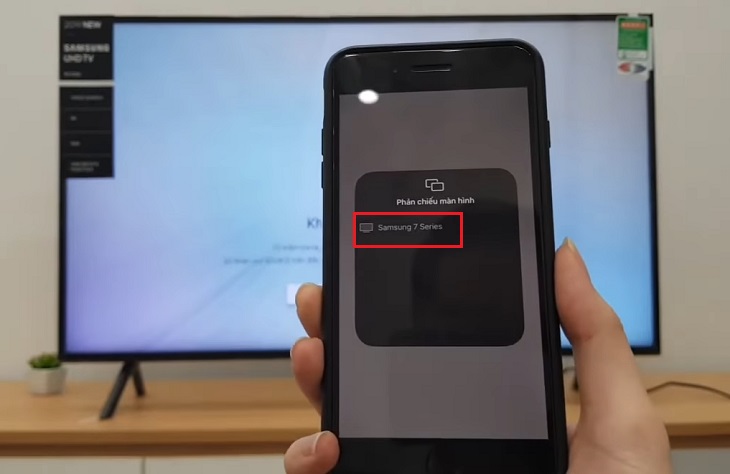
Alt: Chọn tivi Samsung và nhập mã pin để kết nối AirPlay
Sử dụng kết nối Analog
Phương pháp này dùng cáp VGA hoặc AV để kết nối iPhone với TV.
Cáp cần dùng:
- iPhone 3, 4, 4S: cáp Component AV hoặc Composite AV.
- iPhone 5 trở lên: cáp Lightning to VGA.
Các bước:
1. Cắm cáp vào cổng sạc iPhone và cổng tương ứng trên TV (VGA/AV).
2. Trên TV, nhấn nút Source/Input để chọn cổng kết nối.
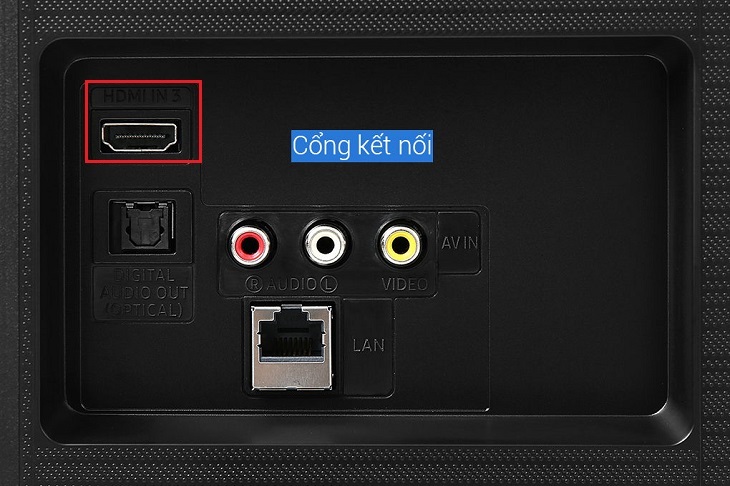
Alt: Cắm cáp kết nối iPhone với tivi Samsung qua cổng Analog
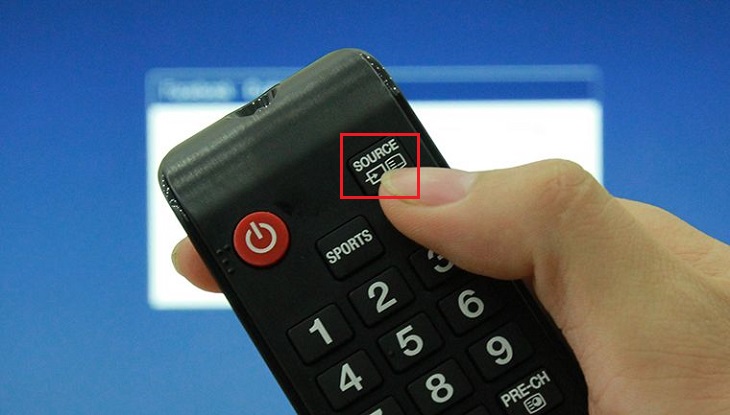
Alt: Chọn nguồn tín hiệu trên remote tivi
Hướng dẫn xử lý các lỗi kết nối thường gặp
Điện thoại không tìm thấy TV Samsung?
- Kiểm tra cả TV và điện thoại có cùng mạng Wi-Fi không.
- Đảm bảo TV không ở chế độ chờ quá lâu, hãy bật TV bằng remote trước.
- Cấp quyền "Mạng cục bộ" cho ứng dụng SmartThings trong cài đặt điện thoại.
Kết nối chập chờn?
- Khởi động lại TV, điện thoại và router.
- Di chuyển thiết bị gần router hơn.
Bật TV từ điện thoại khi TV đã tắt?
Vào Cài đặt TV > Tổng quát > Mạng > Cài đặt chuyên môn, bật "Power On with Mobile" hoặc "Wake on LAN". Lưu ý: TV phải ở chế độ chờ (cắm điện), không được rút phích.
Câu hỏi thường gặp (FAQ)
Làm thế nào để điều khiển TV Samsung bằng điện thoại?
Tải ứng dụng SmartThings, kết nối TV và điện thoại cùng mạng Wi-Fi, rồi làm theo hướng dẫn thêm thiết bị.
Tại sao điện thoại không tìm thấy TV Samsung?
Nguyên nhân thường là do không cùng mạng Wi-Fi, TV ở chế độ chờ lâu, hoặc chưa cấp quyền ứng dụng.
Có thể bật TV bằng điện thoại không?
Có, nếu TV cắm điện và đã bật tính năng "Power On with Mobile" trong cài đặt mạng.
Cần Internet không?
Chỉ cần mạng Wi-Fi nội bộ (LAN), không cần Internet.
iPhone có điều khiển được TV Samsung không?
Có, dùng ứng dụng SmartThings từ App Store.
TV đời cũ có dùng được không?
TV từ năm 2016 trở đi thường tương thích SmartThings. TV cũ hơn có thể dùng Smart View (đã ngừng hỗ trợ) hoặc ứng dụng bên thứ ba.
Nếu bạn quan tâm đến các thiết bị công nghệ khác, đừng bỏ qua:
- Đánh giá iPhone 16: Có nên mua không? – Cập nhật thông tin điện thoại mới nhất.
- Cách sử dụng máy sấy Electrolux chi tiết nhất – Hướng dẫn sử dụng thiết bị gia dụng thông minh.
Với những hướng dẫn trên, hy vọng bạn đã nắm vững cách điều khiển Smart tivi Samsung bằng điện thoại một cách linh hoạt. Nếu bạn cần tìm mua TV Samsung chính hãng với giá tốt, hãy ghé ngay Tiền Về để khám phá hàng trăm mẫu mã đang có khuyến mãi hấp dẫn!