

Cách Đổi Nền Trên Canva Bằng AI Siêu Nhanh, Tạo Ảnh Chuyên Nghiệp Chỉ Trong Vài Phút
Bạn có thể thay đổi nền ảnh trên Canva chỉ trong vài phút nhờ tính năng AI mới. Hướng dẫn từng bước chi tiết, dễ làm, giúp tạo ảnh chuyên nghiệp không cần kỹ năng thiết kế.
Tiền Về
Cách Đổi Nền Trên Canva Bằng AI Siêu Nhanh, Tạo Ảnh Chuyên Nghiệp Chỉ Trong Vài Phút
Bạn có thể thay đổi nền ảnh trên Canva chỉ trong vài phút nhờ tính năng AI mới. Hướng dẫn từng bước chi tiết, dễ làm, giúp tạo ảnh chuyên nghiệp không cần kỹ năng thiết kế.
Tiền Về
Tác giả
Bạn có bao giờ cảm thấy bối rối vì muốn tạo ảnh đẹp cho bài đăng mạng xã hội nhưng lại không có kỹ năng thiết kế phức tạp? May mắn thay, Canva vừa ra mắt tính năng đổi nền trên Canva bằng AI cực kỳ mạnh mẽ, giúp bạn tự động tách chủ thể và tạo ra phông nền mới chỉ trong vài cú nhấp chuột. Công cụ này hoàn hảo cho người bán hàng, marketer, hay bất kỳ ai cần ảnh chất lượng cao mà không cần đầu tư nhiều thời gian học Photoshop. Hãy cùng tôi khám phá ngay cách sử dụng tính năng hữu ích này!
1. Tính năng tạo phông nền trên Canva là gì?
Tính năng tạo phông nền trên Canva là một công cụ chỉnh sửa ảnh được hỗ trợ bởi trí tuệ nhân tạo (AI). Thay vì phải cắt xén thủ công tỉ mỉ, bạn chỉ cần tải ảnh lên, AI sẽ tự động nhận diện và tách chủ thể chính (ví dụ: người, sản phẩm) ra khỏi nền cũ. Sau đó, bạn có thể mô tả bằng văn bản nền mới mong muốn (ví dụ: "phòng khách hiện đại", "bãi biển hoang sơ"), và AI sẽ tạo ra một nền phù hợp, ăn ý với chủ thể.
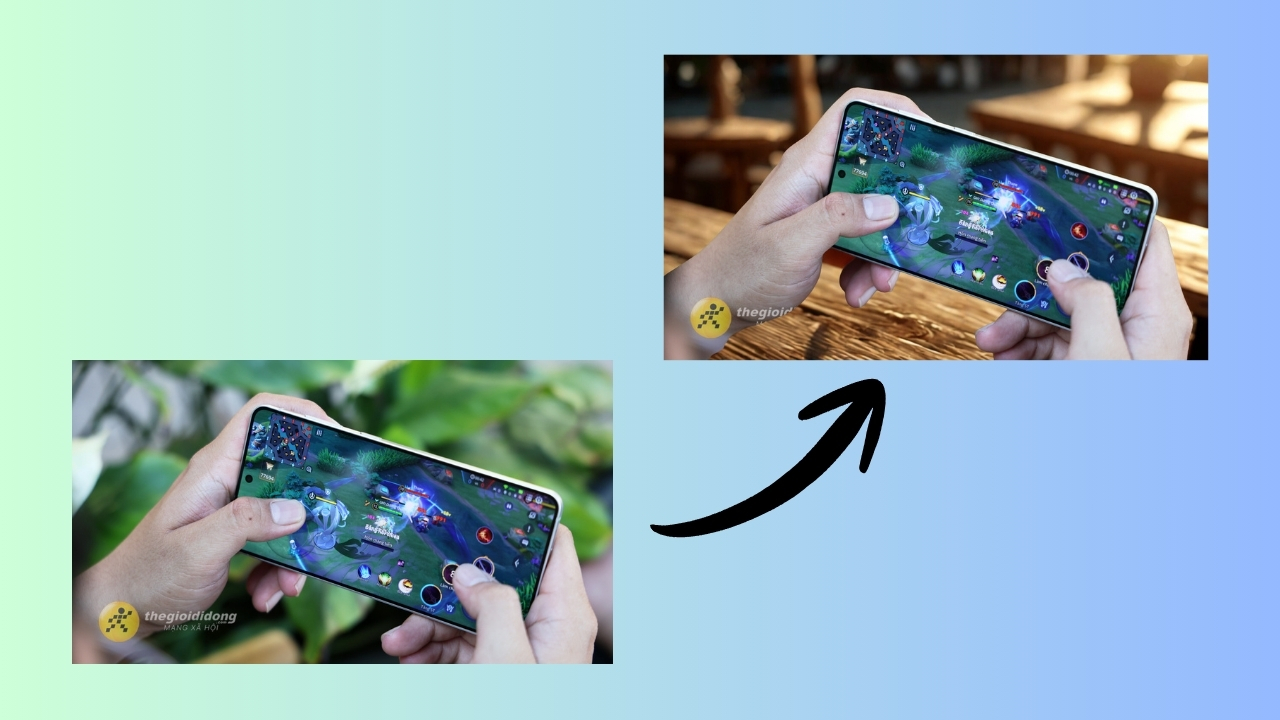
Tính năng này cực kỳ linh hoạt, phù hợp để thiết kế ảnh bìa Facebook, banner quảng cáo, hình minh họa bài viết, hay ảnh sản phẩm cho shop online. Kết quả cuối cùng thường rất tự nhiên và chuyên nghiệp, giúp hình ảnh của bạn nổi bật và thu hút người xem.
2. Cách đổi nền trên Canva bằng AI
Quy trình đổi nền trên Canva bằng AI được thiết kế cực kỳ đơn giản, chỉ mất khoảng 1-2 phút để hoàn thành. Dưới đây là các bước chi tiết:
Bước 1: Truy cập Canva trên máy tính, tạo một thiết kế mới hoặc mở thiết kế có sẵn. Tải hình ảnh cần chỉnh sửa lên canvas. Bước 2: Nhấp chọn vào bức ảnh bạn vừa tải lên. Trong thanh công cụ bên trên, chọn nút "Sửa" (Edit).

Bước 3: Trong menu chỉnh sửa xuất hiện, tìm và chọn tùy chọn "Trình chỉnh sửa nền" (Background Remover hoặc Magic Studio > Background Generator). Bước 4: Hệ thống sẽ tự động tách nền cũ. Lúc này, bạn sẽ thấy ô nhập liệu để mô tả nền mới. Hãy nhập mô tả càng chi tiết càng tốt, ví dụ: "nền phòng làm việc sáng sủa với cây xanh", "bầu trời hoàng hôn trên biển". Bước 5: Canva AI sẽ xử lý và đề xuất 4 mẫu nền khác nhau dựa trên mô tả của bạn. Chỉ cần chọn mẫu ưng ý nhất, nó sẽ được áp dụng ngay lập tức cho ảnh của bạn.
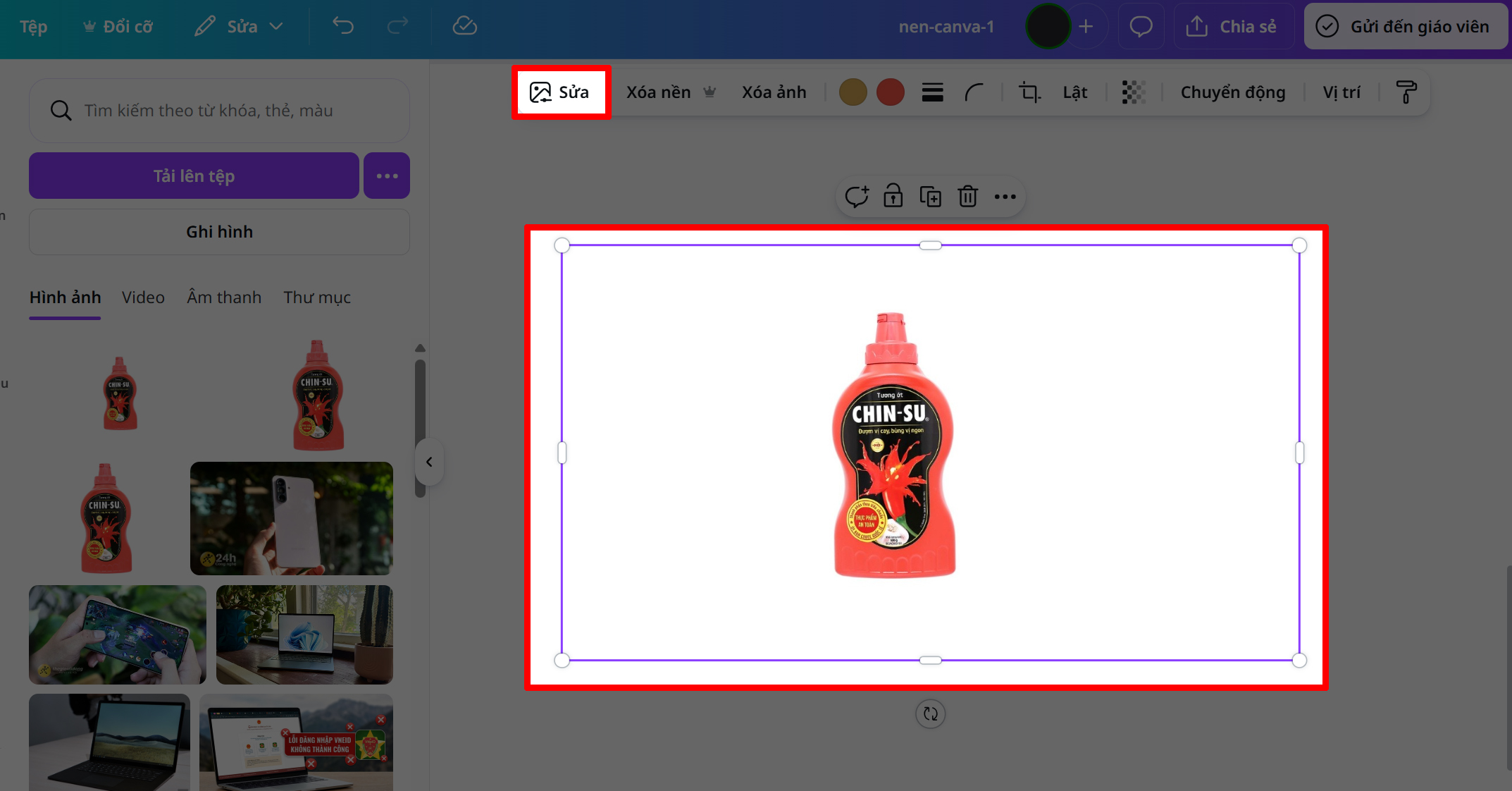
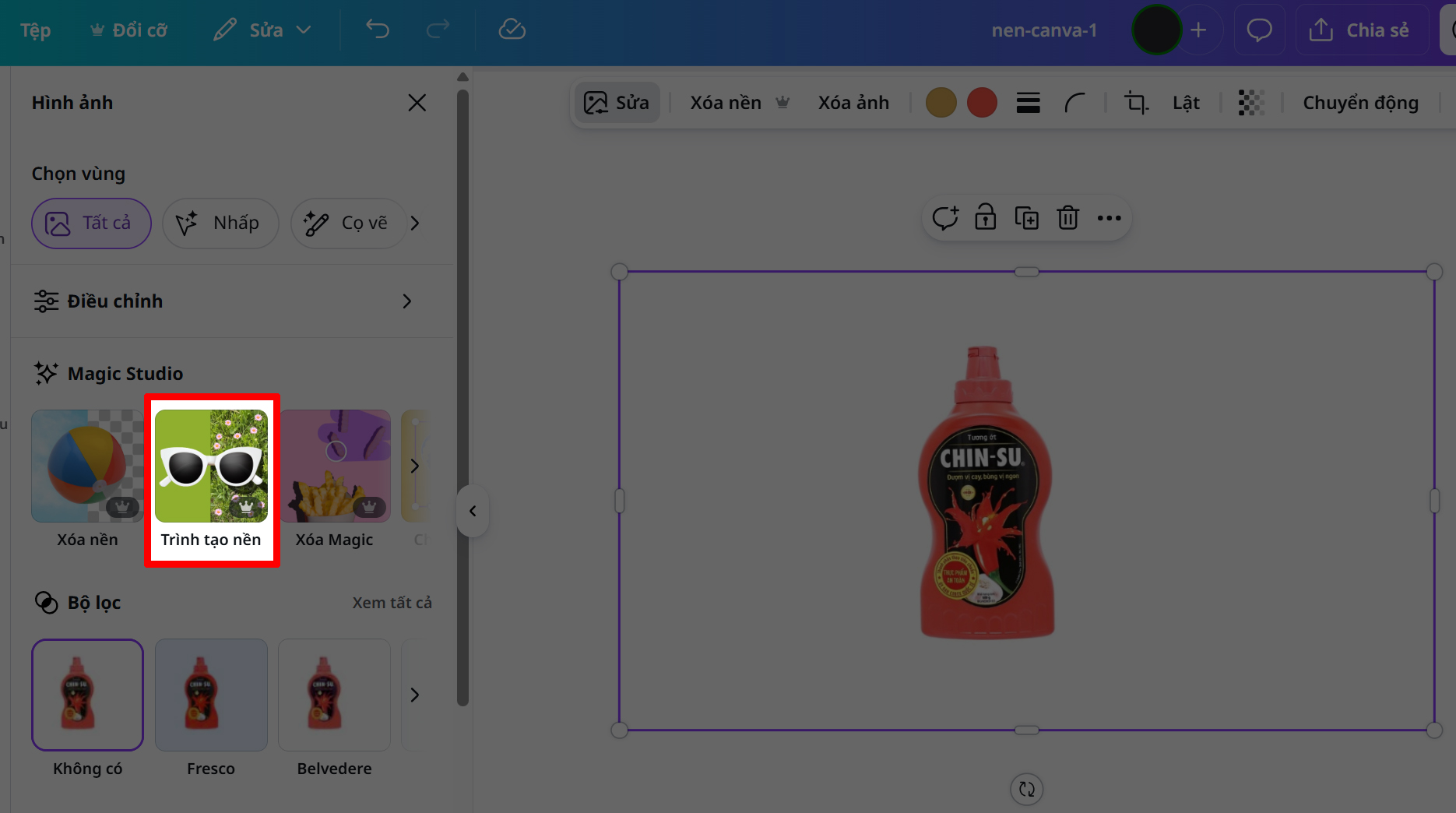
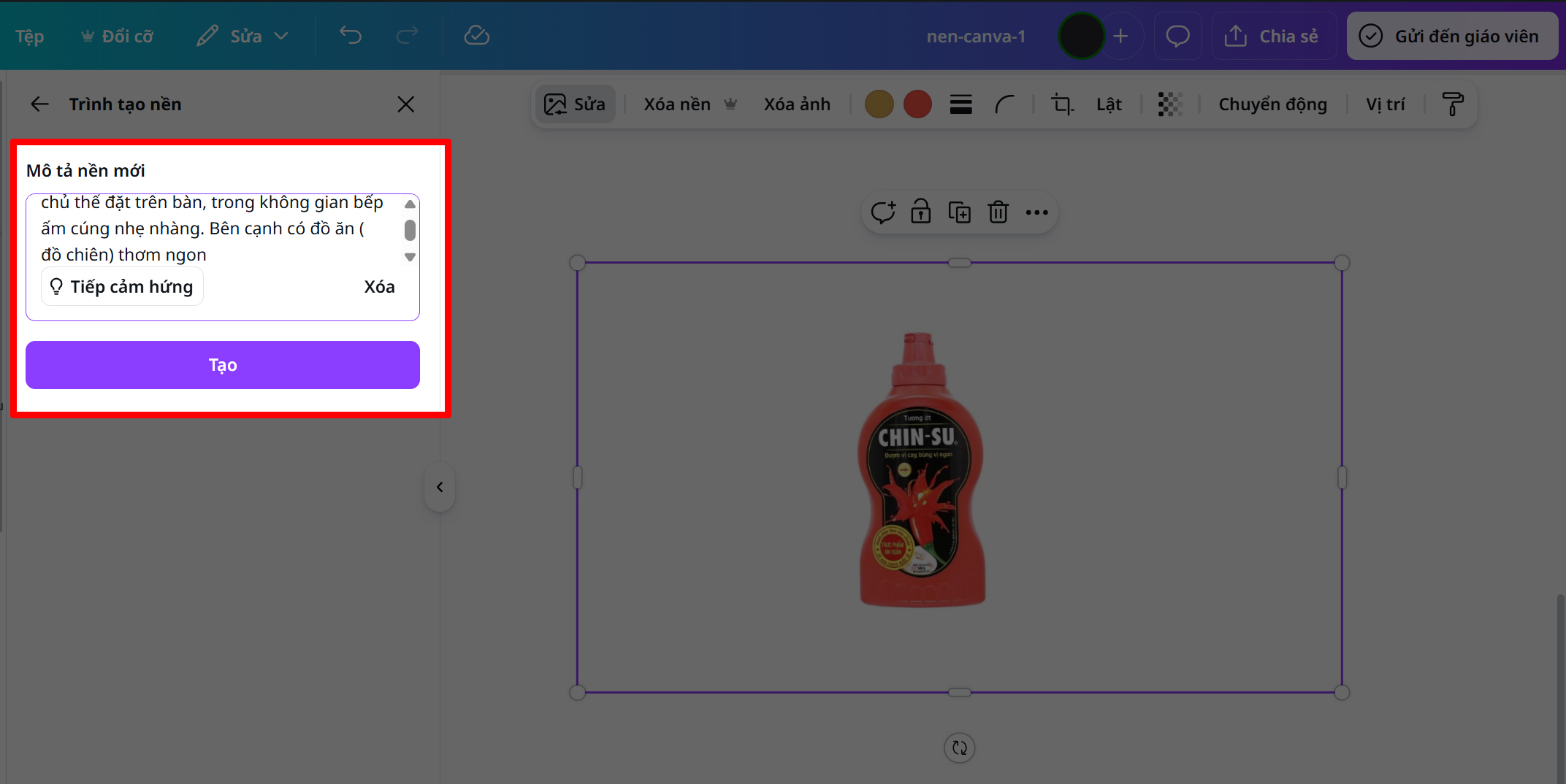
Ví dụ: Tôi mô tả "chủ thể đặt trên bàn gỗ, trong phòng bếp ấm cúng, có dĩa đồ ăn và rau củ bên cạnh" để tạo nền cho ảnh sản phẩm tương ớt. Kết quả là một khung cảnh ấm áp, gần gũi, làm tăng sức hấp dẫn cho sản phẩm.
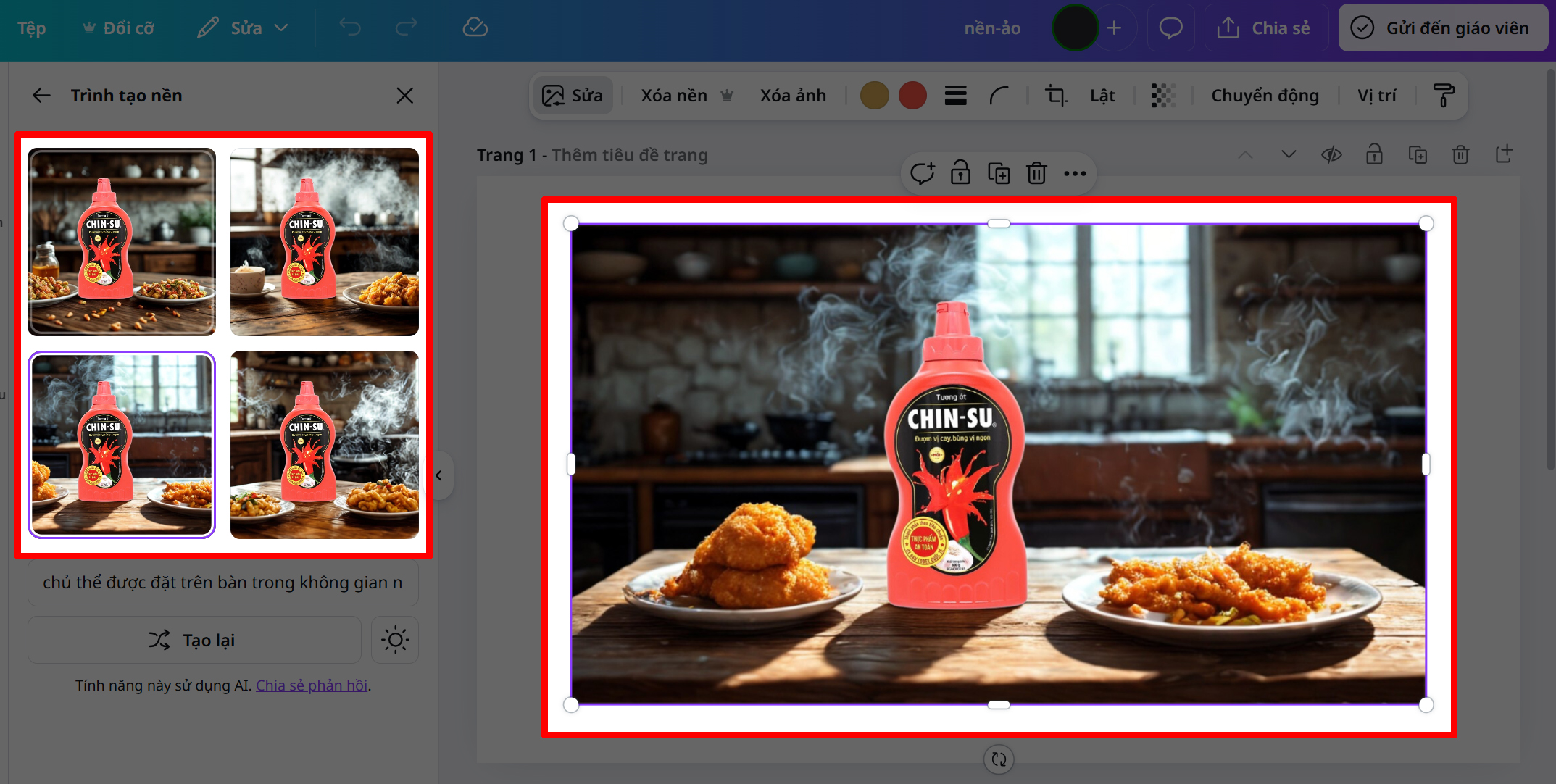

Vậy là bạn đã có ngay một bức ảnh với nền mới hoàn hảo, sẵn sàng sử dụng cho mọi mục đích từ kinh doanh đến cá nhân mà không cần tốn phí thuê designer!
Bạn đang tìm kiếm thiết bị hỗ trợ công việc thiết kế mượt mà? Xem ngay bộ sưu tập Laptop chuyên dụng đồ họa trên Tiền Về để có trải nghiệm thiết kế mượt mà, xử lý hình ảnh nhanh chóng! 🛒 Mua laptop thiết kế đồ họa giá tốt tại Tiền Về
Xem thêm các bài viết hữu ích trên Tiền Về:
- Top 30 kiểu tóc đẹp nhất 2026 – Nguồn cảm hứng cho phong cách cá nhân.
- Cách sử dụng máy sấy Electrolux chi tiết nhất – Bảo quản và phục vụ tóc đẹp nhất.
- Đánh giá iPhone 16: Có nên mua không? – Công nghệ đỉnh cao cho nhu cầu chỉnh sửa ảnh di động.