

Cách đổi ngày sinh trên Facebook 2026: Hướng dẫn chi tiết từ A-Z
Bạn đang tìm cách đổi ngày sinh trên Facebook? Bài viết cung cấp hướng dẫn chi tiết 3 phương pháp hiệu quả nhất: dùng điện thoại, máy tính hoặc link 159. Thao tác nhanh, an toàn, phù hợp cho mọi người dùng.
Tiền Về
Cách đổi ngày sinh trên Facebook 2026: Hướng dẫn chi tiết từ A-Z
Bạn đang tìm cách đổi ngày sinh trên Facebook? Bài viết cung cấp hướng dẫn chi tiết 3 phương pháp hiệu quả nhất: dùng điện thoại, máy tính hoặc link 159. Thao tác nhanh, an toàn, phù hợp cho mọi người dùng.
Tiền Về
Tác giả
Facebook hiện là ứng dụng mạng xã hội được hàng tỷ người dùng trên toàn cầu sử dụng. Tuy nhiên, nhiều người vẫn bối rối không biết cách thay đổi ngày sinh trên Facebook khi cần thiết, chẳng hạn để điều chỉnh độ tuổi hiển thị hoặc khắc phục lỗi nhập thông tin. Bài viết này sẽ cung cấp hướng dẫn nhanh chóng, chi tiết nhất để bạn có thể đổi ngày sinh trên Facebook dễ dàng, thông qua điện thoại, máy tính hoặc link 159. Cập nhật mới nhất cho năm 2026!
1. Cách đổi ngày sinh trên Facebook bằng điện thoại
Đây là phương pháp phổ biến nhất, thực hiện ngay trên ứng dụng Facebook của bạn. Chỉ với vài bước đơn giản, bạn có thể chỉnh sửa ngày sinh bất kỳ lúc nào.
- Bước 1: Mở ứng dụng Facebook, nhấn vào biểu tượng hình đại diện ở góc dưới bên phải màn hình (Menu). Chọn Cài đặt & quyền riêng tư.
- Bước 2: Trong phần Cài đặt & quyền riêng tư, chọn Cài đặt. Sau đó, nhấn vào Trung tâm tài khoản Meta.
- Bước 3: Tại Trung tâm tài khoản, chọn mục Thông tin cá nhân. Đây là nơi chứa tất cả thông tin cơ bản về tài khoản, bao gồm ngày sinh.
- Bước 4: Tìm mục Ngày sinh, nhấn vào để chỉnh sửa. Bạn có thể thay đổi lần lượt ngày - tháng - năm theo ý muốn.
- Bước 5: Sau khi điều chỉnh xong, nhấn Lưu và xác nhận thay đổi. Facebook sẽ cập nhật thông tin mới sau vài giây.
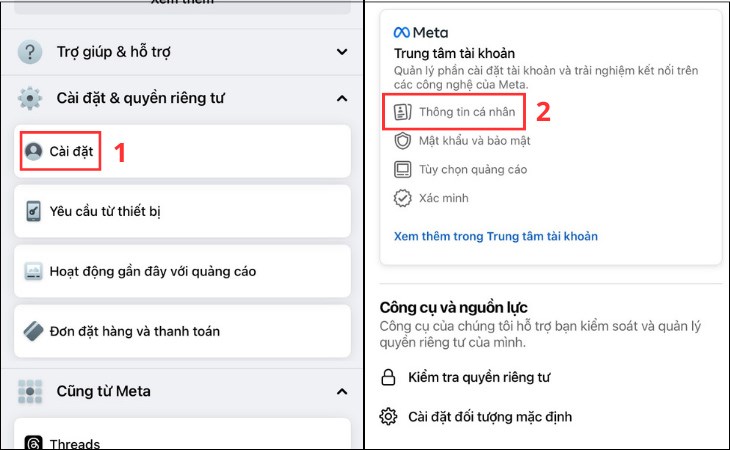
Chọn mục Cài đặt ở phần Cài đặt & quyền riêng tư là những bước đầu trong các thao tác chỉnh ngày sinh
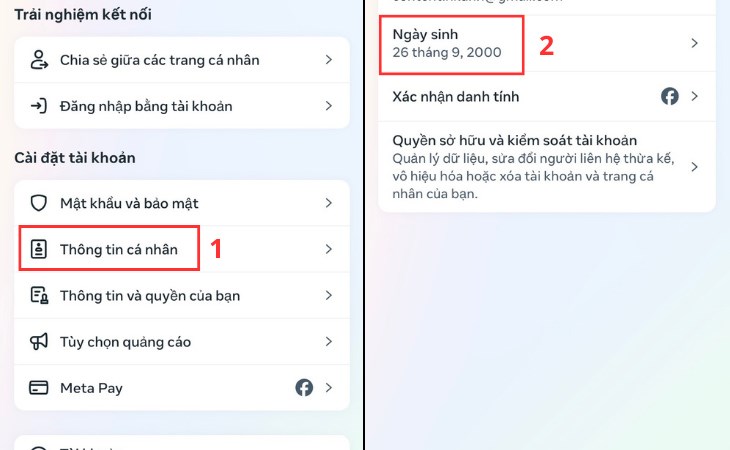
Chọn mục Thông tin cá nhân trong phần Cài đặt tài khoản để chỉnh sửa ngày sinh
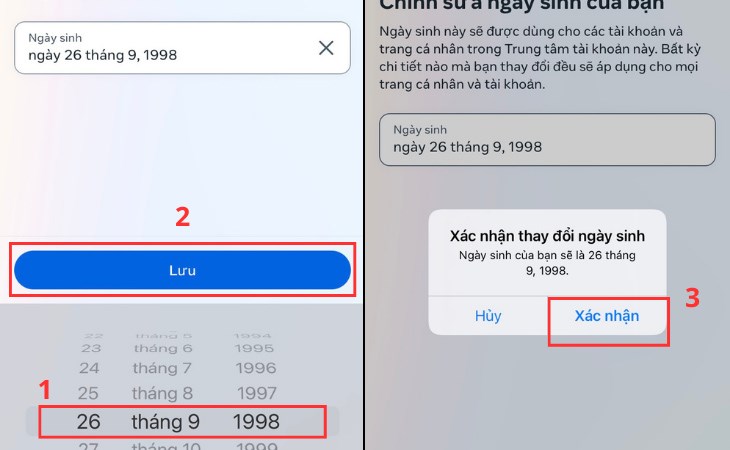
Điều chỉnh ngày sinh và nhấn Lưu để hoàn tất
2. Cách đổi ngày sinh trên Facebook bằng máy tính
Nếu bạn thường xuyên sử dụng Facebook trên máy tính, đây là cách thức rất thuận tiện với giao diện web.
- Bước 1: Truy cập Facebook trên trình duyệt, nhấn vào biểu tượng hình đại diện ở góc trên cùng bên phải. Chọn Cài đặt & quyền riêng tư > Cài đặt.
- Bước 2: Trong trang Cài đặt, chọn Trung tâm tài khoản Meta (thường nằm ở cột trái). Sau đó, click vào Thông tin cá nhân.
- Bước 3: Tại phần Thông tin cá nhân, tìm mục Ngày sinh. Nhấn vào Chỉnh sửa bên phải.
- Bước 4: Điều chỉnh ngày, tháng, năm sinh mong muốn. Nhấn Lưu và xác nhận để áp dụng thay đổi.
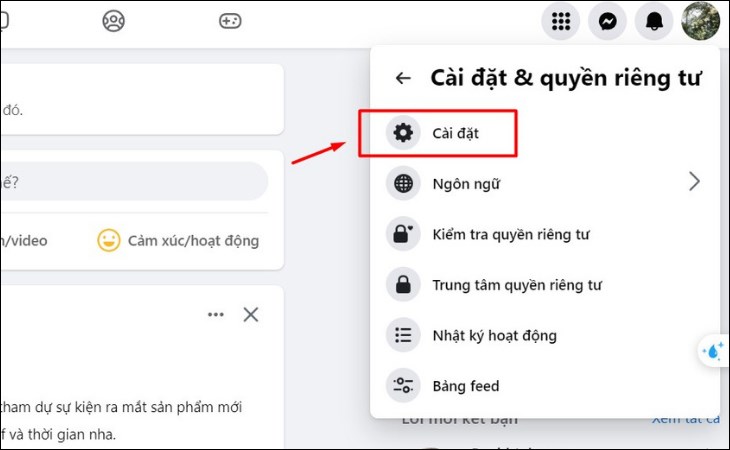
Chọn Cài đặt để vào Trung tâm tài khoản Meta
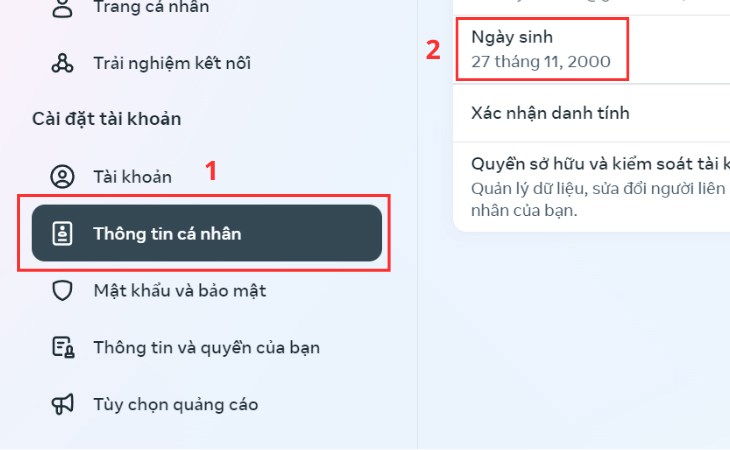
Mục Thông tin cá nhân chứa ngày sinh cần chỉnh sửa
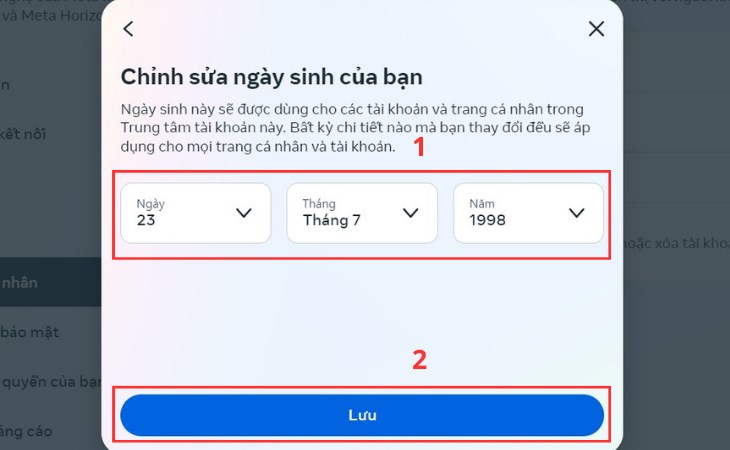
Chọn từng phần ngày-tháng-năm để thay đổi
3. Cách đổi ngày sinh trên Facebook bằng link 159
Đây là phương pháp trực tiếp, thường dùng khi gặp khó khăn với hai cách trên hoặc cần thay đổi nhanh mà không qua ứng dụng.
- Bước 1: Truy cập link hỗ trợ của Facebook: https://www.facebook.com/help/contact/233841356784195. Bạn có thể dùng máy tính hoặc điện thoại.
- Bước 2: Trong form yêu cầu, điền năm sinh mới, tháng sinh mới, ngày sinh mới. Ở ô Lý do thay đổi, nhấn vào mũi tên để chọn nguyên nhân phù hợp (ví dụ: "Nhập sai thông tin ban đầu").
- Bước 3: Nhấn Gửi. Facebook sẽ xử lý yêu cầu trong khoảng 3-5 phút và phản hồi qua email hoặc thông báo trên tài khoản.
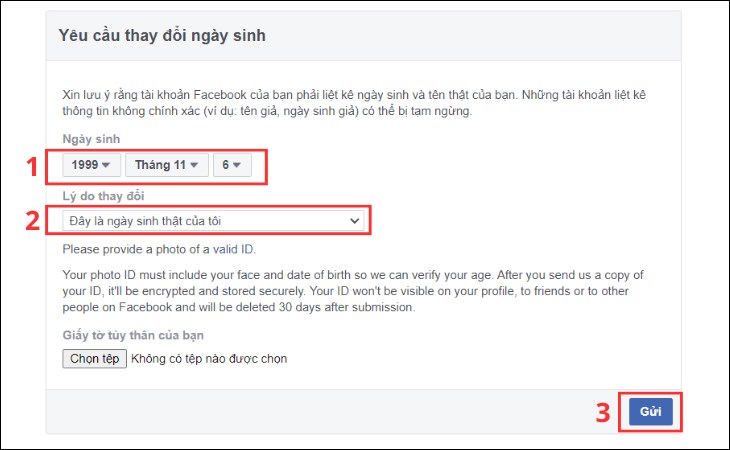
Link 159 cung cấp form đơn giản để thay đổi ngày sinh
Mời bạn tham khảo một số điện thoại bán chạy nhất tại Tiền Về để trải nghiệm Facebook mượt mà hơn:
Nếu bạn quan tâm đến các mẫu điện thoại mới nhất, đừng bỏ qua bài Đánh giá iPhone 16: Có nên mua không? trên Tiền Về để có cái nhìn tổng quan về hiệu năng và giá cả.
Như vậy, chúng tôi đã hướng dẫn chi tiết 3 cách đổi ngày sinh trên Facebook nhanh chóng nhất. Bạn có thể lựa chọn phương pháp phù hợp nhất với thiết bị của mình. Lưu ý rằng Facebook có thể yêu cầu xác minh danh tính nếu thay đổi quá nhiều lần, nên hãy thao tác cẩn thận và chỉnh sửa đúng thông tin thật.
Nếu bạn cần mua điện thoại, laptop hoặc thiết bị công nghệ với giá ưu đãi và hoàn tiền hấp dẫn, hãy truy cập ngay Tiền Về để khám phá các deal hot mỗi ngày!
- Đang gặp lỗi, không có trong hướng dẫn
- Đã làm nhưng không thành công
- Bài viết không đúng nhu cầu
- Bài viết đã cũ, thiếu thông tin