

Cách in thiết kế Canva không bị vỡ: 2 mẹo đơn giản cho bản in sắc nét
Đang gặp vấn đề in thiết kế Canva bị vỡ? Bài viết chia sẻ 2 cách đơn giản giúp bạn in sắc nét, rõ nét hơn chỉ với vài thao tác. Xem ngay!
Tiền Về
Cách in thiết kế Canva không bị vỡ: 2 mẹo đơn giản cho bản in sắc nét
Đang gặp vấn đề in thiết kế Canva bị vỡ? Bài viết chia sẻ 2 cách đơn giản giúp bạn in sắc nét, rõ nét hơn chỉ với vài thao tác. Xem ngay!
Tiền Về
Tác giả
In thiết kế từ Canva mà không bị vỡ hình là điều quan trọng để đảm bảo chất lượng cho sản phẩm của bạn, dù là tài liệu, poster hay bất kỳ ấn phẩm nào. Để đạt được kết quả tốt nhất, bạn cần lưu ý một số yếu tố như độ phân giải, định dạng file và kỹ thuật in trên máy tính. Trong bài viết này, mình sẽ hướng dẫn bạn cách in thiết kế Canva không bị vỡ giúp cho sản phẩm được rõ nét và chuẩn chỉnh nhất nha.
1. Sử dụng đúng kích thước thiết kế
Khi in thiết kế Canva, nhiều người thường gặp tình trạng hình ảnh bị vỡ, mờ hoặc méo. Nguyên nhân chính là do sử dụng sai kích thước hoặc đơn vị đo lường. Để khắc phục, bạn nên thiết lập kích thước thiết kế theo đơn vị centimet (cm) thay vì pixel (px) hay inch. Lý do là vì cm là đơn vị chuẩn trong in ấn, giúp duy trì tỷ lệ chính xác và tương thích với máy in.

Việc này đặc biệt quan trọng khi bạn in các ấn phẩm như poster, danh thiếp, tờ rơi hay bao bì sản phẩm, đảm bảo đầu ra sắc nét, chuyên nghiệp.
Để kiểm tra và điều chỉnh kích thước thiết kế trong Canva, làm theo các bước sau:
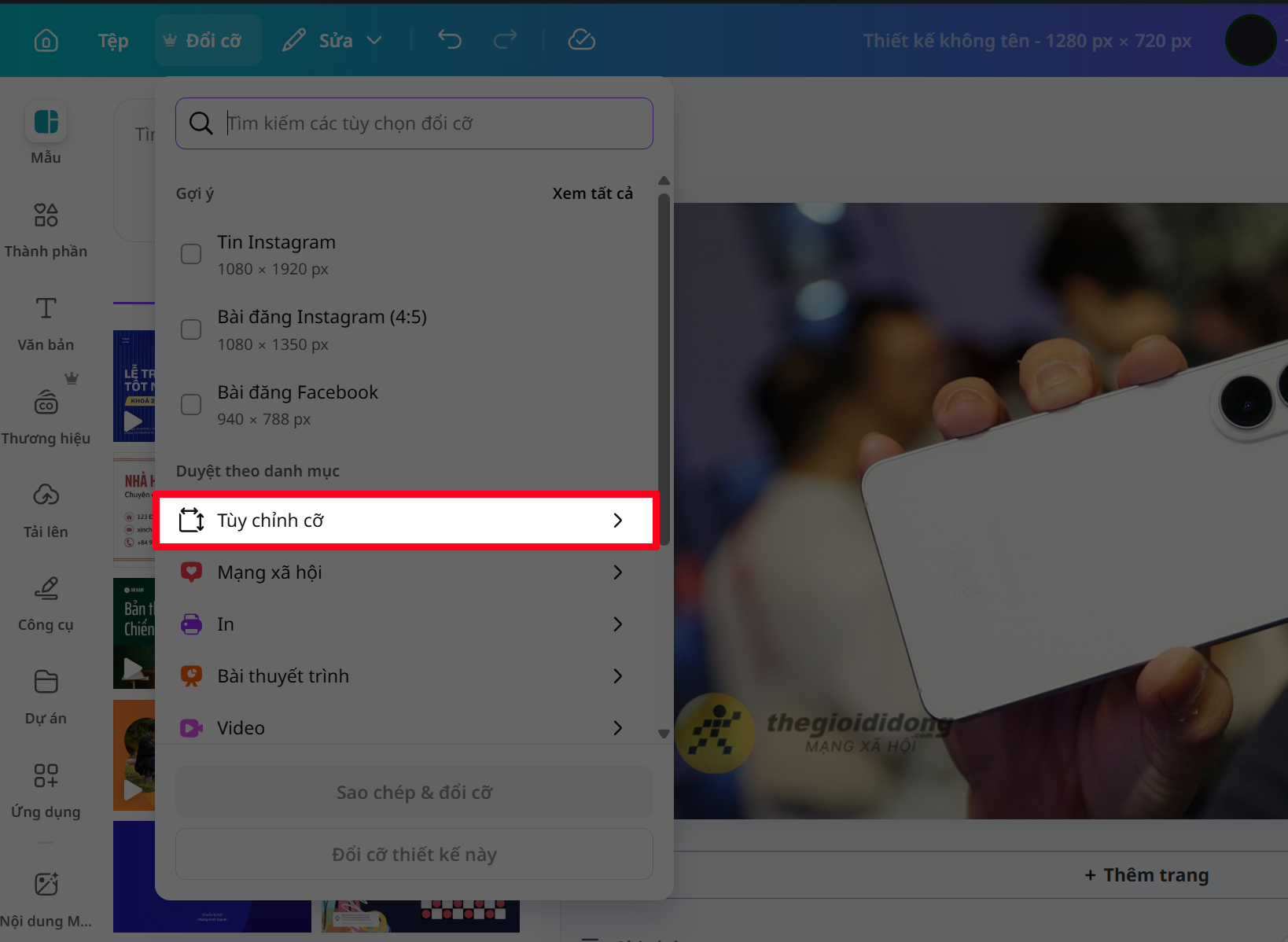
- Bước 1: Trong file thiết kế, chọn Đổi cỡ (Resize) từ menu, sau đó chọn Tùy chỉnh cỡ (Custom size).
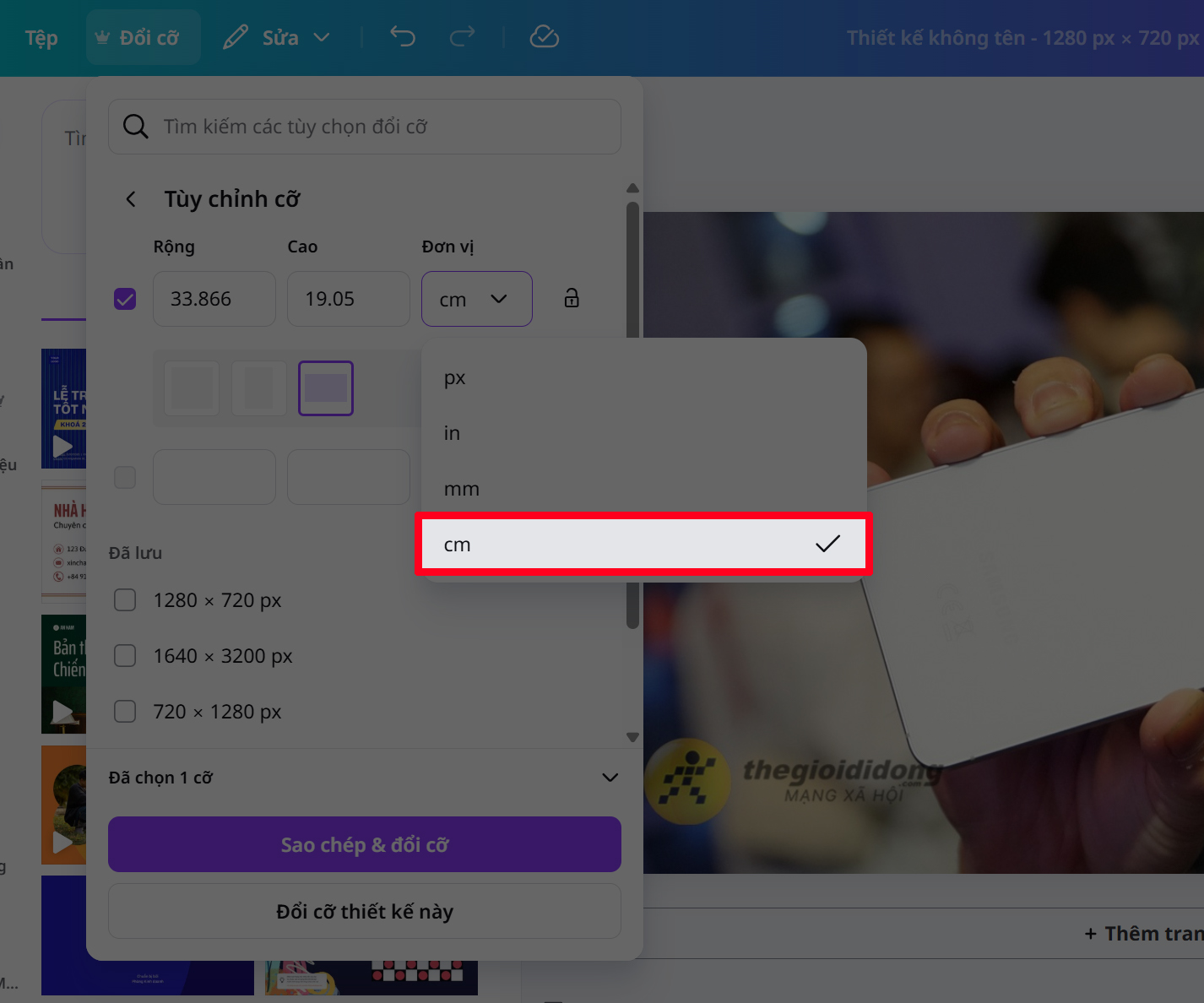
- Bước 2: Tại mục Đơn vị (Units), chọn Cm thay vì px.
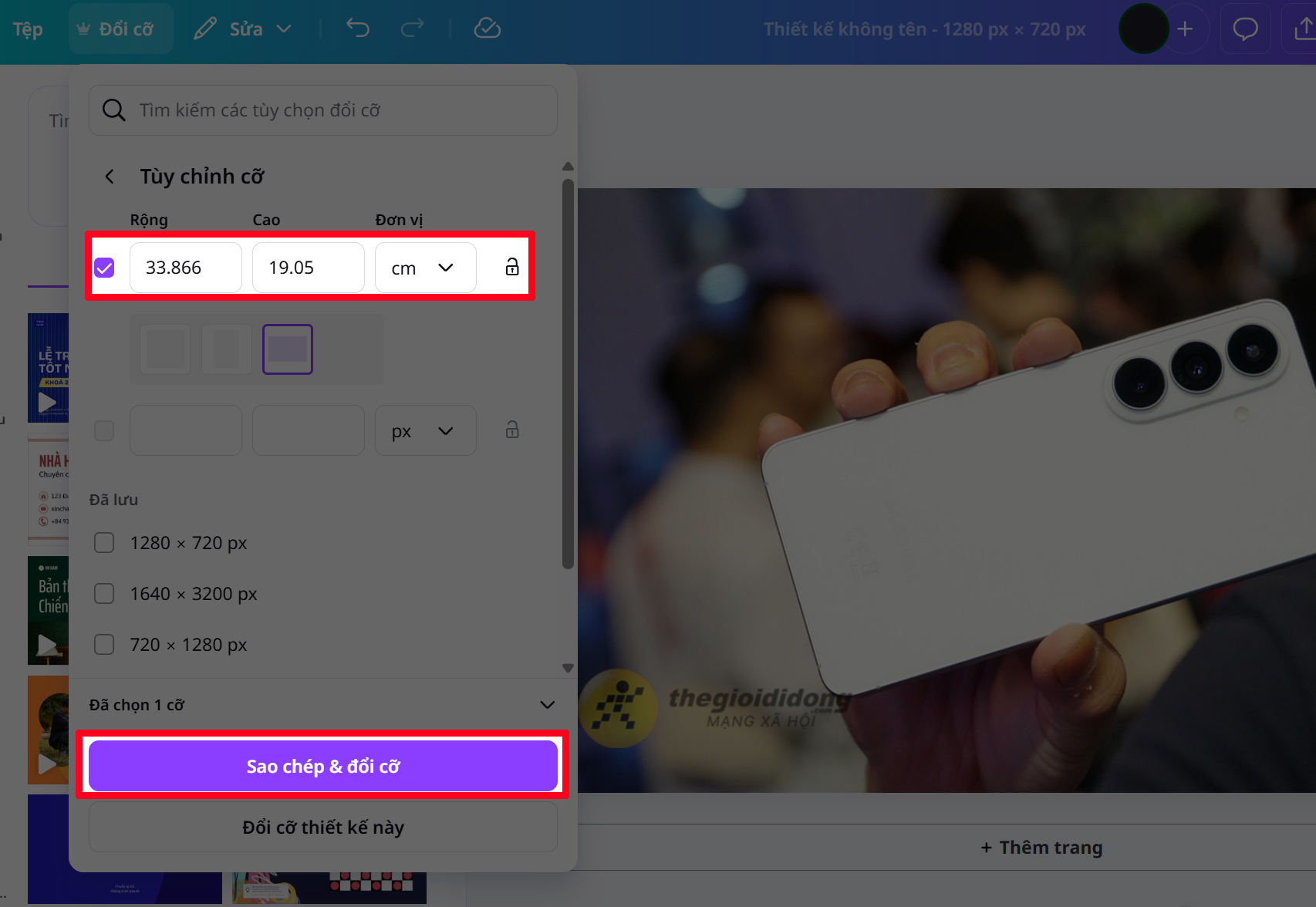
- Bước 3: Nhập kích thước mong muốn theo cm, tích chọn Đổi cỡ thiết kế (Resize design) để áp dụng.
2. Phóng đại kích thước file thiết kế
Một mẹo hiệu quả khác để in thiết kế Canva không bị vỡ là phóng đại kích thước file trước khi in. Giả sử bạn cần in một tấm hình với kích thước thực tế 3x3 cm, hãy thiết lập kích thước trong Canva lên 100x100 cm. Khi in, máy in sẽ tự động thu nhỏ về kích thước ban đầu nhưng nhờ có độ phân giải cao từ file gốc, hình ảnh sẽ trở nên sắc nét, không bị nhòe hay vỡ hạt.
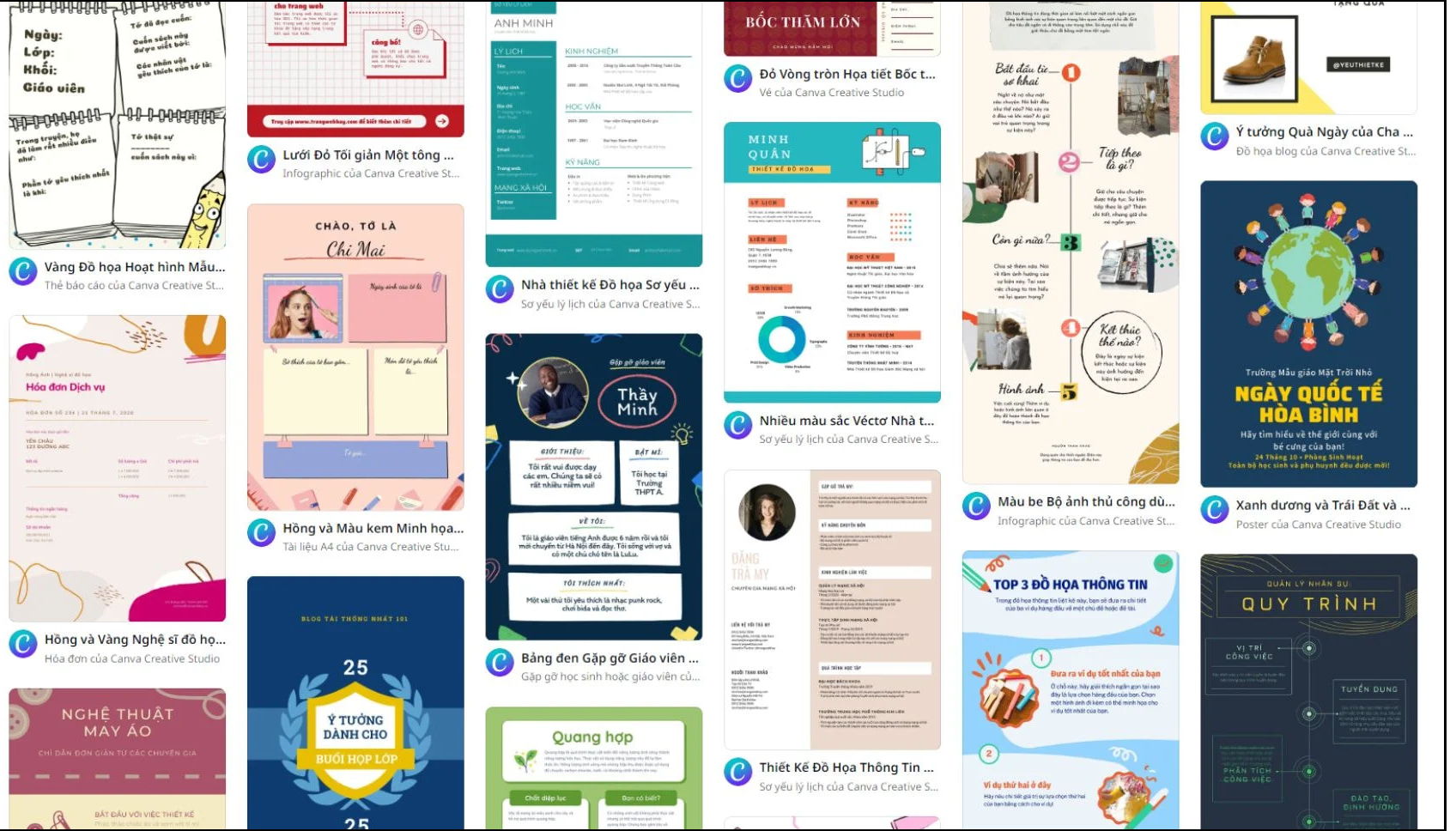
Bạn có thể áp dụng tỷ lệ phóng tương tự cho các kích thước khác. Ví dụ, nếu cần in A4 (21x29.7 cm), hãy thiết kế với kích thước 210x297 cm trong Canva. Cách này giúp tối ưu hóa chất lượng hình ảnh, đặc biệt với những thiết kế có nhiều chi tiết nhỏ, chữ viết.
Chỉ với hai bước đơn giản trên, bạn hoàn toàn có thể in thiết kế Canva sắc nét, chuẩn chỉnh như mong đợi. Hãy thử ngay để có những sản phẩm in ấn đẹp mắt và chuyên nghiệp nhé!
Nếu bạn cần một chiếc máy tính hoặc laptop mạnh mẽ để xử lý đồ họa và in ấn mượt mà, hãy khám phá ngay các mẫu laptop AI mới nhất tại tienve.vn – nơi mang đến hiệu suất ấn tượng cùng nhiều ưu đãi hấp dẫn!