

Cách kết nối điện thoại với tivi Sony đơn giản, nhanh chóng 2025
Bạn đang tìm cách kết nối điện thoại với tivi Sony? Bài viết này hướng dẫn 6 phương pháp đơn giản nhất từ kết nối có dây đến không dây, phù hợp với cả Android và iPhone.
Tiền Về
Cách kết nối điện thoại với tivi Sony đơn giản, nhanh chóng 2025
Bạn đang tìm cách kết nối điện thoại với tivi Sony? Bài viết này hướng dẫn 6 phương pháp đơn giản nhất từ kết nối có dây đến không dây, phù hợp với cả Android và iPhone.
Tiền Về
Tác giả
Việc kết nối điện thoại với tivi Sony đã trở nên phổ biến, giúp bạn dễ dàng chia sẻ hình ảnh, video từ điện thoại lên màn hình lớn, sắc nét, mang đến trải nghiệm giải trí tuyệt vời. Dù bạn đang dùng Android hay iPhone, tờ tiền về sẽ hướng dẫn bạn các phương pháp đơn giản nhất để thực hiện thao tác này chỉ trong vài bước.
1. Lợi ích khi kết nối điện thoại với tivi Sony
Khi kết nối điện thoại với tivi Sony, bạn sẽ tận hưởng nhiều lợi ích vượt trội. Trước hết, bạn có thể trình chiếu mọi nội dung từ điện thoại – từ ảnh chụp, video quay được đến ứng dụng giải trí – lên màn hình tivi rộng lớn, chất lượng hình ảnh sắc nét và âm thanh sống động. Điều này đặc biệt lý tưởng cho những buổi xem phim cùng gia đình, chia sẻ kỷ niệm du lịch, hoặc thậm chí là chơi game trên màn hình lớn, giảm mỏi mắt và tay so với cầm điện thoại.
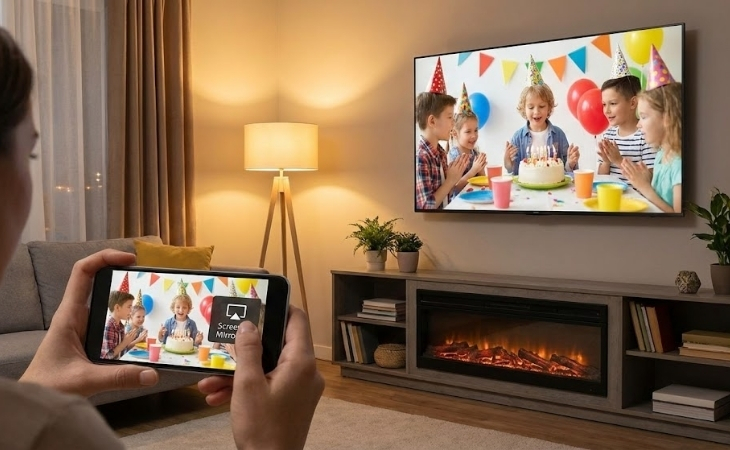
Ngoài ra, một số tính năng như Screen Mirroring hay AirPlay còn cho phép bạn điều khiển trực tiếp từ điện thoại, tương tác mượt mà mà không cần dây cáp rườm rà. Đây là giải pháp hoàn hảo cho các buổi thuyết trình công việc tại nhà hay học tập trực tuyến.
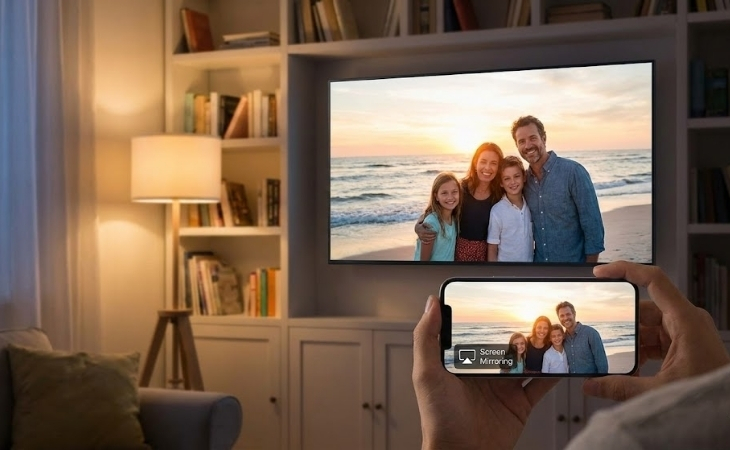
2. Cách nhận biết điện thoại có thể kết nối được với tivi
Trước khi thực hiện, bạn cần kiểm tra xem điện thoại và tivi Sony của mình có hỗ trợ kết nối không. Dấu hiệu đơn giản nhất là xem tivi có cài đặt sẵn các ứng dụng như Screen Mirroring, Google Cast, hay Photo Share trong menu nguồn hay không. Bên cạnh đó, điện thoại cần có tính năng tương thích như MHL, Miracast (cho Android), hoặc AirPlay (cho iPhone). Bạn cũng có thể tham khảo thông số kỹ thuật từ nhà sản xuất để xác nhận.
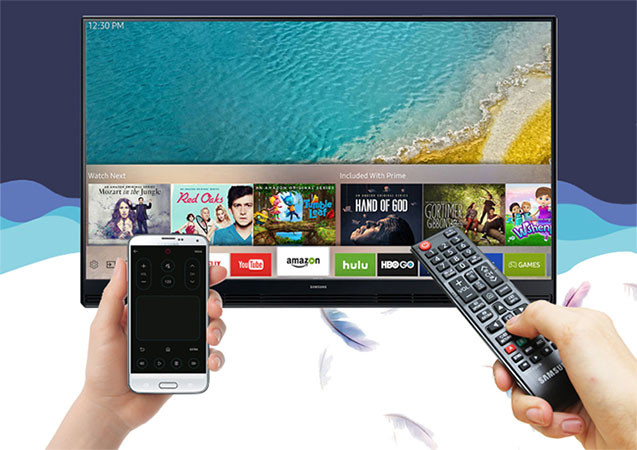
3. Cách kết nối điện thoại Android với tivi Sony
Kết nối thông qua kết nối MHL
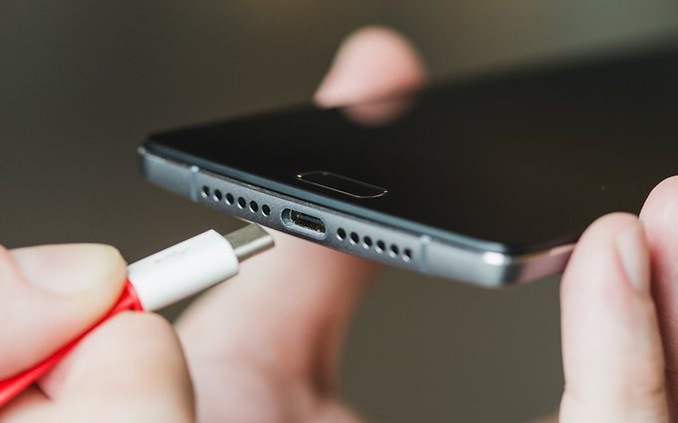
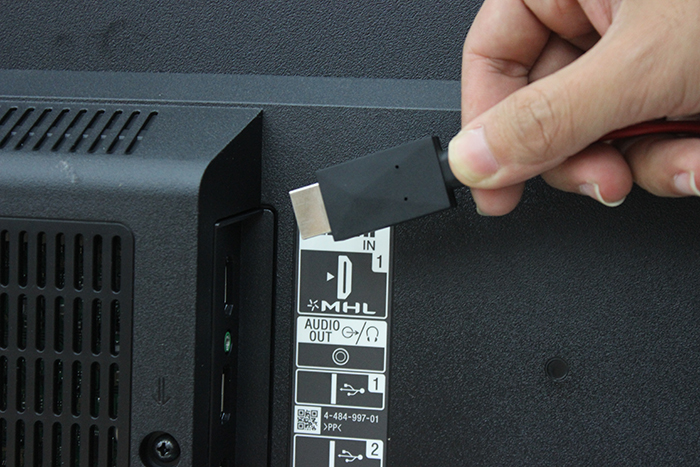
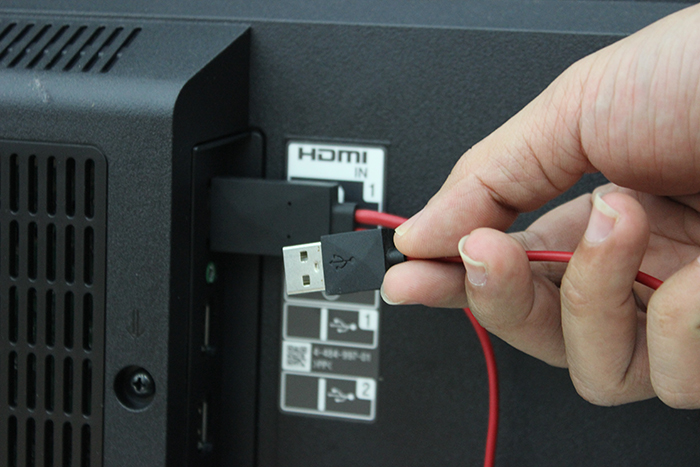
MHL (Mobile High-Definition Link) cho phép truyền tín hiệu hình ảnh và âm thanh từ điện thoại Android lên tivi qua cổng HDMI. Bạn cần chuẩn bị dây cáp MHL tương thích với điện thoại. Các bước thực hiện:
1. Ghép đầu cáp MHL vào cổng micro-USB hoặc USB-C của điện thoại.
2. Nối đầu HDMI còn lại vào cổng HDMI trên tivi Sony.
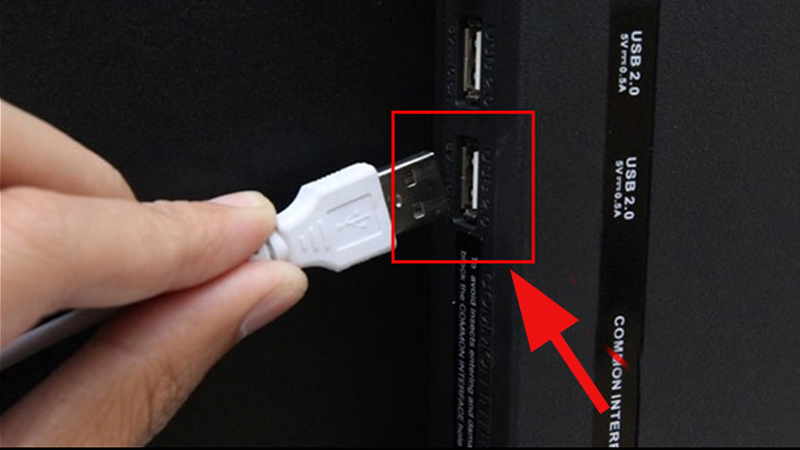
3. Cắm đầu USB (nếu có) vào cổng USB của tivi để cấp nguồn (tùy model).
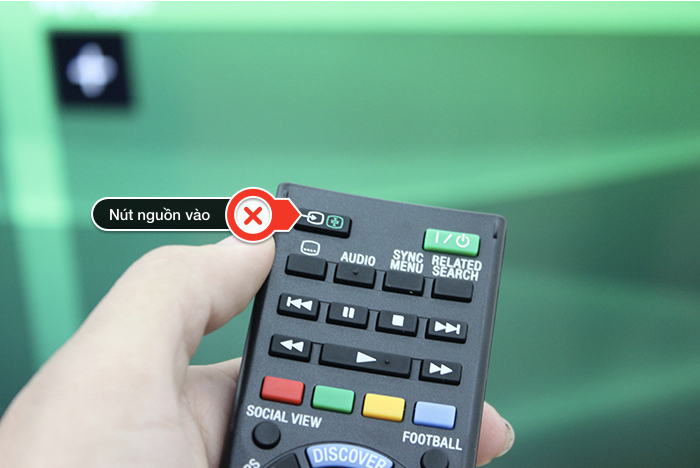
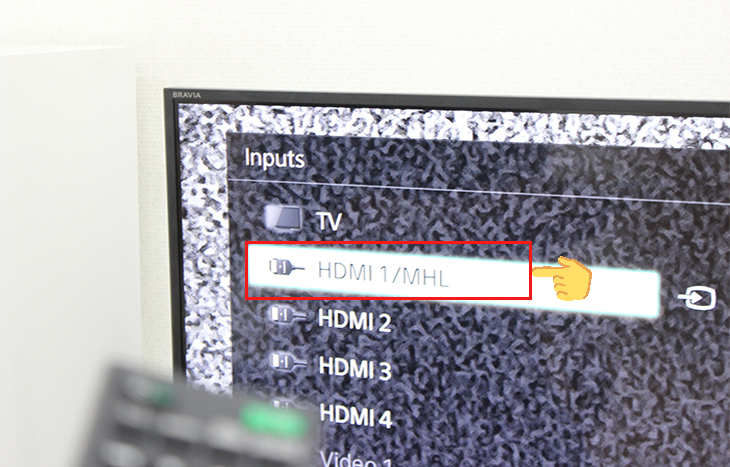
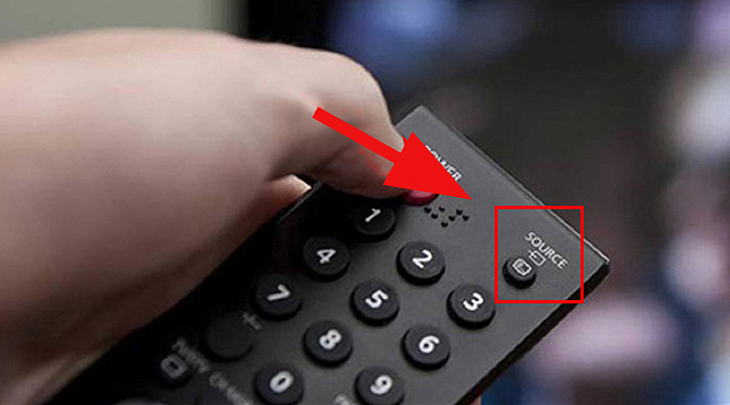
4. Bấm nút INPUT hoặc SOURCE trên remote, chọn tín hiệu HDMI 1/MHL.
5. Màn hình điện thoại sẽ hiển thị lên tivi ngay lập tức.
Tính năng Photo Share để kết nối điện thoại với tivi Sony
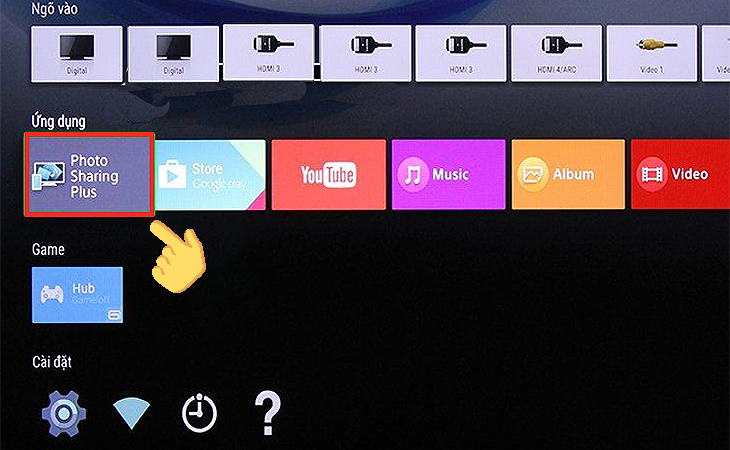
Photo Share (hoặc Photo Sharing Plus) là tính năng độc quyền trên một số mẫu tivi Sony Internet/Android, cho phép chia sẻ ảnh từ điện thoại qua Wi-Fi. Cách thực hiện:
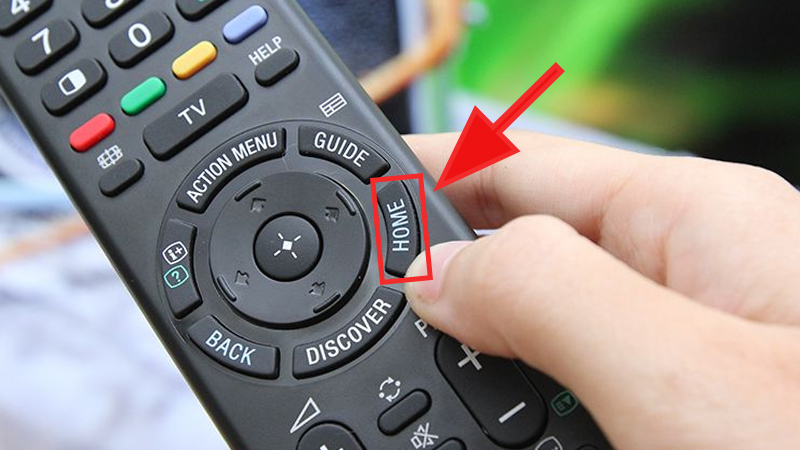
1. Trên remote, bấm nút HOME, chọn ứng dụng Photo Sharing Plus.
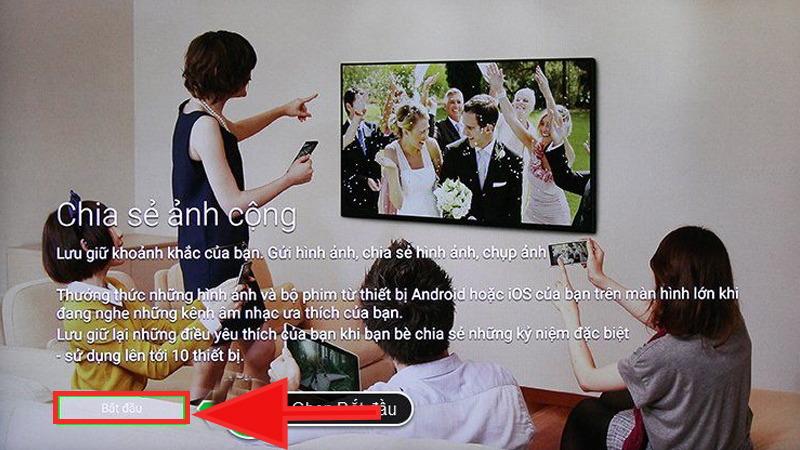
2. Trên tivi, chọn Bắt đầu, ghi nhớ tên mạng Wi-Fi và mật khẩu hiển thị.
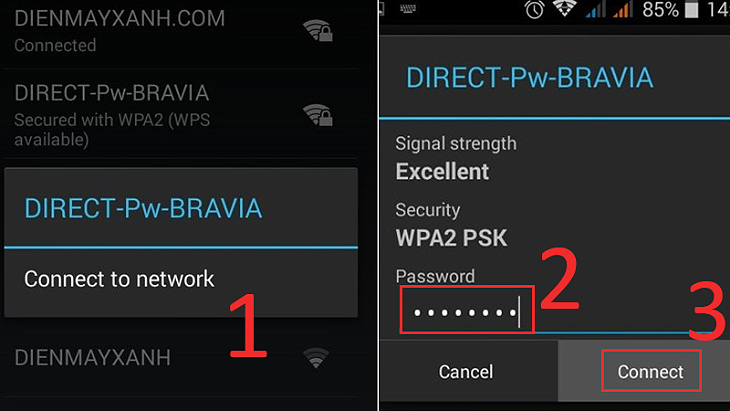
3. Trên điện thoại, kết nối vào mạng Wi-Fi có tên và mật khẩu như tivi vừa hiển thị.
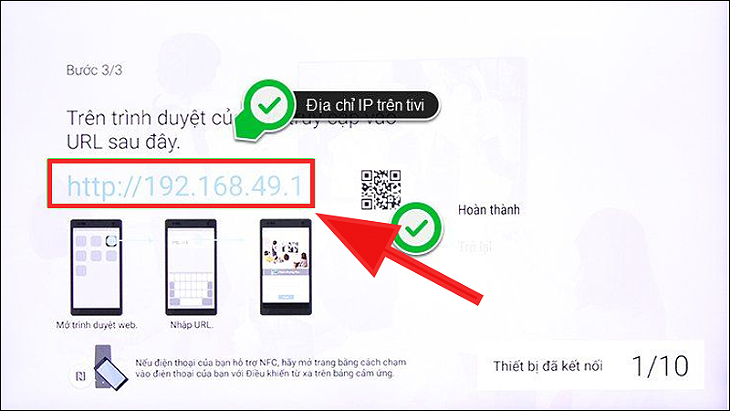
4. Mở trình duyệt trên điện thoại, nhập địa chỉ IP của tivi (hiển thị trên màn hình) để truy cập giao diện chia sẻ.
5. Chọn ảnh cần chia sẻ, chọn tivi đích.
Sử dụng Google Cast (chỉ dùng được với Android tivi Sony)
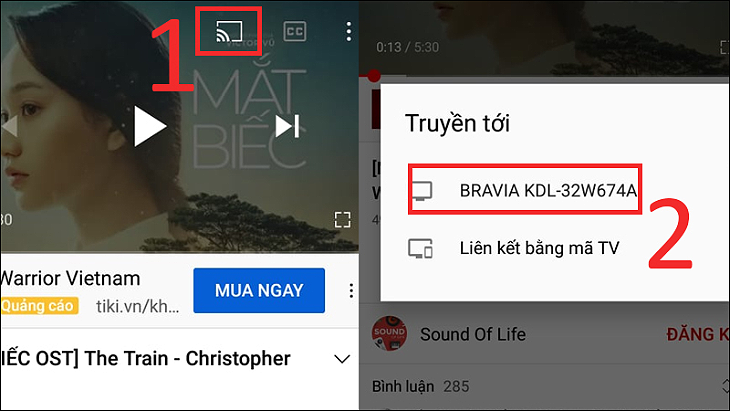
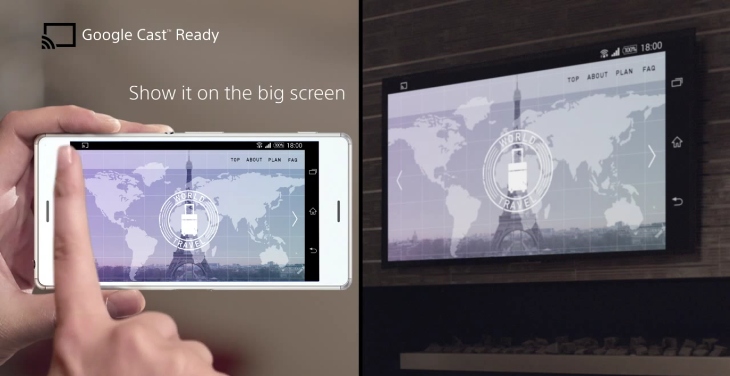
Nếu tivi Sony của bạn chạy Android TV/Google TV, bạn có thể dùng Google Cast để chiếu nội dung từ ứng dụng hỗ trợ (như YouTube, Netflix) lên tivi. Cả điện thoại và tivi cần cùng kết nối Wi-Fi.
1. Mở ứng dụng (ví dụ YouTube) trên điện thoại.
2. Bấm biểu tượng Cast (hình tam giác với sóng Wi-Fi).
3. Chọn tivi Sony của bạn trong danh sách.
4. Nội dung sẽ tự động phát lên tivi.
Để ngắt, bấm lại biểu tượng Cast và chọn Ngắt kết nối.
Kết nối một chạm NFC với tivi Sony
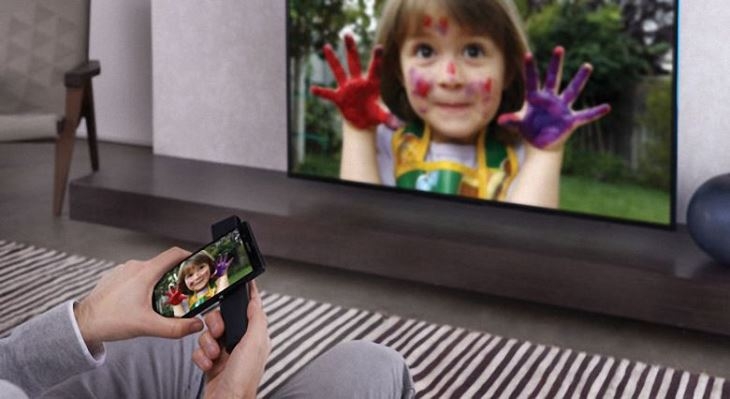
Một số dòng tivi Sony cao cấp hỗ trợ kết nối NFC qua remote đi kèm. Bạn chỉ cần chạm remote (có tích hợp NFC) vào phần sau lưng điện thoại (nếu điện thoại hỗ trợ NFC) để ghép đôi nhanh chóng. Tính năng này thường dùng để chia sẻ nhanh ảnh hoặc điều khiển cơ bản.
Sử dụng cổng hồng ngoại
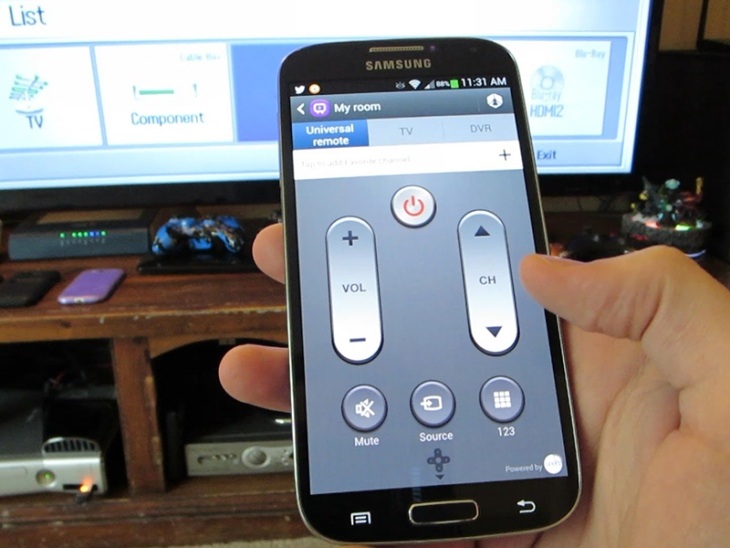
Nhiều điện thoại Android (Samsung, Sony, LG...) có cổng hồng ngoại, cho phép dùng điện thoại như remote điều khiển tivi. Cách làm:
1. Mở ứng dụng Quick Remote (hoặc Smart Remote) trên điện thoại.
2. Chọn TV, chọn hãng Sony.
3. Bấm This model works để hoàn tất cài đặt.
4. Dùng giao diện ứng dụng để điều khiển tivi.
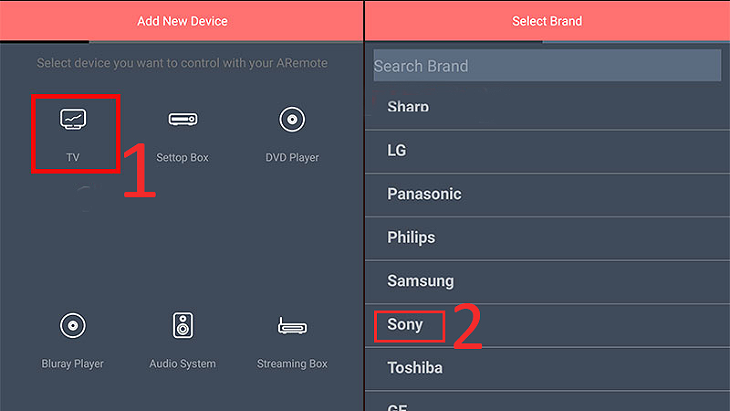
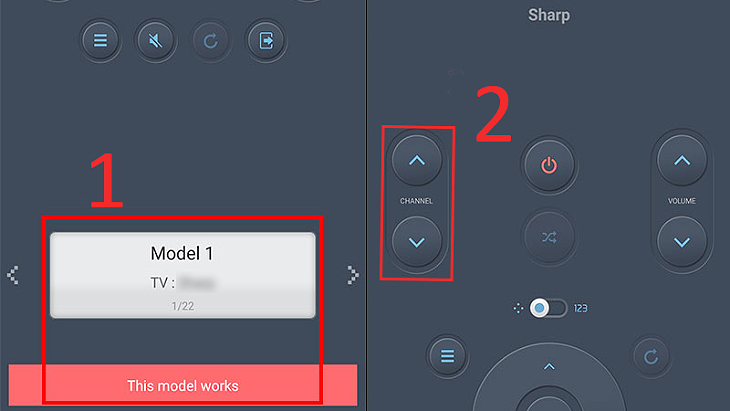
Kết nối qua DLNA
DLNA cho phép chia sẻ nội dung (ảnh, video, nhạc) qua mạng Wi-Fi mà không cần cáp. Cả điện thoại Android và tivi cần cùng kết nối mạng và hỗ trợ DLNA.
1. Trên điện thoại, mở ảnh/video muốn chia sẻ, bấm biểu tượng Chia sẻ.
2. Chọn DLNA hoặc Smart Share.
3. Chọn tivi Sony trong danh sách thiết bị.
4. Nội dung sẽ được phát lên tivi.
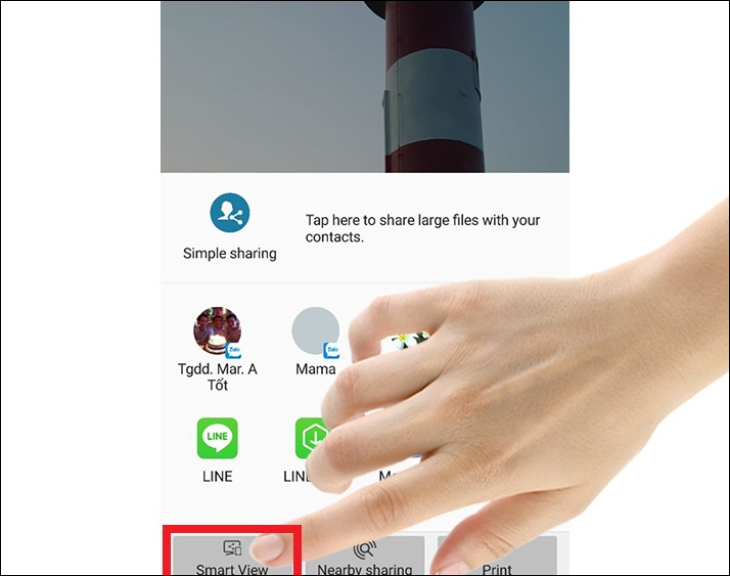
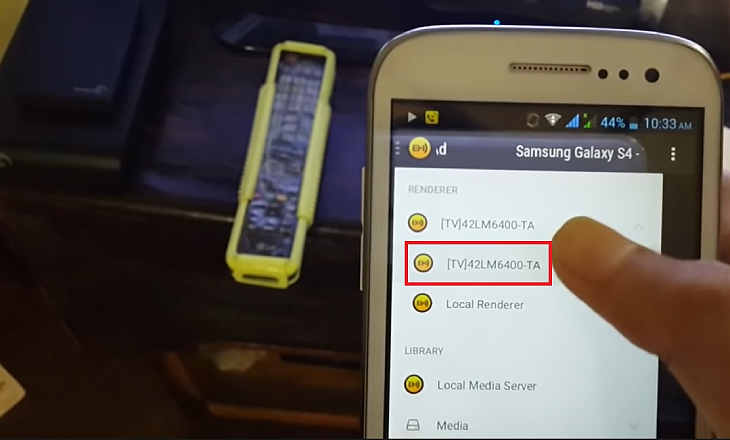
4. Cách kết nối điện thoại iPhone với tivi Sony
Dùng cổng HDMI, VGA hoặc AV để chuyển hình từ iPhone lên tivi Sony
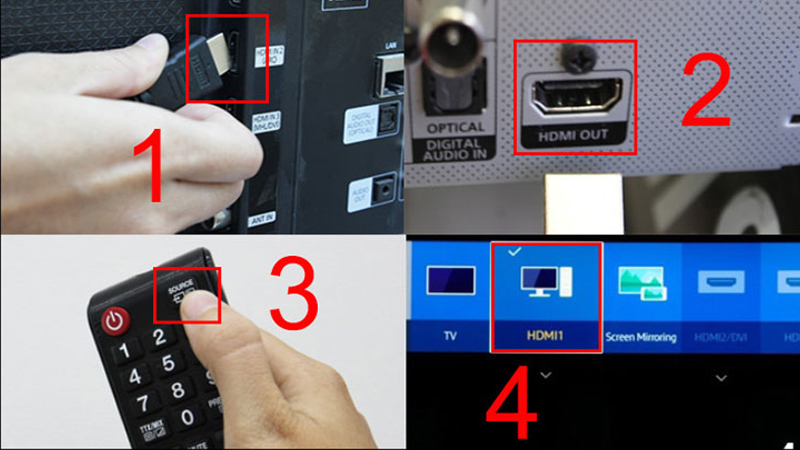
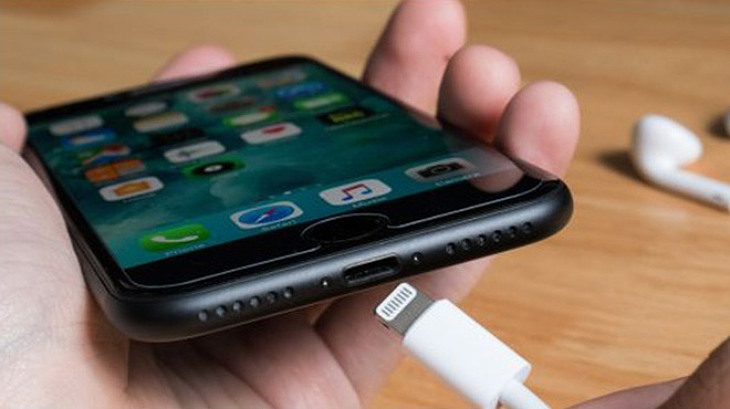
Bạn có thể dùng bộ chuyển đổi Lightning to HDMI (hoặc USB-C to HDMI cho iPhone mới) để kết nối có dây. Cách làm:
1. Cắm đầu Lightning/USB-C của bộ chuyển đổi vào iPhone.
2. Cắm đầu HDMI còn lại vào cổng HDMI trên tivi.
3. Trên remote tivi, bấm SOURCE/INPUT, chọn cổng HDMAI tương ứng.
4. Màn hình iPhone sẽ chiếu lên tivi ngay lập tức với độ phân giải cao.
Sử dụng AirPlay (dùng với iPhone 4 trở lên)
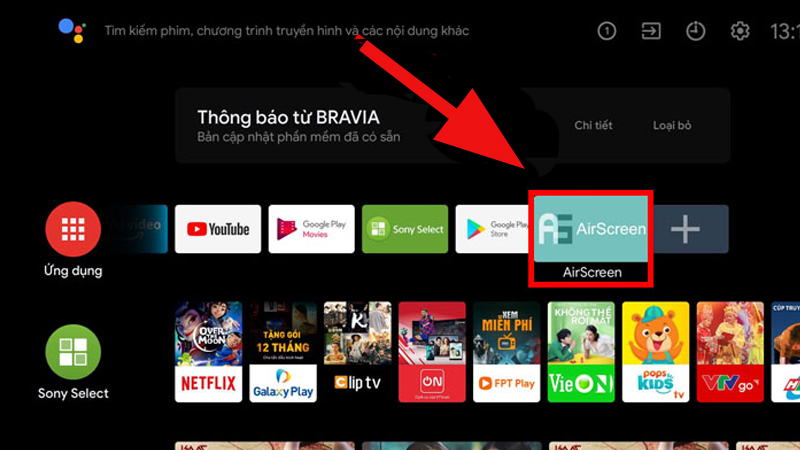
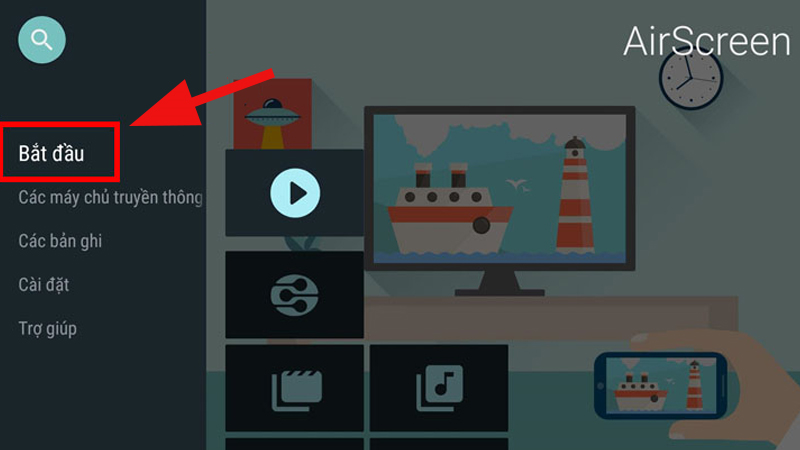
Hầu hết tivi Sony Android/Google TV từ 2019 trở đi đều hỗ trợ AirPlay 2. Cả iPhone và tivi cần cùng kết nối Wi-Fi.
1. Trên remote tivi, vào Settings > Network & Internet > AirPlay, bật AirPlay.
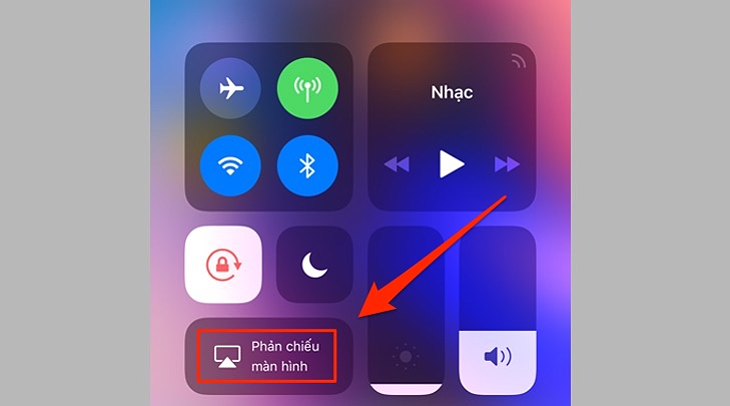
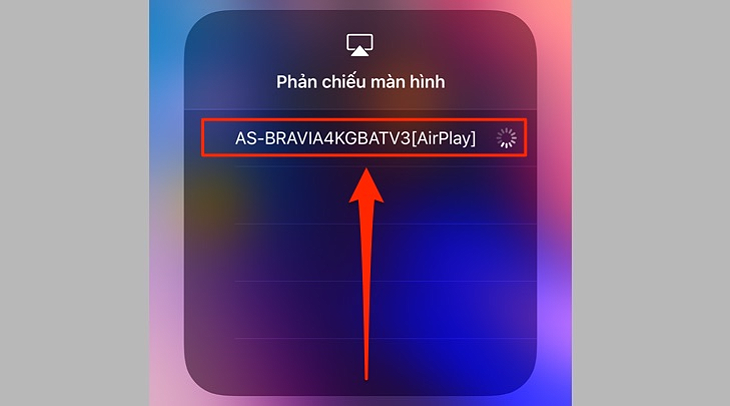
2. Trên iPhone, mở Trung tâm điều khiển (vuốt từ góc phải trên xuống).
3. Bấm biểu tượng Phản chiếu màn hình (hoặc Screen Mirroring).
4. Chọn tivi Sony của bạn trong danh sách.
5. Màn hình iPhone sẽ được phản chiếu lên tivi.
Sử dụng kết nối Analog
Đây là phương pháp cũ, dùng cáp AV (3.5mm to RCA) hoặc VGA (nếu tivi có cổng VGA). Cách làm tương tự kết nối HDMI có dây nhưng chất lượng hình ảnh thấp hơn, chỉ phù hợp cho tivi cũ.
5. Một số lưu ý khi kết nối điện thoại với tivi Sony
- Kiểm tra tính tương thích: Mỗi dòng tivi Sony có thể hỗ trợ một số phương pháp khác nhau. Hãy đọc kỹ hướng dẫn sử dụng hoặc trang thông số kỹ thuật.
- Cùng mạng Wi-Fi: Đối với các phương pháp không dây (Screen Mirroring, AirPlay, DLNA), cả điện thoại và tivi phải kết nối cùng một mạng Wi-Fi để ghép đôi thành công.
- Điện thoại cần hỗ trợ: Không phải điện thoại nào cũng có MHL, NFC hay cổng hồng ngoại. Bạn cần xác nhận trước khi thử.
- Kết nối có dây ổn định hơn: Nếu bạn cần chiếu màn hình để chơi game hoặc trình chiếu ảnh chất lượng cao, nên dùng kết nối có dây (MHL/HDMI) để tránh tình trạng giật, lag.
- Cập nhật phần mềm: Đảm bảo tivi và điện thoại đã cập nhật hệ điều hành và ứng dụng lên phiên bản mới nhất để tránh lỗi kết nối.
6. Các câu hỏi thường gặp
Làm thế nào để phản chiếu màn hình điện thoại Android lên Tivi Sony?
Hầu hết TV Sony chạy Android/Google TV đều có tích hợp Chromecast. Bạn chỉ cần điện thoại và TV kết nối cùng mạng Wi-Fi, sau đó mở Trung tâm điều khiển trên Android, chọn Phản chiếu màn hình và chọn tên TV Sony.
Tivi Sony có hỗ trợ AirPlay để kết nối với iPhone không?
Có, hầu hết các mẫu Sony Android/Google TV từ năm 2019 trở đi đều hỗ trợ AirPlay 2, cho phép chiếu màn hình iPhone/iPad một cách dễ dàng.
Tại sao tôi không tìm thấy Tivi Sony trên điện thoại khi dò kết nối?
Nguyên nhân phổ biến nhất là điện thoại và TV không kết nối cùng một mạng Wi-Fi. Hãy kiểm tra lại kết nối mạng của cả hai thiết bị. Ngoài ra, có thể do tính năng AirPlay/Screen Mirroring chưa được bật trên tivi. Hãy thử khởi động lại TV, điện thoại và router.
Làm sao để cải thiện tình trạng kết nối không dây bị giật, lag?
Chất lượng kết nối không dây phụ thuộc vào mạng Wi-Fi. Bạn hãy đặt router gần tivi hơn, đảm bảo ít thiết bị cùng chia sẻ mạng, và ưu tiên dùng băng tần 5GHz nếu router hỗ trợ. Đối với nhu cầu game hay trình chiếu mượt mà, nên dùng kết nối có dây.
Tôi có thể kết nối điện thoại với tivi Sony bằng cáp USB được không?
Cổng USB trên tivi thường dùng để đọc file từ USB hoặc điện thoại (chế độ MTP), không phải để phản chiếu màn hình. Để chiếu màn hình qua dây, bạn cần dùng bộ chuyển đổi chuyên dụng như USB-C to HDMI hoặc MHL adapter.
Xem thêm: Đánh giá chi tiết các mẫu iPhone 16 mới nhất để lựa chọn điện thoại phù hợp cho nhu cầu kết nối và giải trí của bạn.
Nếu bạn đang tìm kiếm một chiếc tivi Sony chất lượng cao với đầy đủ tính năng kết nối, đừng bỏ lỡ các mẫu máy đang có ưu đãi tại tienve.vn – nền tảng mua sắm hoàn tiền hàng đầu Việt Nam. Tại đây, bạn sẽ được tư vấn chọn mua tivi phù hợp với nhu cầu và ngân sách, đồng thời nhận hoàn tiền lên đến 100% khi mua sắm.