

Cách khắc phục lỗi Unikey không gõ được tiếng Việt trên máy tính
Lỗi Unikey không gõ được tiếng Việt là vấn đề phổ biến. Bài viết chia sẻ 6 nguyên nhân và cách sửa nhanh, từ bản cài không phù hợp đến xung đột bộ gõ, giúp bạn gõ tiếng Việt trơn tru ngay.
Tiền Về
Cách khắc phục lỗi Unikey không gõ được tiếng Việt trên máy tính
Lỗi Unikey không gõ được tiếng Việt là vấn đề phổ biến. Bài viết chia sẻ 6 nguyên nhân và cách sửa nhanh, từ bản cài không phù hợp đến xung đột bộ gõ, giúp bạn gõ tiếng Việt trơn tru ngay.
Tiền Về
Tác giả
UniKey là phần mềm hỗ trợ gõ tiếng Việt phổ biến nhất trên Windows, nhưng nhiều người dùng vẫn thường xuyên gặp phải lỗi Unikey không gõ được tiếng Việt, khiến công việc học tập, làm việc bị gián đoạn. Nguyên nhân có thể xuất phát từ nhiều phía, từ cài đặt phần mềm đến xung đột hệ thống. Bài viết này sẽ phân tích chi tiết 6 nguyên nhân chính và cách khắc phục nhanh chóng, giúp bạn sử dụng UniKey hiệu quả trở lại.
Do bản cài Unikey không phù hợp
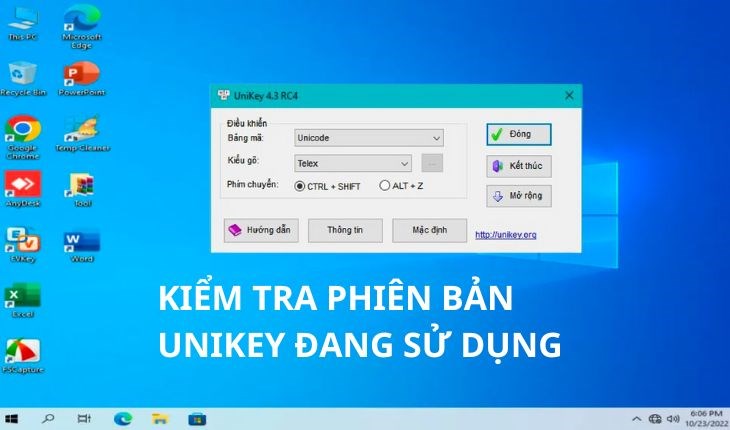
Một trong những nguyên nhân phổ biến là bạn đã cài đặt phiên bản UniKey không tương thích với hệ điều hành trên máy tính hoặc laptop. Mỗi phiên bản Windows (7, 8, 10, 11) có thể yêu cầu bản cài riêng, việc dùng nhầm bản sẽ khiến phần mềm không hoạt động đúng.
Cách khắc phục: Truy cập trang chủ UniKey để tải bản cài phù hợp với hệ điều hành của bạn. Kiểm tra kỹ phiên bản 32-bit hay 64-bit của Windows trước khi cài đặt.

Do chọn chế độ gõ sai
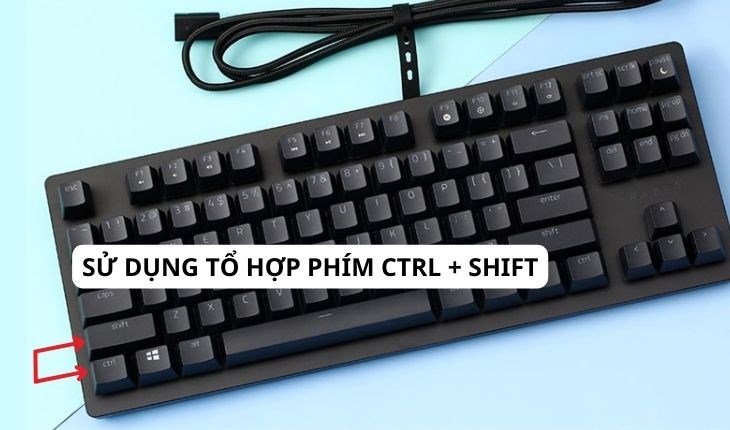
Khi khởi động UniKey, nếu bạn quên chuyển sang chế độ gõ tiếng Việt (V) mà vẫn để ở chế độ tiếng Anh (E), mọi phím bấm sẽ chỉ ra chữ cái Latinh thông thường, không có dấu.
Cách khắc phục: Nhấn vào biểu tượng UniKey trên thanh Taskbar (góc phải màn hình) để chuyển đổi. Nếu icon màu xanh chữ "E", nghĩa là đang ở chế độ Anh; hãy click để chuyển sang icon màu đỏ chữ "V". Bạn cũng có thể dùng tổ hợp phím Ctrl + Shift để nhanh chóng chuyển đổi.

-730x430.jpg)
Do xung đột bộ gõ
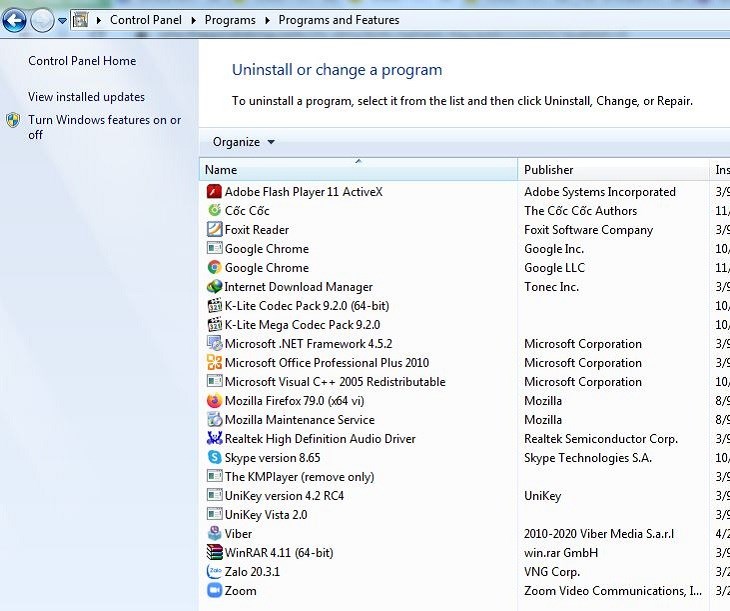
Việc cài đặt đồng thời nhiều phần mềm hỗ trợ gõ tiếng Việt (như UniKey, Vietkey, EVKey) trên cùng một máy tính sẽ gây xung đột, khiến UniKey không hoạt động.
Cách khắc phục: Kiểm tra trong Control Panel > Programs and Features, nếu có nhiều bộ gõ, hãy gỡ bỏ những phần mềm không cần thiết. Chỉ giữ lại UniKey là đủ.
Sử dụng sai bảng mã và kiểu gõ
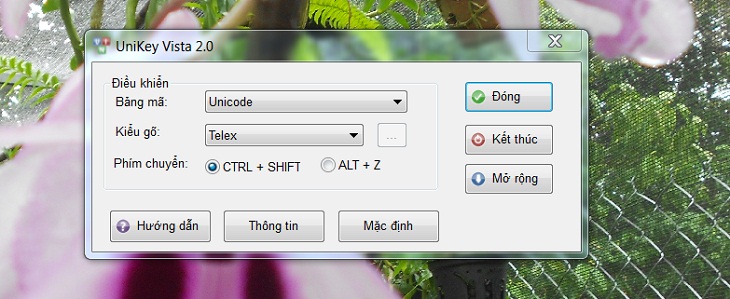
Việc lựa chọn bảng mã (Encoding) và kiểu gõ (Input Method) không đúng trong cài đặt UniKey cũng là nguyên nhân phổ biến, dẫn đến không thể gõ được tiếng Việt có dấu.
Cách khắc phục: Trong cửa sổ UniKey, đảm bảo chọn:
- Bảng mã: Unicode
- Kiểu gõ: Telex (nếu gõ theo kiểu Telex) hoặc VNI (nếu gõ theo kiểu VNI).
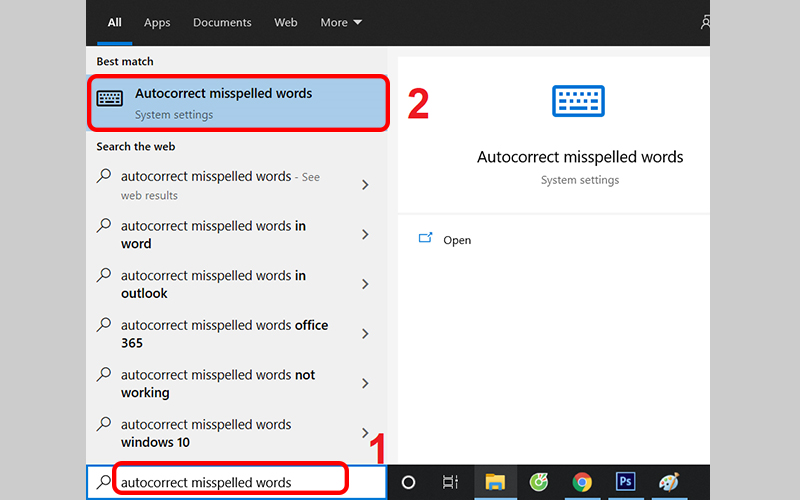
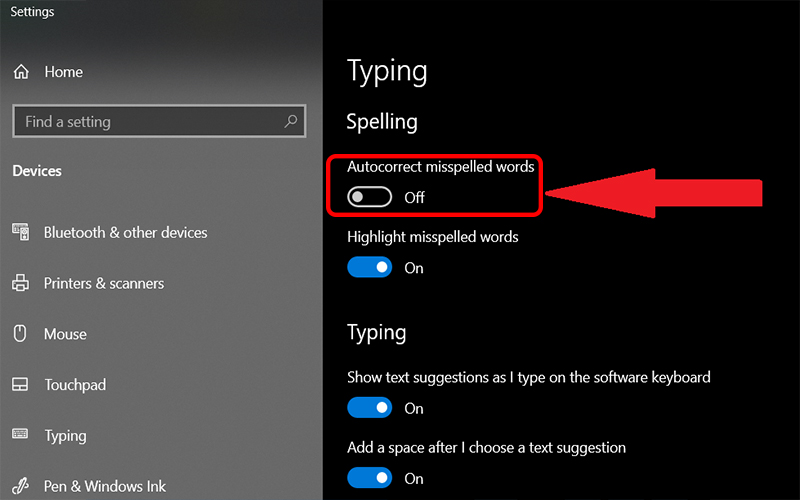
Do chế độ Autocorrect misspelled words
Tính năng tự động sửa lỗi chính tả (Autocorrect misspelled words) trong Windows 10/11 có thể can thiệp vào hoạt động của UniKey, làm mất dấu tiếng Việt.
Cách khắc phục:
1. Gõ "Autocorrect misspelled words" vào ô tìm kiếm Windows và mở tùy chọn đó.
2. Tắt chế độ "Autocorrect misspelled words".
Do chế độ kiểm tra chính tả, gõ tắt
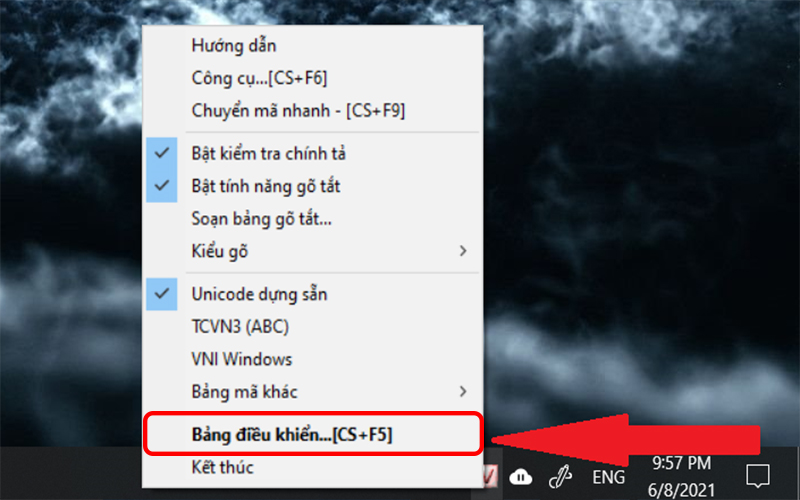
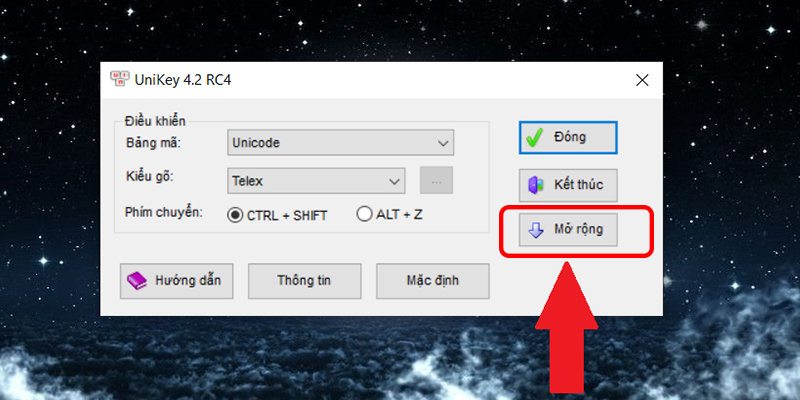
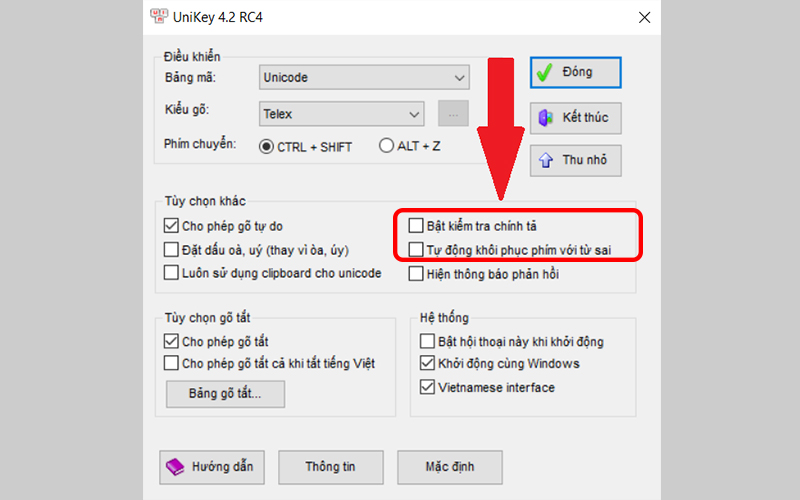
Hai tùy chọn "Bật kiểm tra chính tả" và "Tự động khôi phục phím với từ sai" trong UniKey cũng có thể gây lỗi không gõ được dấu.
Cách khắc phục:
1. Click biểu tượng UniKey trên Taskbar, chọn "Bảng điều khiển".
2. Chọn tab "Mở rộng".
3. Tích vào ô "Khởi động cùng Windows" nếu muốn UniKey chạy ngầm.
4. Tắt hoàn toàn hai tùy chọn: "Bật kiểm tra chính tả" và "Tự động khôi phục phím với từ sai".
Một số câu hỏi liên quan
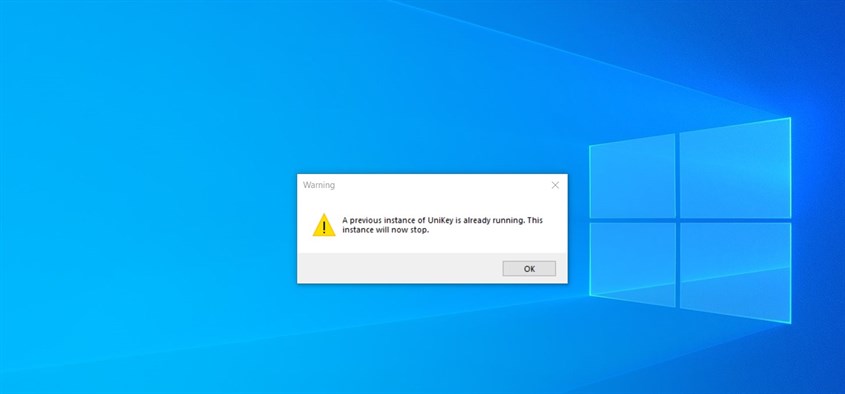
UniKey hiện cảnh báo "A previous instance of UniKey is already running" là bị gì?
Đây chỉ là thông báo bình thường, có nghĩa là UniKey đã được chạy sẵn. Bạn có thể đóng cửa sổ thông báo và tiếp tục sử dụng.
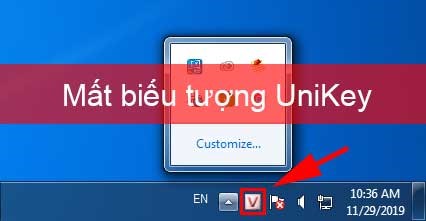
Biểu tượng UniKey trên Taskbar bị mất
Mở Task Manager (Ctrl + Shift + Esc), tìm process "UniKeyNT.exe", kết thúc task. Sau đó khởi động lại UniKey từ Start Menu.
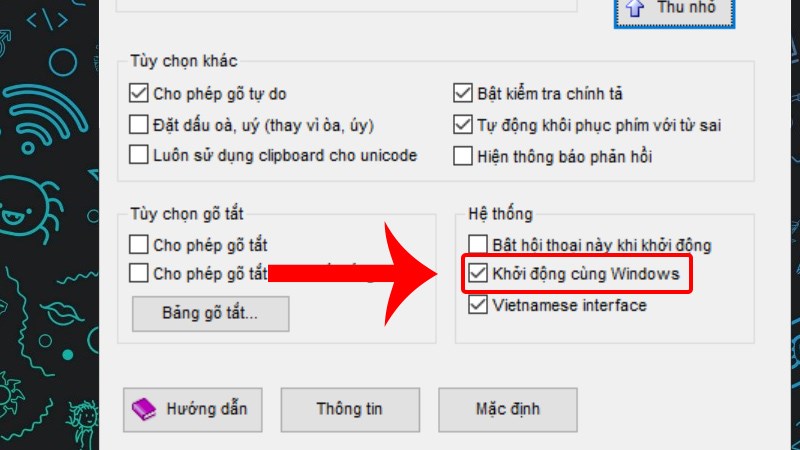
Cách khởi động UniKey cùng máy tính, laptop
Trong UniKey, vào "Bảng điều khiển" > "Mở rộng" > tick vào ô "Khởi động cùng Windows" > Nhấn "Đóng".
Đã thử hết các cách nhưng vẫn không khắc phục được?
Hãy thử dùng EVKey – phần mềm thay thế UniKey với giao diện và cách thức hoạt động tương tự, ít xung đột hệ thống.
Nếu bạn đang tìm kiếm laptop hoặc máy tính mới để làm việc, học tập, hãy xem thêm các bài viết sau trên Tiền Về:
- Đánh giá iPhone 16: Có nên mua không? – Cập nhật thông tin công nghệ mới nhất.
- Top 30 kiểu tóc đẹp nhất 2026 – Xu hướng làm đẹp năm mới.
- Cách sử dụng máy sấy Electrolux chi tiết nhất – Hướng dẫn sử dụng thiết bị gia dụng hiệu quả.
Để tránh gặp phải lỗi Unikey trong tương lai, bạn nên thường xuyên cập nhật phần mềm và tránh cài đặt nhiều bộ gõ cùng lúc. Nếu đã thử mọi cách mà vẫn không được, hãy cân nhắc gỡ bỏ và cài lại UniKey phiên bản mới nhất.
Tiền Về luôn đồng hành cùng bạn trong mọi nhu cầu mua sắm công nghệ, từ laptop, máy tính đến các thiết bị gia dụng với chính sách hoàn tiền hấp dẫn. Truy cập ngay để săn deal khủng!