

Cách làm chữ trong suốt trong Photoshop đơn giản, ấn tượng 2025
Tìm hiểu ngay cách làm chữ trong suốt trong Photoshop đơn giản nhất với các bước chi tiết, hình minh họa. Tạo nên những tác phẩm thiết kế ấn tượng chỉ trong vài phút.
Tiền Về
Cách làm chữ trong suốt trong Photoshop đơn giản, ấn tượng 2025
Tìm hiểu ngay cách làm chữ trong suốt trong Photoshop đơn giản nhất với các bước chi tiết, hình minh họa. Tạo nên những tác phẩm thiết kế ấn tượng chỉ trong vài phút.
Tiền Về
Tác giả
Bạn đã bao giờ thấy những thiết kế với chữ trong suốt tinh tế, hòa quyện vào nền mà vẫn nổi bật và muốn tự tạo ra hiệu ứng đó? Cách làm chữ trong suốt trong Photoshop thực ra rất đơn giản, chỉ cần vài thao tác cơ bản bạn có thể ngay lập tức áp dụng cho poster, banner hay ảnh nghệ thuật của mình. Hiệu ứng này giúp chữ "trôi nổi" trên bối cảnh, tạo điểm nhấn hiện đại mà không làm mất đi tính thẩm mỹ tổng thể. Trong bài viết này, mình sẽ hướng dẫn chi tiết 2 phương pháp làm chữ trong suốt trong Photoshop, từ cơ bản đến có nền phía sau, kèm hình minh họa cụ thể để bạn dễ theo dõi.
1. Cách làm chữ trong suốt trong Photoshop
Phương pháp này tạo ra chữ chỉ hiển thị phần viền, bên trong hoàn toàn trong suốt, lộ ra hình ảnh phía sau. Đây là kỹ thuật phổ biến trong thiết kế đồ họa.
Bước 1: Mở Photoshop, vào File > Open để chọn ảnh nền bạn muốn chèn chữ.
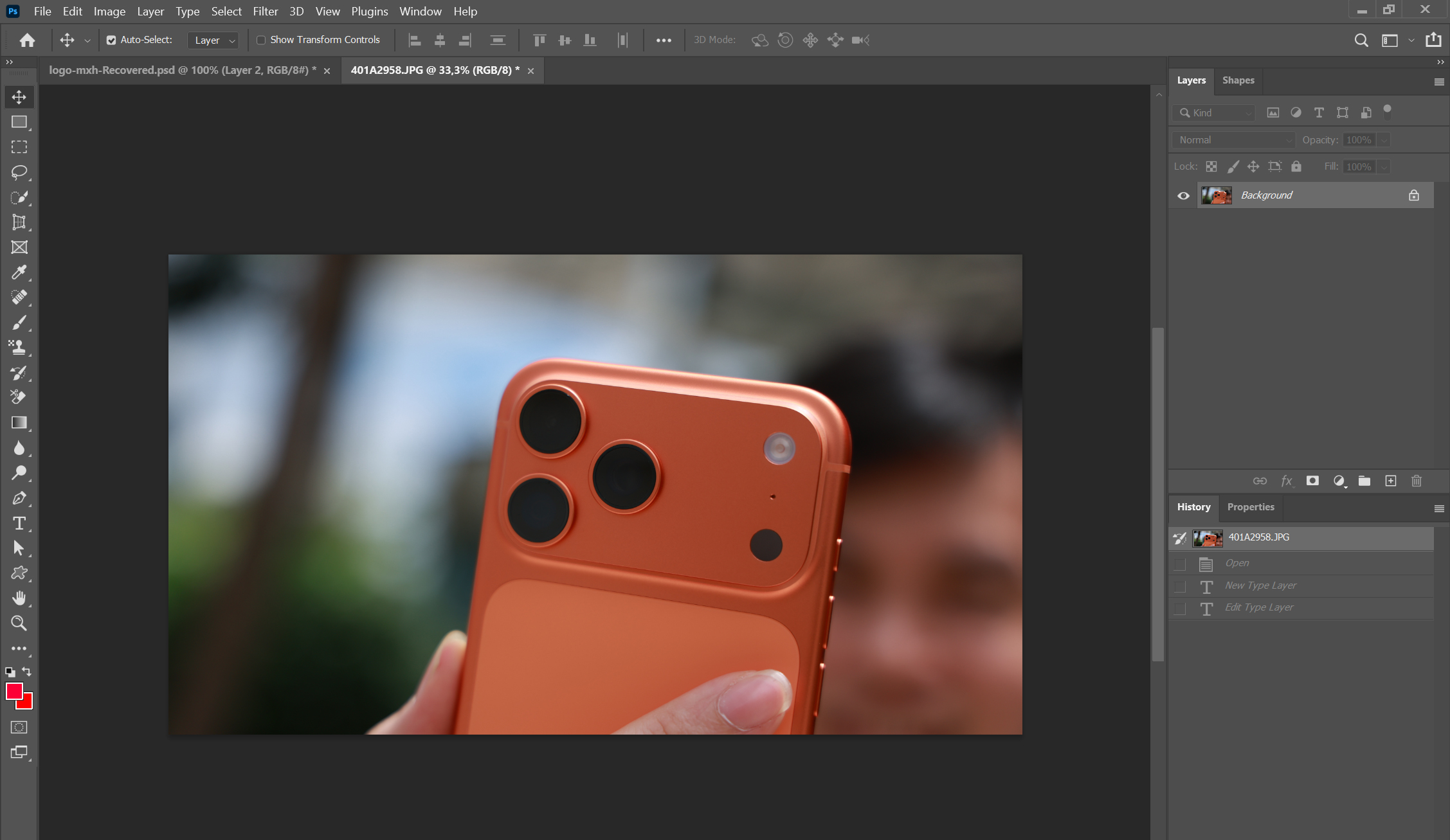
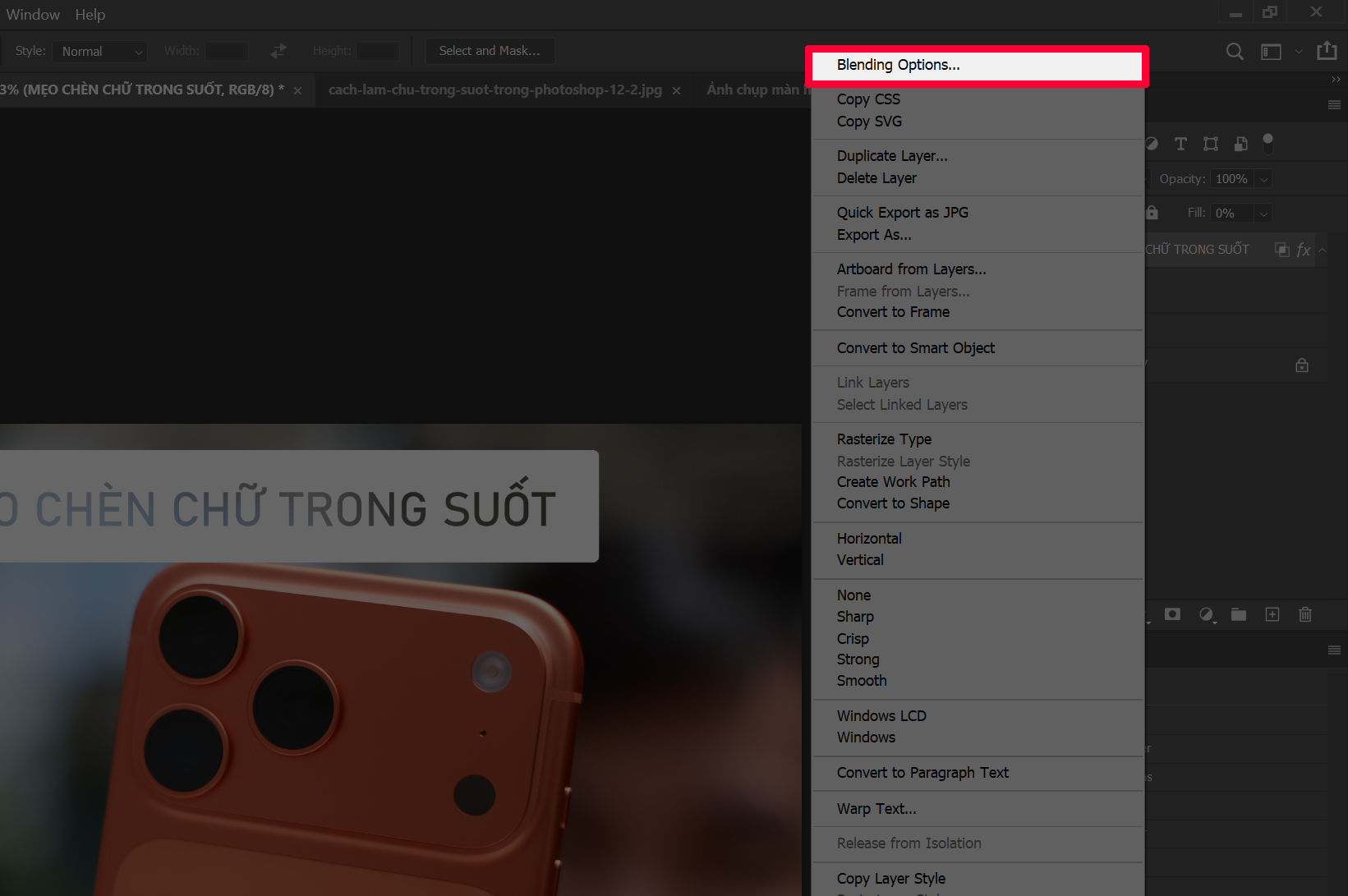
Bước 2: Dùng công cụ Text (T) để nhập nội dung chữ bạn muốn. Tùy chỉnh font, kích cỡ phù hợp. Bước 3: Nhấn chuột phải vào layer chữ, chọn Blending Options.
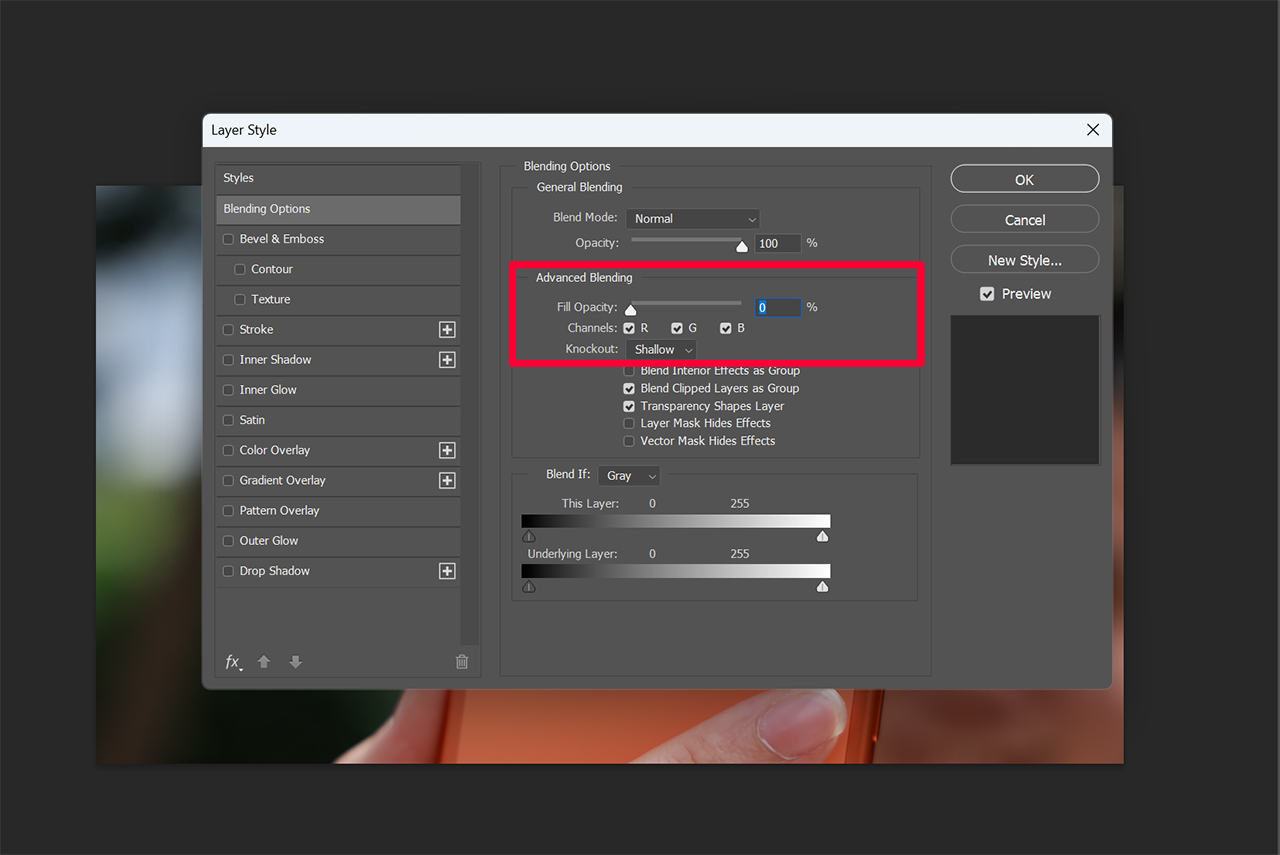
Bước 4: Trong cửa sổ Layer Style, điều chỉnh:
- Fill Opacity: 0% (làm trong suốt phần bên trong chữ)
- Knockout: Shallow (tạo hiệu ứng "khoét" lớp phía dưới)
Bước 5: Vì chữ bây giờ chỉ còn viền, bạn cần thêm Stroke để nhìn thấy rõ:
- Size: Chọn độ dày viền mong muốn.
- Position: Outside
- Color: Chọn màu phù hợp với ảnh nền.
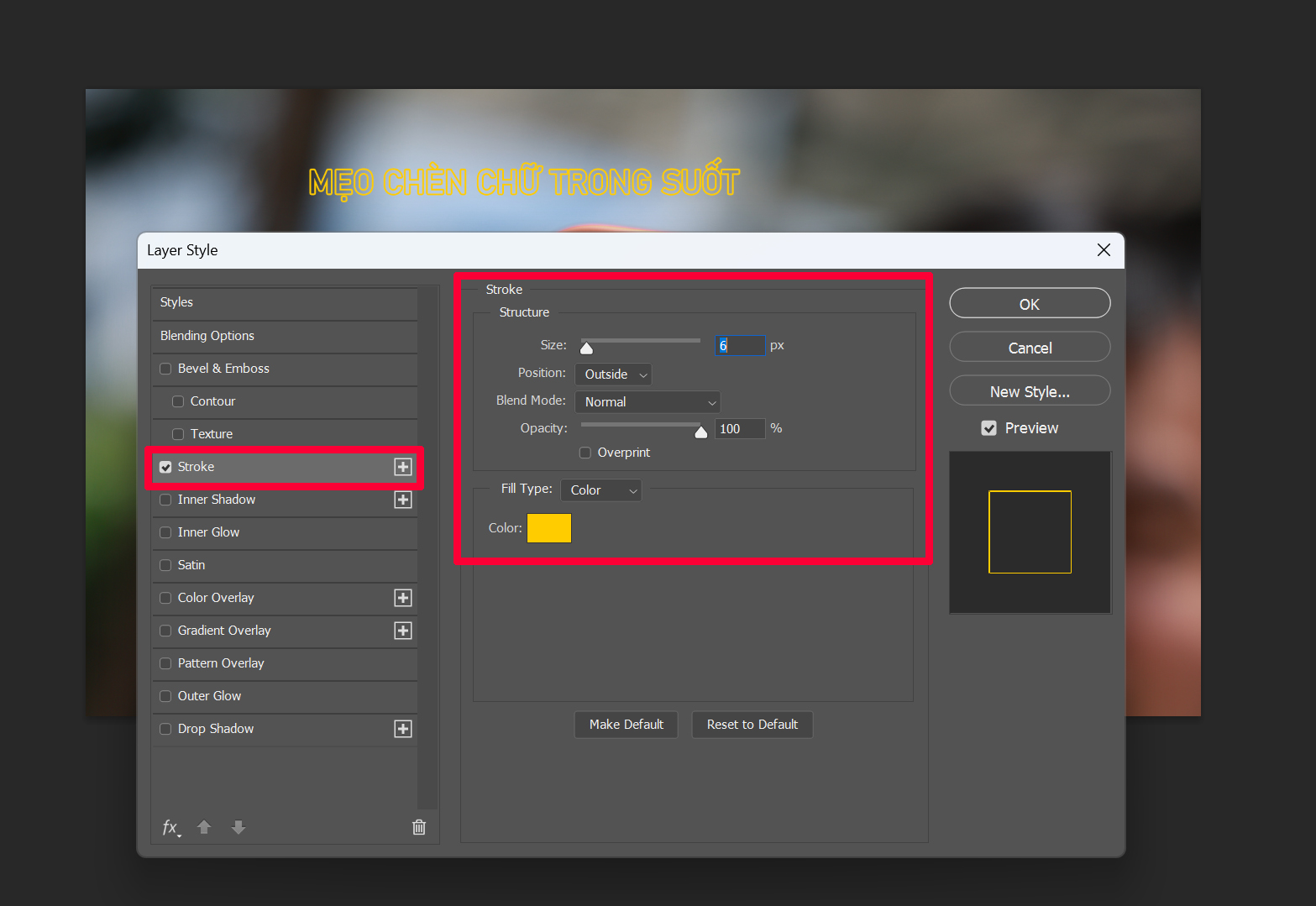
Kết quả: Chữ sẽ hiện ra dưới dạng viền mảnh, bên trong trong suốt, để lộ hình ảnh nền phía sau một cách tinh tế.
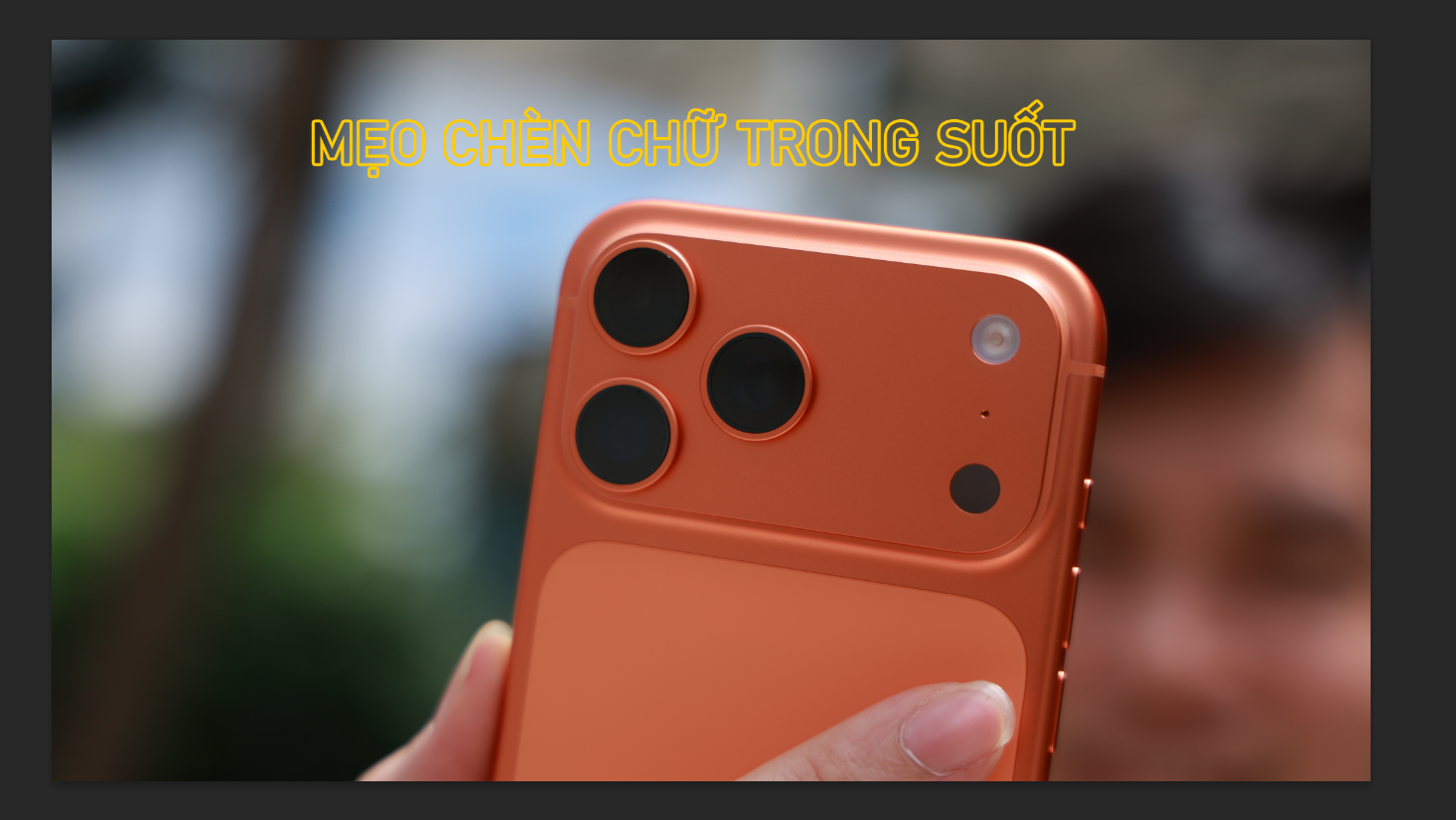
2. Cách tạo chữ trong suốt có nền phía dưới
Nếu bạn muốn chữ trong suốt nhưng vẫn nổi bật hơn, hãy thêm một shape (hình khối) nền phía dưới. Phương pháp này giúp tách biệt chữ khỏi các chi tiết phức tạp trong ảnh, đồng thời tăng tính nghệ thuật.
Bước 1: Tạo chữ trong suốt theo các bước ở phần trên. Sau đó, nhấn phím U để chọn công cụ vẽ shape (Rectangle, Ellipse, v.v.). Vẽ một hình khối phía dưới chữ.

Bước 2: Layer shape mới sẽ xuất hiện. Quan trọng: Layer chữ phải nằm trên layer shape để hiệu ứng trong suốt hoạt động đúng.
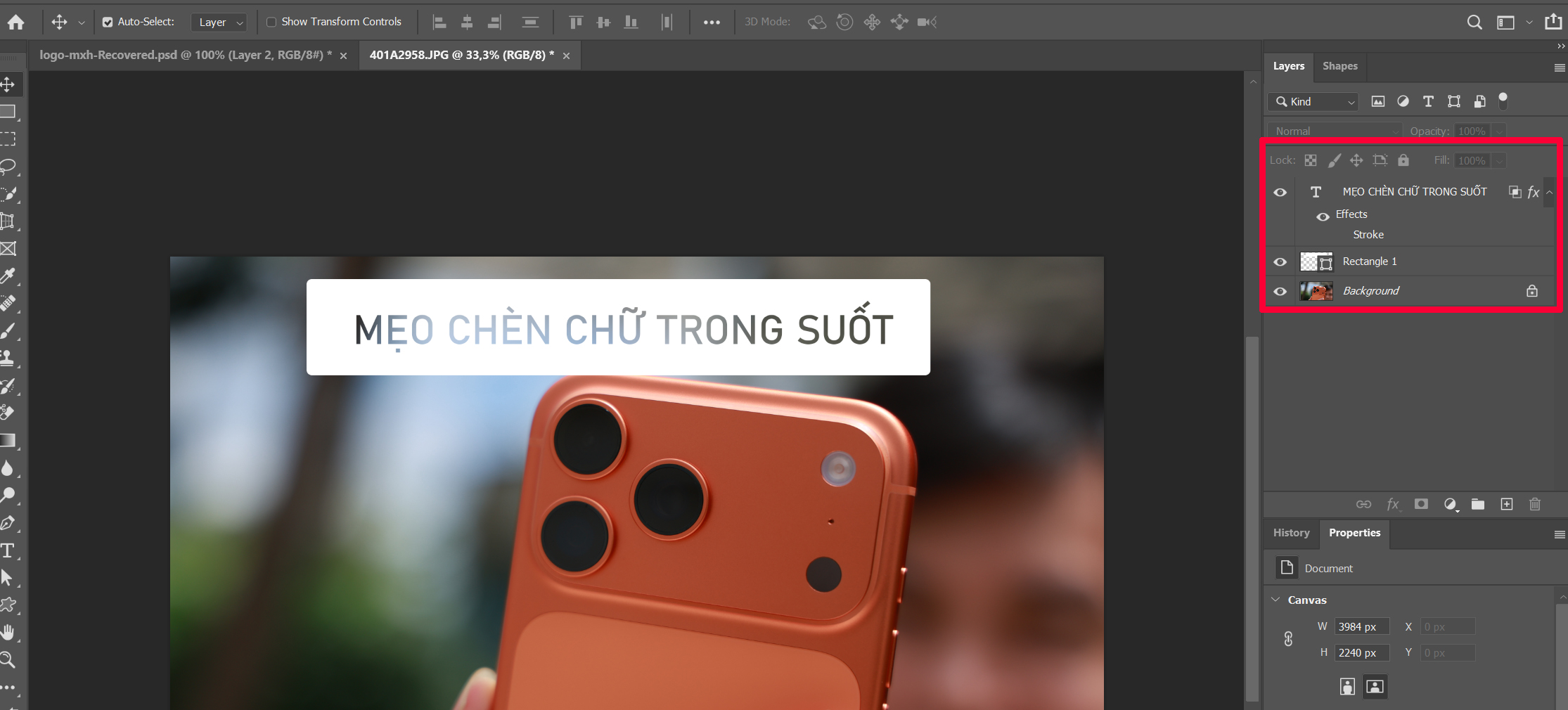
Bước 3: Bạn có thể tùy chỉnh màu sắc, độ mờ (Opacity) của shape để phù hợp với tổng thể bức ảnh. Kết quả: Chữ trong suốt đặt trên nền shape sẽ tạo cảm giác "đóng khung" và thu hút mắt người xem hơn.
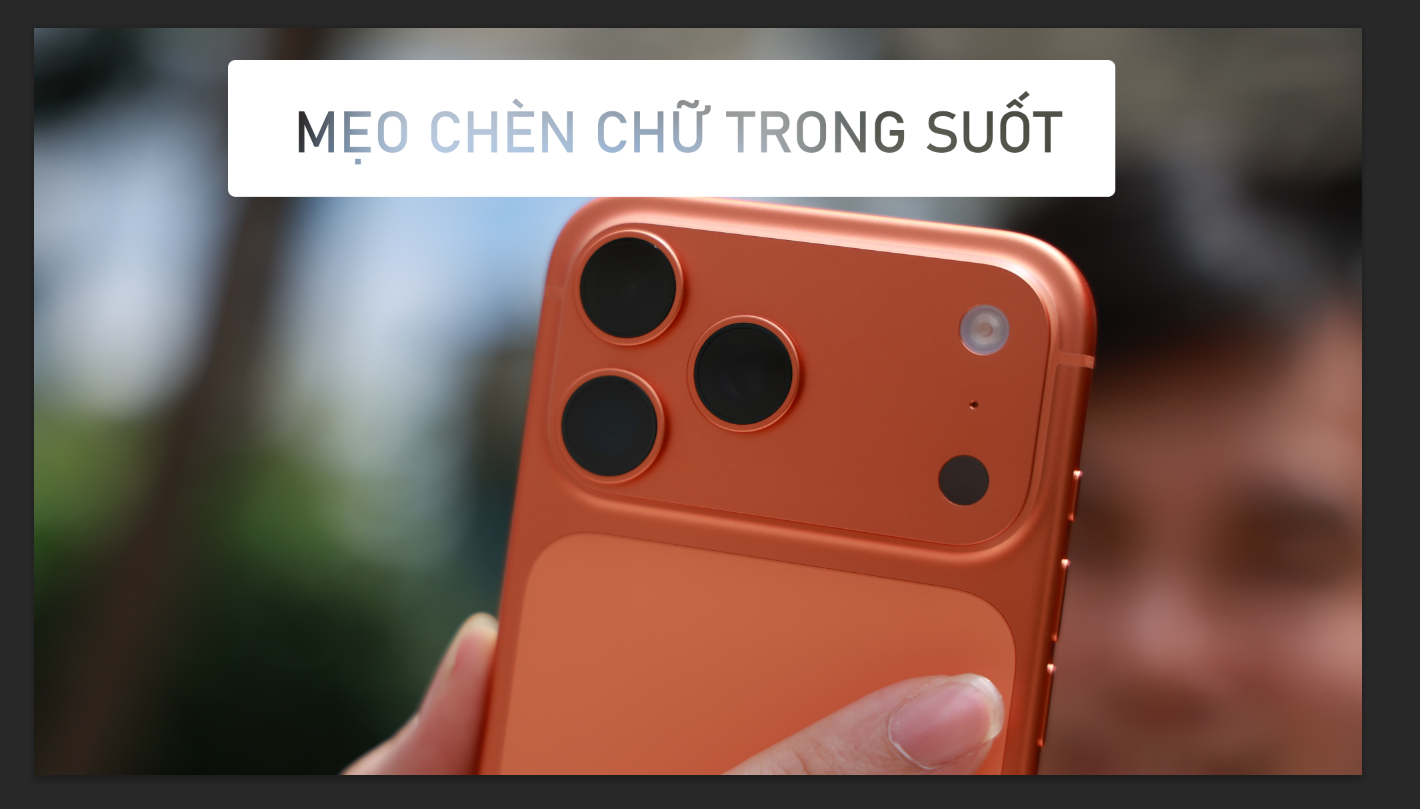
Như vậy, với 2 cách trên, bạn đã nắm vững kỹ thuật làm chữ trong suốt trong Photoshop. Đừng ngại thử nghiệm với các màu viền, shape khác nhau và độ dày viền để tạo ra phong cách riêng cho tác phẩm. Nếu bạn cần một chiếc laptop có cấu hình mạnh để chạy Photoshop mượt mà, xử lý đồ họa nhanh, hãy tham khảo ngay các mẫu laptop đồ họa trên tienve.vn – nơi bạn có thể mua sắm với ưu đãi hoàn tiền cực kỳ hấp dẫn!
Xem thêm các bài viết có thể bạn quan tâm:
- Đánh giá iPhone 16: Có nên mua không? – Lý tưởng để chụp ảnh nền chất lượng cao trước khi chỉnh sửa.
- Top 30 kiểu tóc đẹp nhất 2026 – Cảm hứng từ các phong cách tóc để thiết kế hình ảnh thời trang.
- Cách sử dụng máy sấy Electrolux chi tiết nhất – Mẹo chăm sóc máy lạnh, giúp không gian làm việc luôn mát mẻ.