

Cách làm mục lục trong Word đơn giản nhanh chóng nhất 2026
Tìm hiểu cách làm mục lục trong Word từ cơ bản đến nâng cao, áp dụng cho mọi phiên bản từ 2007 đến 2021. Hướng dẫn đánh dấu tiêu đề, tạo mục lục tự động và cập nhật chỉ với vài bước đơn giản.
Tiền Về
Cách làm mục lục trong Word đơn giản nhanh chóng nhất 2026
Tìm hiểu cách làm mục lục trong Word từ cơ bản đến nâng cao, áp dụng cho mọi phiên bản từ 2007 đến 2021. Hướng dẫn đánh dấu tiêu đề, tạo mục lục tự động và cập nhật chỉ với vài bước đơn giản.
Tiền Về
Tác giả
Khi làm việc với tài liệu dài, việc tạo mục lục trong Word là vô cùng cần thiết để trình bày nội dung một cách trực quan và chuyên nghiệp. Trong bài viết này, tôi sẽ hướng dẫn chi tiết các bước làm mục lục trong Word từ cơ bản đến nâng cao, áp dụng cho các phiên bản Word 2007, 2010, 2013, 2016, 2017, 2019 và 2021. Bạn sẽ biết cách đánh dấu tiêu đề, tạo mục lục tự động và cập nhật khi cần, giúp tiết kiệm thời gian và nâng cao hiệu quả công việc.
Mục lục giúp trình bày nội dung trực quan hơn, từ đó giúp người đọc dễ dàng tìm kiếm nội dung muốn đọc. Điện máy XANH sẽ hướng dẫn bạn các cách tạo mục lục trong Word 2007, 2010, 2013, 2016, 2017, 2019 và 2021 nhanh chóng trên máy tính nhé!
1. Chọn nội dung cần có trong mục lục
Trước khi tạo mục lục, bạn cần xác định rõ cấu trúc nội dung và đánh dấu các tiêu đề ở các cấp độ khác nhau. Quá trình này bao gồm ba bước chính: xác định chương lớn (Level 1), tiêu đề chính (Level 2) và các mục nhỏ, mục con (Level 3).
Xác định các chương lớn (Level 1)
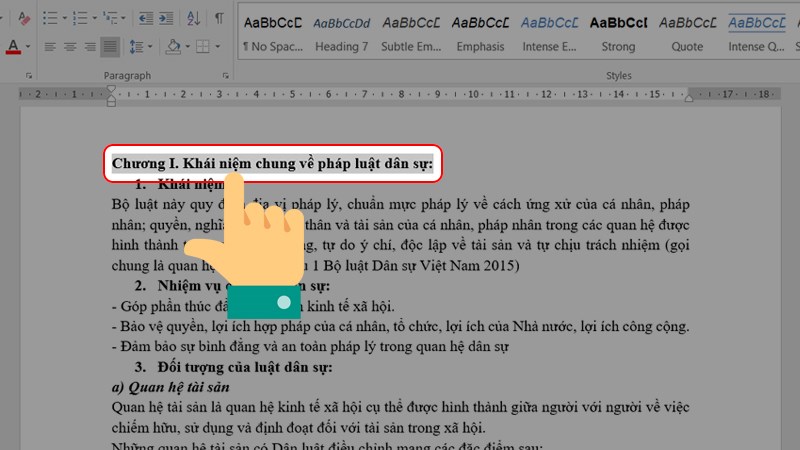
Đầu tiên, hãy chọn phần văn bản bạn muốn làm chương lớn (ví dụ: "Chương 1") bằng cách bôi đen chúng.
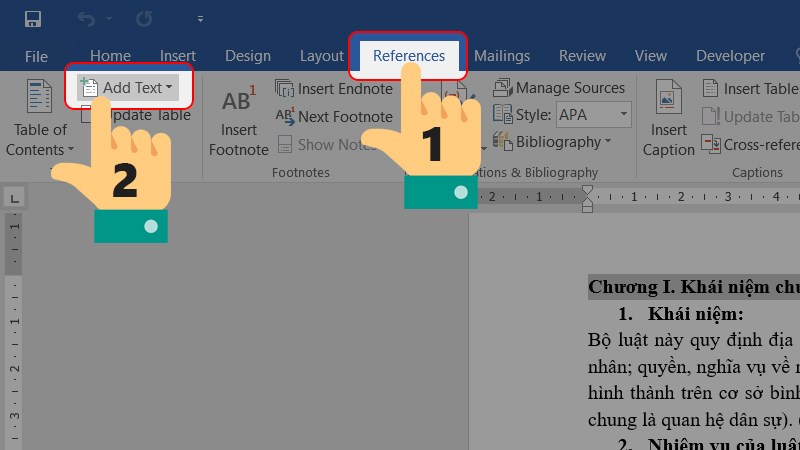
Tiếp theo, nhấn vào References trên thanh công cụ, sau đó chọn Add Text (biểu tượng dấu cộng) như hình dưới đây.
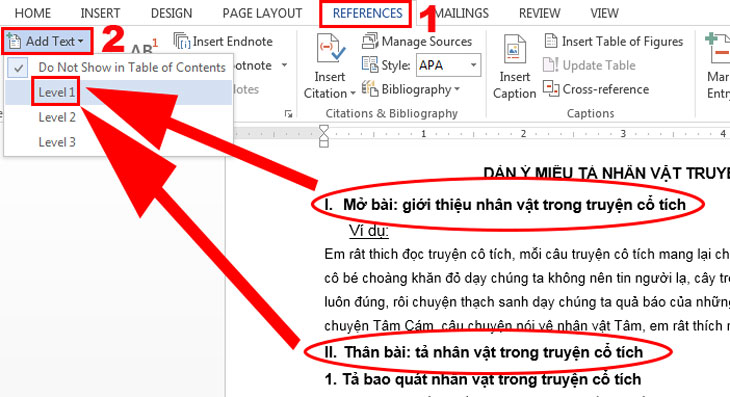
Trong menu hiện ra, chọn Level 1 cho phần văn bản đã bôi đen.
Xác định cách tiêu đề chính (Level 2)
Đối với các tiêu đề phụ, bạn thực hiện tương tự: bôi đen phần văn bản cần thiết lập làm Level 2.
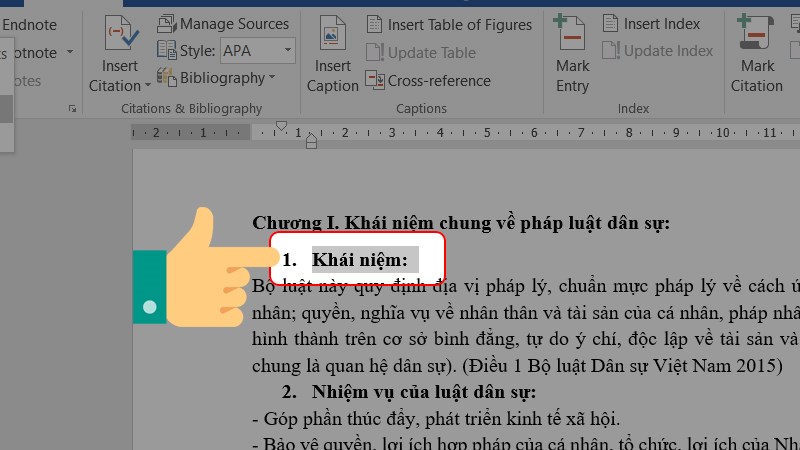
Sau đó, vào References -> Add Text và chọn Level 2.
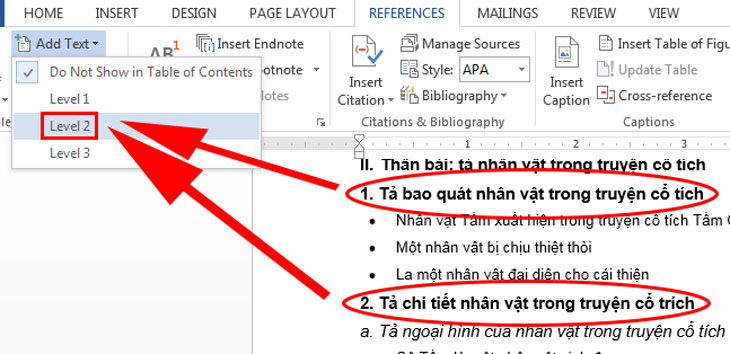
Xác định các mục nhỏ, mục con (Level 3)
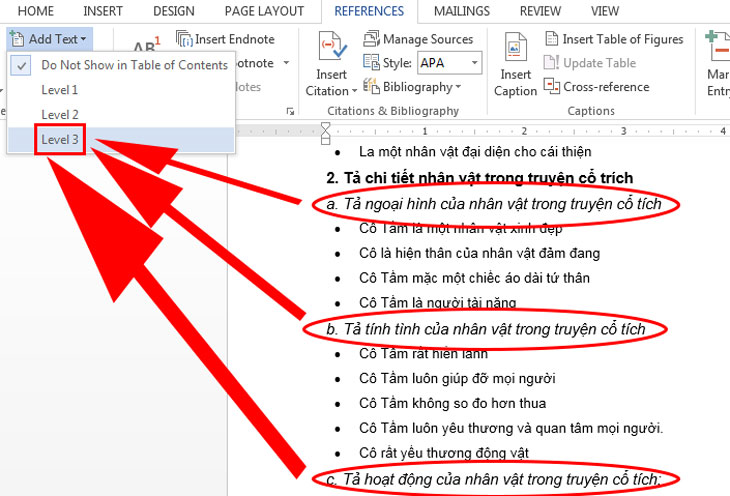
Với các mục con, bạn lặp lại thao tác: bôi đen mục cần tạo, chọn References -> Add Text và chọn Level 3.
2Cách tạo mục lục tự động trong Word 2010, 2013, 2016, 2017
Sau khi đã đánh dấu các cấp độ tiêu đề, bạn có thể tạo mục lục tự động trong Word theo hai cách chính.
Lựa chọn phần nội dung cần có trong mục lục
Cách 1: Sử dụng Add Text trong Table of Contents
Bạn chọn phần nội dung đã đánh dấu, sau đó vào References -> Add Text và chọn level phù hợp (1, 2, 3...). Với tiêu đề chính dùng Level 1, tiêu đề phụ dùng Level 2, 3,...
Cách 2: Dùng Heading Styles có sẵn trong tab Home
Bạn có thể áp dụng các kiểu Heading (Heading 1, Heading 2, Heading 3...) từ hộp Heading Styles trên tab Home để đánh dấu nhanh.

Tạo bảng mục lục
Đặt con trỏ tại vị trí muốn chèn mục lục, chọn References -> Table of Contents. Hộp thoại sẽ hiện ra, bạn có thể chọn Automatic Table (mẫu có sẵn) hoặc Custom Table of Contents... để tùy chỉnh.
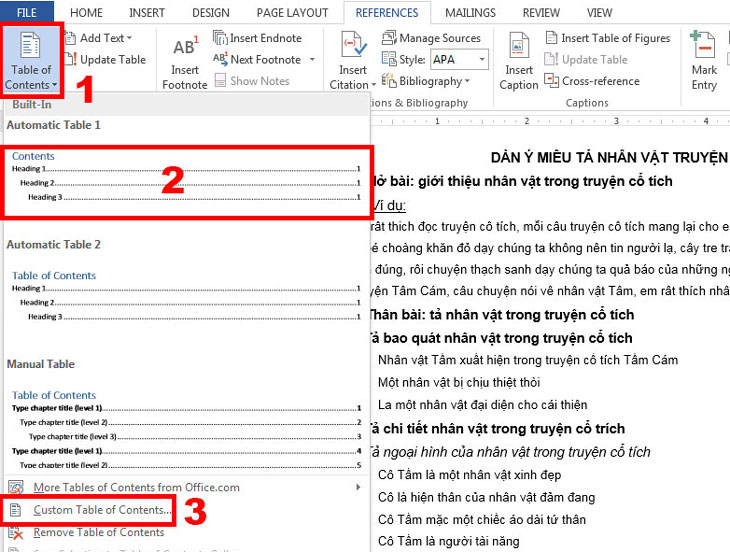
Sau khi chọn mẫu, mục lục sẽ được tạo tự động với số trang tương ứng.
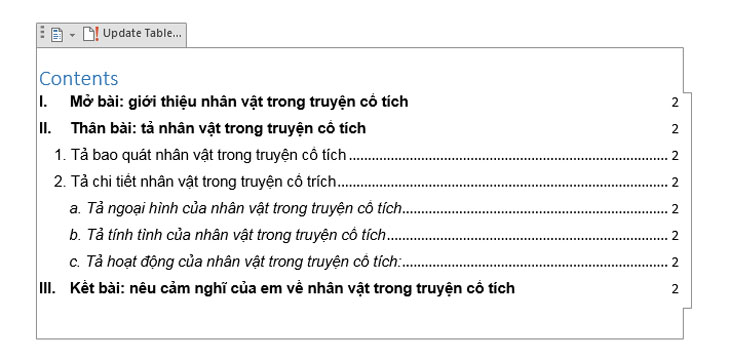
Cập nhật và chỉnh sửa mục lục
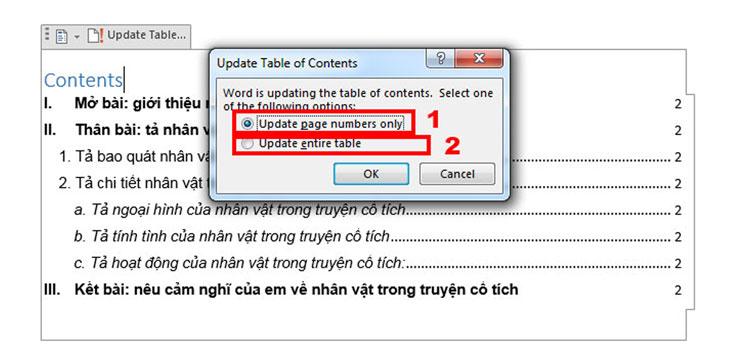
Khi bạn thay đổi nội dung hoặc số trang, chỉ cần chọn Update Table trong mục lục. Hộp thoại sẽ hỏi:
- Update page number only: Chỉ cập nhật số trang.
- Update entire table: Cập nhật cả tiêu đề và số trang.
3Cách tạo mục lục tự động trong Word 2019 và 2021
Quy trình trong Word 2019 và 2021 tương tự như các phiên bản trước, với giao diện được cải tiến.
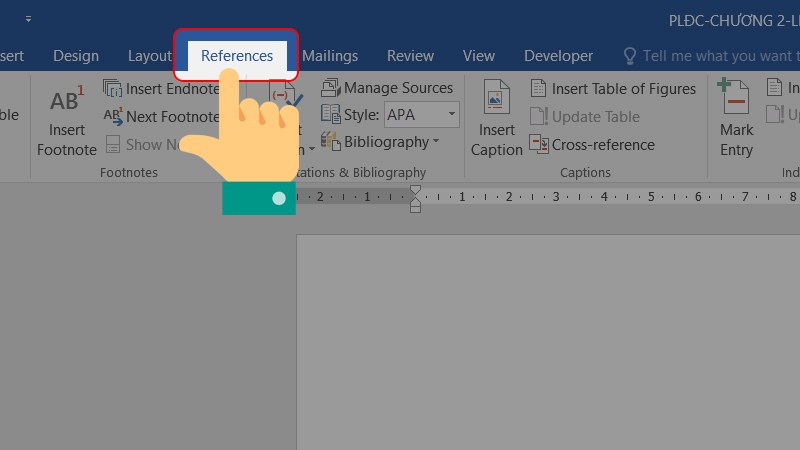
Bước 1: Chọn trang muốn chèn mục lục, vào References.
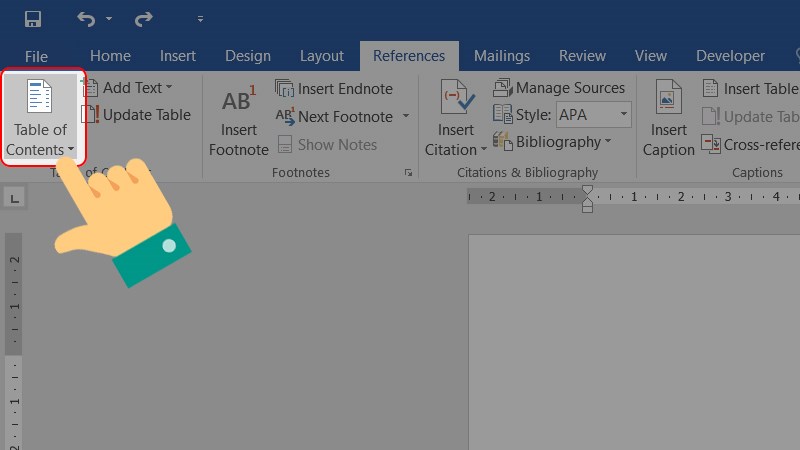
Bước 2: Chọn Table of Contents.
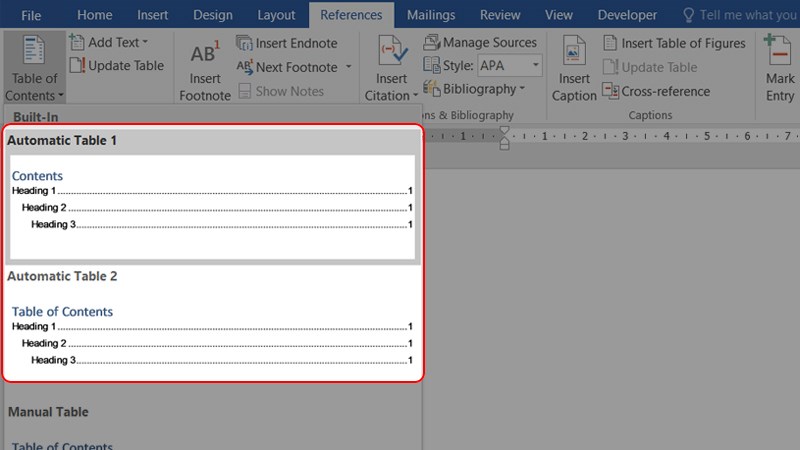
Bước 3: Chọn kiểu mục lục: Automatic Table 1 hoặc Automatic Table 2.
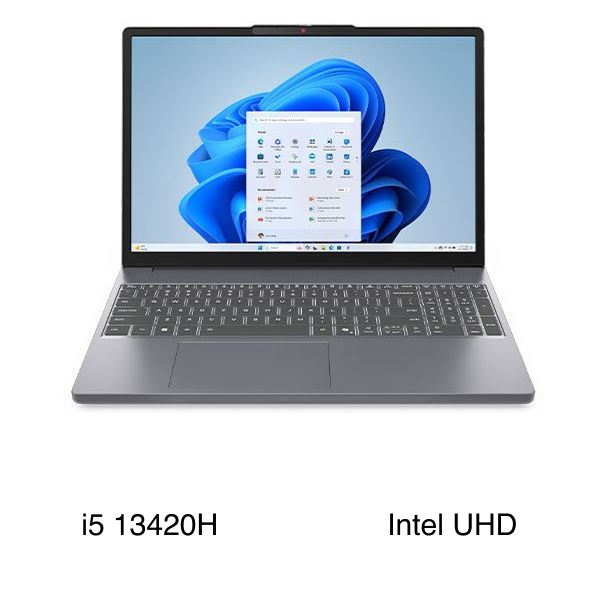
Một số laptop phổ biến bạn có thể tham khảo khi cần mua sắm:

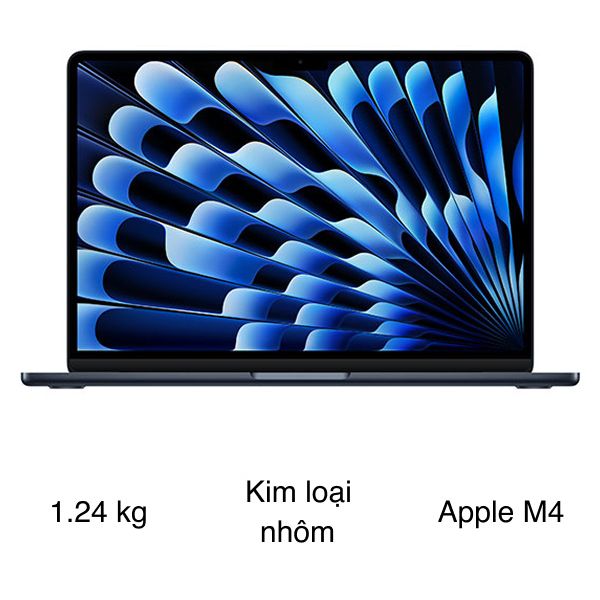
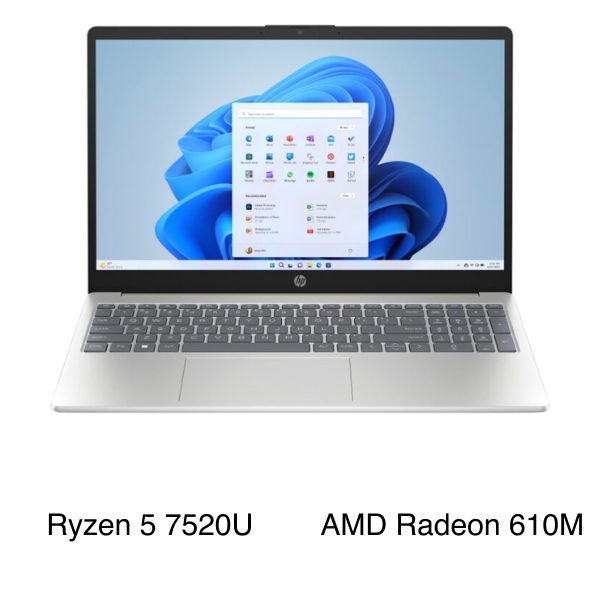
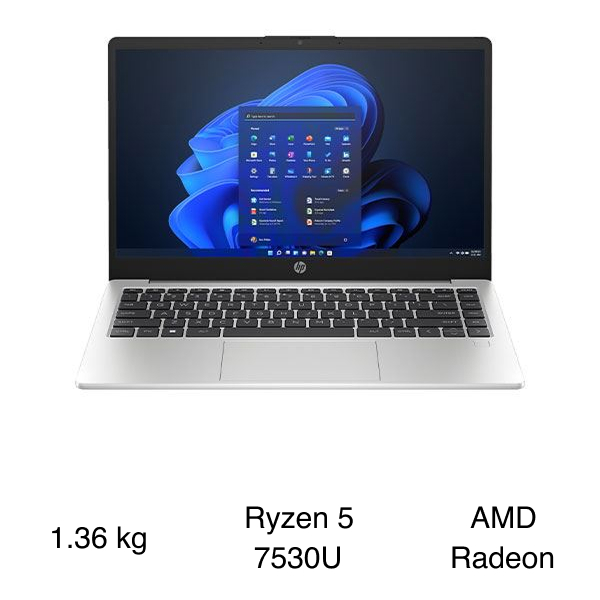
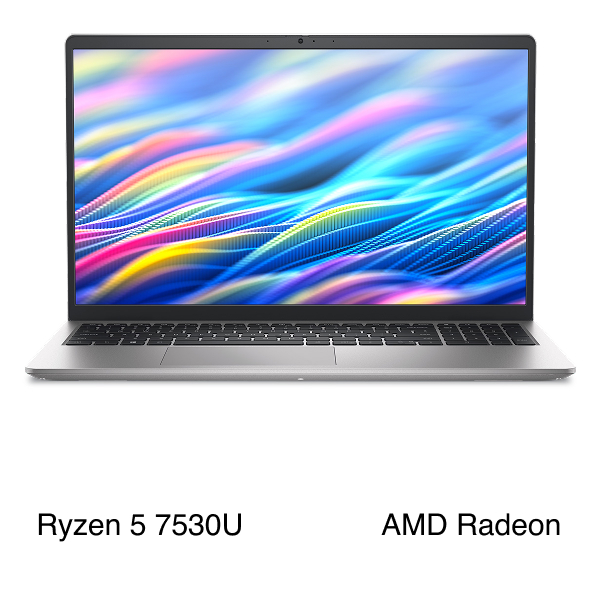

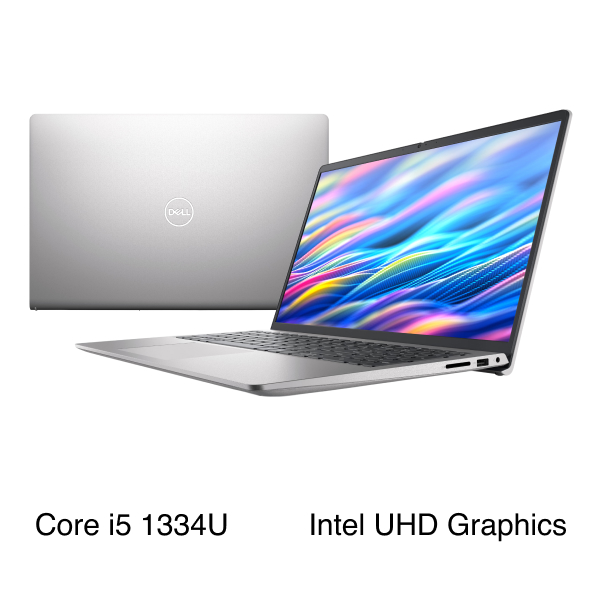
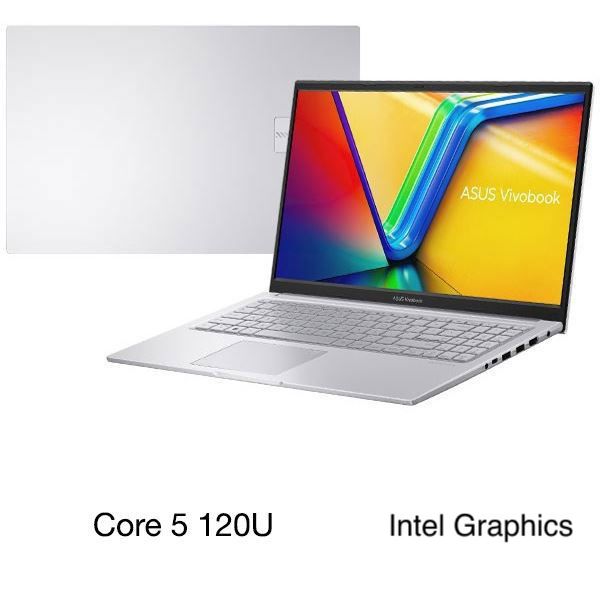

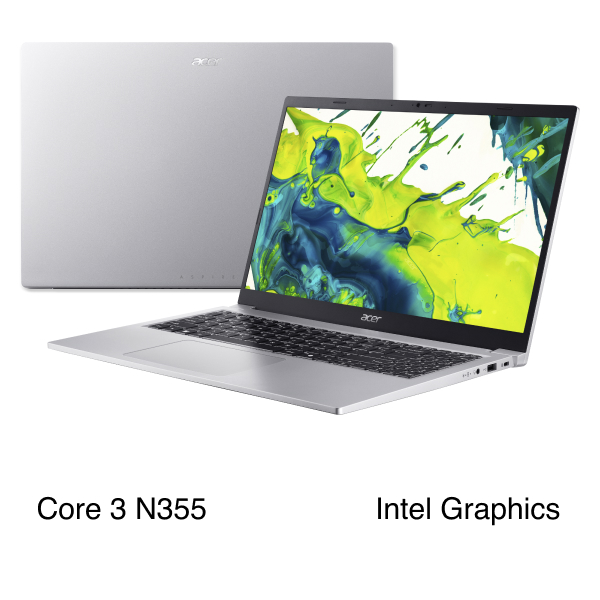



Hy vọng bài viết trên đây đã cung cấp những thông tin hữu ích về cách tạo mục lục trong Word từ các phiên bản cũ đến mới nhất. Nếu bạn cần mua laptop hoặc các thiết bị công nghệ giá tốt, hãy truy cập tienve.vn để nhận ưu đãi hoàn tiền hấp dẫn ngay hôm nay!