
Cách lấy lại file Excel chưa lưu: Khôi phục nhanh khi bị xóa, lưu đè
Bạn đã mất file Excel quan trọng vì quên lưu, bị lưu đè hoặc xóa? Bài viết này hướng dẫn bạn cách lấy lại file Excel chưa lưu đơn giản nhất, từ tính năng AutoSave đến phần mềm khôi phục.
Tiền Về
Cách lấy lại file Excel chưa lưu: Khôi phục nhanh khi bị xóa, lưu đè
Bạn đã mất file Excel quan trọng vì quên lưu, bị lưu đè hoặc xóa? Bài viết này hướng dẫn bạn cách lấy lại file Excel chưa lưu đơn giản nhất, từ tính năng AutoSave đến phần mềm khôi phục.
Tiền Về
Tác giả
Bạn đang làm việc với bảng tính Excel quan trọng nhưng lại vô tình đóng file chưa kịp lưu, hoặc file bị ghi đè, thậm chí bị xóa mất? Đừng lo! Trong bài viết này, chúng tôi sẽ hướng dẫn bạn cách lấy lại file Excel chưa lưu một cách đơn giản và hiệu quả nhất. Dù bạn là người mới bắt đầu hay đã có kinh nghiệm, những mẹo sau đây sẽ giúp bạn khôi phục dữ liệu Excel nhanh chóng mà không cần phần mềm phức tạp.
1. Tìm hiểu tính năng tự động lưu (AutoSave) và khôi phục file lưu đè (AutoRecover)
Trước khi đi vào các cách cụ thể, bạn cần nắm vững hai tính năng quan trọng của Microsoft Excel: AutoSave và AutoRecover. Đây là công cụ cứu cánh giúp bạn không bao giờ mất dữ liệu do đóng file nhầm, mất điện hoặc lỗi phần mềm.
AutoSave (Sao lưu tự động)
AutoSave là tính năng tích hợp sẵn trong Excel, tự động lưu nội dung file sau mỗi khoảng thời gian nhất định (thường là 15 phút theo khuyến nghị của Microsoft). Nếu bạn vô tình đóng Excel mà chưa kịp lưu, tính năng này sẽ giúp khôi phục lại nội dung gần nhất, với điều kiện bạn đã kích hoạt trước đó.

-730x548.jpg)
AutoRecover (Khôi phục file Excel bị lưu đè)
Khác với AutoSave, AutoRecover lưu các phiên bản tạm thời của file, cho phép bạn khôi phục lại nội dung trước khi bị ghi đè. Cả hai tính năng này đều có thể được bật trong phần cài đặt Excel.
Để kiểm tra và kích hoạt, làm theo các bước sau:
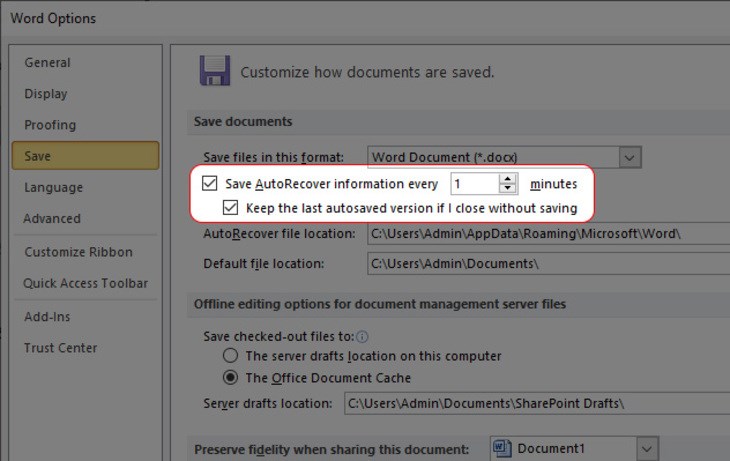
- Với Excel 2010 trở lên: Vào File > Options, chọn thẻ Save, kích hoạt Save Auto Recover và Keep the last Autosave. Bạn có thể tùy chỉnh thời gian tự động lưu (khuyến nghị 15 phút). Lưu ý: Nếu máy cấu hình yếu, việc đặt thời gian quá ngắn có thể gây giật, lag.

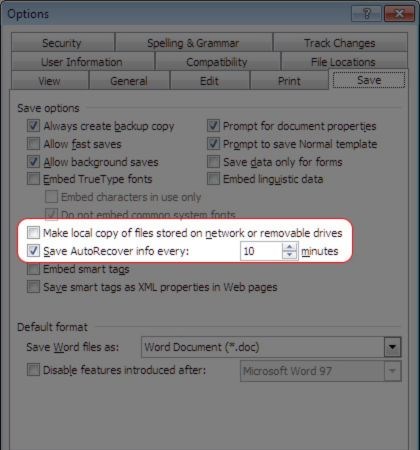
- Với Excel 2003 trở về trước: Chọn Tool > Options > Save, kích hoạt Save AutoRecover và thiết lập thời gian sao lưu.
2. Cách lấy lại file Excel chưa kịp lưu, bị tắt máy đột ngột
Phương pháp này áp dụng khi bạn quên lưu file do tắt máy đột ngột, đóng Excel nhầm, hoặc phần mềm bị treo. Điều kiện: bạn đang dùng Excel 2007 trở lên và tính năng AutoRecover đã được bật.
Các bước thực hiện:
1. Mở Microsoft Excel.
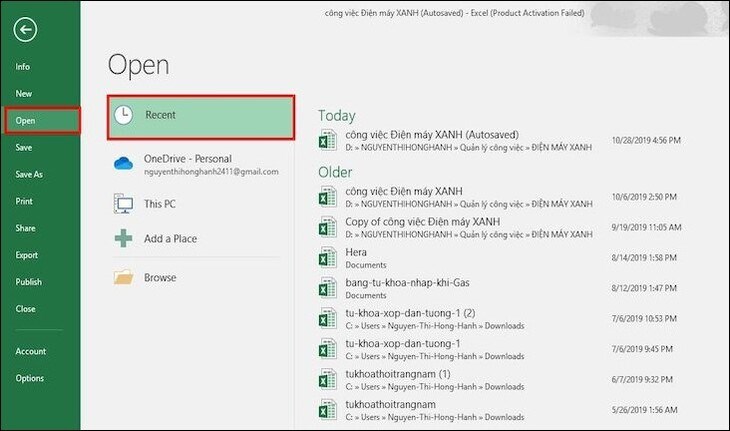
2. Vào File > Open > Recent.
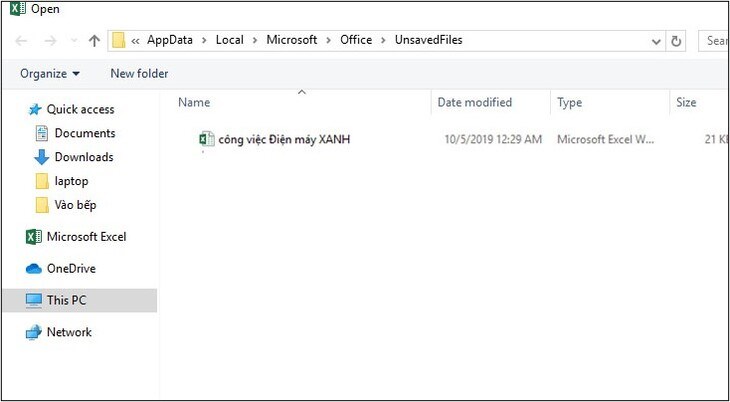
3. Kéo xuống cuối màn hình, nhấp vào Recover Unsaved Workbooks.
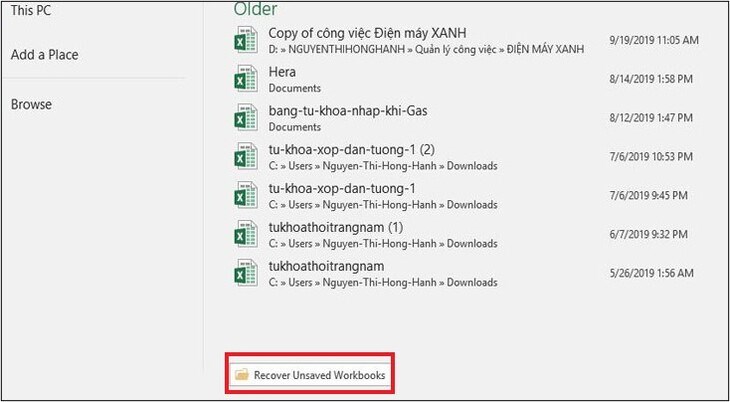
4. Các file được lưu tự động sẽ hiển thị. Chọn file cần khôi phục và mở bình thường.
3. Cách lấy lại file Excel bị ghi đè
Khi bạn lưu file mới lên một file Excel cũ (ghi đè), Excel có thể đã lưu sẵn các phiên bản trước đó nếu AutoRecover được kích hoạt.
Thực hiện như sau:
1. Mở file Excel bị ghi đè.
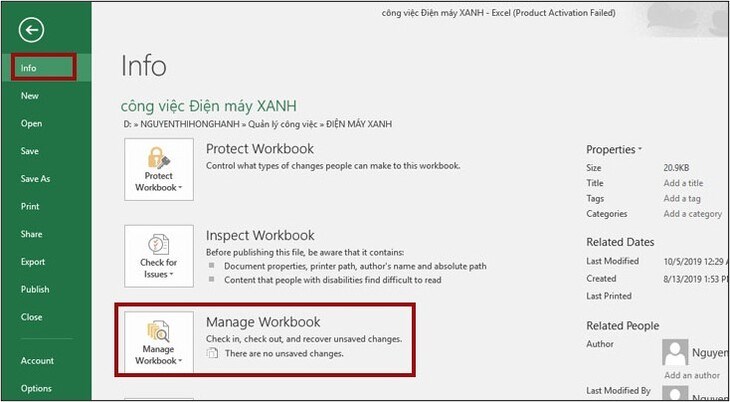
2. Vào File, chọn Info ở thanh bên trái.
3. Tại mục Manage Versions, bạn sẽ thấy danh sách các phiên bản tài liệu đã được tự động sao lưu. Mỗi phiên bản có ngày, giờ và ghi chú rõ ràng.
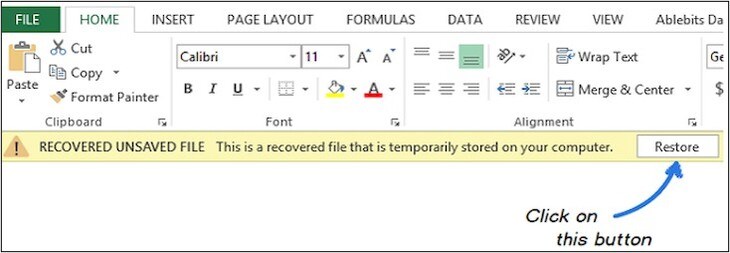
4. Nhấn vào phiên bản mong muốn, sau đó chọn Restore để phục hồi.
4. Cách lấy lại file Excel bị xóa mất bằng phần mềm khôi phục dữ liệu
Nếu file Excel đã bị xóa khỏi thùng rác hoặc không nằm trong danh sách AutoRecover, bạn có thể dùng phần mềm khôi phục dữ liệu chuyên dụng.
Phần mềm Wondershare Data Recovery
Wondershare Data Recovery là một trong những phần mềm phổ biến, hỗ trợ khôi phục file Excel, Word, PowerPoint, hình ảnh và nhiều định dạng khác từ máy tính, USB, ổ cứng gắn ngoài, điện thoại, máy ảnh...

Cách khôi phục file Excel bằng phần mềm
1. Tải và cài đặt Wondershare Data Recovery trên máy tính.
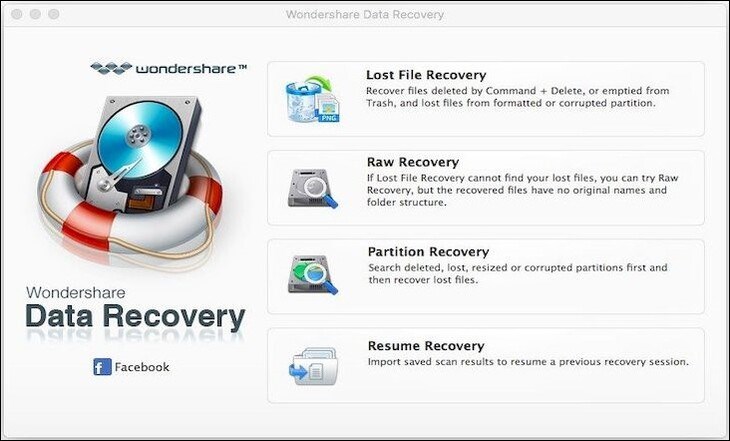
2. Mở phần mềm, chọn chế độ Lost File Recovery để phục hồi file Excel.
3. Chọn phân vùng hoặc ổ đĩa nơi file Excel bị xóa, sau đó nhấn Scan.
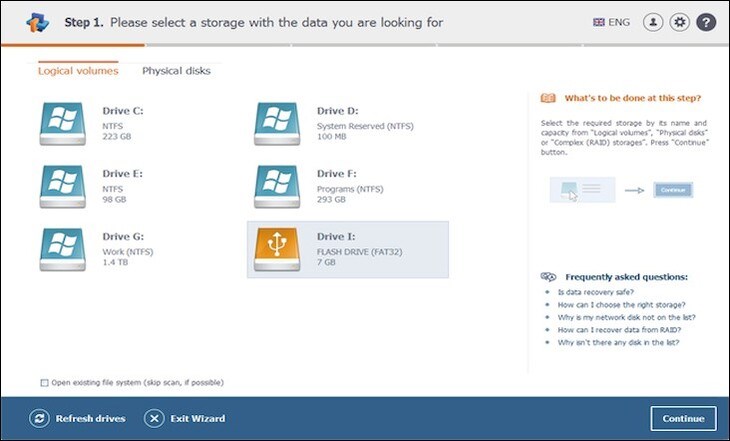
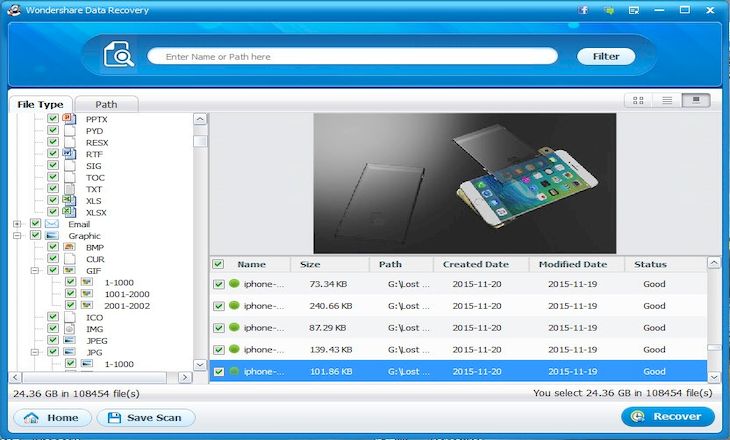
4. Sau khi quét xong, đánh dấu vào các file Excel cần khôi phục (có thể xem trước nội dung), nhấn Recover và lưu vào vị trí mới (không lưu lại ổ đĩa cũ).
- 10 cách xuống dòng trong Excel và Google Sheets trên PC, Mac, điện thoại
- Cách đặt tab trong word 2007, 2010, 2013, 2016, 2019 giúp soạn thảo văn bản chuyên nghiệp hơn
- Cách giảm dung lượng file Excel, tăng tốc độ xử lý nhanh chóng
- Cách thêm tiện ích vào Google Docs để thuận tiện hơn cho việc sử dụng
Với những hướng dẫn trên, hy vọng bạn đã nắm vững cách lấy lại file Excel chưa lưu khi gặp sự cố. Đừng để mất dữ liệu quan trọng nhé! Nếu bạn đang tìm kiếm thiết bị công nghệ chất lượng với giá tốt, hãy truy cập Tiền Về để được hoàn tiền hàng lên đến 100% khi mua sắm.