

Cách Lấy Lại Mật Khẩu iCloud Nhanh Nhất Khi Quên
Quên mật khẩu iCloud? Bài viết cung cấp 5 phương pháp khôi phục Apple ID hiệu quả nhất qua email, điện thoại và ứng dụng. Thực hiện dễ dàng chỉ trong vài phút.
Tiền Về
Cách Lấy Lại Mật Khẩu iCloud Nhanh Nhất Khi Quên
Quên mật khẩu iCloud? Bài viết cung cấp 5 phương pháp khôi phục Apple ID hiệu quả nhất qua email, điện thoại và ứng dụng. Thực hiện dễ dàng chỉ trong vài phút.
Tiền Về
Tác giả
Nhiều người dùng Apple không biết cách xử lý khi quên mật khẩu iCloud, dẫn đến thiết bị bị "dính iCloud" và không thể sử dụng. Bài viết này sẽ chỉ bạn 5 cách lấy lại mật khẩu iCloud nhanh chóng, an toàn nhất thông qua Gmail, điện thoại, máy tính và ứng dụng hỗ trợ.
1. iCloud và công dụng của iCloud
iCloud là gì?
iCloud là dịch vụ lưu trữ đám mây được Apple phát triển, tích hợp sẵn trên iPhone, iPad và MacBook. Dịch vụ này cho phép đồng bộ và sao lưu dữ liệu như ảnh, video, danh bạ, tài liệu giữa các thiết bị của bạn.
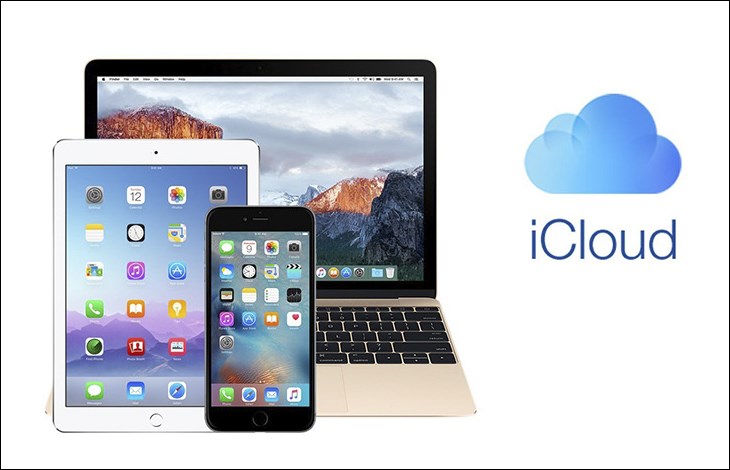
Công dụng của iCloud là gì?
Dịch vụ iCloud mang lại nhiều tiện ích thiết yếu:
- Lưu trữ và sao lưu: Cung cấp 5GB dung lượng miễn phí để backup dữ liệu, giúp bạn khôi phục thông tin khi thiết bị bị mất hoặc hư.
- Tìm thiết bị: Tính năng "Find My" cho phép định vị, khóa hoặc xóa dữ liệu từ xa trên iPhone, iPad bị thất lạc.
- Chia sẻ gia đình: Dùng chung ứng dụng, hình ảnh và thanh toán giữa các thành viên trong gia đình.
- Đồng bộ hóa: Tự động đồng bộ mật khẩu, ghi chú, lịch trên mọi thiết bị đăng nhập cùng một Apple ID.

2. Bị mất mật khẩu iCloud có những tác hại gì?
Dính iCloud
"Dính iCloud" là tình trạng thiết bị không thể đăng nhập vào tài khoản iCloud do quên mật khẩu hoặc mua máy cũ chưa tách tài khoản. Điều này khiến iPhone, iPad hoạt động không bình thường, bị khóa hoàn toàn (Activation Lock). Lấy lại mật khẩu iCloud là giải pháp duy nhất để mở khóa.
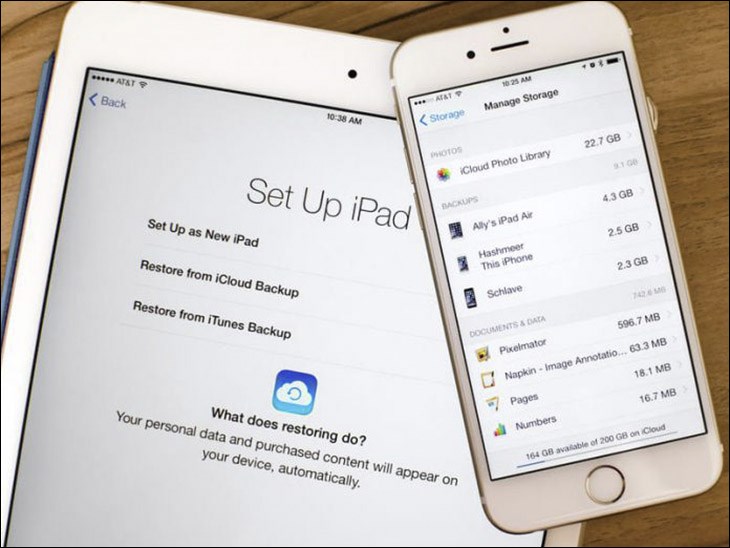
Mật khẩu iCloud bị lộ
Khi mật khẩu iCloud bị lộ, kẻ xấu có thể chiếm quyền điều khiển thiết bị, đánh cắp dữ liệu cá nhân, ảnh, video và thông tin tài chính. Nguy cơ bị khóa máy, tống tiền hoặc sử dụng tài khoản vào mục đích xấu rất cao.
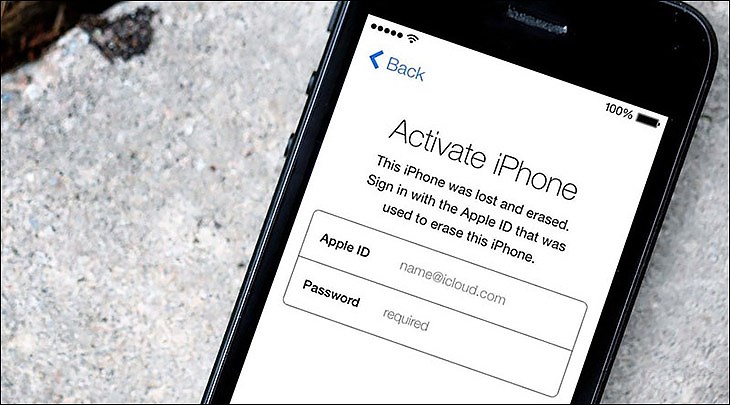
3. Cách lấy lại mật khẩu iCloud nhanh chóng nhất
Dưới đây là 5 phương pháp hiệu quả để khôi phục Apple ID khi quên mật khẩu.
Khôi phục tài khoản iCloud bằng Gmail
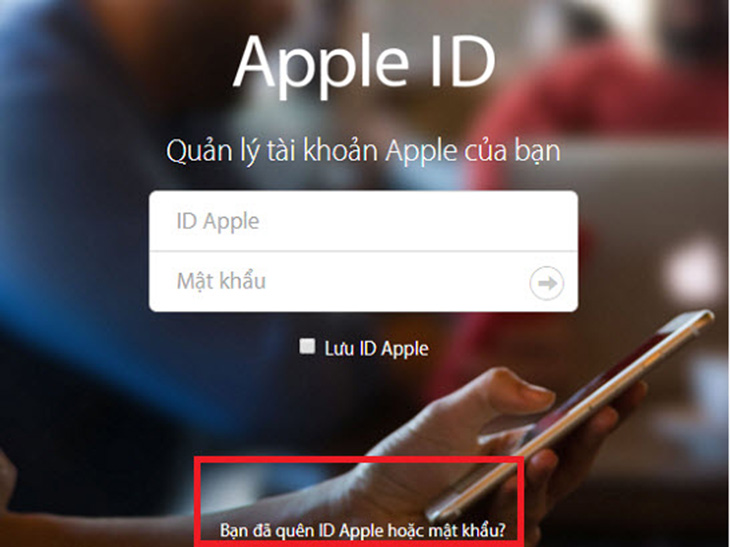
1. Truy cập trang appleid.apple.com.
2. Chọn "Quên Apple ID hoặc mật khẩu?".
3. Nhập Apple ID (thường là email) và chọn "Tiếp tục".
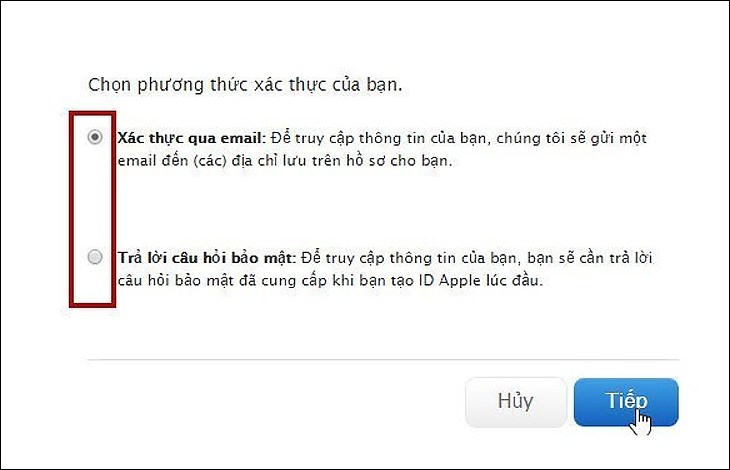
4. Chọn hình thức xác minh qua email (Gmail) và nhấn "Gửi email xác minh".
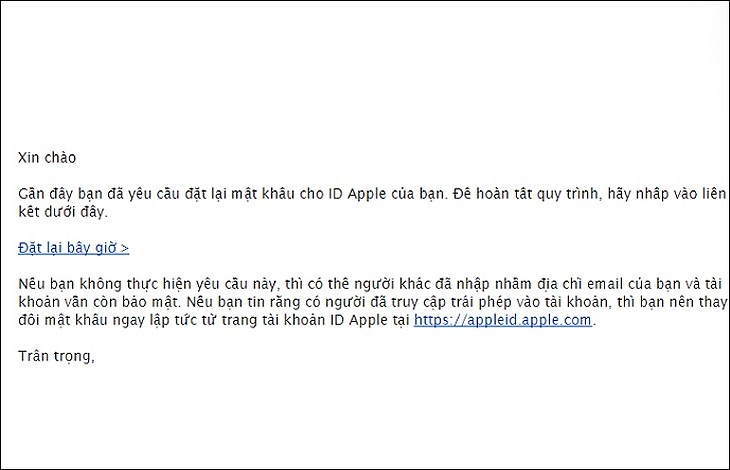
5. Mở email từ Apple, nhấn vào liên kết "Đặt lại bây giờ".
6. Nhập mật khẩu mới và xác nhận.
Khôi phục tài khoản iCloud qua điện thoại
Áp dụng khi bạn vẫn nhớ mật khẩu khóa màn hình thiết bị.
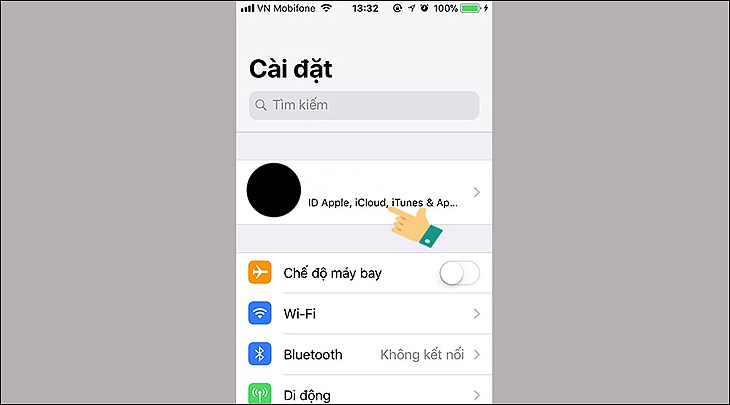
1. Vào Cài đặt > [Tên tài khoản] trên iPhone/iPad.
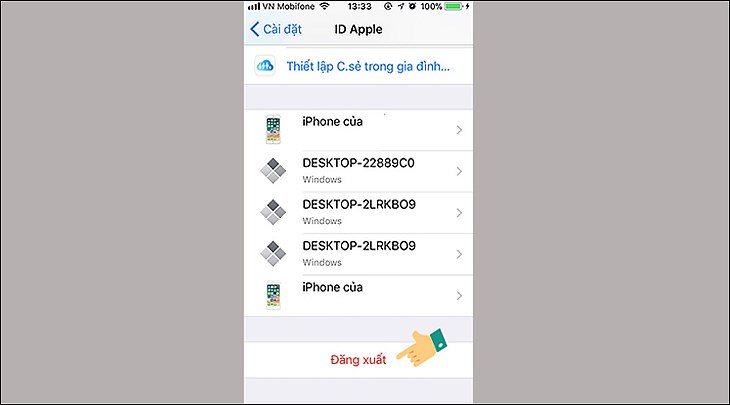
2. Kéo xuống, chọn "Đăng xuất".
3. Tại màn hình nhập mật khẩu iCloud, nhấn vào biểu tượng "?" bên cạnh ô mật khẩu.
4. Chọn "Đặt lại mật khẩu" và nhập mật khẩu khóa màn hình.
5. Nhập mật khẩu mới cho Apple ID.
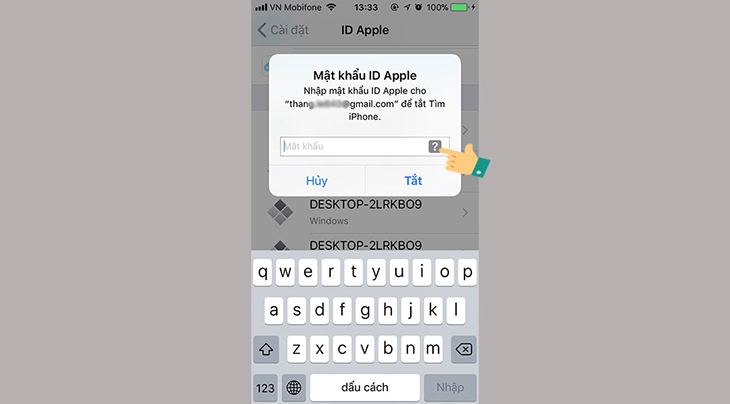
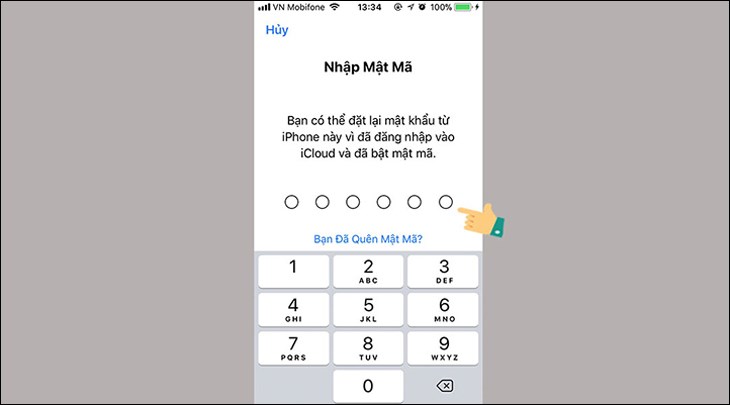
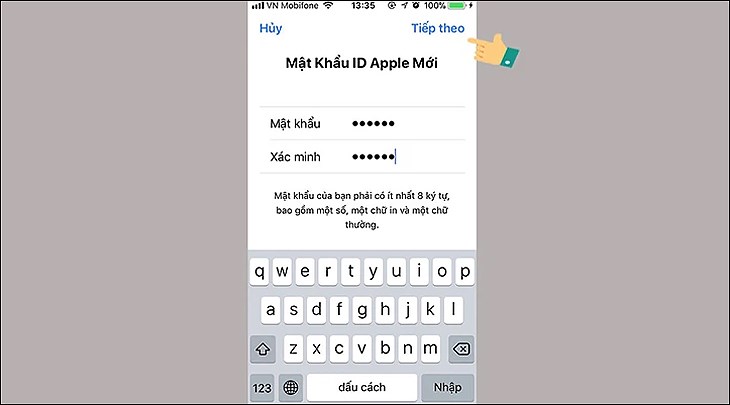
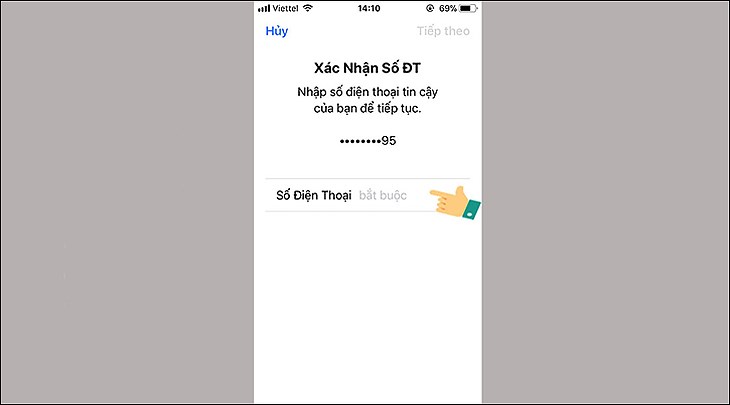
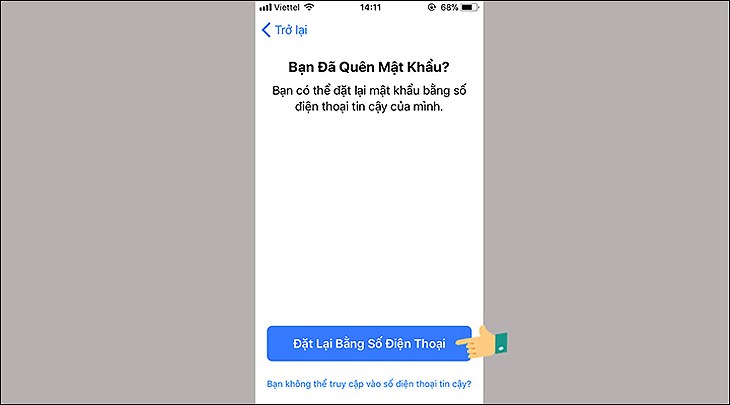
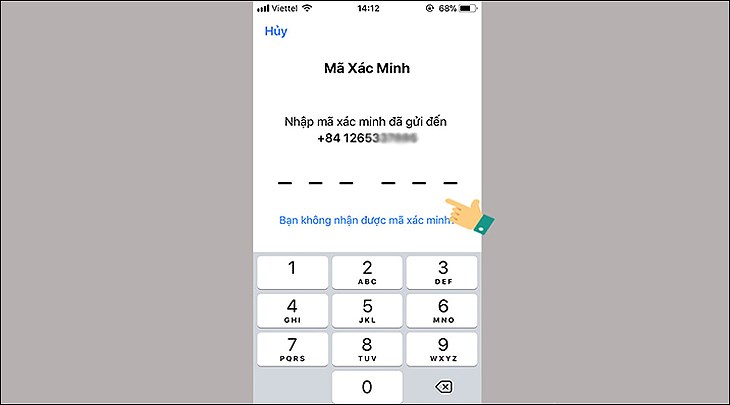
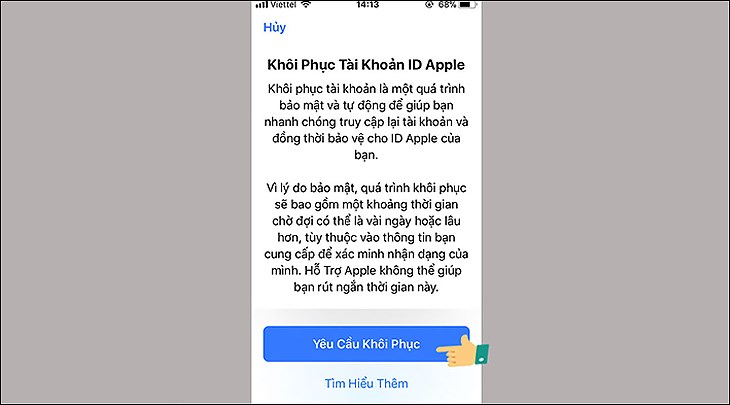
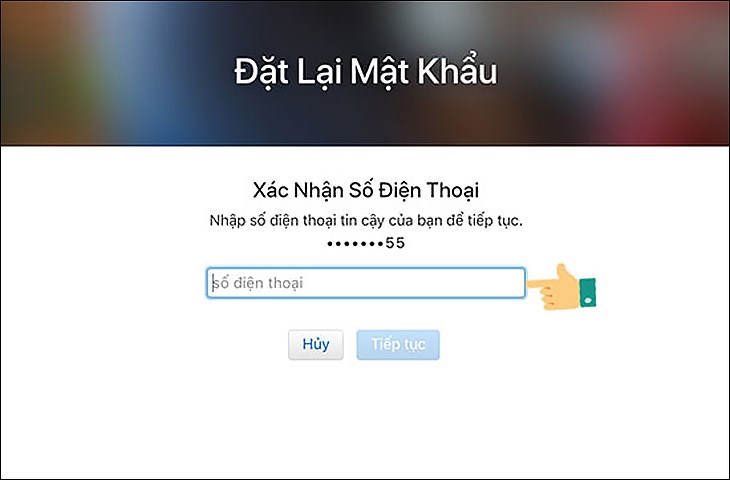
Nếu không nhớ mật khẩu khóa màn hình, hệ thống sẽ yêu cầu xác minh qua số điện thoại tin cậy:
- Nhập số điện thoại đã đăng ký.
- Chọn "Đặt lại bằng số điện thoại".
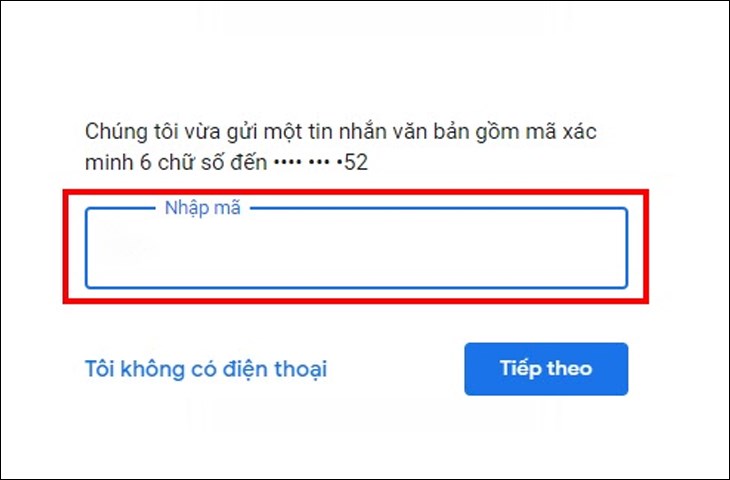
- Nhập mã xác minh gửi về SMS.
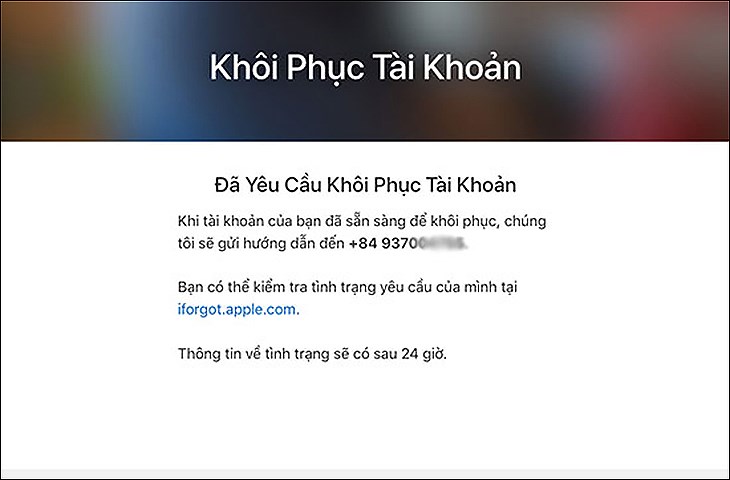
- Chọn "Yêu cầu khôi phục", tài khoản sẽ được xử lý trong 24 giờ.
Khôi phục tài khoản iCloud qua máy tính
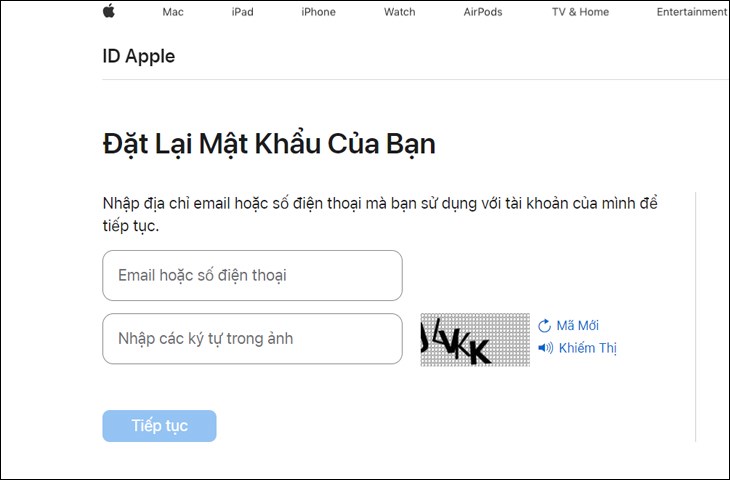
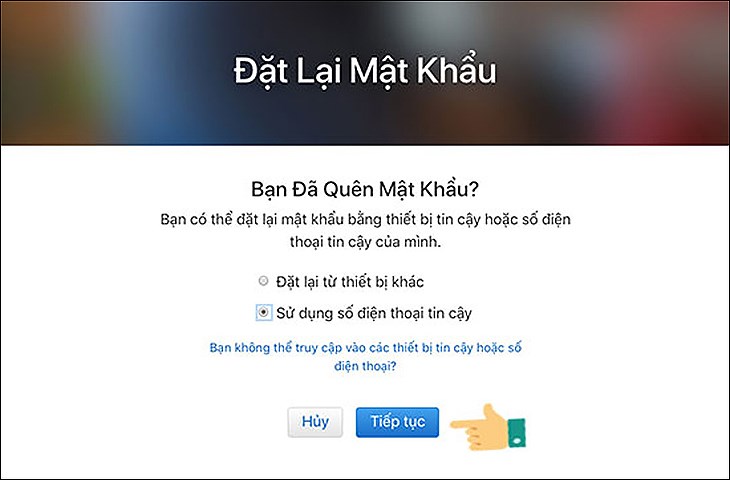
1. Truy cập iforgot.apple.com.
2. Nhập Apple ID và chọn "Tiếp tục".
3. Chọn "Sử dụng số điện thoại tin cậy" để nhận mã xác minh.
4. Nhập mã SMS vào và tạo mật khẩu mới.
Lấy lại mật khẩu iCloud bằng ứng dụng Apple Support
1. Tải ứng dụng Apple Support từ App Store (yêu cầu iOS 13.1 trở lên).
2. Chọn "Products" > "Apple ID".
3. Chọn "Forgot Apple ID Password" > "Get Started".
4. Chọn "A different Apple ID", nhập tài khoản cần khôi phục và làm theo hướng dẫn.
Lấy lại mật khẩu iCloud bằng ứng dụng Find My iPhone
1. Tải ứng dụng Find My iPhone từ App Store trên một thiết bị iOS khác.
2. Đăng nhập bằng Apple ID của người dùng khác (nếu có).
3. Chọn "Forgot Apple ID or Password".
4. Nhập mật khẩu khóa màn hình của thiết bị và làm theo các bước khôi phục.
Lưu ý: Nếu thiết bị của bạn đã bị khóa iCloud, bạn cần liên hệ hỗ trợ Apple hoặc tìm dịch vụ uy tín để mở khóa. Bạn cũng có thể tham khảo các bài viết về mở khóa iCloud miễn phí hoặc cách sử dụng iCloud trên Android.
Nếu bạn đang tìm kiếm điện thoại iPhone chính hãng, giá tốt, hãy truy cập tienve.vn để săn deal và hoàn tiền lên đến 30% khi mua sắm! Đừng quên theo dõi các chương trình flash sale và khuyến mãi hấp dẫn hàng tuần.
Bài viết liên quan trên tienve.vn:
- Top 30 kiểu tóc đẹp nhất 2026 — Chuyên mục: Làm đẹp
- Cách sử dụng máy sấy Electrolux chi tiết nhất — Chuyên mục: Điện máy
- Đánh giá iPhone 16: Có nên mua không? — Chuyên mục: Công nghệ