

7 Cách mở bàn phím ảo trên máy tính Windows nhanh nhất 2026
Không biết cách mở bàn phím ảo trên Windows? Bài viết tổng hợp 7 phương pháp đơn giản nhất từ phím tắt Windows+Ctrl+O đến dùng Control Panel. Giải pháp khi bàn phím laptop hỏng, cần gõ trên màn hình cảm ứng.
Tiền Về
7 Cách mở bàn phím ảo trên máy tính Windows nhanh nhất 2026
Không biết cách mở bàn phím ảo trên Windows? Bài viết tổng hợp 7 phương pháp đơn giản nhất từ phím tắt Windows+Ctrl+O đến dùng Control Panel. Giải pháp khi bàn phím laptop hỏng, cần gõ trên màn hình cảm ứng.
Tiền Về
Tác giả
Bạn có bao giờ gặp tình huống bàn phím laptop bị hỏng một vài phím, hoặc cần gõ tiếng Việt trên màn hình cảm ứng mà không có bàn phím vật lý? Bàn phím ảo chính là giải pháp cứu cánh được tích hợp sẵn trên Windows. Tuy nhiên, nhiều người dùng vẫn chưa biết cách mở bàn phím ảo một cách nhanh chóng. Bài viết này sẽ tổng hợp 7 phương pháp đơn giản, từ dùng phím tắt đến thông qua Control Panel, giúp bạn kích hoạt On-Screen Keyboard chỉ trong vài giây.
Bàn phím ảo là gì? Công dụng của bàn phím ảo
Bàn phím ảo (On-Screen Keyboard) là một công cụ mô phỏng bàn phím vật lý, hiển thị trực tiếp trên màn hình máy tính. Chức năng chính của nó là thay thế khi bàn phím vật lý gặp sự cố (hỏng, mất một số phím) hoặc khi sử dụng máy tính có màn hình cảm ứng. Bạn có thể dùng chuột hoặc ngón tay chạm để bấm các phím giống hệt bàn phím thật, hỗ trợ đầy đủ bố cục và phím chức năng.
Tuy nhiên, bàn phím ảo cũng có nhược điểm là chiếm diện tích màn hình, có thể che khuất một phần nội dung đang làm việc. Đây là lý do tại sao nó thường chỉ được bật khi cần thiết và tắt ngay sau khi sử dụng xong.
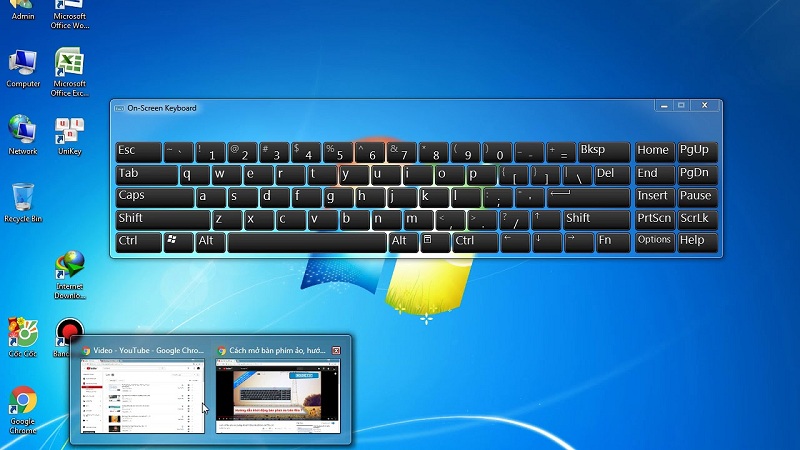
Cách mở bàn phím ảo trên máy tính
Hướng dẫn được thực hiện chủ yếu trên Windows 10 và Windows 11. Các bước tương tự cũng áp dụng được cho Windows 8/8.1 và Windows 7 với sự khác biệt nhỏ về giao diện.
Mở bàn phím ảo bằng phím tắt
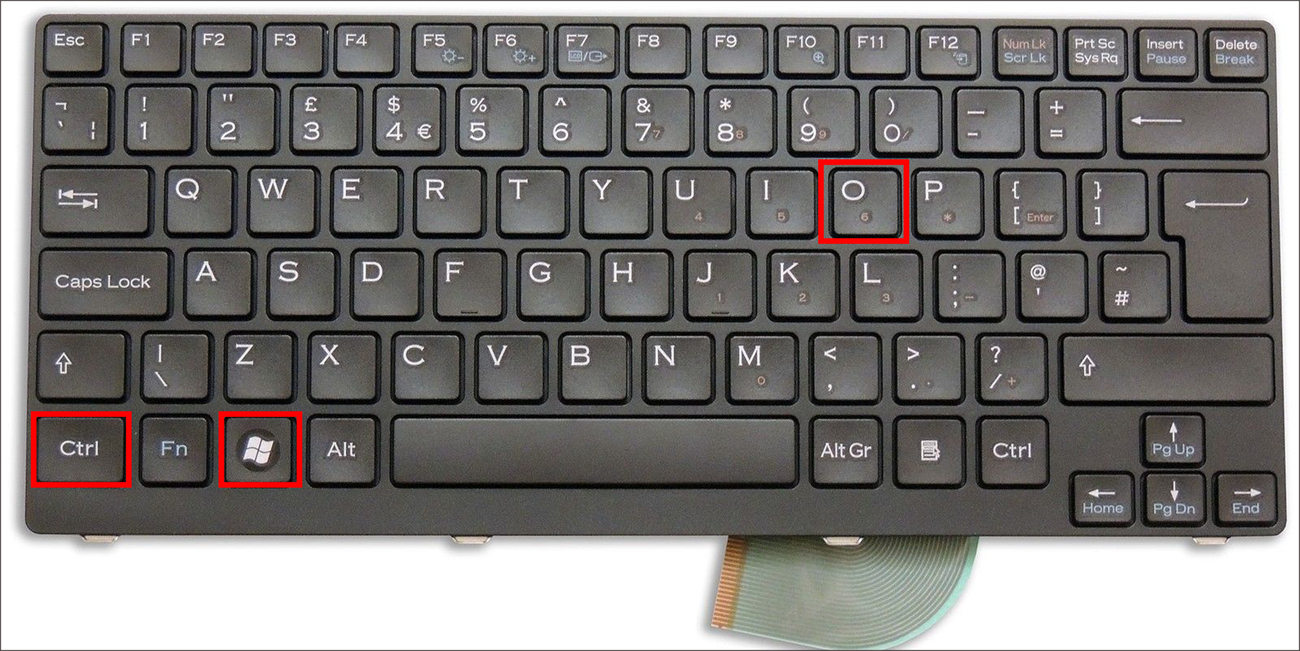
Đây là cách nhanh nhất. Bạn chỉ cần nhấn tổ hợp phím Windows + Ctrl + O. Ngay lập tức, bàn phím ảo sẽ xuất hiện ở giữa màn hình. Phím tắt này hoạt động trên hầu hết các phiên bản Windows từ 8 trở lên.
Mở bàn phím ảo bằng hộp thoại Run
Bước 1: Nhấn tổ hợp phím Windows + R để mở cửa sổ Run.
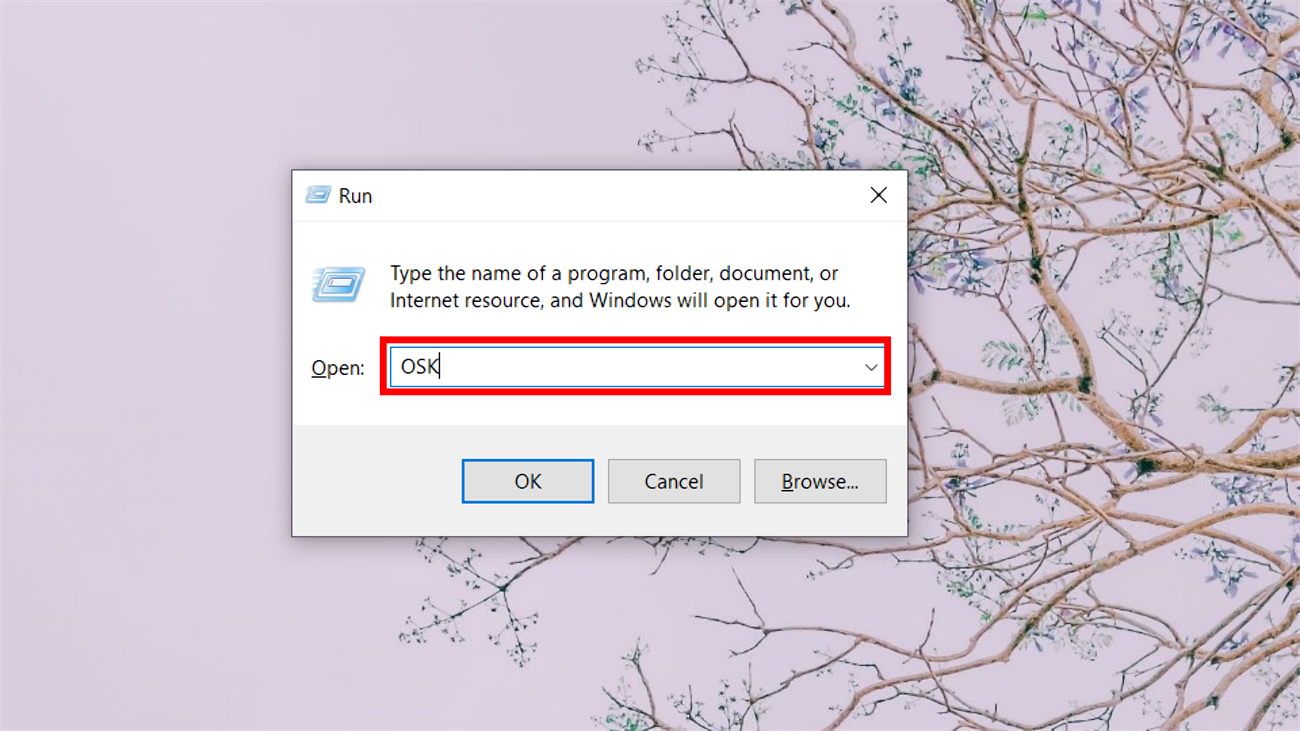
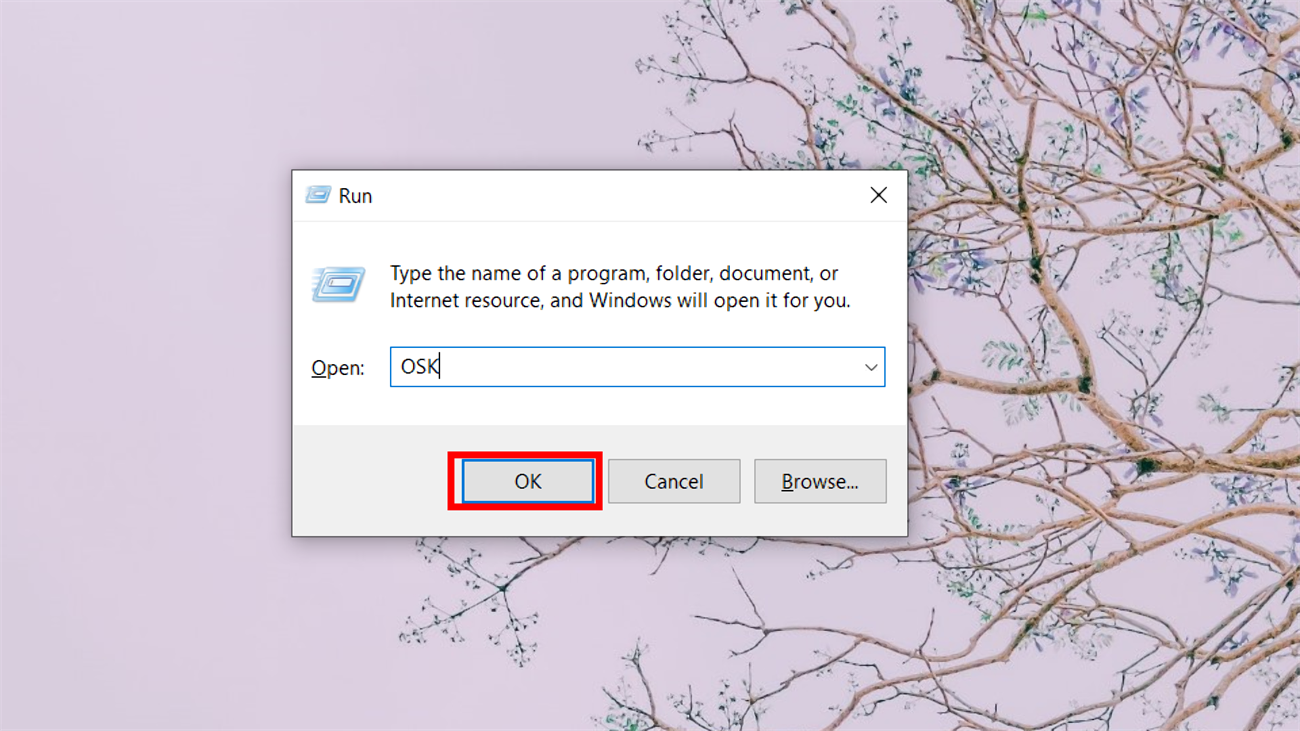
Bước 2: Trong hộp thoại, gõ lệnh osk rồi nhấn Enter hoặc OK.
Mở bàn phím ảo qua thanh Taskbar
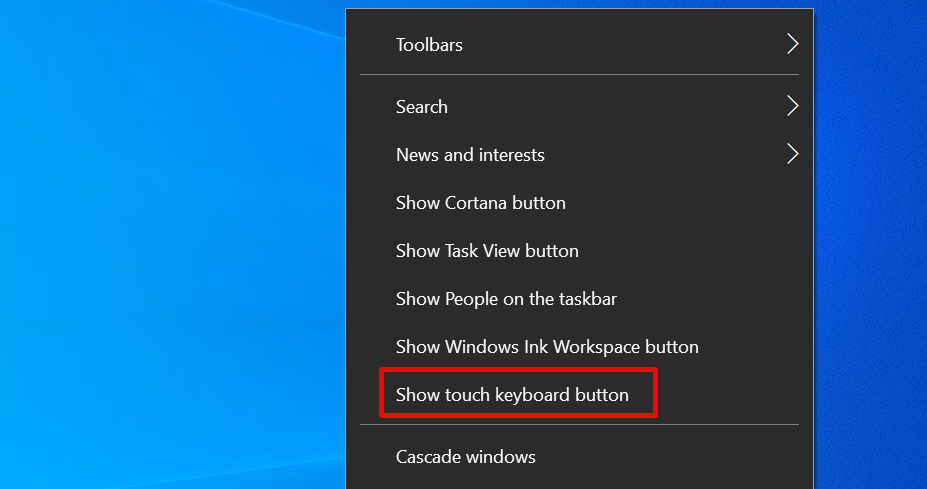
Bước 1: Nháy chuột phải vào thanh Taskbar (ô điều hướng dưới cùng màn hình) > chọn Show touch keyboard button.
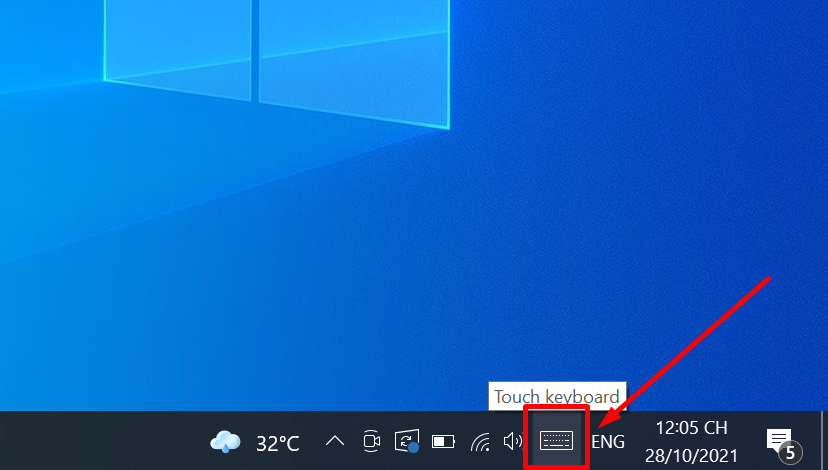
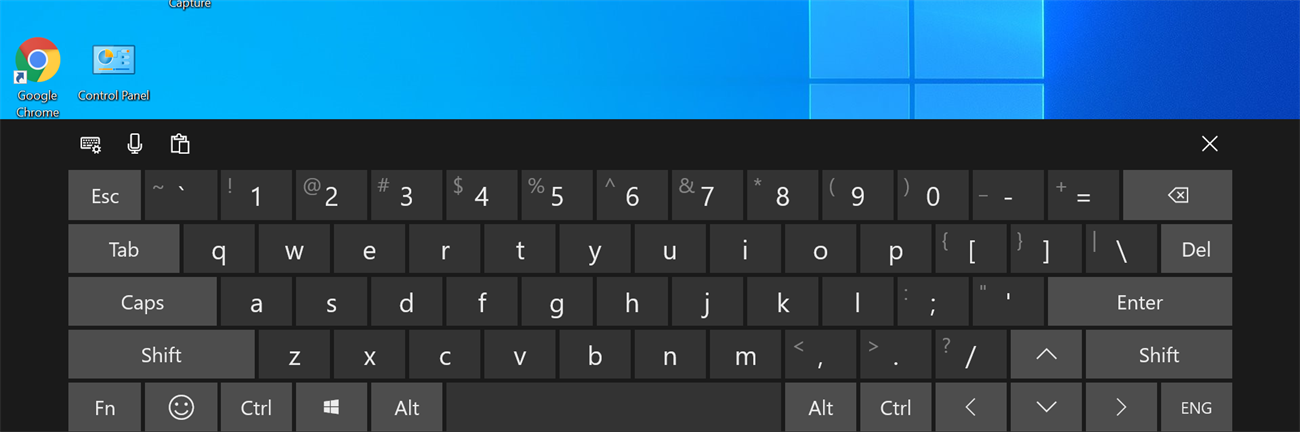
Bước 2: Một biểu tượng bàn phím nhỏ sẽ xuất hiện bên phải thanh Taskbar. Nhấp vào biểu tượng này là bàn phím ảo sẽ hiện ra.
Mở bàn phím ảo bằng Setting (Cài đặt)
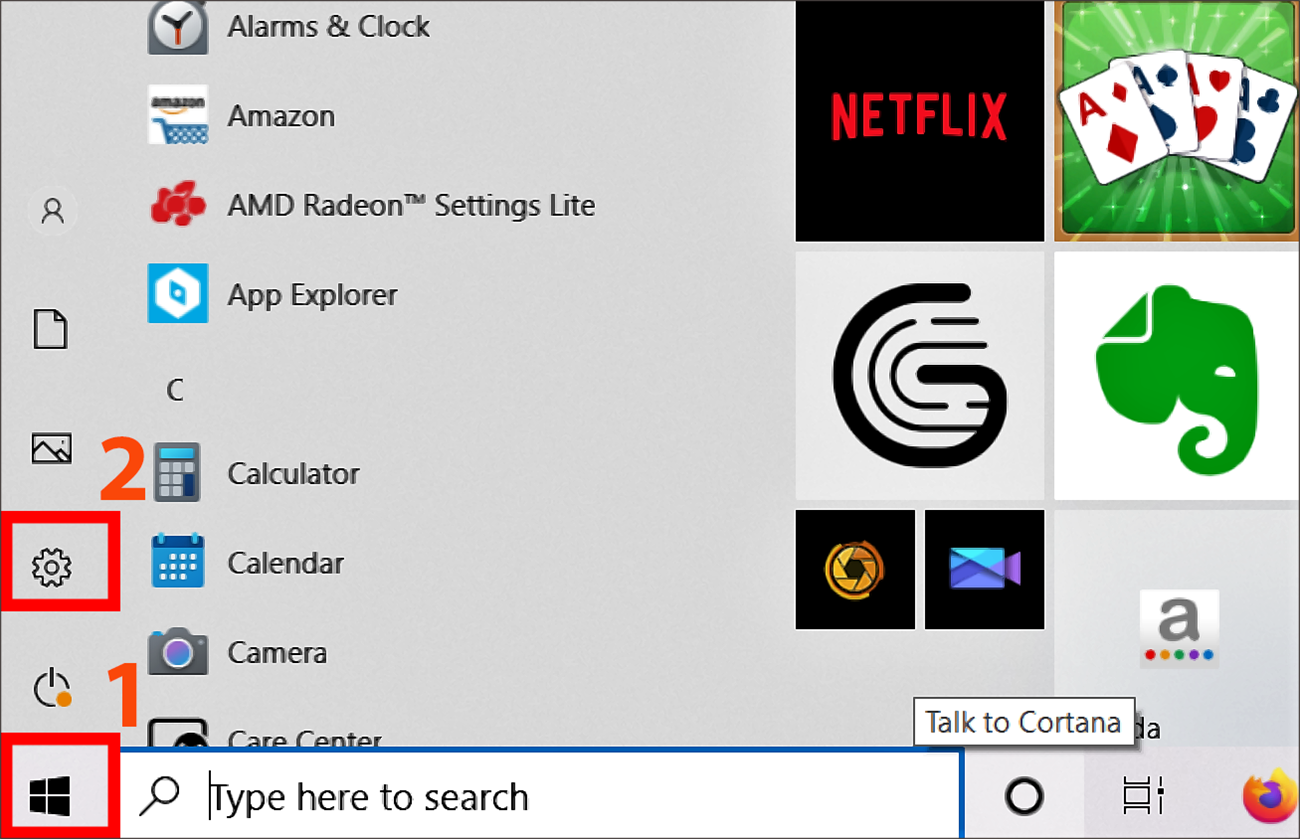
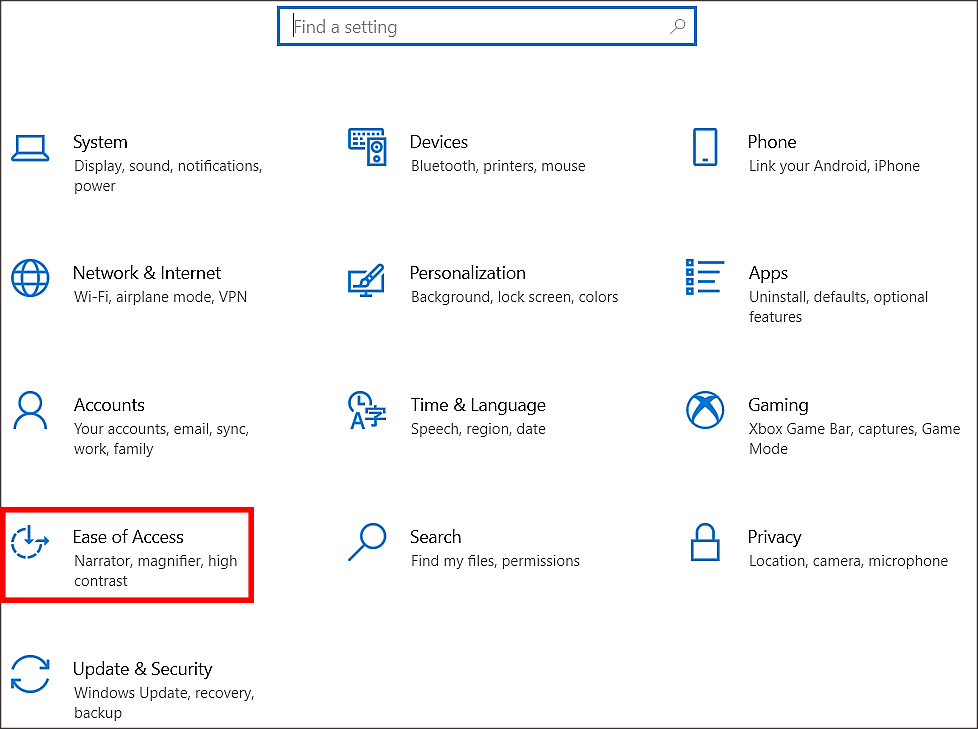
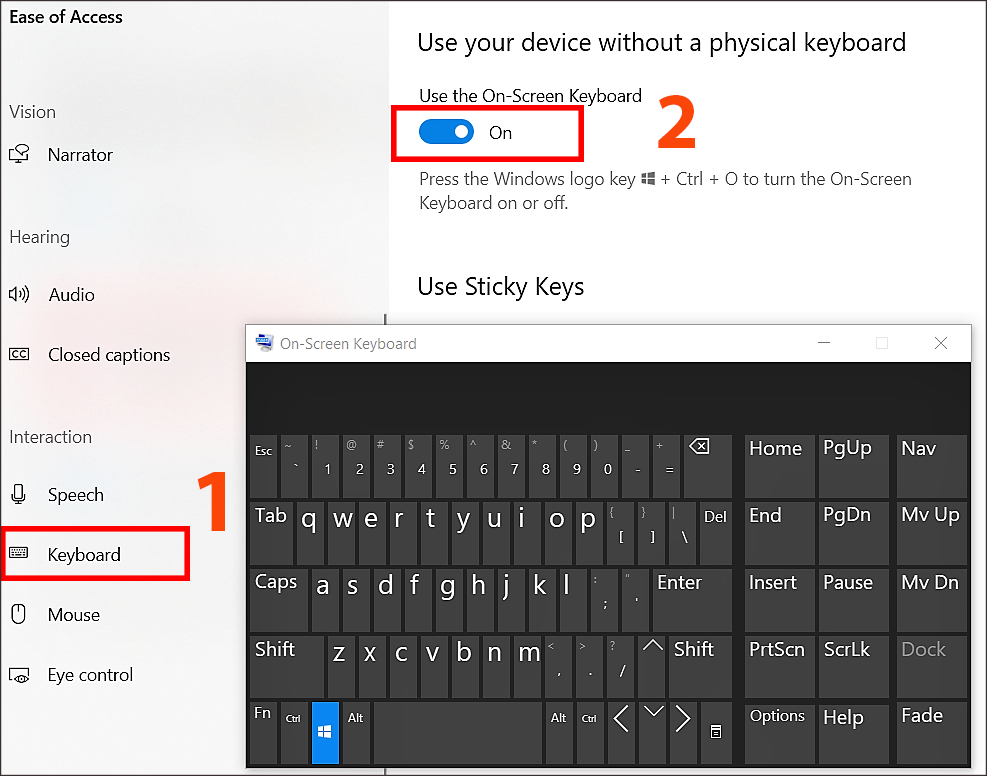
Bước 1: Mở ứng dụng Settings (biểu tượng răng cưa) từ Start Menu.
Bước 2: Chọn Ease of Access (hoặc Accessibility trên Win11).
Bước 3: Tìm mục Keyboard > bật công tắc Turn on On-Screen Keyboard.
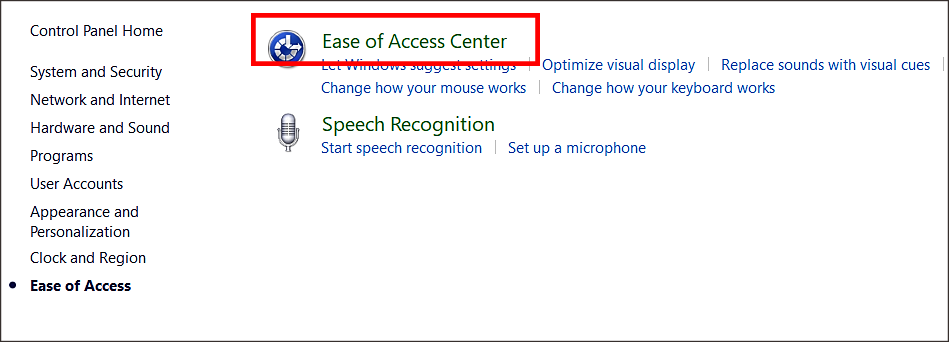
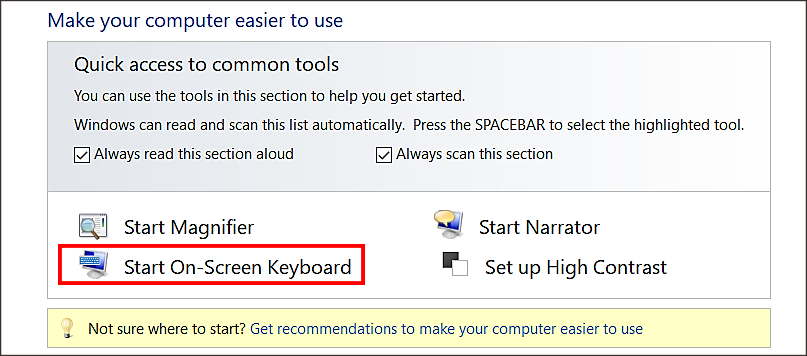
Mở bàn phím ảo bằng Control Panel
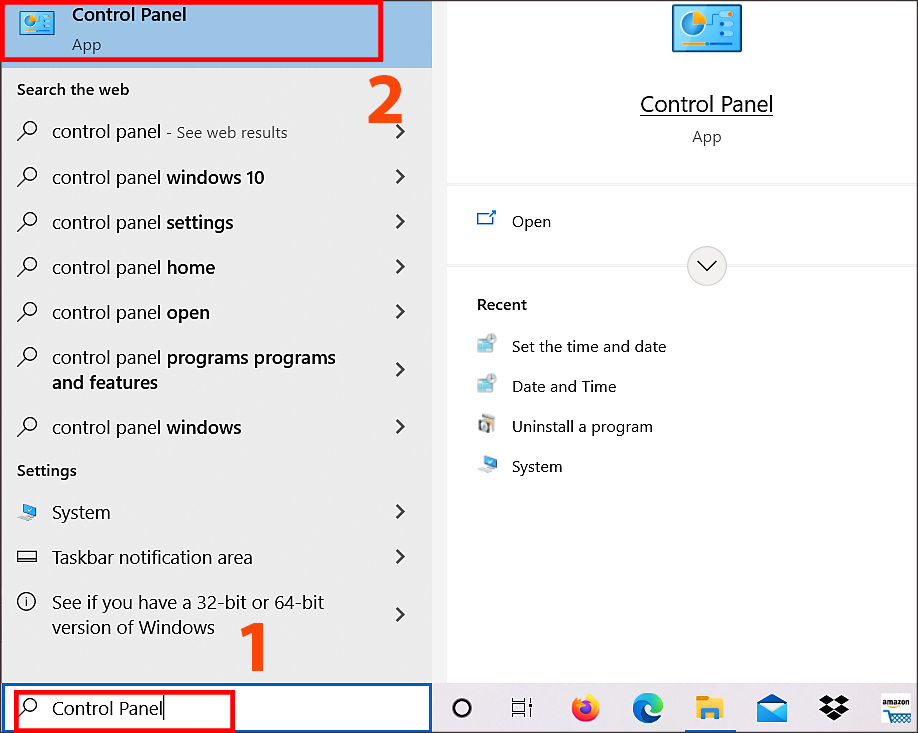
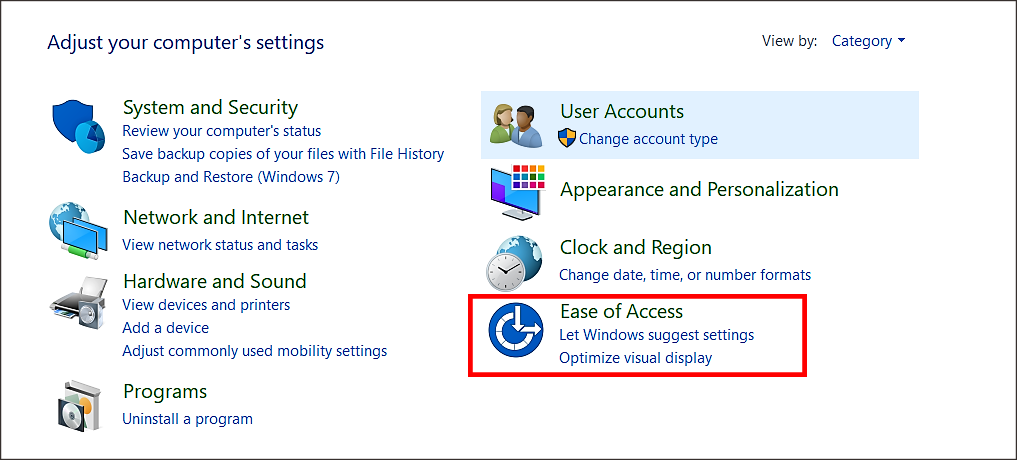
Bước 1: Mở Control Panel (từ Start Menu hoặc tìm kiếm).
Bước 2: Chọn Ease of Access > Ease of Access Center.
Bước 3: Nhấp vào Start On-Screen Keyboard.
Mở bàn phím ảo khi màn hình khóa
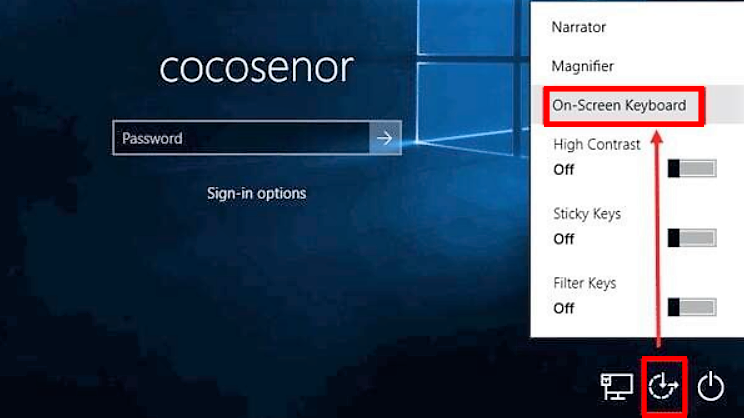
Trên màn hình khóa (Login Screen), bạn vẫn có thể kích hoạt bàn phím ảo:
- Quan sát góc phải màn hình, nhấp vào biểu tượng hình đồng hồ.
- Chọn On-Screen Keyboard.
- Bàn phím ảo sẽ xuất hiện, cho phép bạn nhập mật khẩu hoặc PIN.
Ngoài việc sử dụng bàn phím ảo tích hợp, bạn cũng có thể đầu tư một chiếc bàn phím cơ Bluetooth hoặc bàn phím không dây chất lượng cao để có trải nghiệm gõ tốt hơn. Xem ngay các mẫu bàn phím đang được bán chạy và giảm giá tại Tiền Về:
- Top 10 thương hiệu bàn phím không dây được nhiều người tìm kiếm nhất
- Cách sửa lỗi bàn phím bị mất chữ, nhảy ký tự khi gõ tiếng Việt trên Windows
- 2 Cách kết nối bàn phím không dây với máy tính, laptop
Với 7 cách trên, bạn hoàn toàn có thể chủ động kích hoạt bàn phím ảo trên bất kỳ máy tính Windows nào. Tùy theo thói quen, bạn có thể chọn dùng phím tắt nhanh nhất hoặc thiết lập nút trên Taskbar để tiện lợi. Hy vọng bài viết đã giúp bạn giải quyết vấn đề khi bàn phím vật lý gặp sự cố.
Đang tìm kiếm laptop mới, máy tính để bàn hoặc phụ kiện công nghệ giá tốt? Ghé ngay Tiền Về - nền tảng mua sắm hoàn tiền hàng đầu Việt Nam - để săn những deal siêu hời và nhận hoàn tiền cực kỳ hấp dẫn!