

Cách quay màn hình iPhone có tiếng đơn giản, nhanh chóng
Tìm hiểu cách quay màn hình iPhone một cách đơn giản, có tiếng trên mọi phiên bản iOS từ 11 đến 26. Hướng dẫn từng bước, kèm hình ảnh minh họa và ứng dụng thực tế.
Tiền Về
Cách quay màn hình iPhone có tiếng đơn giản, nhanh chóng
Tìm hiểu cách quay màn hình iPhone một cách đơn giản, có tiếng trên mọi phiên bản iOS từ 11 đến 26. Hướng dẫn từng bước, kèm hình ảnh minh họa và ứng dụng thực tế.
Tiền Về
Tác giả
Quay màn hình iPhone là tính năng cực kỳ hữu ích, giúp bạn ghi lại video quá trình sử dụng điện thoại một cách dễ dàng. Dù bạn muốn hướng dẫn người thân, làm video đánh giá ứng dụng, hay quay lại màn hình chơi game, quay màn hình iPhone tích hợp sẵn trên iOS sẽ đáp ứng nhanh chóng. Bài viết này sẽ hướng dẫn chi tiết cách ghi màn hình iPhone có tiếng trên các phiên bản iOS khác nhau, từ iOS 26 đến iOS 11, đảm bảo bạn thao tác thuần thục chỉ trong vài bước.
Xem nhanh
1. Quay màn hình là gì? Tại sao lại cần thiết?
Quay màn hình (hay ghi màn hình) là chức năng cho phép bạn ghi lại toàn bộ hoạt động diễn ra trên màn hình iPhone thành một file video. Khác với chụp màn hình (chụp ảnh tĩnh), quay màn hình iPhone sẽ lưu lại video với đầy đủ chuyển động, thao tác chạm, và cả âm thanh nếu được bật.
Tính năng này cực kỳ thiết thực trong nhiều tình huống:
- Hướng dẫn trực quan: Giải thích cách dùng app, tính năng mới cho bạn bè, người lớn tuổi.
- Sáng tạo nội dung: Tạo video review ứng dụng, hướng dẫn game, hoặc clip làm đẹp.
- Lưu lại khoảnh khắc: Ghi lại cuộc trò chuyện video call, bài thuyết trình, hoặc cảnh đẹp trên mạng xã hội.
- Báo lỗi: Quay lại lỗi kỹ thuật để gửi cho bộ phận hỗ trợ.
Với sự phát triển của iOS, ghi màn hình iPhone giờ đây cực kỳ đơn giản, không cần cài app bên thứ ba, và hoàn toàn miễn phí.
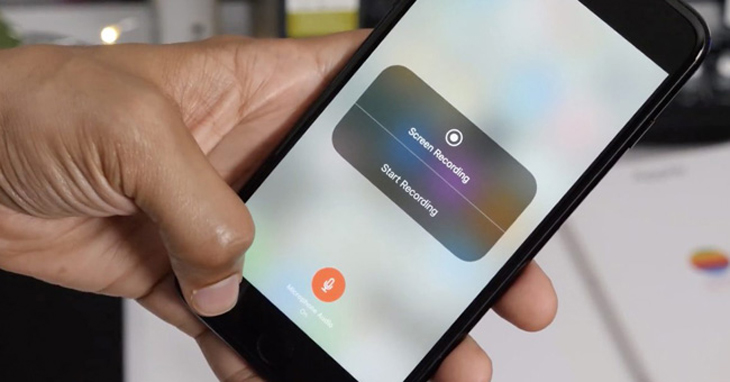
2. Cách quay màn hình iPhone trên iOS 26
Hướng dẫn này áp dụng cho iPhone chạy iOS 26 trở lên (ví dụ: iPhone 13, 14, 15, 16 series).
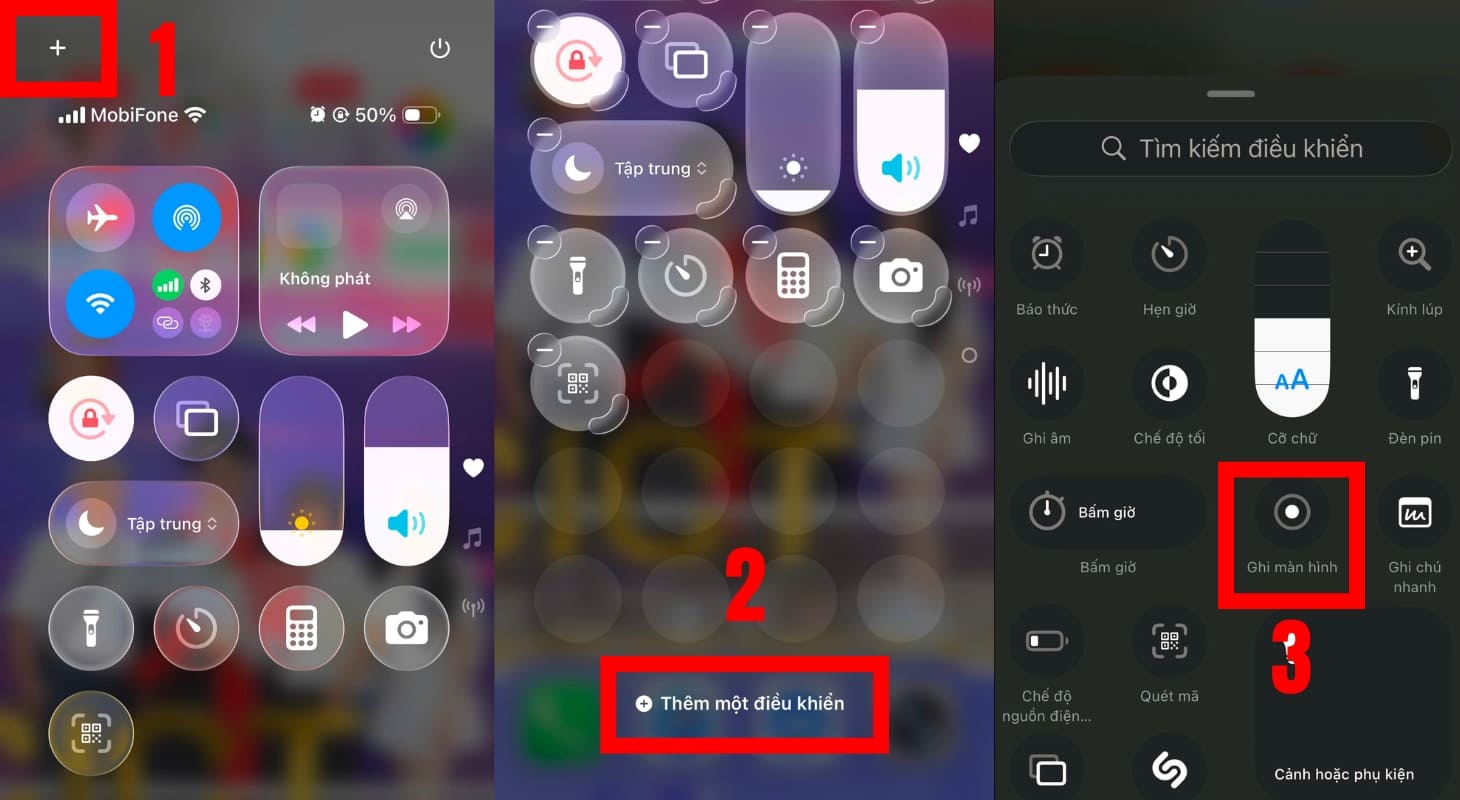
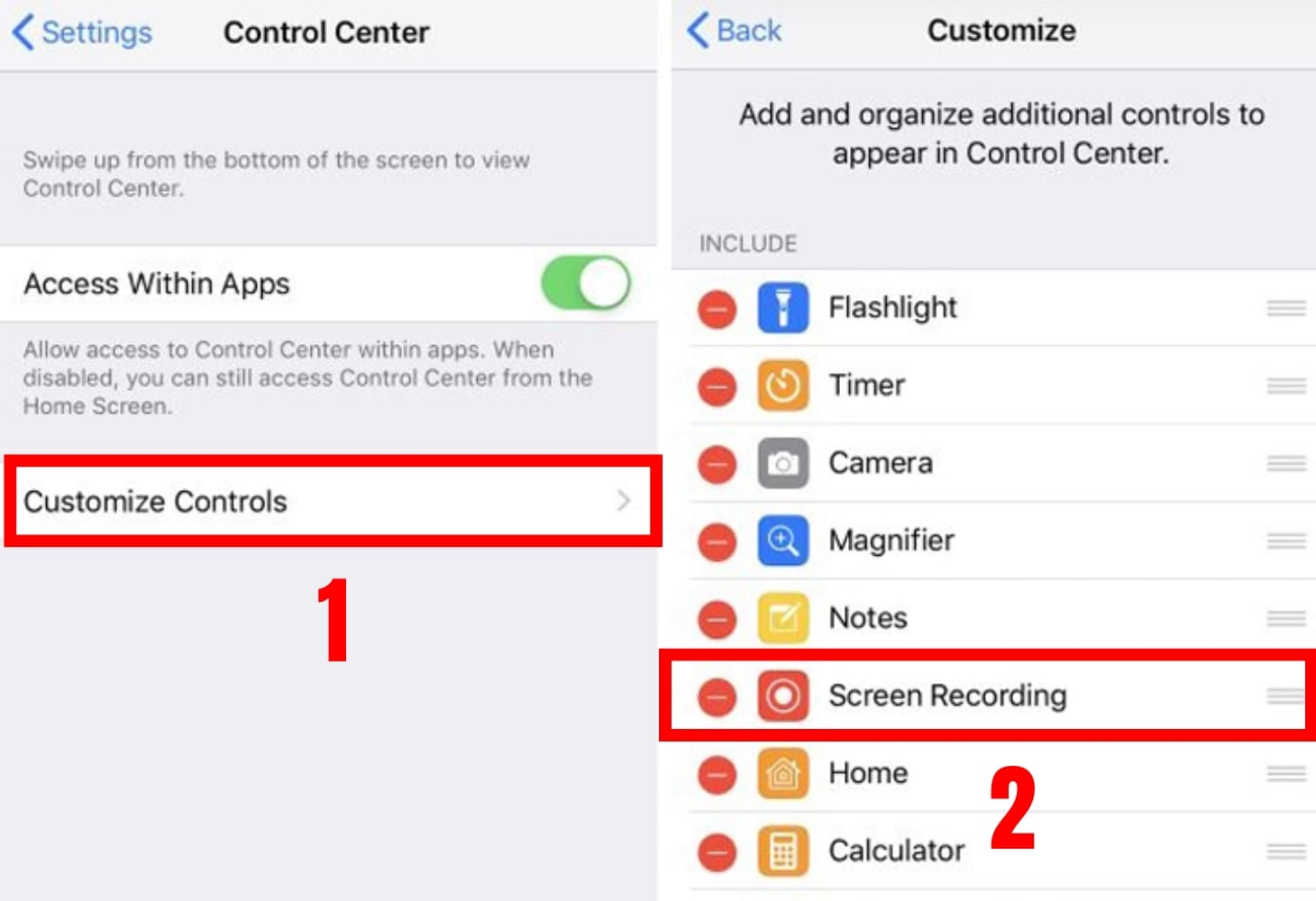
Bước 1: Thêm tính năng Ghi màn hình vào Trung tâm điều khiển (nếu chưa có)
- Vào Cài đặt > Trung tâm điều khiển > chọn Tùy chỉnh.
- Tìm Ghi màn hình trong danh sách, bấm dấu + màu xanh để thêm vào Đã bật.
Bước 2: Bắt đầu quay màn hình
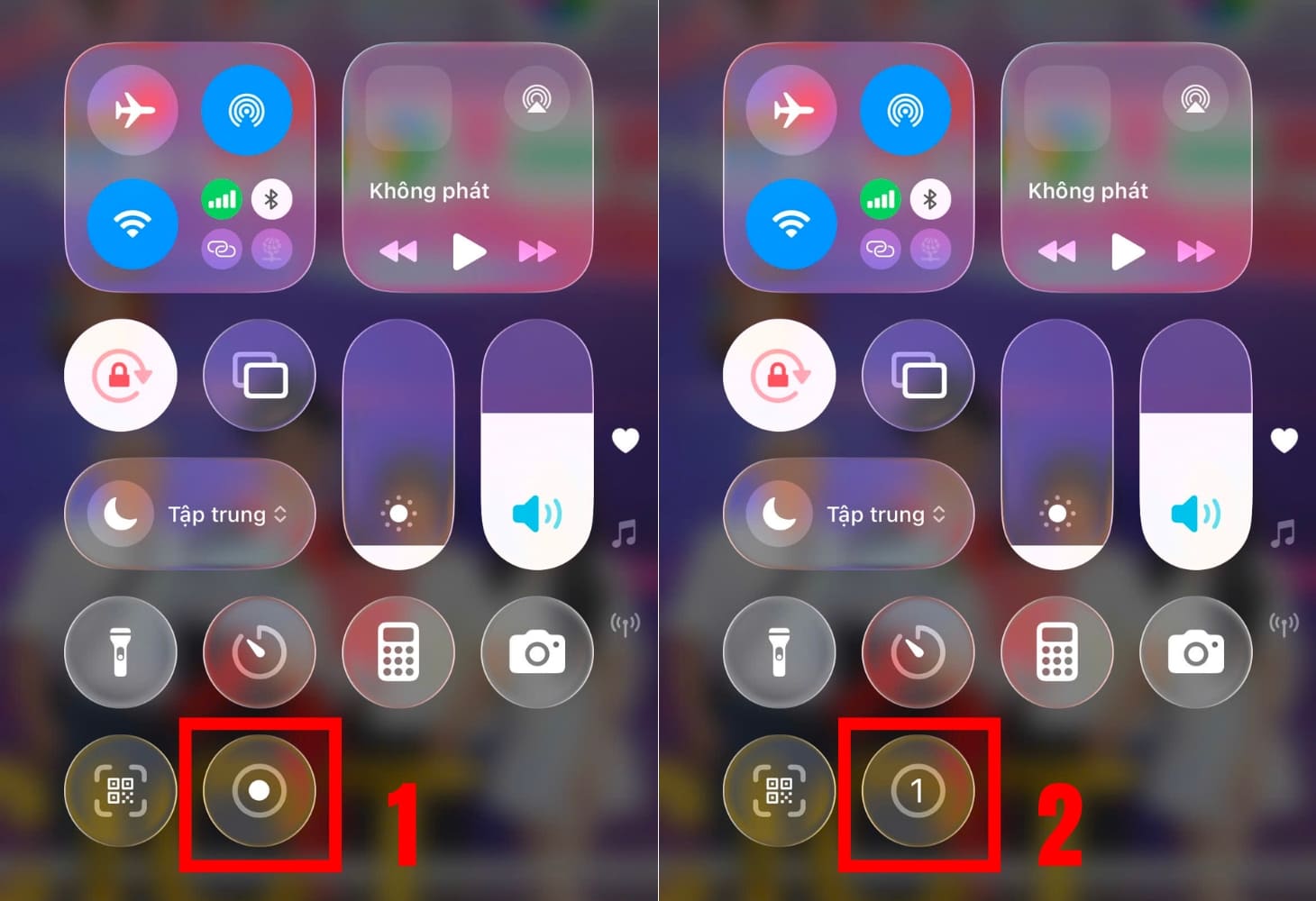
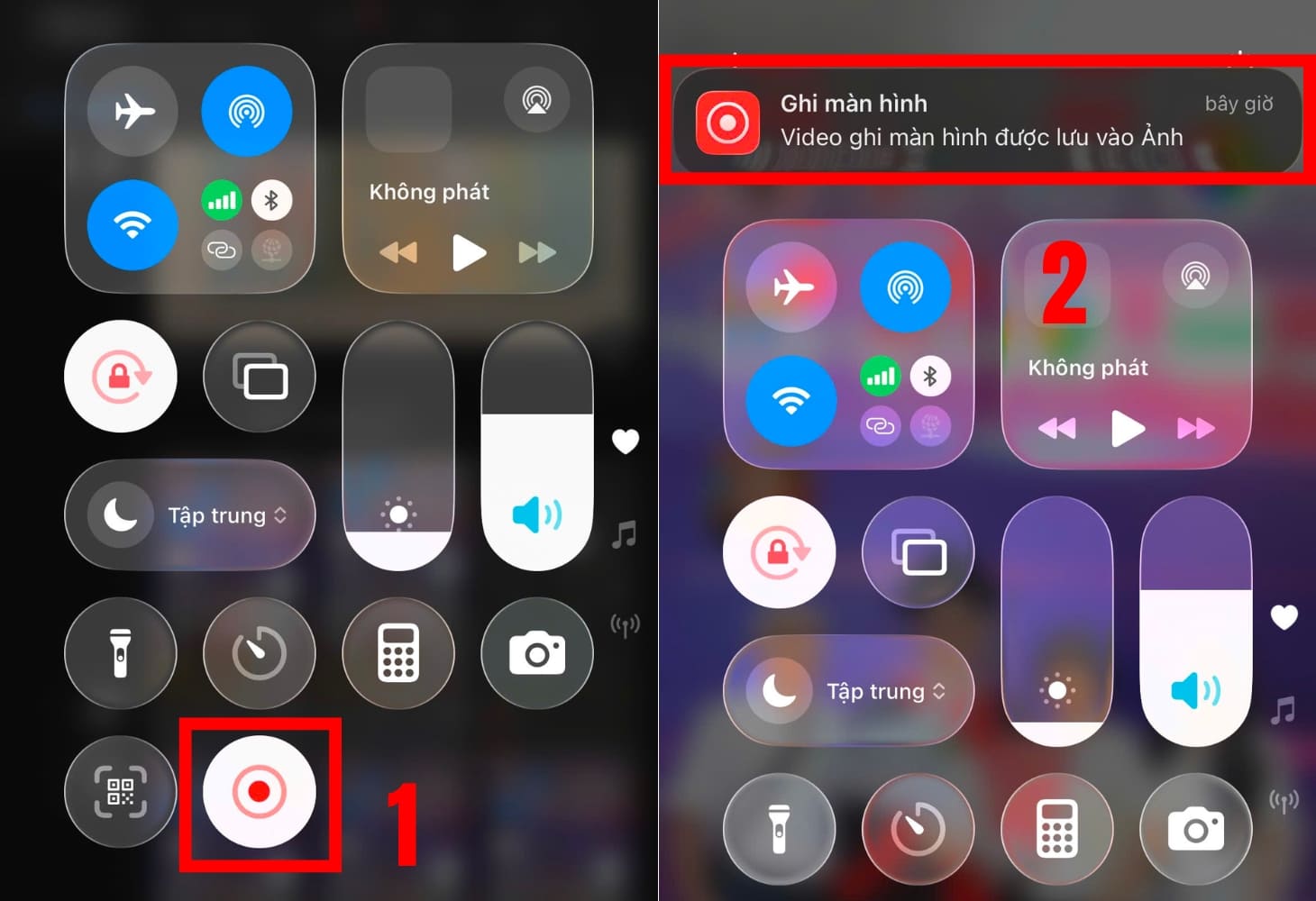
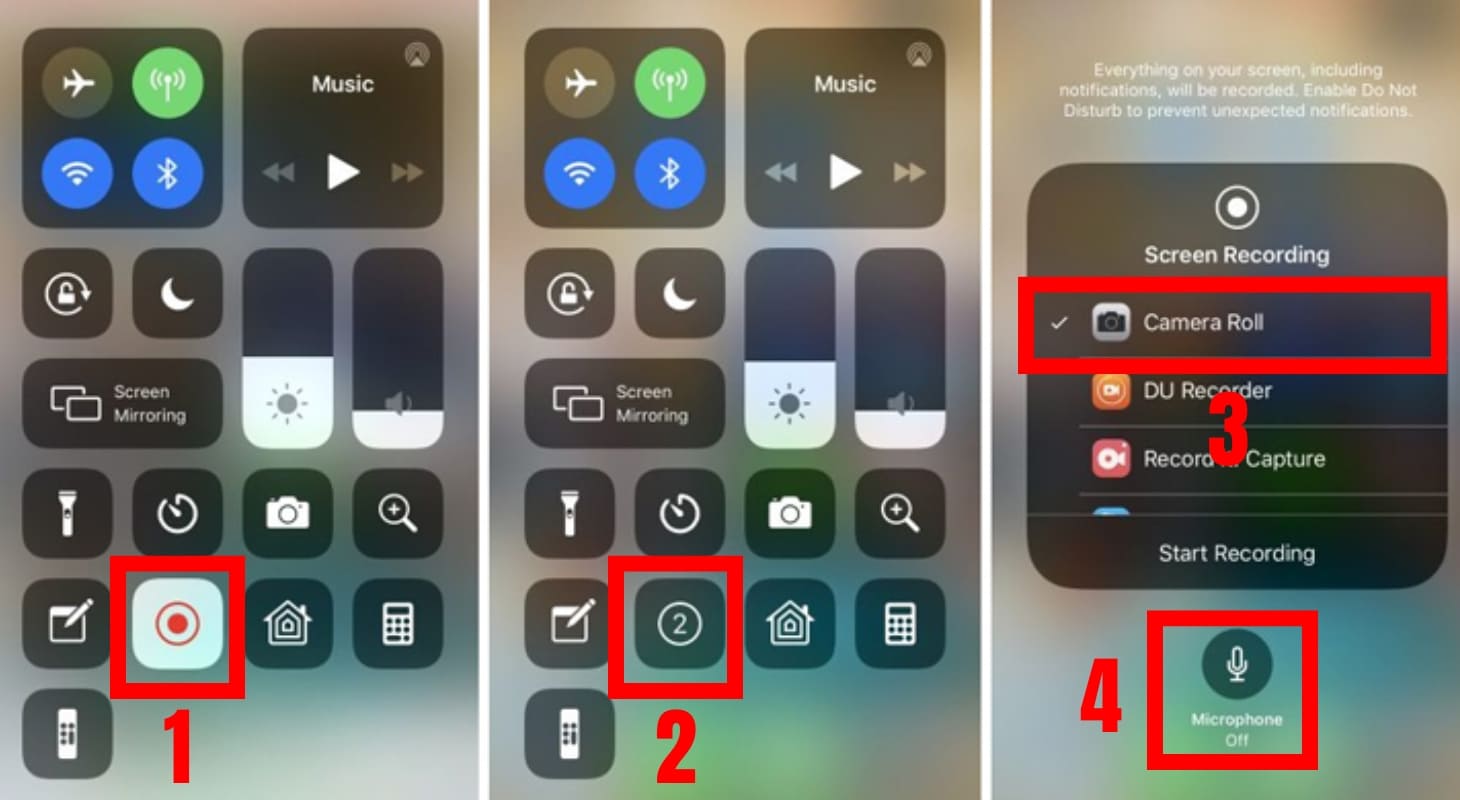
- Mở Trung tâm điều khiển (vuốt xuống từ góc trên bên phải trên iPhone X trở lên, hoặc vuốt lên từ dưới màn hình trên iPhone SE, 8).
- Nhấn vào biểu tượng Ghi màn hình (hình tròn viền đen). Sau 3 giây đếm ngược, video sẽ bắt đầu.
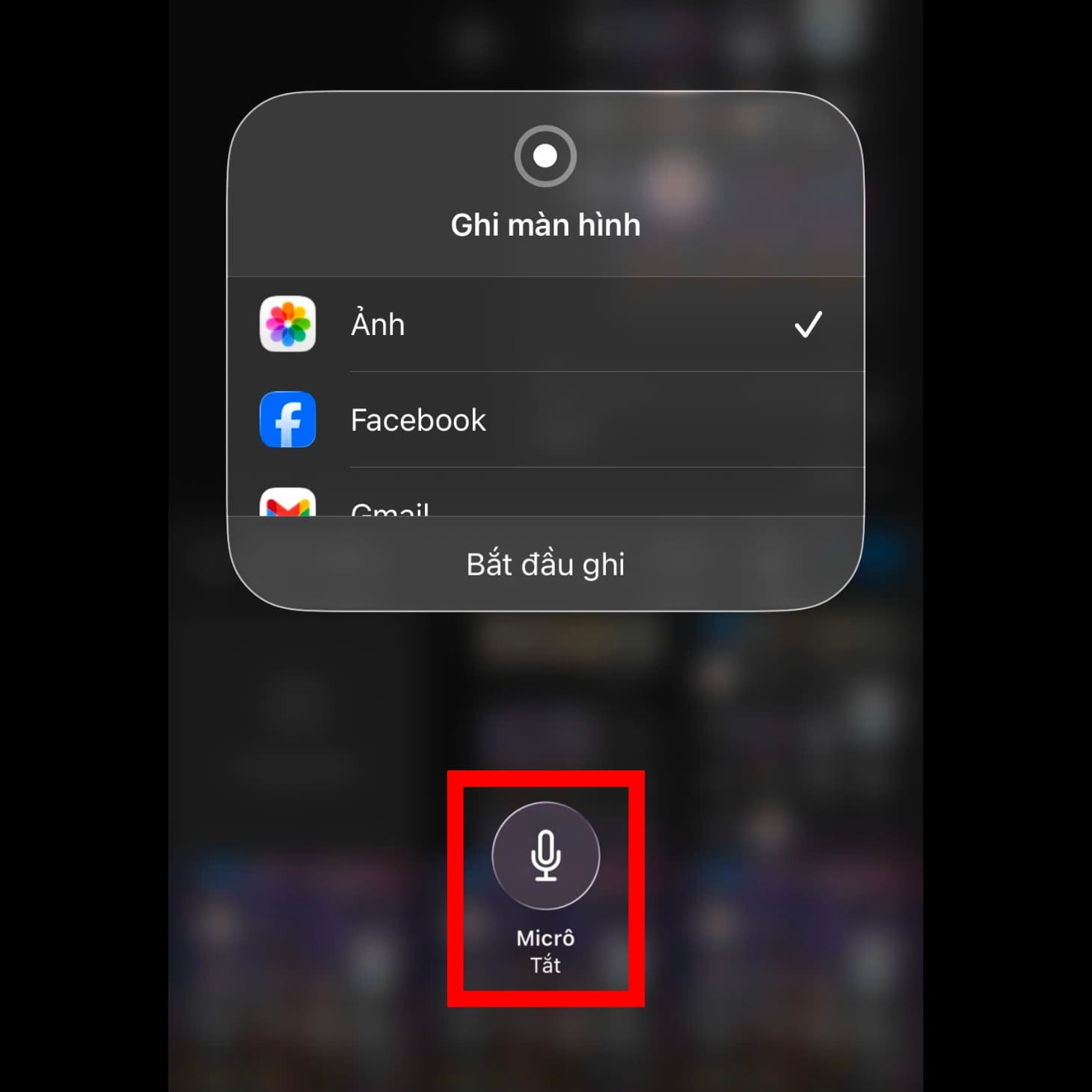
- Lưu ý: Để quay màn hình iPhone có tiếng, hãy nhấn giữ biểu tượng Ghi màn hình trong Trung tâm điều khiển, sau đó chọn Micro bật (Micro On) để kích hoạt thu âm thanh từ micro.
Bước 3: Dừng quay
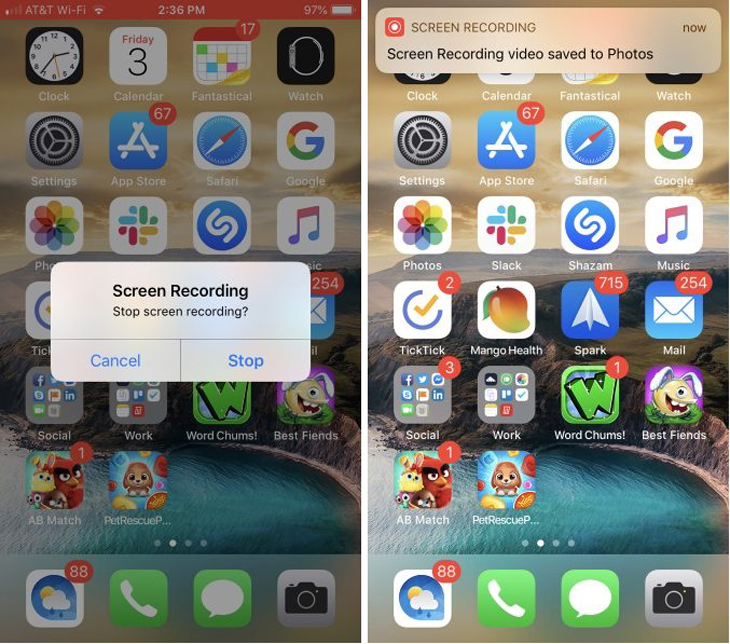
- Nhấn vào thanh màu đỏ ở đầu màn hình, chọn Dừng.
- Hoặc mở lại Trung tâm điều khiển và bấm lại biểu tượng Ghi màn hình.
- Video sẽ tự động lưu vào Ảnh.
3. Cách quay màn hình iPhone trên iOS 13 trở lên
Quy trình tương tự iOS 26 nhưng giao diện có thể khác đôi chút. Bạn vẫn thao tác qua Trung tâm điều khiển.
Bước 1: Kích hoạt Ghi màn hình
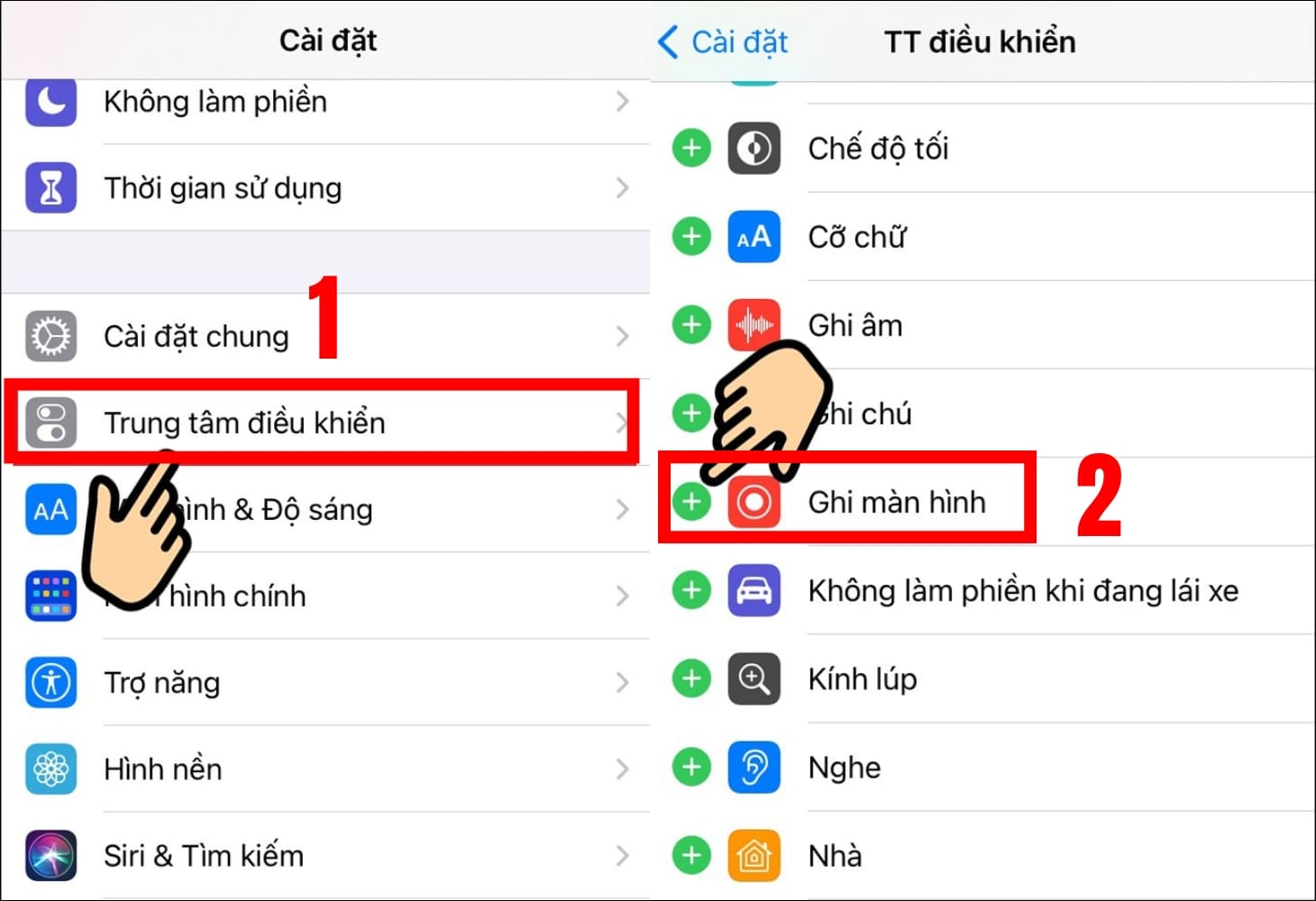
- Vào Cài đặt > Trung tâm điều khiển > Tùy chỉnh.
- Thêm Ghi màn hình vào danh sách đã bật.
Bước 2: Quay màn hình
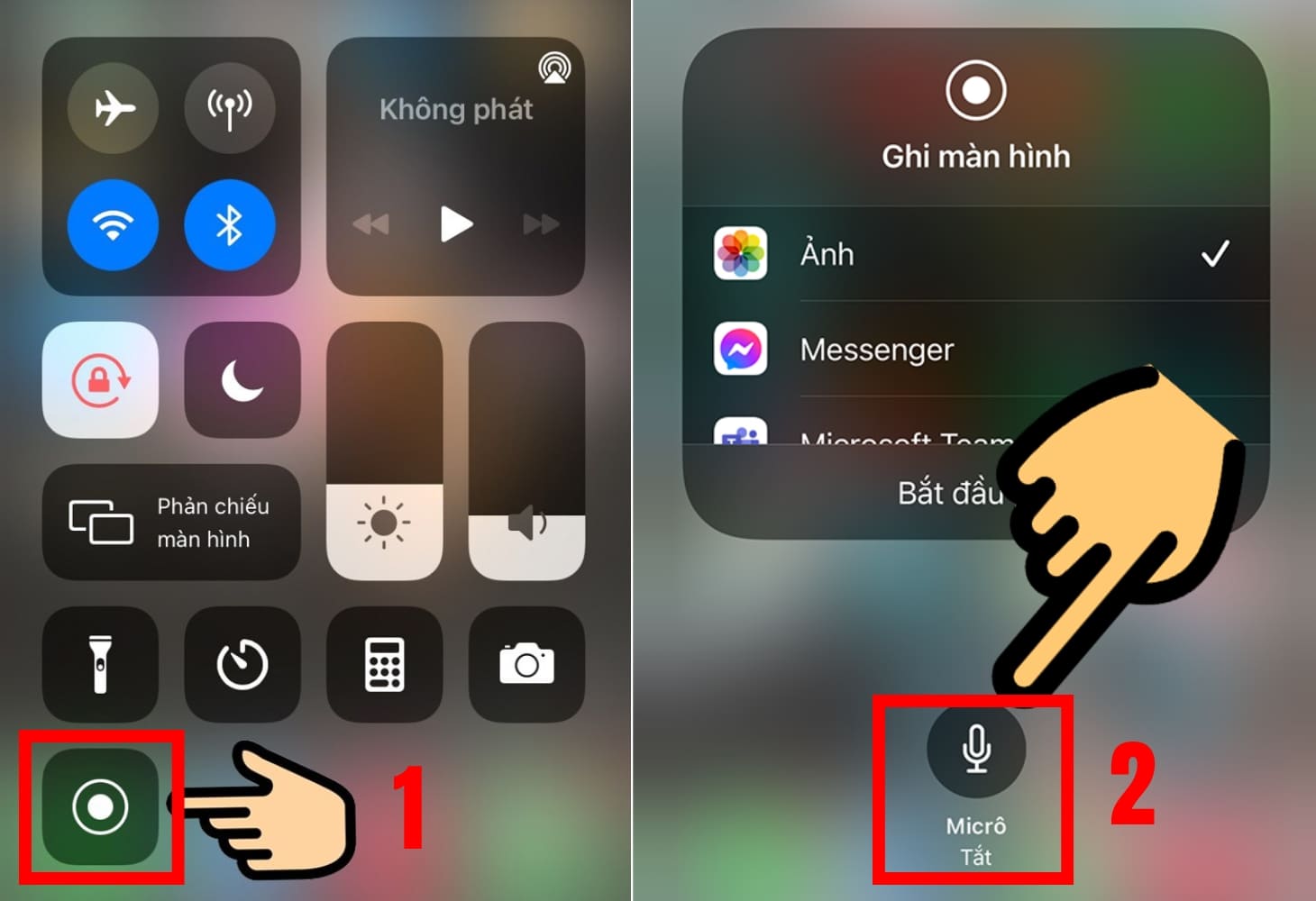
- Mở Trung tâm điều khiển, chọn biểu tượng Ghi màn hình.
- Để ghi âm, nhấn giữ biểu tượng, chọn Micro bật trước khi bắt đầu.
- Video bắt đầu sau 3 giây.
Bước 3: Dừng quay
- Nhấn vào thanh đỏ trên màn hình > Dừng.
- Video lưu vào Ảnh.
4. Cách quay màn hình iPhone trên iOS 11, iOS 12
Đây là những phiên bản cũ hơn, thao tác cũng khá đơn giản.
Kích hoạt tính năng quay màn hình
- Vào Cài đặt > Trung tâm điều khiển > Tùy chỉnh.
- Kéo Ghi màn hình (Screen Recording) lên danh sách Đã bật.
Quay màn hình
- Mở Trung tâm điều khiển.
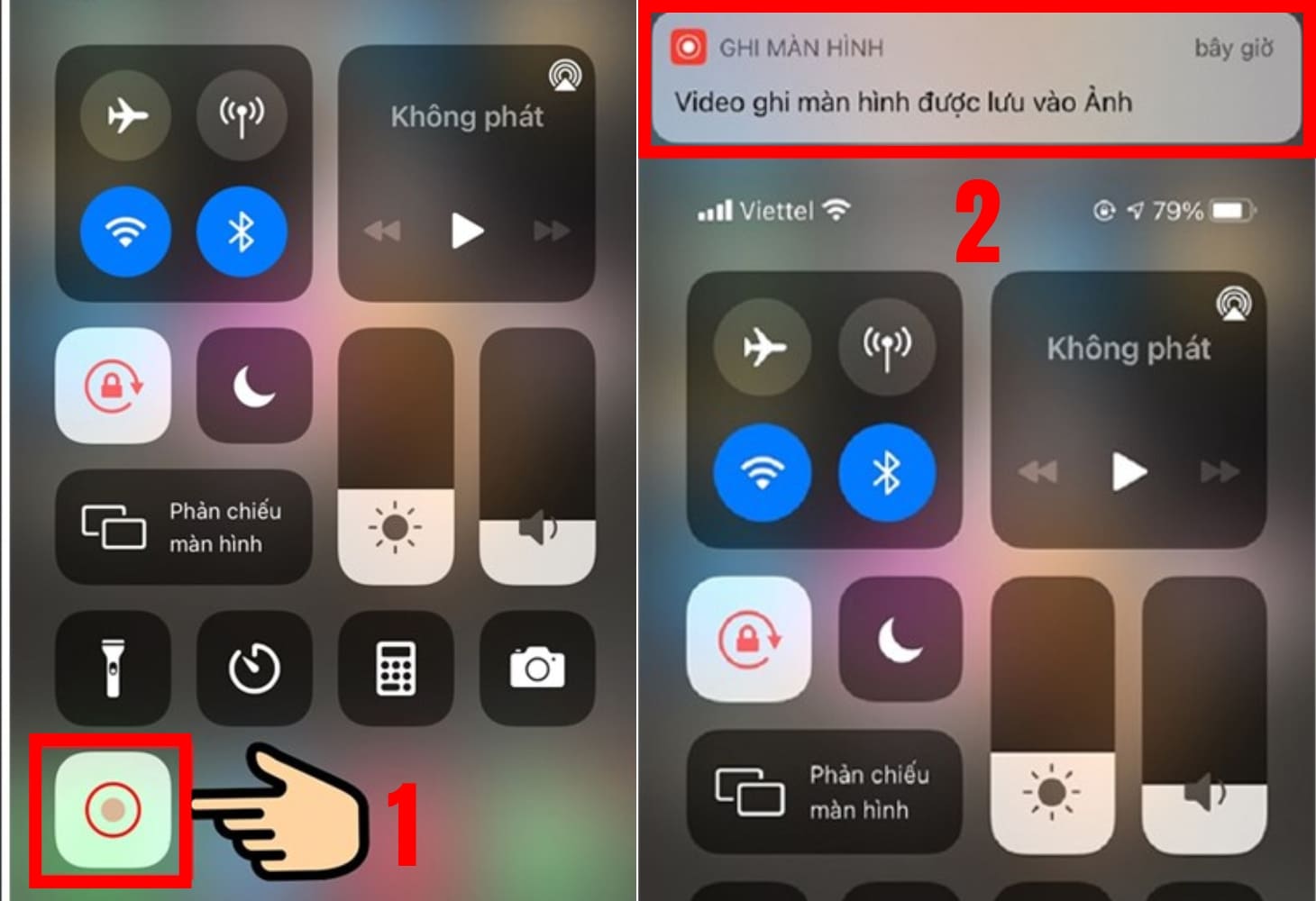
- Nhấn vào biểu tượng Screen Recording (hình tròn viền đen). Sau 3 giây, quay bắt đầu.
- Để ghi âm, nhấn giữ nút này, chọn Microphone On trước khi bắt đầu. Thanh status bar sẽ chuyển thành màu đỏ khi đang quay.
Dừng quay màn hình
- Nhấn vào thanh màu đỏ ở trên cùng, chọn Dừng.
- Hoặc bấm lại nút Screen Recording trong Trung tâm điều khiển.
- Video sẽ lưu vào Photos.
Nếu bạn đang tìm kiếm một chiếc iPhone mới để trải nghiệm tính năng quay màn hình mượt mà nhất, Tiền Về có nhiều lựa chọn hấp dẫn với giá ưu đãi và chính sách hoàn tiền lên đến 100%. Đừng bỏ lỡ các deal hot về iPhone hàng tuần!
Xem thêm một số bài viết hữu ích trên Tiền Về:
- Đánh giá iPhone 16: Có nên mua không? – Phân tích chi tiết cấu hình, camera và trải nghiệm thực tế.
- Cách sử dụng máy sấy Electrolux chi tiết nhất – Hướng dẫn sử dụng thiết bị gia dụng thông minh.
- Top 30 kiểu tóc đẹp nhất 2025 – Cập nhật xu hướng tóc mới nhất.
Bạn đã thử theo dõi các bước trên chưa? Chỉ với vài thao tác, bạn đã có thể quay màn hình iPhone mọi lúc, mọi nơi. Nếu cần tư vấn chọn mua iPhone phù hợp với nhu cầu ghi màn hình và làm nội dung, hãy để lại bình luận bên dưới nhé!