

Cách quay time lapse trên Samsung: Ghi lại khoảnh khắc nghệ thuật ấn tượng
Khám phá cách quay time lapse trên Samsung một cách đơn giản và hiệu quả. Hướng dẫn từ cơ bản đến nâng cao, bao gồm tốc độ quay và cách khắc phục lỗi phổ biến.
Tiền Về
Cách quay time lapse trên Samsung: Ghi lại khoảnh khắc nghệ thuật ấn tượng
Khám phá cách quay time lapse trên Samsung một cách đơn giản và hiệu quả. Hướng dẫn từ cơ bản đến nâng cao, bao gồm tốc độ quay và cách khắc phục lỗi phổ biến.
Tiền Về
Tác giả
Bạn đã bao giờ muốn lưu giữ những cảnh đẹp như hoàng hôn, mây trôi hay dòng xe tấp nập một cách độc đáo và nghệ thuật? Với cách quay time lapse trên Samsung, bạn hoàn toàn có thể thực hiện điều đó chỉ bằng vài thao tác đơn giản ngay trên điện thoại. Tính năng này giúp ghi lại sự chuyển động theo thời gian và tua nhanh thành video cực kỳ bắt mắt. Hãy cùng tìm hiểu chi tiết cách thực hiện nhé!
1. Quay time lapse trên Samsung là gì?
Quay time lapse trên Samsung là chế độ quay video tua nhanh theo thời gian, cho phép ghi lại những chuyển động diễn ra trong khoảng thời gian dài, sau đó nén thành một đoạn video ngắn. Nhờ đó, các hiện tượng như mây trôi, bình minh, hoặc sự đông đúc của phố xá sẽ trở nên sinh động và đầy nghệ thuật.

Tính năng này được tích hợp sẵn trong ứng dụng camera của hầu hết các dòng điện thoại Samsung, giúp người dùng dễ dàng thao tác mà không cần cài đặt thêm phần mềm bên ngoài.
2. Cách quay time lapse trên Samsung
Thực hiện quay time lapse trên Samsung rất đơn giản, chỉ trong vài bước:
Bước 1: Mở ứng dụng Camera trên điện thoại > Chọn mục "Khác" (thường ở góc phải màn hình).
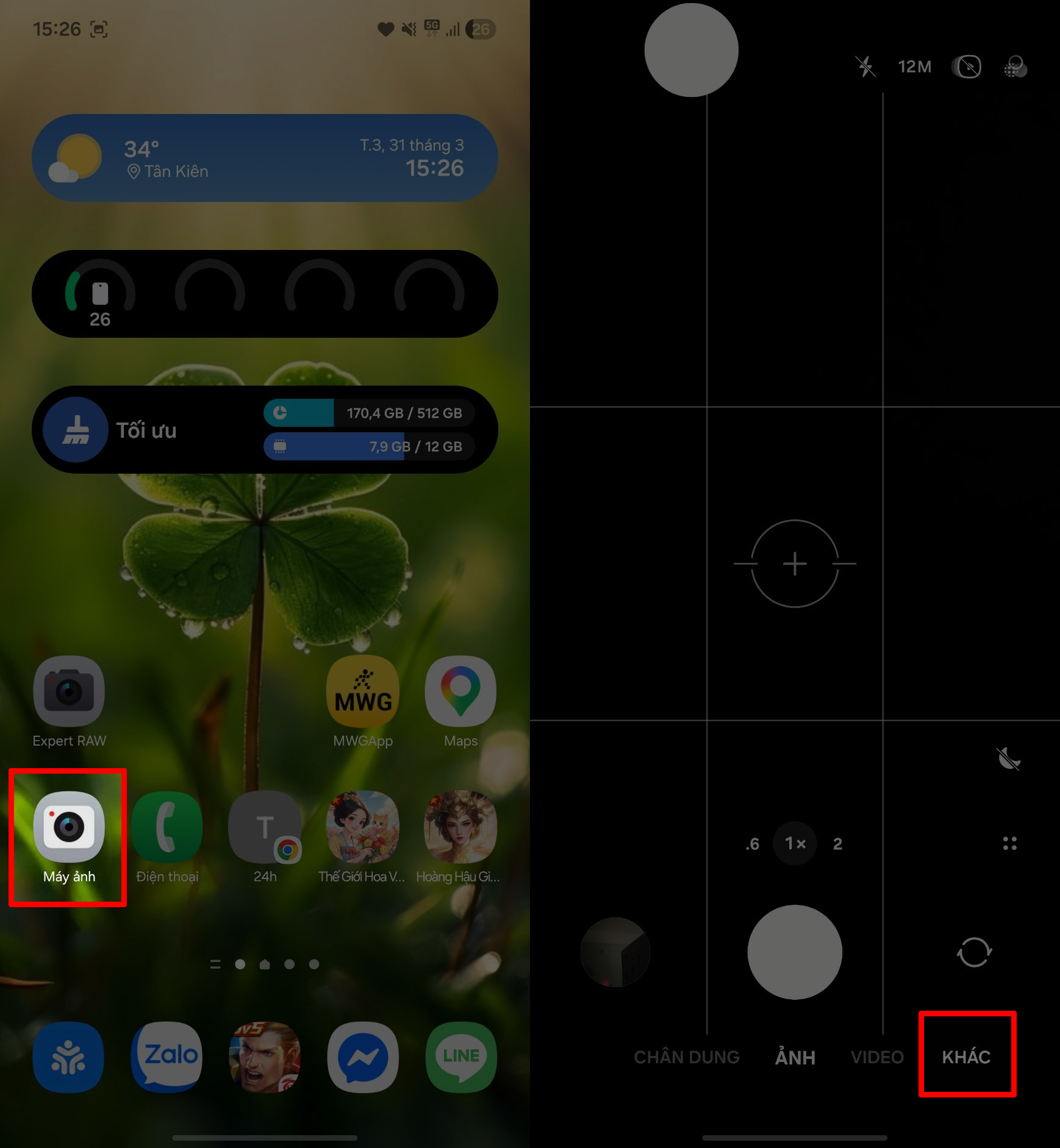
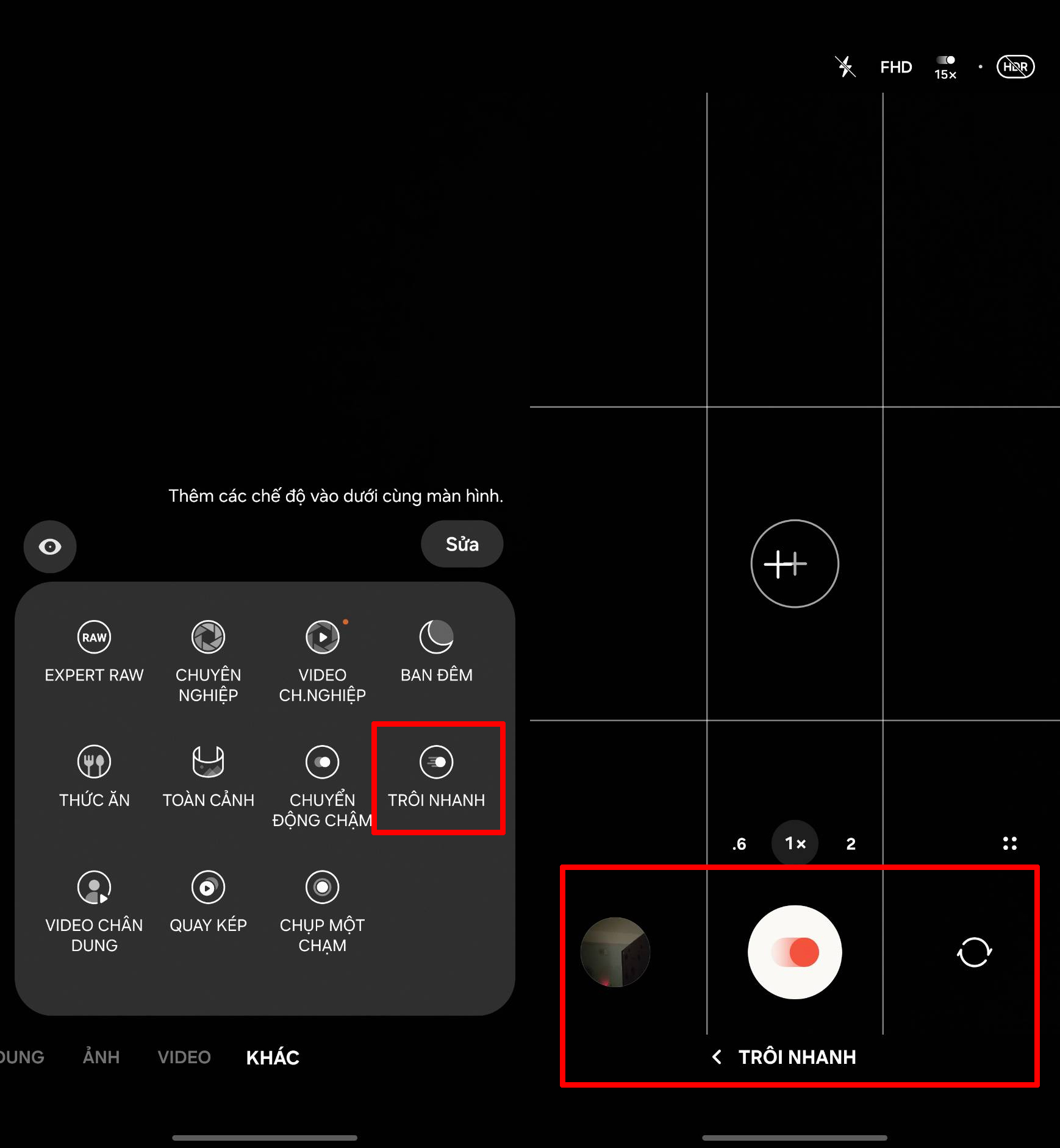
Bước 2: Tìm và chọn chế độ "Trôi nhanh" (Time-lapse) > Nhấn vào biểu tượng camera để bắt đầu quay. Bạn có thể điều chỉnh sử dụng camera sau hoặc camera trước tùy theo nhu cầu.
3. Cách chỉnh tốc độ quay time lapse trên Samsung
Samsung cung cấp nhiều mức tốc độ khác nhau để bạn tùy chỉnh theo từng cảnh quay cụ thể. Để thay đổi, bạn nhấn vào biểu tượng tốc độ (thường có hình con số) trên giao diện camera.
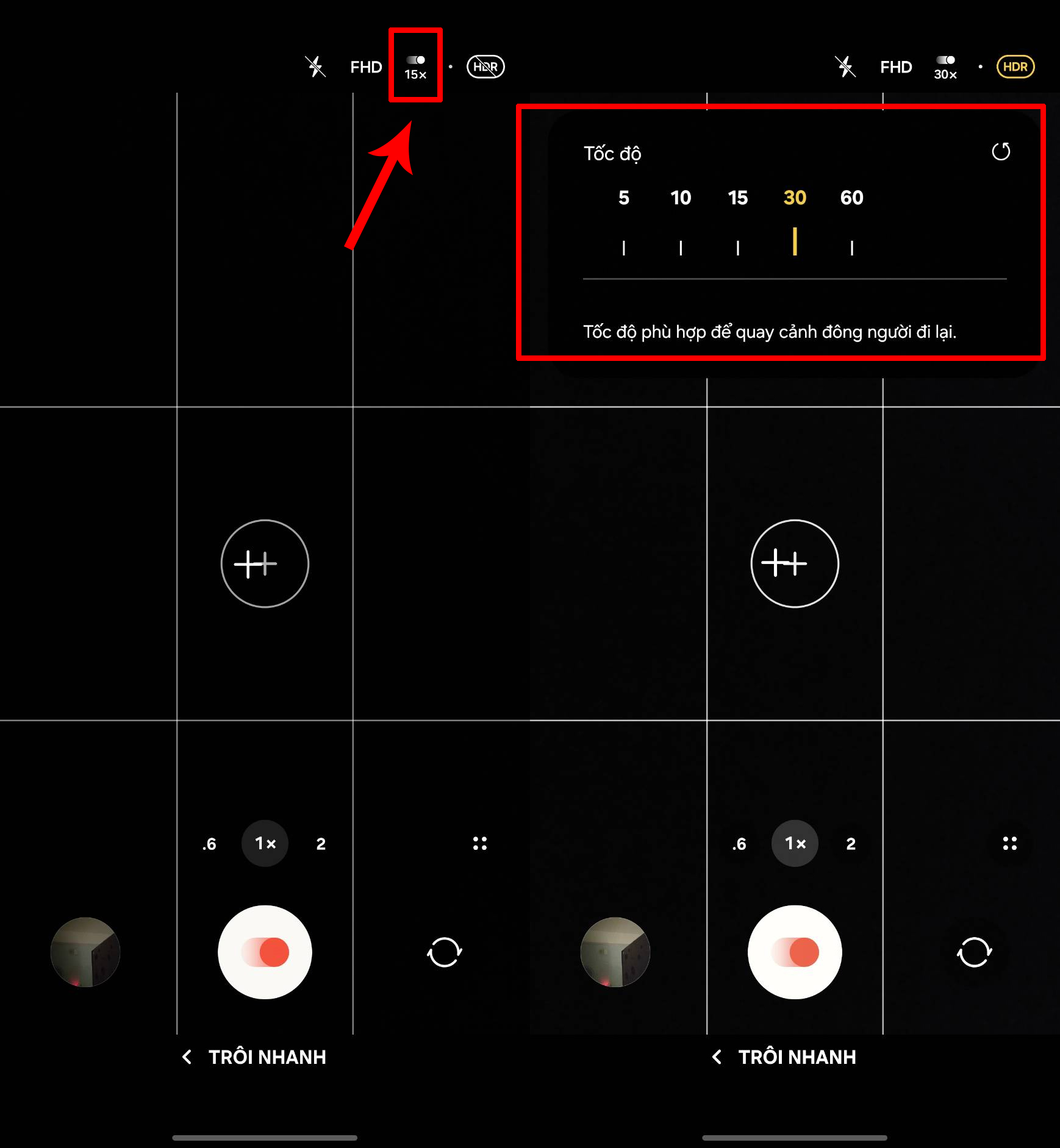
Dưới đây là bảng gợi ý tốc độ phù hợp:
- 5x: Quay cảnh con người làm việc, hoạt động nhẹ.
- 10x: Quay giao thông, xe cộ di chuyển.
- 15x: Quay mây trôi hoặc chuyển động trên bầu trời.
- 30x: Quay cảnh đông người, phố xá nhộn nhịp.
- 60x: Quay bình minh và hoàng hôn.
- AUTO: Tự động chọn tốc độ phù hợp.
- 15x (ban đêm): Quay time lapse trong điều kiện thiếu sáng.
- 45x (ban đêm): Quay xe chạy ban đêm, tạo hiệu ứng vệt sáng.
- 300x: Quay chuyển động cực chậm như sao trời.

4. Quay time lapse trên Samsung bị lỗi
Đôi khi, bạn có thể gặp một số lỗi khi quay time lapse trên Samsung, như video không hoạt động, bị giật lag, không lưu được file hoặc chất lượng hình ảnh không ổn định.
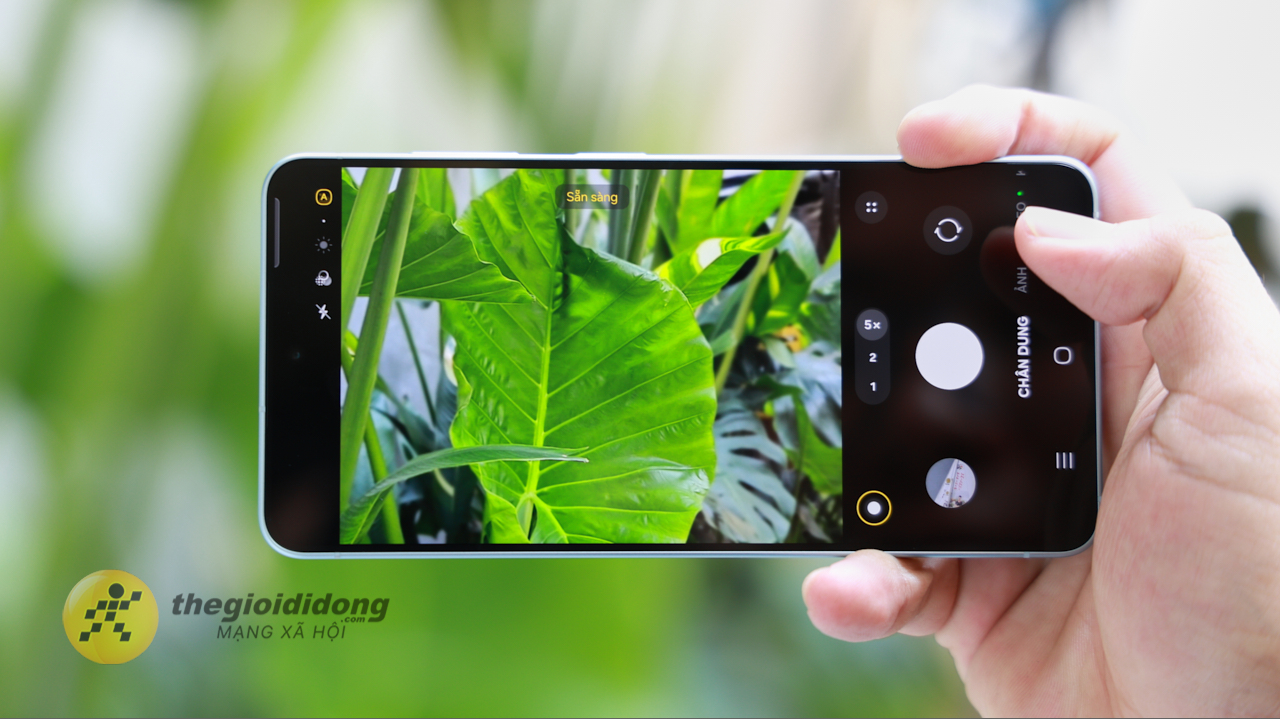
Nguyên nhân thường do ứng dụng camera bị lỗi, bộ nhớ đầy, máy quá nóng, hoặc phiên bản phần mềm chưa được cập nhật. Ngoài ra, quay trong điều kiện thiếu sáng hoặc rung lắc nhiều cũng có thể làm giảm chất lượng video.

Để khắc phục, hãy thử khởi động lại điện thoại, xóa bớt dung lượng bộ nhớ, cập nhật phần mềm mới nhất, hoặc vào Cài đặt để xóa cache ứng dụng camera. Đồng thời, hãy đặt máy cố định (dùng tripod nếu có) và chọn điều kiện ánh sáng phù hợp để video mượt mà hơn.
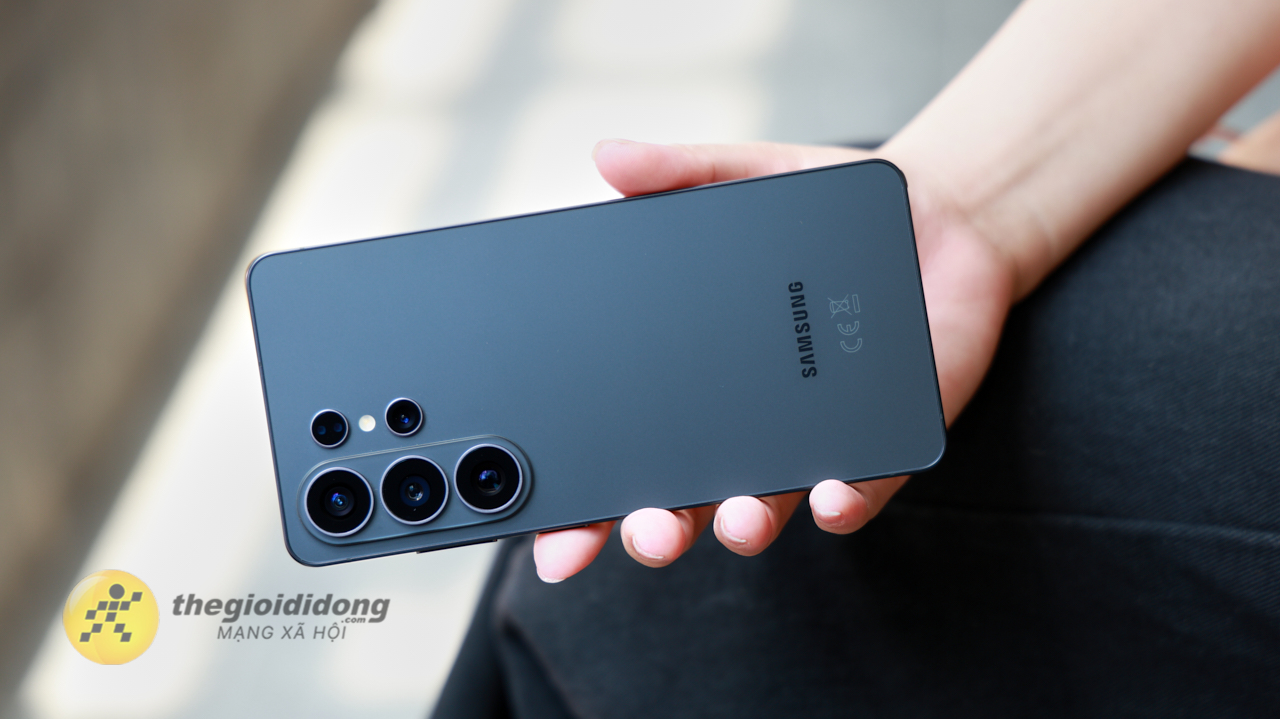
Với những hướng dẫn trên, hy vọng bạn đã nắm vững cách quay time lapse trên Samsung để tự tin tạo ra những video nghệ thuật ấn tượng. Hãy thử nghiệm ngay với các cảnh quay quanh bạn và chia sẻ kết quả nhé!
Nếu bạn đang quan tâm đến các mẫu điện thoại Samsung mới nhất với tính năng camera đa dạng, đừng bỏ lỡ cơ hội sở hữu chúng với giá ưu đãi tại Tiền Về!
Xem thêm:
- Đánh giá iPhone 16: Có nên mua không? – So sánh trải nghiệm camera giữa các hãng.