

Cách sao lưu và khôi phục tin nhắn Zalo đơn giản, nhanh chóng
Tìm hiểu ngay cách sao lưu tin nhắn Zalo và khôi phục tin nhắn Zalo một cách đơn giản trên điện thoại và máy tính. Hướng dẫn từng bước, kèm lưu ý quan trọng.
Tiền Về
Cách sao lưu và khôi phục tin nhắn Zalo đơn giản, nhanh chóng
Tìm hiểu ngay cách sao lưu tin nhắn Zalo và khôi phục tin nhắn Zalo một cách đơn giản trên điện thoại và máy tính. Hướng dẫn từng bước, kèm lưu ý quan trọng.
Tiền Về
Tác giả
Khôi phục tin nhắn Zalo là một nhu cầu bức thiết trong những tình huống mà bạn cần xem lại tin nhắn đã xóa hay chuyển sang dùng một thiết bị đăng nhập khác (điện thoại,laptop,...). Cùng xem hướng dẫn chi tiết cách khôi phục tin nhắn Zalo và cách sao lưu tin nhắn Zalo nhanh chóng, đơn giản nhé!
1. Cách sao lưu tin nhắn Zalo trên điện thoại
Việc sao lưu tin nhắn Zalo trên điện thoại rất đơn giản, giúp bạn bảo vệ dữ liệu trước khi chuyển máy hoặc đề phòng xóa nhầm. Có hai cách chính: sử dụng tính năng nhanh từ màn hình chính hoặc thông qua cài đặt ứng dụng.
Cách 1: Sao lưu nhanh từ màn hình chính
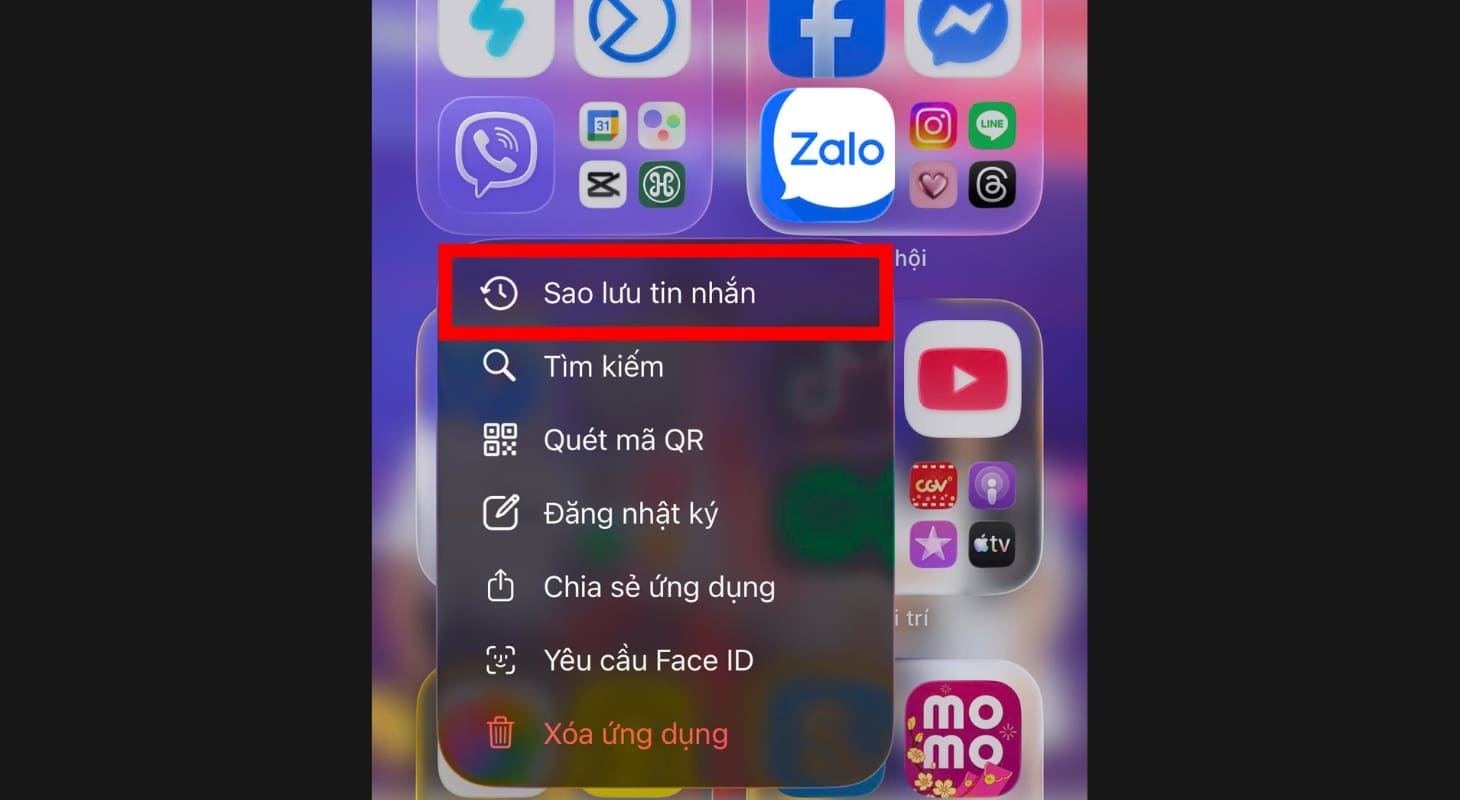
- Nhấn và giữ biểu tượng ứng dụng Zalo trên màn hình chính.
- Chọn Sao lưu tin nhắn từ menu pop-up.
- Hệ thống sẽ tự động mở ứng dụng và thực hiện sao lưu ngay lập tức.
Cách 2: Sao lưu trong ứng dụng
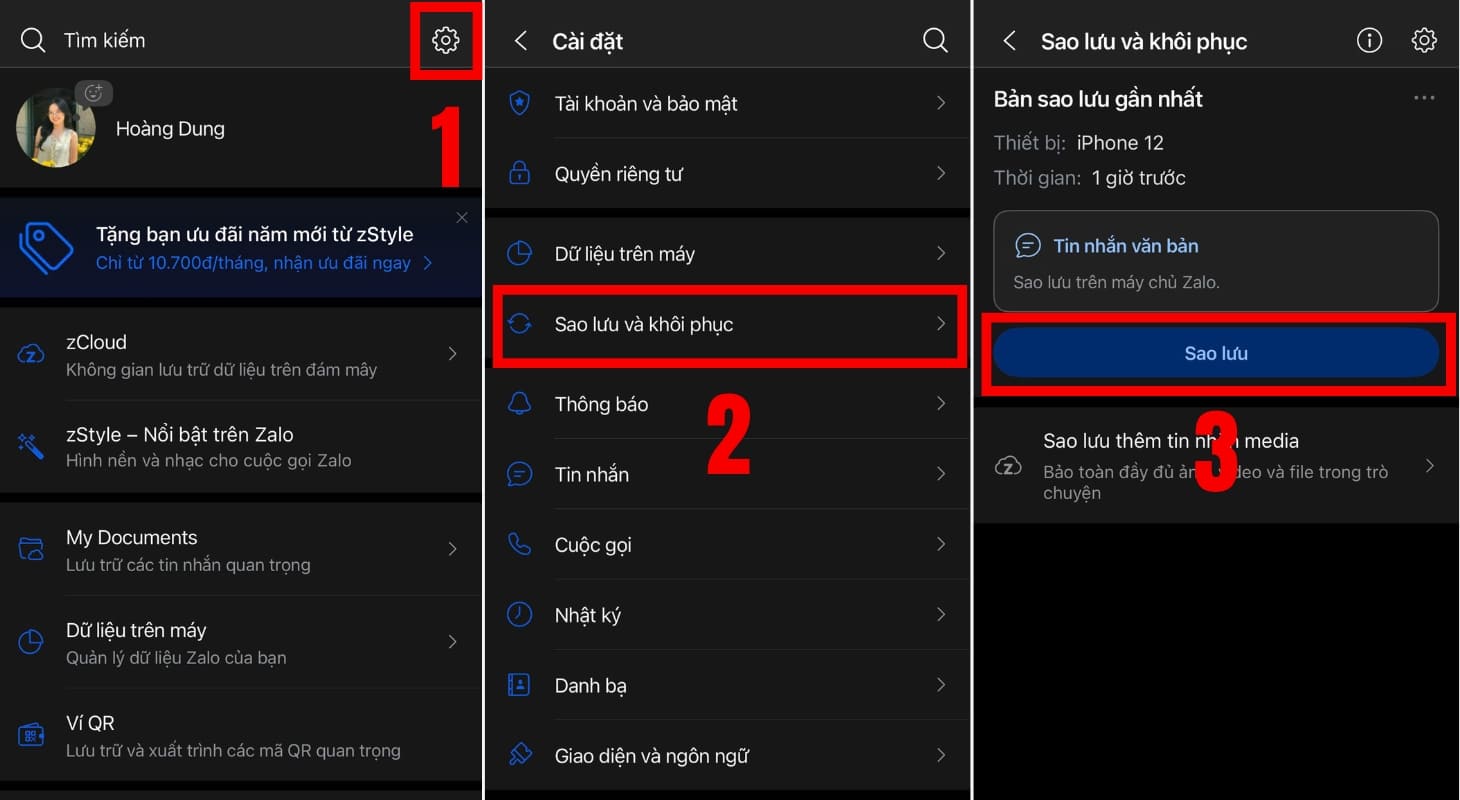
1. Mở Zalo, vào mục Cá nhân (biểu tượng người dùng ở góc dưới).
2. Chọn biểu tượng cài đặt (răng cưa) ở góc phải.
3. Chọn Sao lưu và khôi phục.
4. Chọn Sao lưu để bắt đầu.
Lưu ý: Tính năng miễn phí này chỉ sao lưu tin nhắn văn bản. Nếu bạn muốn sao lưu thêm hình ảnh, video, file, cần trả phí nâng cấp zCloud với các gói:
- Gói tiêu chuẩn: 57.500đ/tháng (690.000đ/năm)
- Gói gia đình: 174.200đ/tháng (2.090.000đ/năm)
(Giá cập nhật đến 15/03/2026, có thể thay đổi).
2. Cách khôi phục tin nhắn Zalo đã xóa trên điện thoại
Khi khôi phục tin nhắn Zalo đã xóa, bạn cần dùng bản sao lưu trước đó. Quy trình tương tự như sao lưu nhưng chọn chế độ khôi phục.
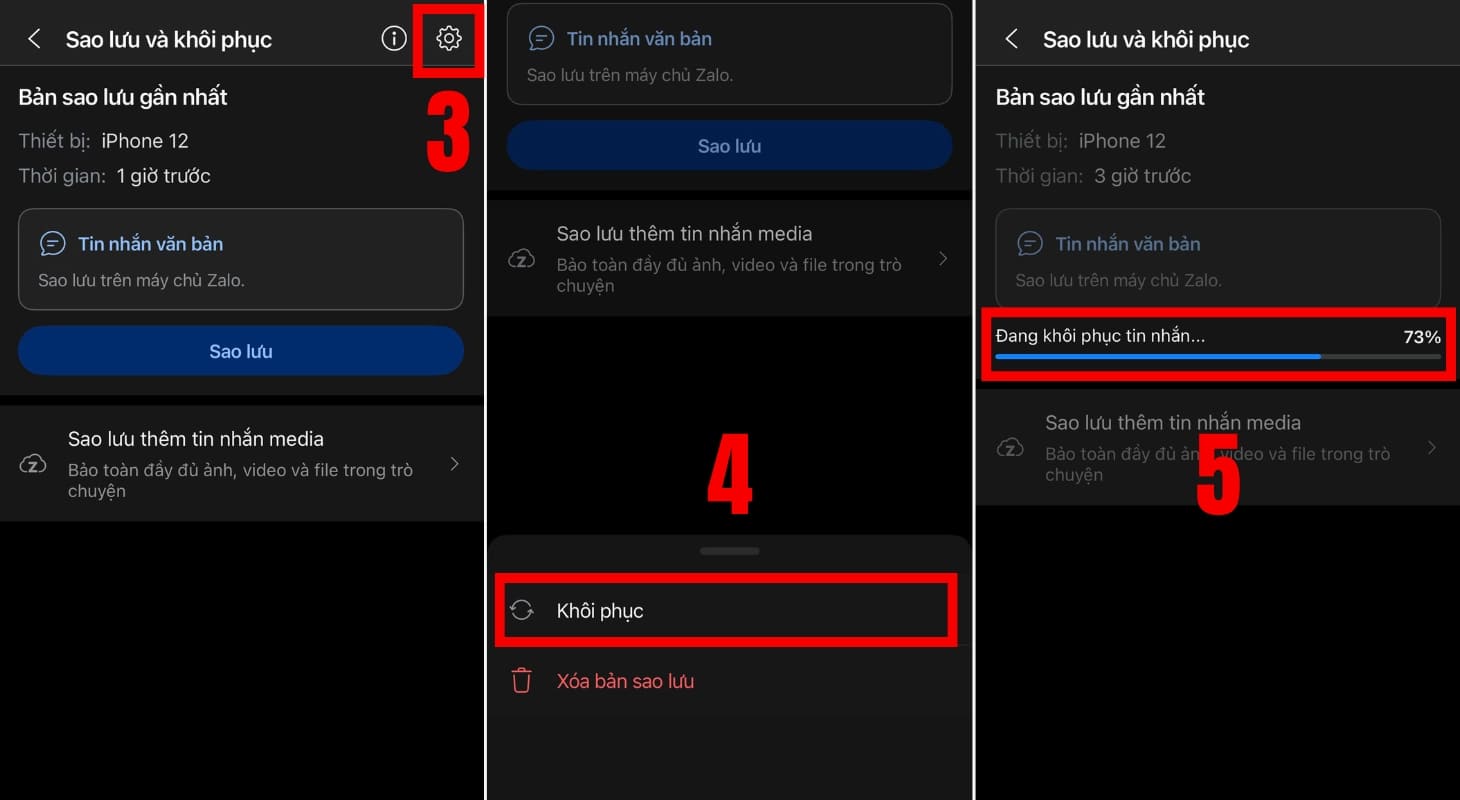
1. Vào Zalo > Cá nhân > Cài đặt.
2. Chọn Sao lưu và khôi phục.
3. Chọn Xem thêm (ba chấm) ở góc phải màn hình.
4. Chọn Khôi phục và chọn bản sao lưu mong muốn.
5. Xác nhận để hệ thống khôi phục dữ liệu.
3. Cách sao lưu tin nhắn Zalo trên máy tính
Sao lưu tin nhắn Zalo trên máy tính (PC/laptop) phù hợp khi bạn dùng Zalo Web hoặc ứng dụng desktop và muốn lưu trữ dài hạn.
1. Đăng nhập Zalo trên máy tính.
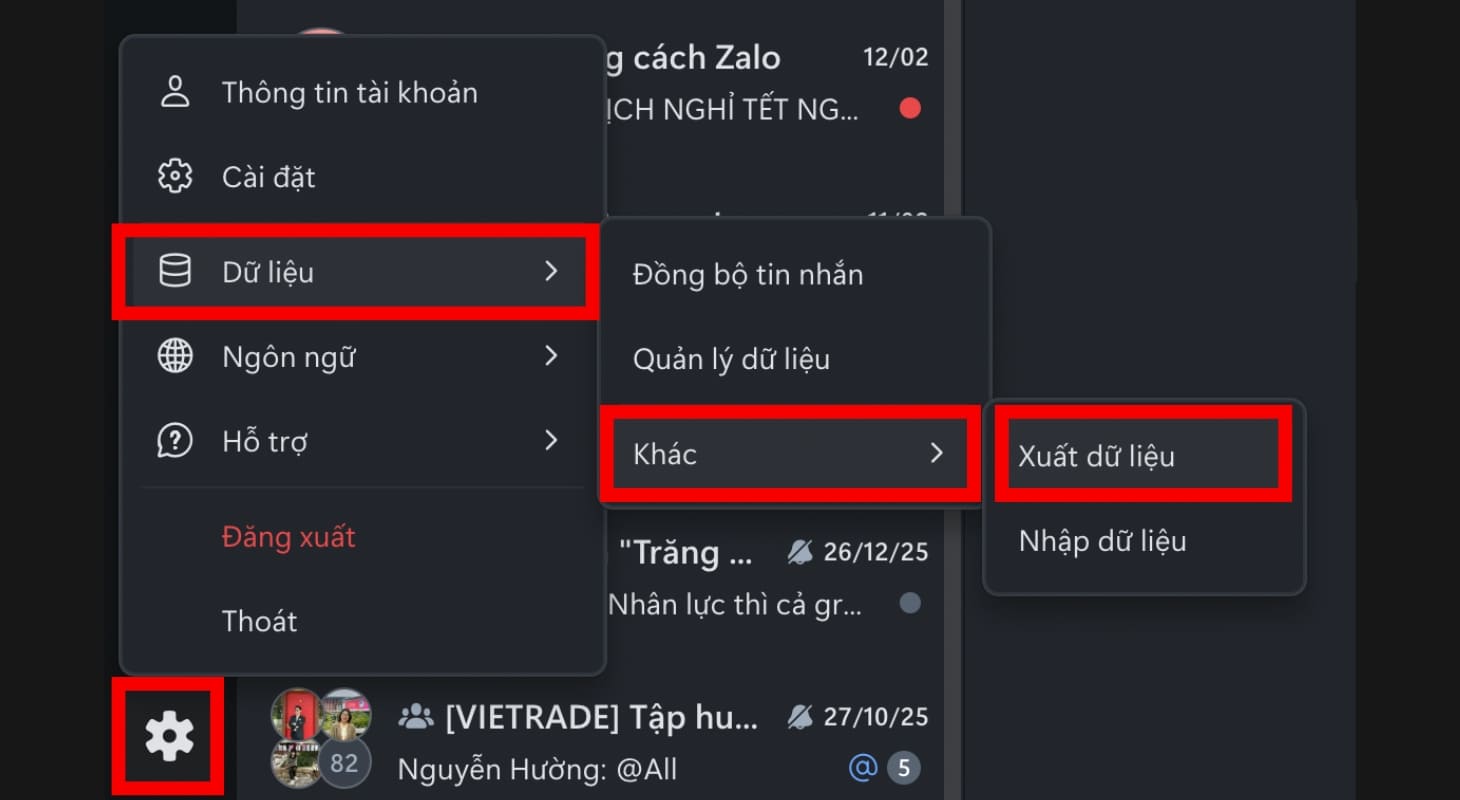
2. Vào trang cá nhân, chọn biểu tượng cài đặt (răng cưa).
3. Chọn Dữ liệu > Khác > Xuất dữ liệu.
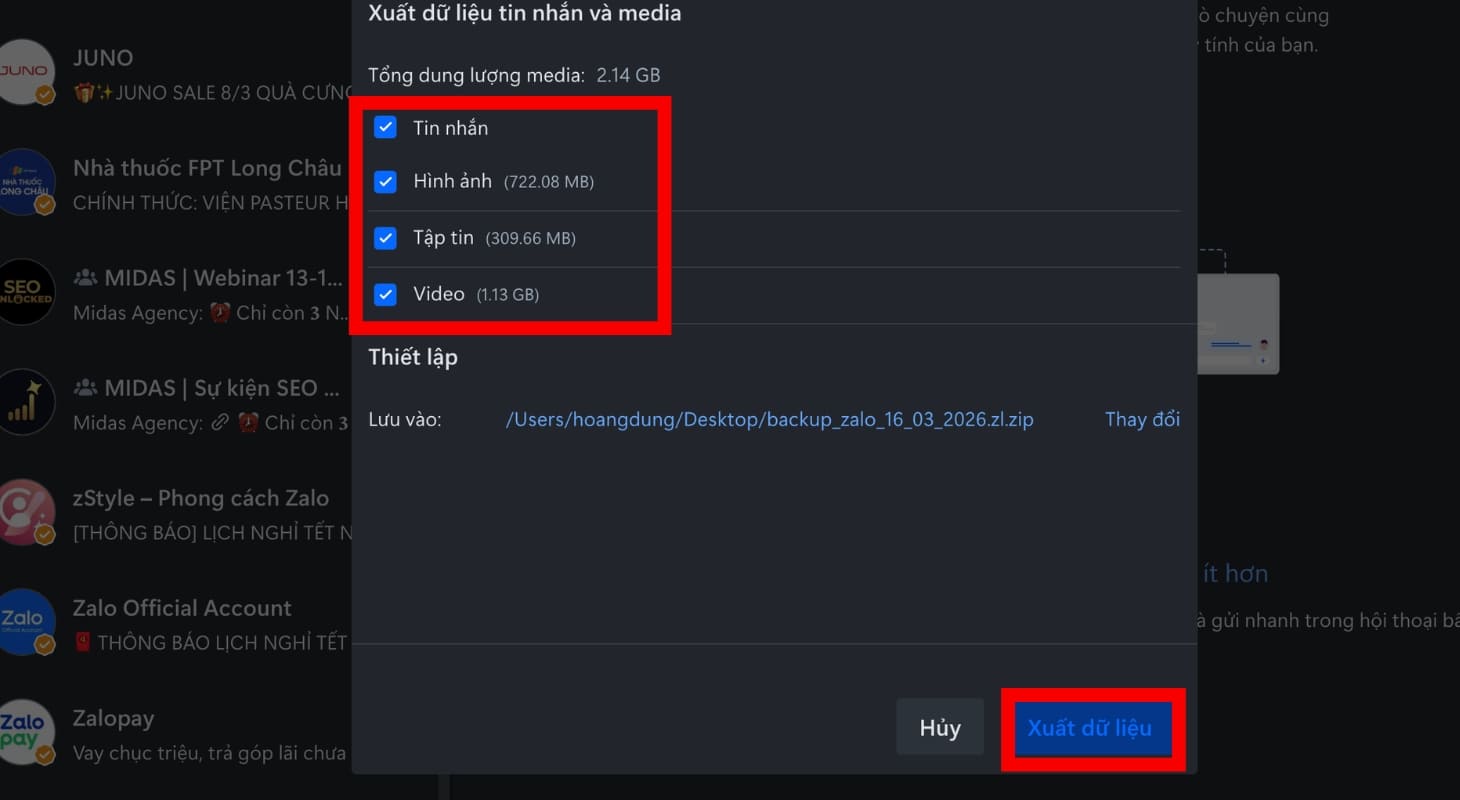
4. Chọn loại dữ liệu muốn xuất (tin nhắn, nhóm, v.v.).
5. Nhấn Xuất dữ liệu. File sẽ được tải về dưới dạng nén (backup_zalo).
6. Giải nén file để xem nội dung.
4. Cách khôi phục tin nhắn Zalo trên máy tính
Để khôi phục tin nhắn Zalo từ file sao lưu trên máy tính:
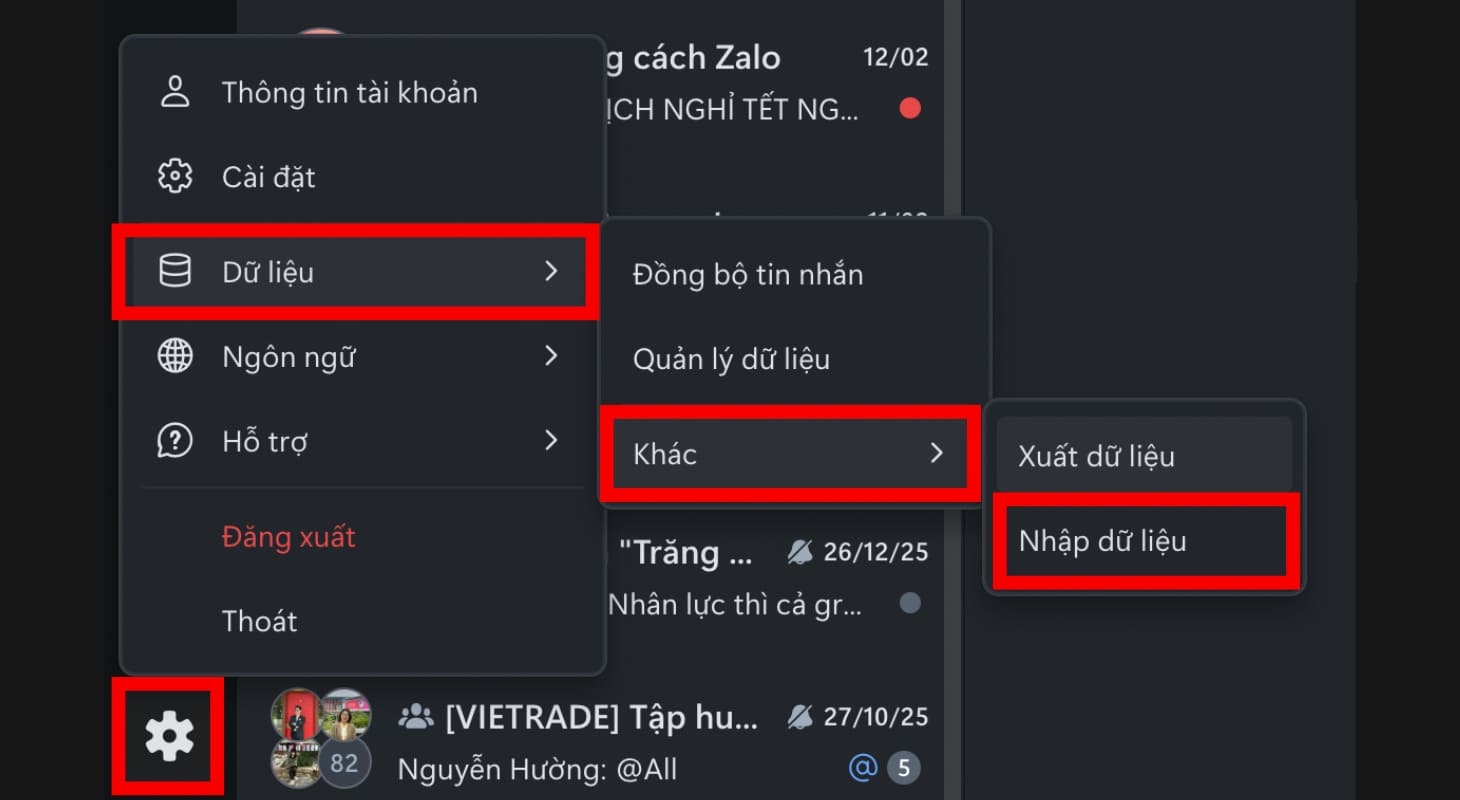
1. Trong Zalo Web/Desktop, vào Cài đặt > Dữ liệu > Khác.
2. Chọn Nhập dữ liệu.
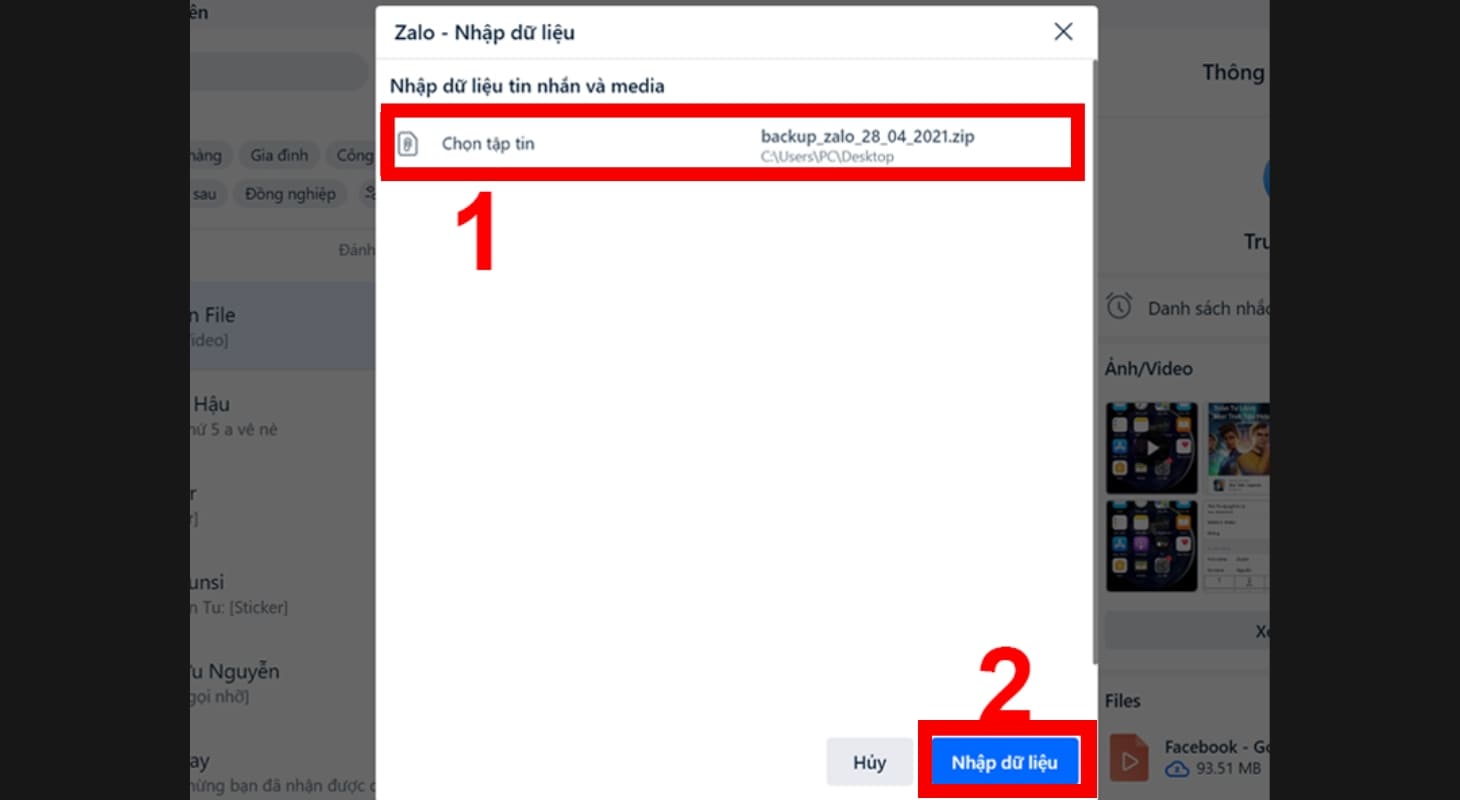
3. Chọn Chọn tập tin và tìm file backup_zalo đã giải nén.
4. Xác nhận nhập dữ liệu. Hệ thống sẽ đồng bộ tin nhắn.
5. Cách khôi phục cuộc trò chuyện vừa xóa trên Zalo
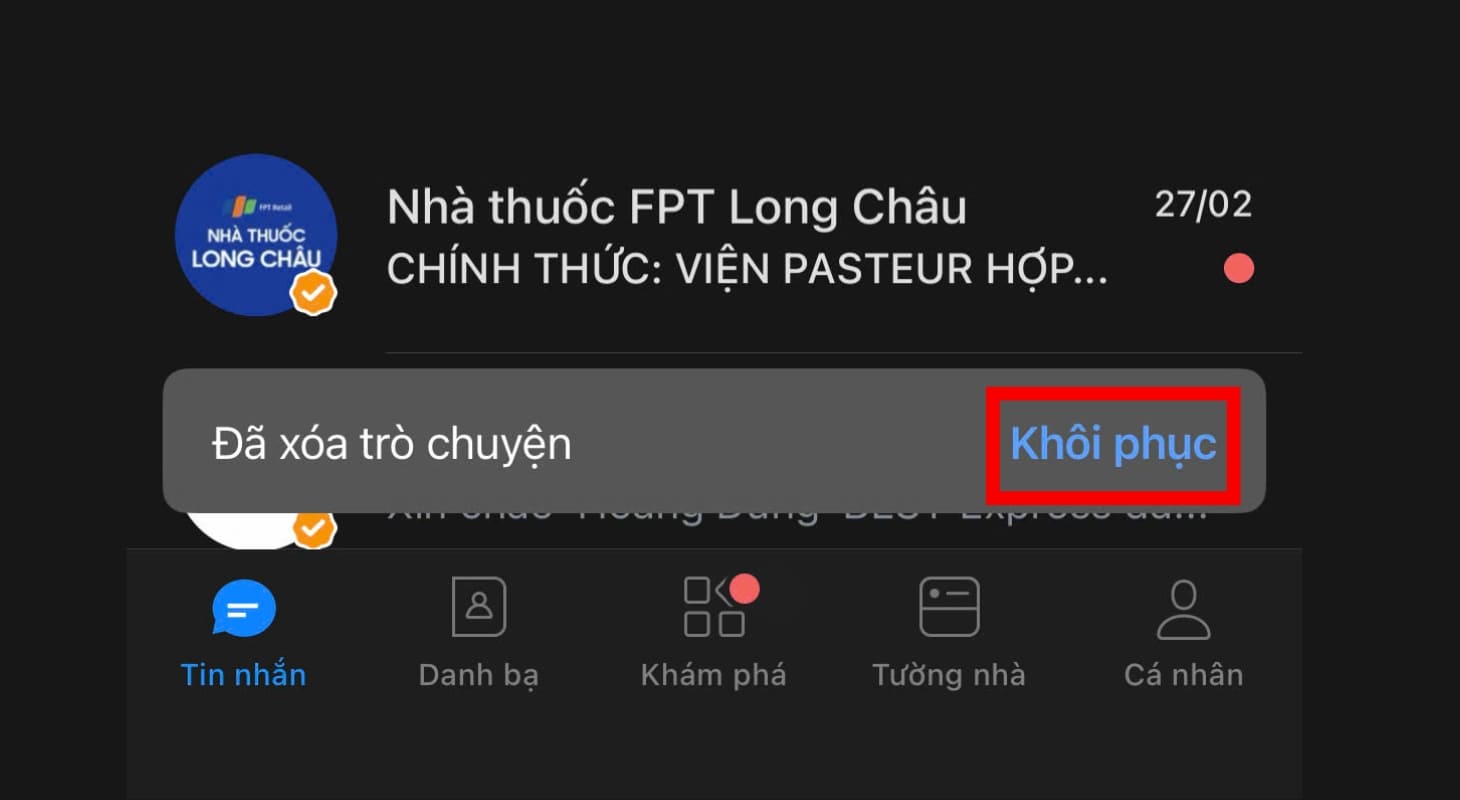
Zalo cung cấp tính năng khôi phục tức thời cho cuộc trò chuyện vừa xóa. Ngay sau khi xóa, một thông báo sẽ xuất hiện trên màn hình. Chỉ cần chọn Khôi phục để lấy lại cuộc trò chuyện. Lưu ý: Tính năng này chỉ hoạt động ngay sau khi xóa, nếu đã thoát ứng dụng hoặc xóa lâu sẽ cần dùng sao lưu.
Tham khảo các mẫu điện thoại đang được bán chạy nhất tại Tiền Về:



- Đang gặp lỗi, không có trong hướng dẫn
- Đã làm nhưng không thành công
- Bài viết không đúng nhu cầu
- Bài viết đã cũ, thiếu thông tin
related news
- Đầu số 024 ở đâu? Mạng gì? Có phải lừa đảo không?770
- POCO X8 Pro Series ra mắt tại Việt Nam: Cấu hình cực đỉnh, pin khủng 8500 mAh17640
- Bảng giá thay màn hình iPhone chính hãng mới nhất 2026 - Uy tín, giá tốt220
- Bảng giá thay camera iPhone chính hãng giá tốt mới nhất 2026410
đăng nhập xem bình luận
tag
vui lòng
để bình luận bài viết này
Bạn đã biết cách sao lưu tin nhắn Zalo và khôi phục tin nhắn Zalo rồi! Đừng quên thường xuyên sao lưu để bảo vệ dữ liệu quan trọng. Nếu bạn cần mua sắm các thiết bị công nghệ với ưu đãi hoàn tiền hấp dẫn, hãy truy cập Tiền Về ngay hôm nay!