

Cách sử dụng hàm CONCATENATE để nối chuỗi trong Excel
Tìm hiểu ngay cách sử dụng hàm CONCATENATE trong Excel để nối chuỗi từ nhiều ô một cách dễ dàng. Bài viết có ví dụ thực tế, ảnh minh họa và cách khắc phục lỗi thường gặp.
Tiền Về
Cách sử dụng hàm CONCATENATE để nối chuỗi trong Excel
Tìm hiểu ngay cách sử dụng hàm CONCATENATE trong Excel để nối chuỗi từ nhiều ô một cách dễ dàng. Bài viết có ví dụ thực tế, ảnh minh họa và cách khắc phục lỗi thường gặp.
Tiền Về
Tác giả
Hàm CONCATENATE trong Excel là công cụ mạnh mẽ giúp bạn nối chuỗi ký tự từ nhiều ô khác nhau thành một chuỗi hoàn chỉnh. Nếu bạn đang làm việc với bảng tính và cần tổng hợp thông tin như họ tên, địa chỉ, hay mã sản phẩm, đây chính là hàm không thể thiếu. Cùng tìm hiểu chi tiết về cú pháp, ứng dụng thực tế và cách xử lý lỗi thường gặp khi dùng hàm CONCATENATE trong bài viết này nhé!
Hàm CONCATENATE trong Excel là gì?
Hàm CONCATENATE (hay còn gọi là hàm CONCAT trong phiên bản mới) là một trong những hàm văn bản cơ bản nhưng cực kỳ hữu ích, cho phép bạn ghép nối nhiều chuỗi văn bản, số hoặc tham chiếu ô lại với nhau. Thay vì phải nhập thủ công từng phần dữ liệu, bạn chỉ cần một công thức duy nhất để tạo ra kết quả tổng hợp, tiết kiệm thời gian và giảm thiểu sai sót.
1. Công thức hàm CONCATENATE
Cú pháp cơ bản của hàm này rất đơn giản:
`=CONCATENATE(text1, text2, ...)`
Trong đó:
- `text1, text2, ...` là các chuỗi văn bản, ô (thao chiếu) hoặc giá trị bạn muốn nối.
- Dùng dấu phẩy ( , ) để phân cách giữa các đối số.
- Nếu muốn nối chuỗi văn bản trực tiếp, bạn phải đặt chúng trong cặp dấu ngoặc kép (`" "`). Ví dụ: `=CONCATENATE("Xin chào, ", A1)`.
Một số lưu ý quan trọng:
- Hàm có thể nối tối đa 255 chuỗi (tương đương 8.192 ký tự).
- Kết quả trả về luôn là chuỗi văn bản, kể cả khi nối các con số.
- Trong Excel 2016 trở lên, Microsoft khuyến khích dùng hàm CONCAT hoặc toán tử `&` thay thế, vì chúng linh hoạt và dễ đọc hơn.
2. Ví dụ hàm CONCATENATE thực tế
Dưới đây là những ứng dụng phổ biến nhất của hàm CONCATENATE:
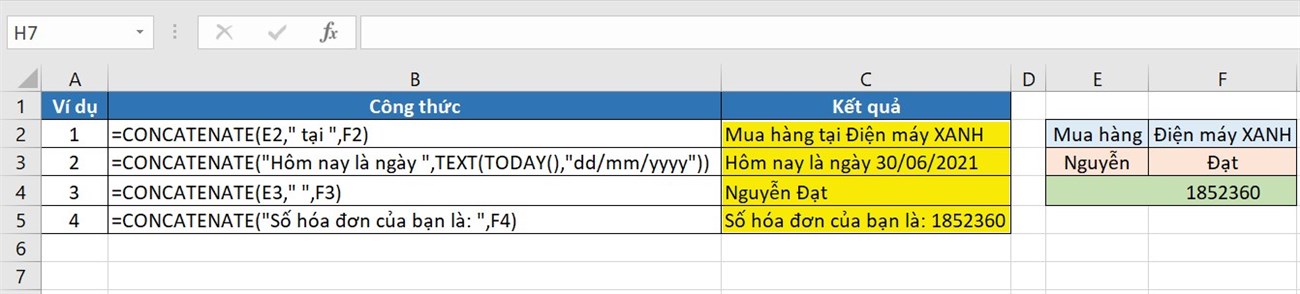
Nối từ, thêm ký tự
Bạn có thể dễ dàng chèn thêm khoảng trắng, dấu phẩy, gạch nối giữa các từ hoặc số.
Ví dụ: Ghép họ và tên thành "Nguyễn Văn A".
- Công thức dùng CONCATENATE: `=CONCATENATE(A2, " ", B2)`
- Công thức dùng toán tử `&`: `=A2 & " " & B2`
Cả hai cách đều cho kết quả giống nhau, với dấu cách (`" "`) được chèn giữa nội dung ô A2 và B2.
Nối dữ liệu từ 2 hoặc nhiều cột vào với nhau
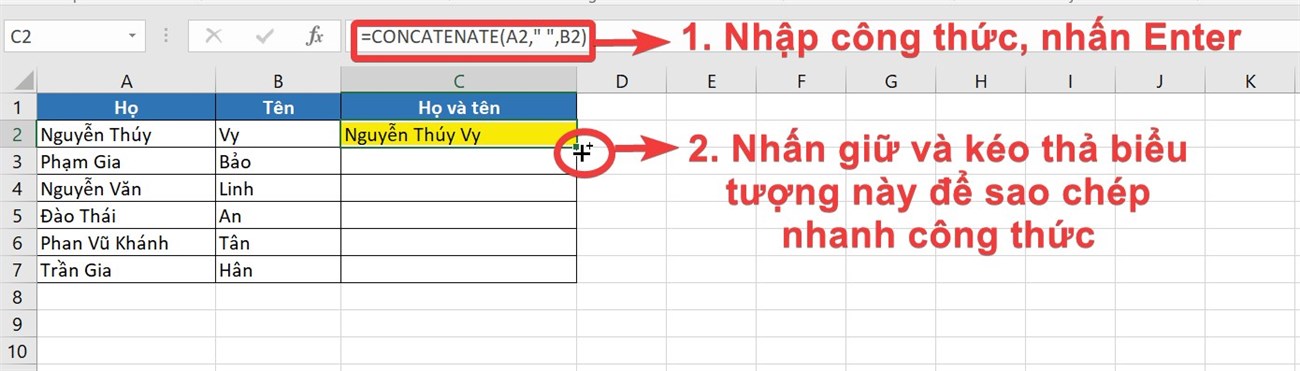
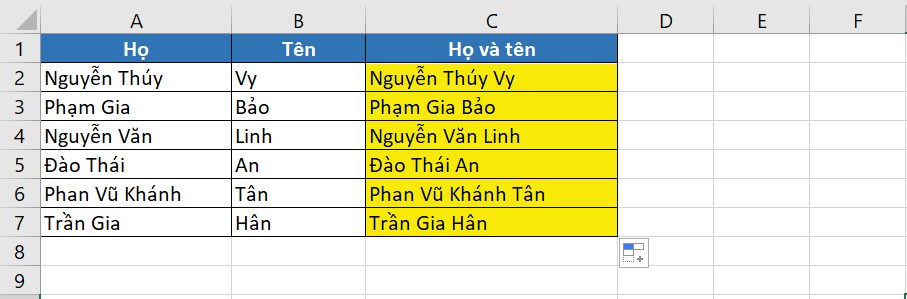
Đây là tình huống rất thường gặp khi bạn cần tạo một cột mới tổng hợp thông tin. Giả sử cột A chứa họ, cột B chứa tên, cột C chứa năm sinh.
Tại ô D2, bạn nhập công thức: `=CONCATENATE(A2, " ", B2, " - ", C2)` và nhấn Enter. Sau đó, kéo góc phải dưới ô D2 xuống để sao chép công thức cho các ô còn lại.
Nối dữ liệu trong 1 mảng
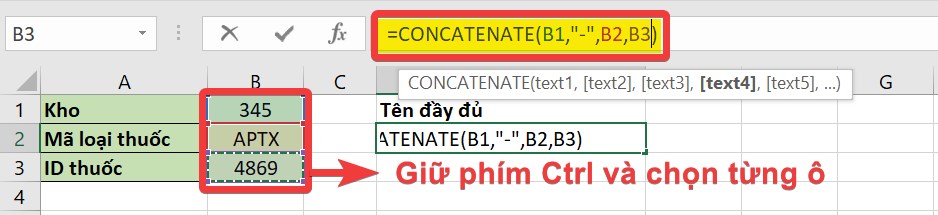
Khi bạn cần nối tất cả các ô trong một khoảng (ví dụ B1:B5) mà không muốn liệt kê từng ô một, có hai cách:
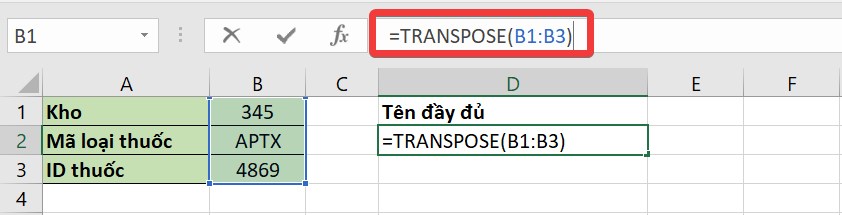
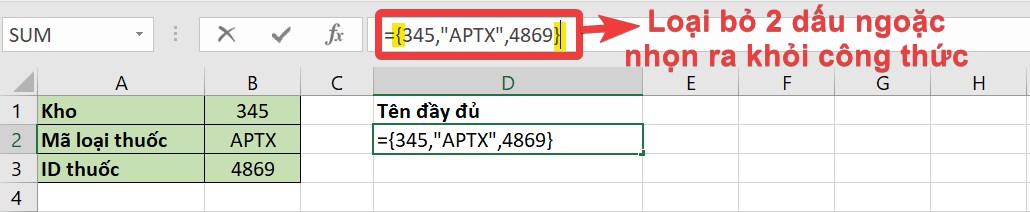
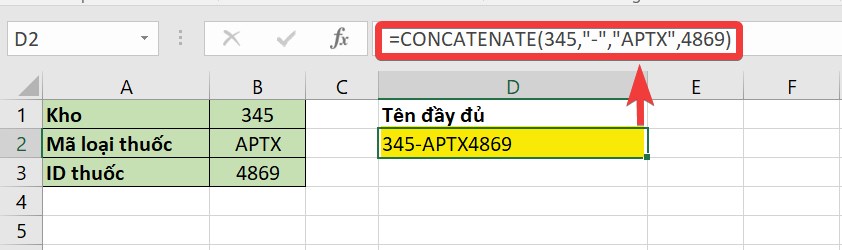
Cách 1: Nhấn giữ `Ctrl` và chọn lần lượt từng ô cần nối trong công thức `=CONCATENATE(...)`. Cách 2 (nâng cao): Kết hợp hàm `TRANSPOSE`. Bạn nhập `=TRANSPOSE(B1:B5)` vào ô, sau đó nhấn `F9`. Công thức sẽ chuyển thành dạng liệt kê các giá trị `{"Giá trị1";"Giá trị2";...}`. Bạn chỉ cần xóa dấu ngoặc nhọn `{ }`, giữ lại các giá trị được phân cách bởi dấu phẩy, rồi thêm `=CONCATENATE(` phía trước và đóng ngoặc đơn `)` phía sau.
Cách kết hợp chuỗi có xuống dòng
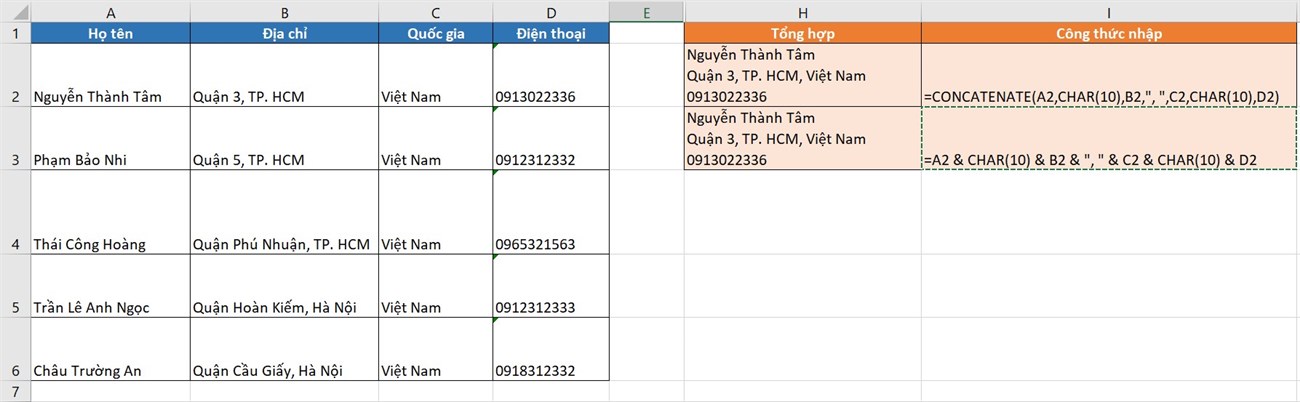
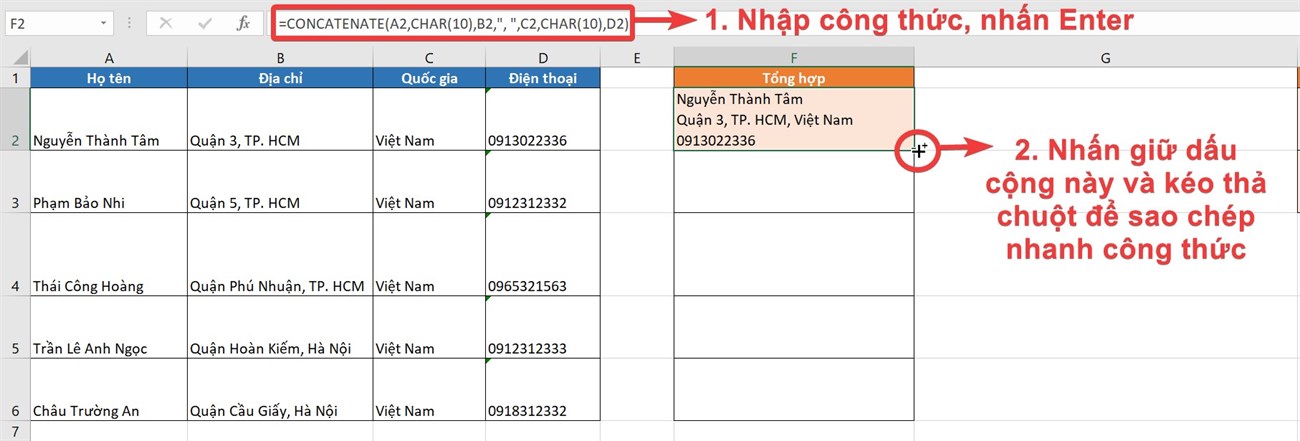
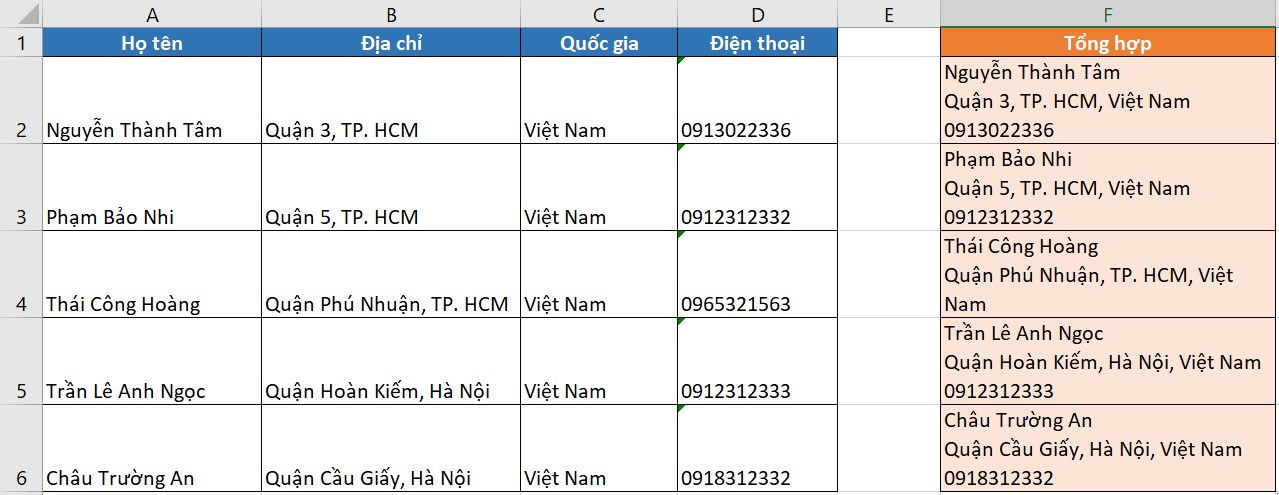
Để tạo dữ liệu đa dòng trong một ô (ví dụ: địa chỉ gồm đường, quận, thành phố), bạn cần dùng hàm `CHAR(10)` (mã ASCII cho ngắt dòng trên Windows). Quan trọng: Sau khi nhập công thức, bạn phải bật tính năng "Wrap Text" (xuống dòng tự động) cho ô đó.
Công thức mẫu:
`=A2 & CHAR(10) & B2 & ", " & C2 & CHAR(10) & D2`

3. Các lỗi thường gặp khi dùng CONCATENATE và cách khắc phục
Lỗi `#NAME?`
- Nguyên nhân: Bạn quên đặt chuỗi văn bản trực tiếp trong cặp dấu ngoặc kép `""`. Ví dụ: `=CONCATENATE(Hello, A1)` là sai.
- Cách sửa: Phải viết thành `=CONCATENATE("Hello", A1)`.
Văn bản hiển thị không như mong muốn (thiếu khoảng trắng, dấu câu)
- Nguyên nhân: Thiếu các ký tự phân cách (dấu cách, dấu phẩy, gạch ngang...) trong công thức.
- Cách sửa: Kiểm tra và bổ sung đầy đủ các ký tự phân cách trong đối số của hàm. Ví dụ: `=A2&B2` sẽ cho kết quả "NguyễnVănA", còn `=A2&" "&B2` mới đúng là "Nguyễn Văn A".

Ngoài ra, nếu bạn cần làm việc với dữ liệu lớn, hãy cân nhắc dùng hàm TEXTJOIN (có sẵn từ Excel 2019/365) vì nó linh hoạt hơn, cho phép chọn delimiter (ký tự phân cách) và bỏ qua các ô trống.
Xem thêm: Nếu bạn đang tìm hiểu về các hàm xử lý văn bản khác trong Excel, bài viết về Cách sử dụng hàm TEXT trong Excel để định dạng số, ngày tháng sẽ rất hữu ích.
Hy vọng hướng dẫn chi tiết về cách dùng hàm CONCATENATE trên đây đã giúp bạn nắm vững kỹ năng nối chuỗi trong Excel. Chức năng này thực sự "cứu cánh" khi bạn cần tạo báo cáo, danh sách hoặc mã định danh nhanh chóng và chính xác.
Bạn đã thử áp dụng hàm này vào tác vụ cụ thể nào chưa? Hãy chia sẻ kinh nghiệm của bạn nhé!