

Hàm VLOOKUP trong Excel là gì? Cách dùng VLOOKUP chi tiết + ví dụ 2025
Tìm hiểu hàm VLOOKUP trong Excel từ A-Z: khái niệm, cú pháp, 5 ví dụ ứng dụng (tính lương, xếp loại học sinh), các lỗi thường gặp và cách sửa. Hướng dẫn chi tiết, dễ hiểu cho người mới bắt đầu.
Tiền Về
Hàm VLOOKUP trong Excel là gì? Cách dùng VLOOKUP chi tiết + ví dụ 2025
Tìm hiểu hàm VLOOKUP trong Excel từ A-Z: khái niệm, cú pháp, 5 ví dụ ứng dụng (tính lương, xếp loại học sinh), các lỗi thường gặp và cách sửa. Hướng dẫn chi tiết, dễ hiểu cho người mới bắt đầu.
Tiền Về
Tác giả
Bạn đang làm việc với bảng tính Excel và cần tra cứu dữ liệu nhanh chóng từ một danh sách lớn? Hàm VLOOKUP chính là công cụ mạnh mẽ giúp bạn tự động hóa quy trình này, tiết kiệm hàng giờ so sánh thủ công. Trong bài viết này, chúng tôi sẽ giải thích chi tiết về hàm VLOOKUP, từ khái niệm cơ bản, cú pháp, đến các ví dụ thực tế và cách khắc phục lỗi phổ biến. Đây là kỹ năng thiết yếu cho bất kỳ ai làm việc với dữ liệu, từ sinh viên đến nhân viên văn phòng.
Hàm VLOOKUP là một hàm đặc biệt hữu ích trong Excel của hãngphần mềm Microsoft. Tuy nhiên, nhiều người sử dụng Excel lâu năm cũng chưa hẳn hiểu rõ hàmVLOOKUPlà gì. Hãy cùng Tiền Về tìm hiểu kỹ hơn qua bài viết này nhé!
1. Hàm VLOOKUP là gì?
Hàm VLOOKUP (Vertical Lookup) là một hàm tra cứu theo chiều dọc trong Excel, cho phép bạn tìm kiếm một giá trị trong cột đầu tiên của một bảng và trả về giá trị tương ứng từ một cột khác trong cùng một hàng. Hàm này cực kỳ hữu ích khi bạn cần kết nối dữ liệu từ hai bảng khác nhau, chẳng hạn như lấy đơn giá sản phẩm dựa trên mã hàng, hay tra cứu lương thưởng theo mã nhân viên.
Nguyên lý hoạt động của hàm VLOOKUP rất đơn giản: Excel sẽ so sánh giá trị bạn muốn tìm (lookup_value) với cột đầu tiên của bảng dữ liệu (table_array). Khi tìm thấy kết quả khớp, nó sẽ lấy giá trị từ cột được chỉ định (col_index_num) trong cùng hàng đó.
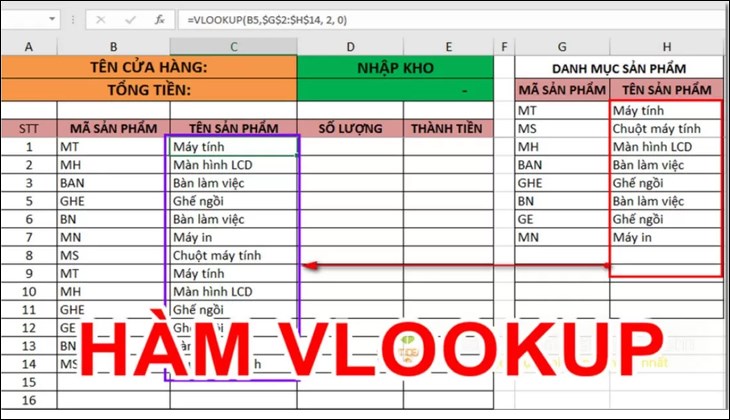
Hình minh họa: Hàm VLOOKUP giúp tra cứu dữ liệu nhanh trong bảng tính Excel
2. Công thức hàm VLOOKUP
Cú pháp tổng quát của hàm VLOOKUP như sau:
`=VLOOKUP(lookup_value, table_array, col_index_num, [range_lookup])`
Trong đó:
- lookup_value: Giá trị cần tìm kiếm (có thể là số, văn bản, hoặc tham chiếu ô).
- table_array: Phạm vi bảng dữ liệu chứa cả giá trị tìm kiếm và dữ liệu cần trả về.
- col_index_num: Số thứ tự cột trong table_array chứa dữ liệu cần lấy (tính từ cột đầu tiên của bảng, bắt đầu từ 1).
- [range_lookup]: Tham số tìm kiếm. `FALSE` (hoặc 0) để tìm chính xác, `TRUE` (hoặc 1) để tìm gần đúng (cần sắp xếp bảng tăng dần).
Một lưu ý quan trọng: hàm VLOOKUP chỉ có thể tìm kiếm giá trị ở cột bên trái nhất của table_array. Nếu giá trị cần tìm nằm bên phải, bạn cần dùng hàm INDEX kết hợp MATCH.
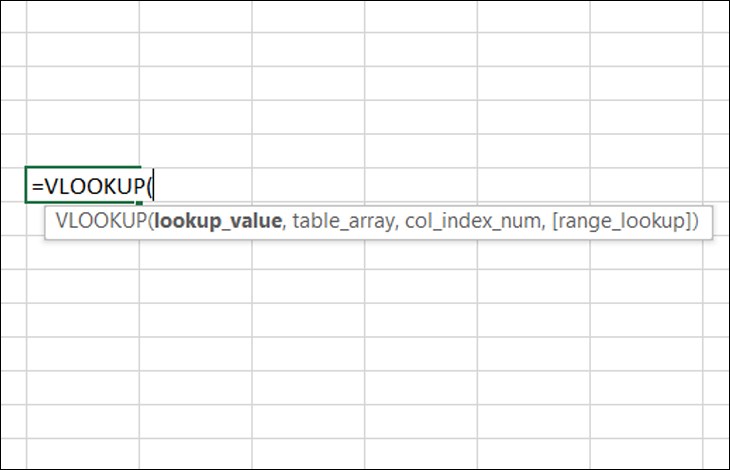
Hình minh họa: Cấu trúc công thức hàm VLOOKUP trong Excel
3. Ví dụ hàm VLOOKUP
Dưới đây là một số ví dụ minh họa cụ thể cách áp dụng hàm VLOOKUP trong thực tế.
Ví dụ 1: Tính phụ cấp theo chức vụ
Giả sử bạn có bảng danh sách nhân viên với cột "Chức vụ" và cần tra phụ cấp tương ứng từ bảng quy định khác.
1. Tại ô cần điền phụ cấp (ví dụ: E4), nhập công thức: `=VLOOKUP(D4, $B$16:$C$21, 2, FALSE)`
2. Trong đó, `D4` là ô chứa chức vụ cần tra, `$B$16:$C$21` là bảng quy định phụ cấp (dùng `$` để khóa vùng tra cứu), `2` là cột thứ hai trong bảng đó (cột phụ cấp), `FALSE` để tìm chính xác.
3. Kéo công thức xuống cho các dòng còn lại.
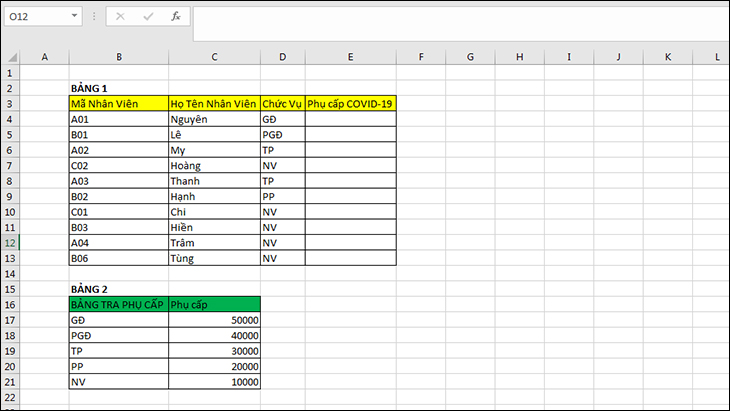
Ảnh: Tra cứu mức phụ cấp theo chức vụ bằng VLOOKUP
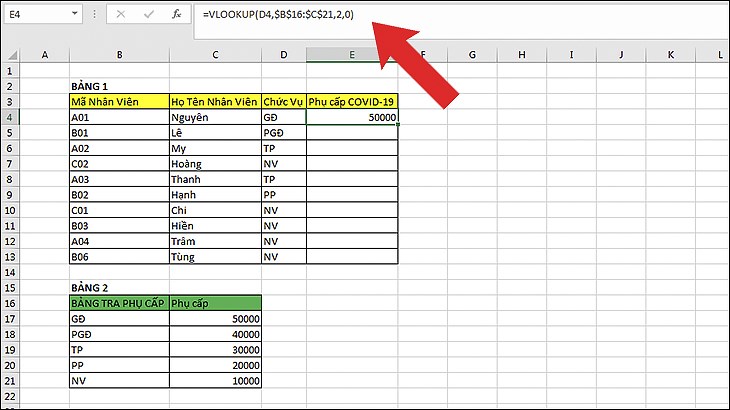
Ảnh: Nhập công thức VLOOKUP với tham chiếu tuyệt đối
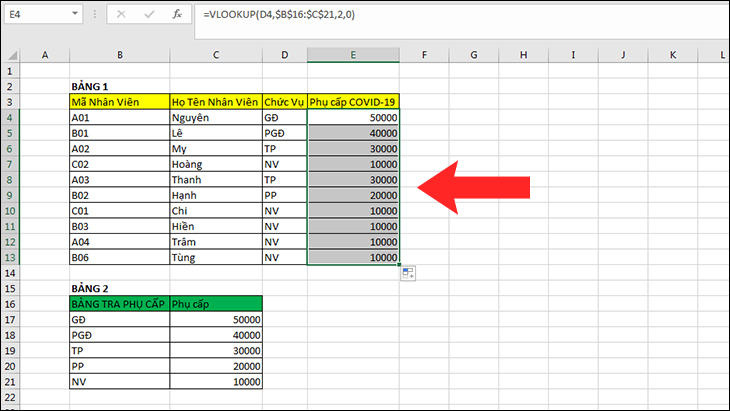
Ảnh: Copy công thức xuống dưới để áp dụng cho toàn bộ danh sách
Ví dụ 2: Xếp loại học sinh theo điểm số
Khi cần phân loại dựa trên khoảng điểm (tìm kiếm gần đúng), bạn dùng `range_lookup = TRUE` và phải sắp xếp bảng tra cứu theo thứ tự tăng dần.
`=VLOOKUP(D4, $B$11:$C$15, 2, TRUE)`
Excel sẽ tìm điểm trong bảng tra cứu và lấy xếp loại tương ứng với mức điểm gần nhất phía dưới.
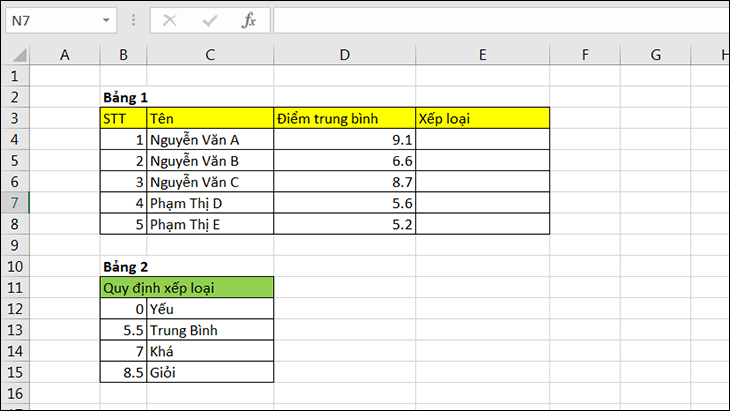
Ảnh: Xếp loại học sinh theo điểm số dùng tìm kiếm gần đúng
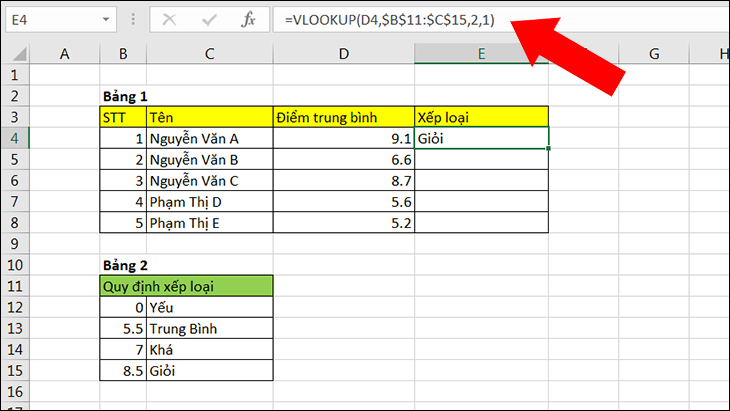
Ảnh: Công thức VLOOKUP với tham số tìm gần đúng (TRUE)
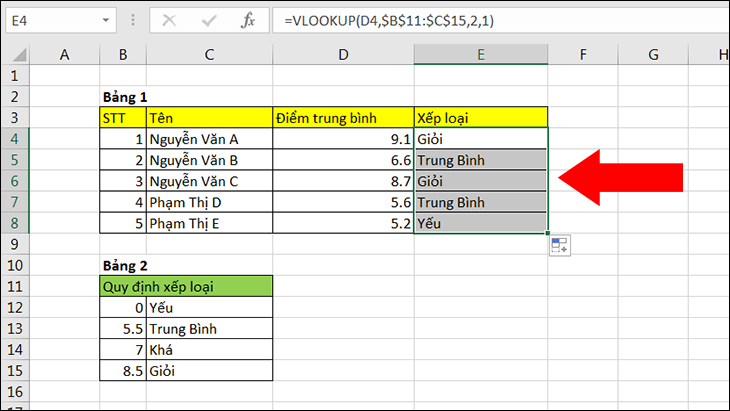
Ảnh: Sử dụng Flash Fill để tự động điền kết quả
Ví dụ 3: Dùng hàm VLOOKUP để tìm kiếm gần đúng
Áp dụng cho tình huống cần phân loại theo ngưỡng, như xếp loại học lực: ĐTL >= 9.0 là Xuất sắc, >= 6.5 là Khá, >= 5.0 là Trung bình.
`=VLOOKUP(C4, $B$10:$C$12, 2, TRUE)`
Lưu ý: Bảng tra cứu ($B$10:$C$12) bắt buộc phải được sắp xếp cột điểm số từ thấp đến cao.
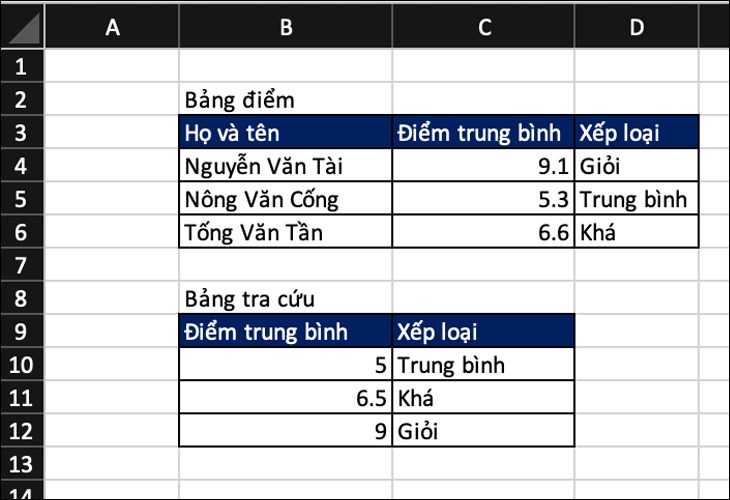
Ảnh minh họa tìm kiếm gần đúng với VLOOKUP
Ví dụ 4: Hàm VLOOKUP kết hợp với Data Validation
Tạo dropdown list để chọn và tự động tra dữ liệu.
1. Chọn ô cần tạo dropdown (C10), vào Data > Data Validation.
2. Chọn List và vùng nguồn (B4:B7).
3. Tại ô cần hiển thị tên/giá, dùng: `=VLOOKUP(C10, $B$4:$D$7, 2, FALSE)` (lấy cột 2) và `=VLOOKUP(C10, $B$4:$D$7, 3, FALSE)` (lấy cột 3).
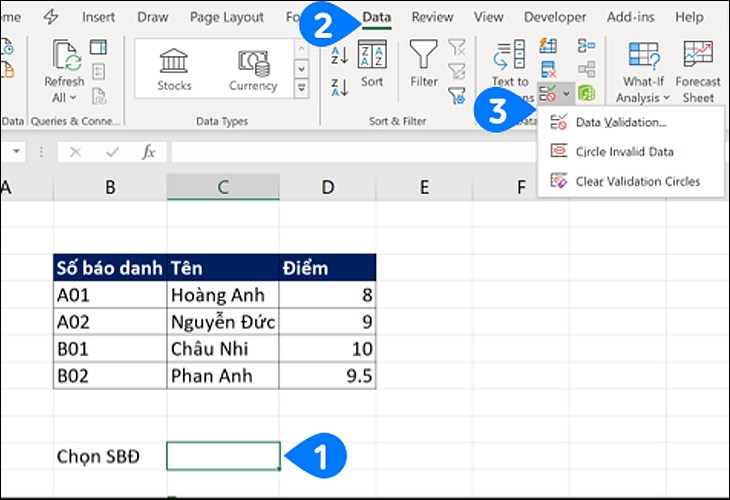
Ảnh: Thiết lập Data Validation để tạo dropdown
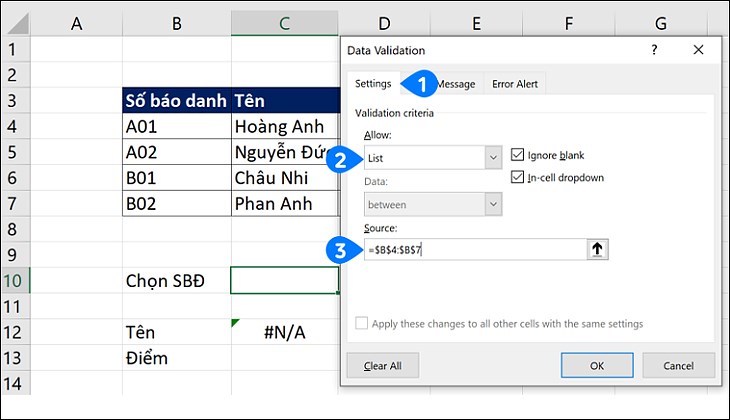
Ảnh: Cấu hình nguồn dữ liệu cho dropdown
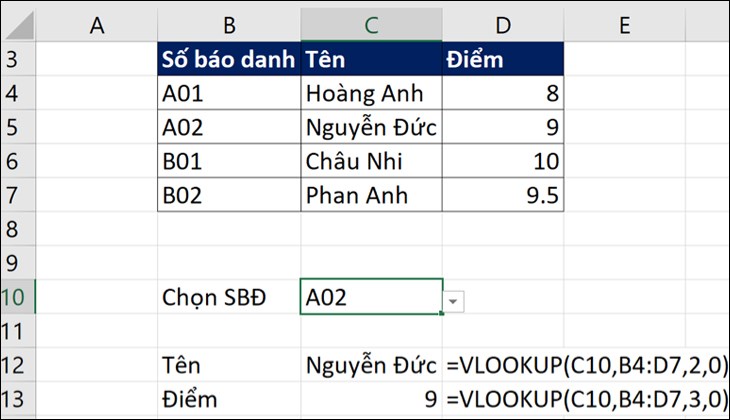
Ảnh: Dùng VLOOKUP để lấy dữ liệu từ dropdown
Ví dụ 5: Tìm mã ngành học
Kết hợp hàm VLOOKUP với hàm LEFT để lấy ký tự đầu tiên.
`=VLOOKUP(LEFT(C10, 1), $F$4:$G$5, 2, FALSE)`
Hàm `LEFT(C10,1)` lấy ký tự đầu tiên của số báo danh, dùng làm giá trị tra cứu.
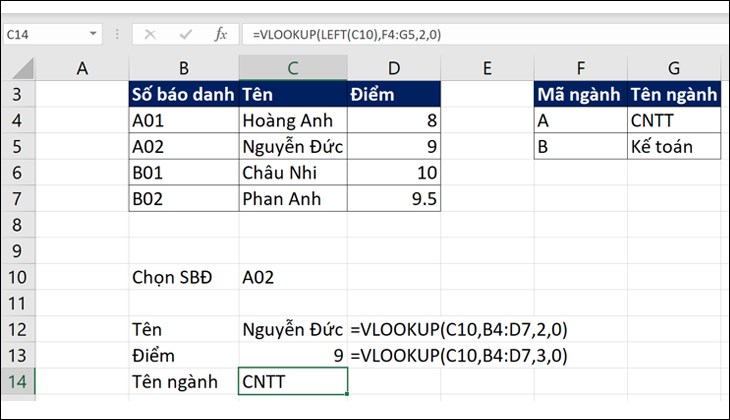
Ảnh: Kết hợp VLOOKUP và hàm LEFT để tra cứu linh hoạt
4. Các lỗi thường gặp khi dùng hàm VLOOKUP
Lỗi #N/A
Xảy ra khi:
- Không tìm thấy giá trị lookup_value trong cột đầu tiên của table_array.
- Table_array không được khóa đúng (tham chiếu thay đổi khi copy).
- Dữ liệu có khoảng trắng ẩn hoặc định dạng khác nhau (số lưu dưới dạng văn bản).
Sửa bằng cách kiểm tra lại dữ liệu, dùng `TRIM()` hoặc `VALUE()`, hoặc bọc công thức trong `IFERROR(VLOOKUP(...), "Không tìm thấy")`.
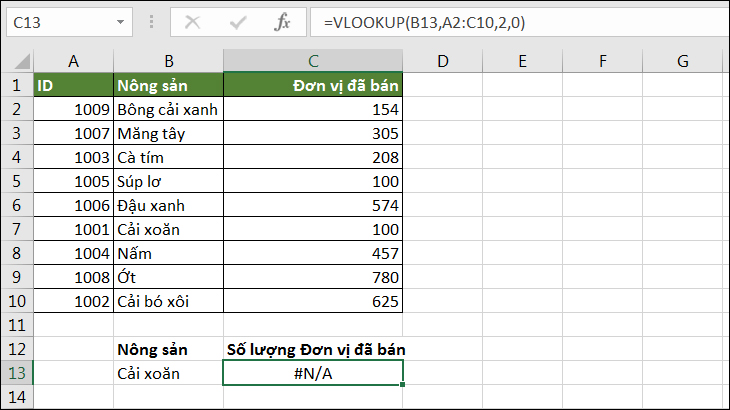
Ảnh: Lỗi #N/A do bảng tra cứu không đúng
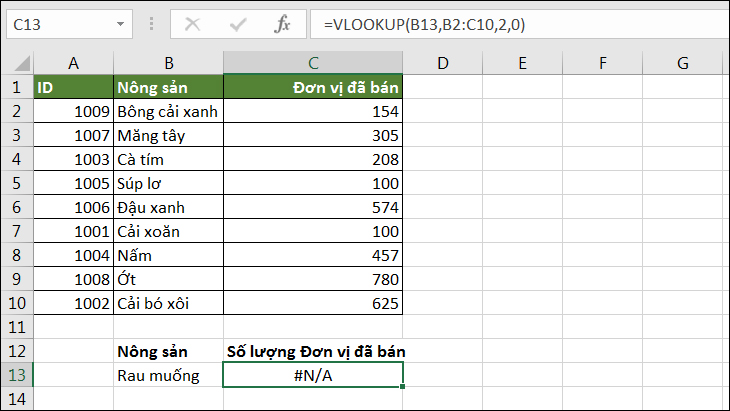
Ảnh: Lỗi #N/A khi giá trị tra cứu không tồn tại
Lỗi #REF!
Xảy ra khi `col_index_num` lớn hơn số cột trong `table_array`. Kiểm tra lại số cột.
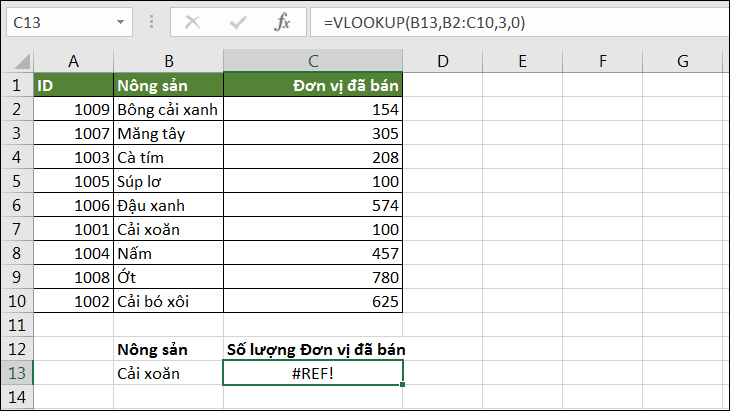
Ảnh: Lỗi #REF! do chỉ số cột vượt phạm vi bảng tra cứu
Lỗi #VALUE!
Xảy ra khi `col_index_num` nhỏ hơn 1. Đảm bảo chỉ số cột bắt đầu từ 1.
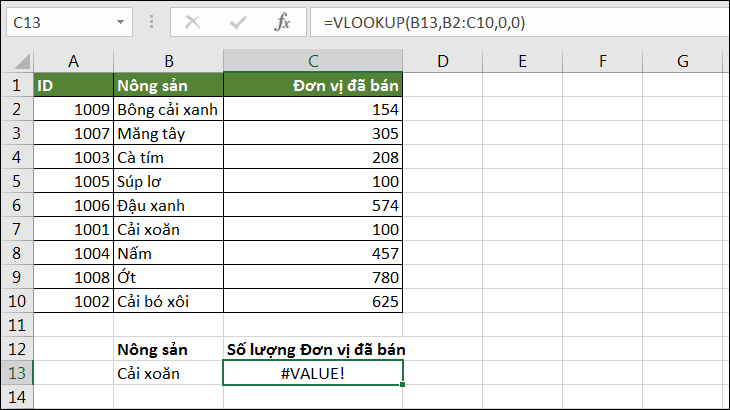
Ảnh: Lỗi #VALUE! do chỉ số cột không hợp lệ
Lỗi #NAME?
Xảy ra khi `lookup_value` là văn bản nhưng thiếu dấu ngoặc kép. Phải viết `"Tên"` thay vì `Tên`.
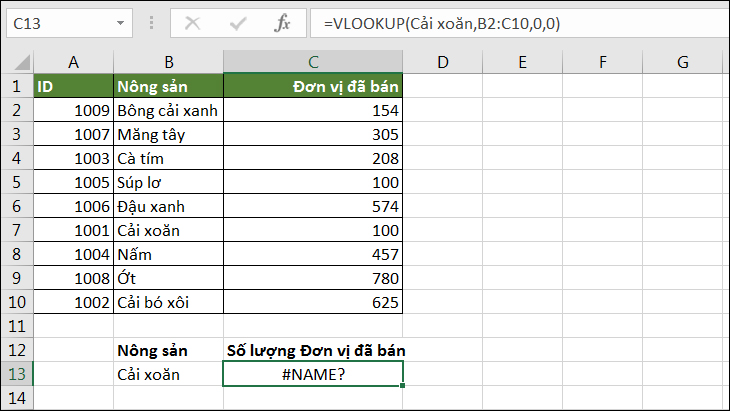
Ảnh: Lỗi #NAME? do thiếu dấu ngoặc kép với giá trị văn bản
5Một số lưu ý khi dùng hàm VLOOKUP
Sử dụng tham chiếu tuyệt đối
Khi copy công thức, luôn khóa vùng `table_array` bằng dấu `$` (nhấn F4) để tránh tham chiếu bị dịch chuyển.
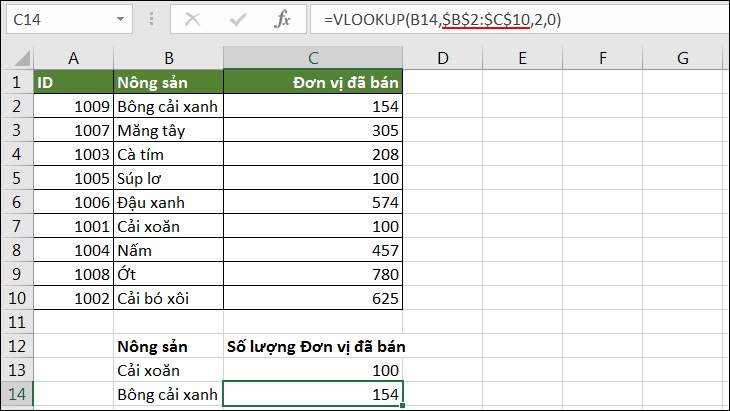
Ảnh: Sử dụng tham chiếu tuyệt đối ($) để khóa bảng tra cứu
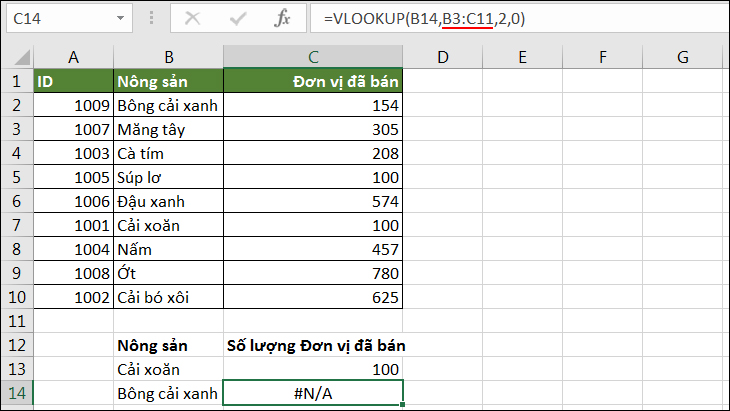
Ảnh: Hậu quả nếu không dùng tham chiếu tuyệt đối khi copy
Không lưu trữ giá trị số dưới dạng văn bản
Nếu dữ liệu trong bảng tra cứu là văn bản (dạng số có dấu nháy đơn ở góc ô) còn lookup_value là số thường, VLOOKUP sẽ trả về #N/A. Chuyển đổi về định dạng số thông qua Data > Text to Columns.
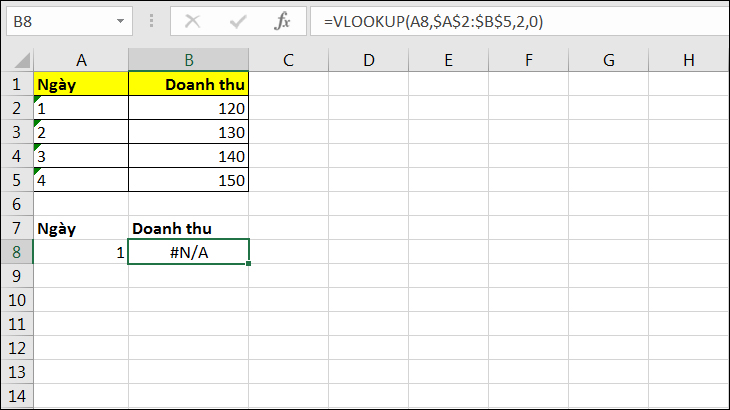
Ảnh: Dữ liệu số lưu dưới dạng văn bản gây lỗi
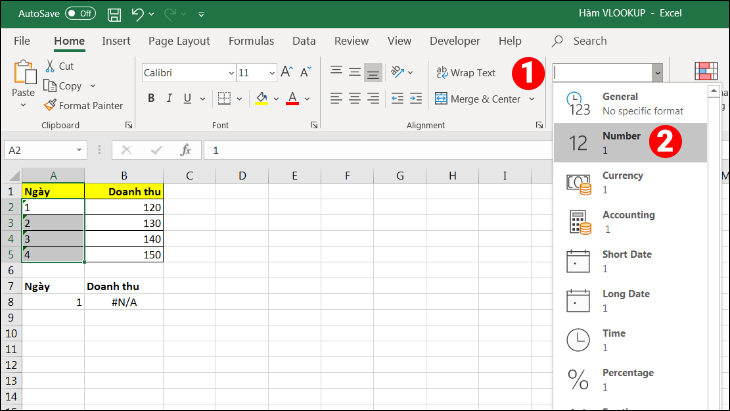
Ảnh: Chuyển đổi định dạng về số để VLOOKUP hoạt động
Bảng dò tìm chứa những giá trị bị trùng
Hàm VLOOKUP chỉ trả về kết quả đầu tiên tìm thấy. Nếu có giá trị trùng trong cột tra cứu, kết quả có thể không như mong muốn. Giải pháp: dùng Remove Duplicates để làm sạch bảng, hoặc dùng PivotTable để tổng hợp.
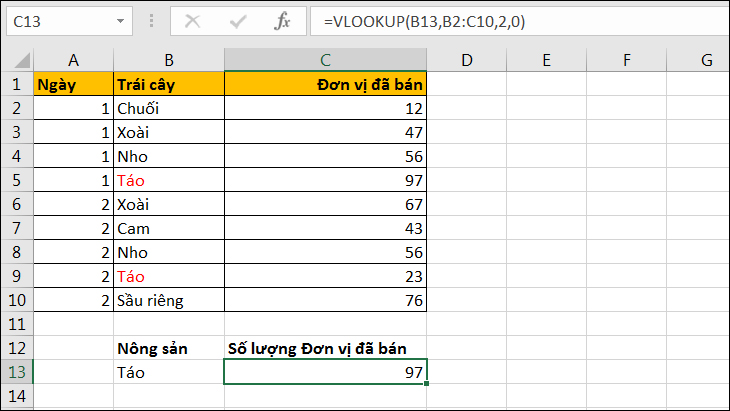
Ảnh: VLOOKUP trả về kết quả đầu tiên khi có giá trị trùng
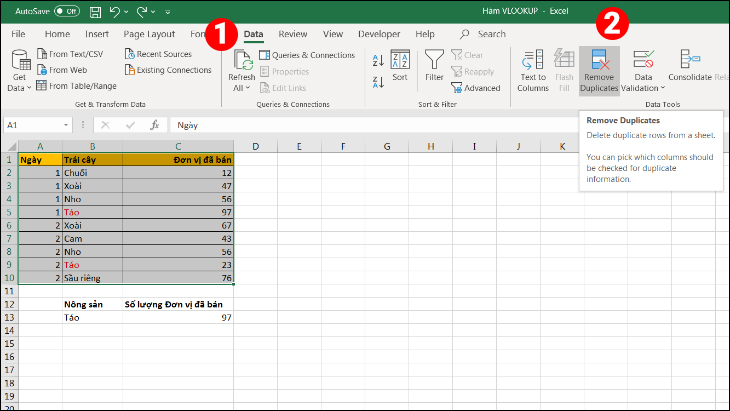
Ảnh: Dùng Remove Duplicates để loại bỏ trùng lặp
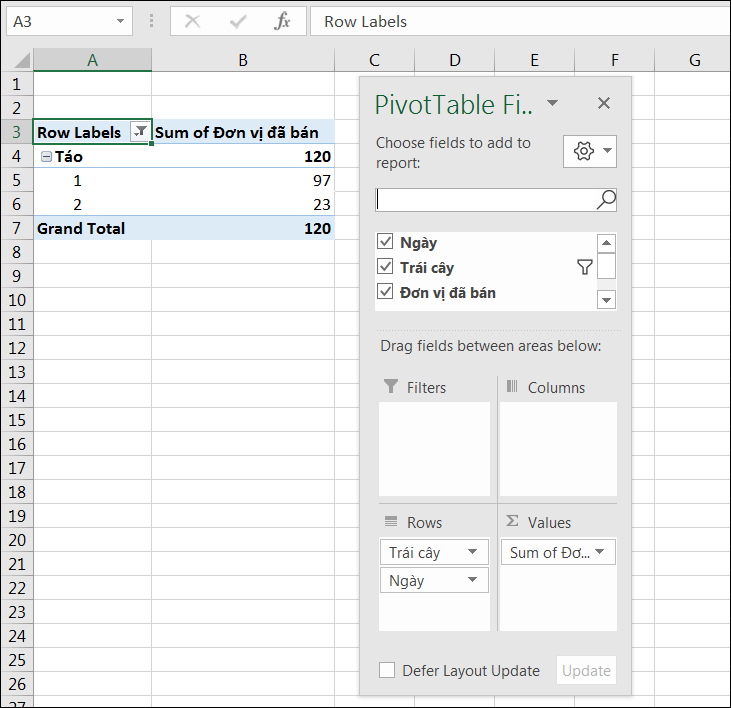
Ảnh: PivotTable giúp tổng hợp dữ liệu trùng lặp
6Một số hạn chế của hàm VLOOKUP
Chỉ hỗ trợ tham chiếu từ trái sang phải
Hàm VLOOKUP không thể tra cứu giá trị ở cột bên phải rồi lấy kết quả về bên trái. Để khắc phục, dùng kết hợp INDEX(MATCH()).
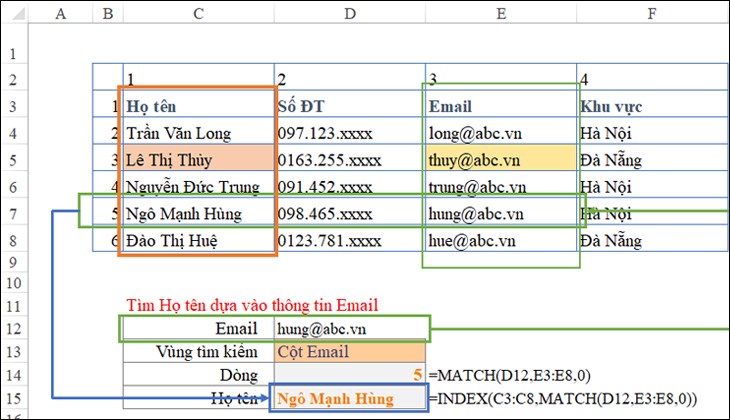
Ảnh: Kết hợp INDEX và MATCH để tra từ phải sang trái
Chỉ hoạt động hiệu quả với các giá trị riêng biệt
Nếu cột tra cứu có giá trị trùng, VLOOKUP chỉ trả về kết quả đầu tiên.

Ảnh minh họa hạn chế với giá trị trùng lặp
Số thứ tự cột tham chiếu luôn cố định
Bạn phải nhập số cột tay. Nếu thêm/cột giữa bảng tra cứu, công thức sẽ lỗi. Dùng `MATCH` để tạo số cột động.
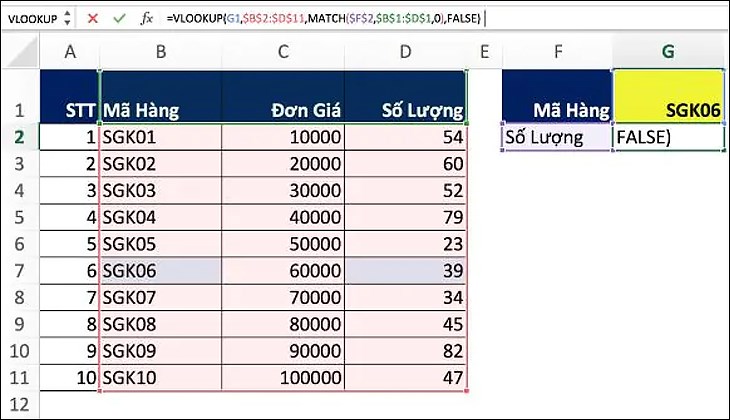
Ảnh: Dùng MATCH để số cột tự động thay đổi
Mặc định thiết lập “approximate match”
Nếu bỏ trống tham số thứ 4, Excel mặc định là `TRUE` (tìm gần đúng), dễ dẫn đến kết quả sai. Luôn nhập rõ `FALSE` hoặc `0` cho tìm kiếm chính xác.
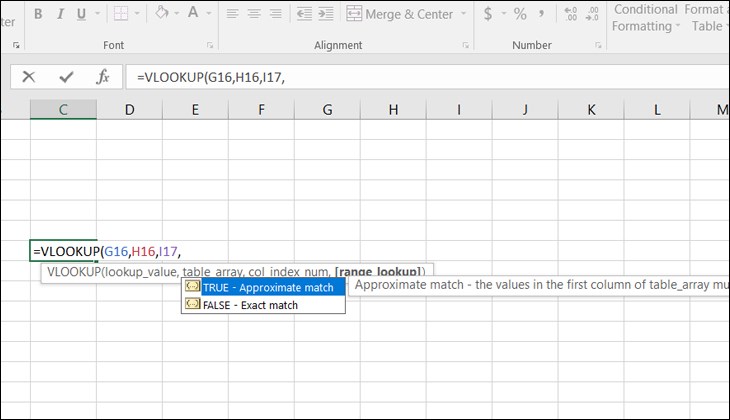
Ảnh: Cảnh báo tìm kiếm gần đúng mặc định
Làm tốc độ phản hồi của bảng tính bị chậm đi
Với dữ liệu rất lớn (hàng trăm nghìn dòng), hàng nghìn công thức VLOOKUP có thể làm chậm bảng tính. Cân nhắc dùng Power Query hoặc hàm INDEX/MATCH hiệu quả hơn.

Ảnh: VLOOKUP nhiều có thể làm chậm file Excel
Nếu bạn thường xuyên xử lý lượng dữ liệu lớn, một chiếc laptop có cấu hình mạnh sẽ giúp công việc trôi chảy hơn. Bạn có thể tham khảo đánh giá chi tiết iPhone 16 hoặc cách sử dụng máy sấy Electrolux cho các thiết bị gia dụng thông minh khác trên Tiền Về.
Ví dụ trong bài được thực hiện trên phiên bản Excel 2016. Bạn có thể áp dụng tương tự trên các phiên bản Excel khác như: 2007, 2010, 2013, 2016, 2019, 2021 và Microsoft Excel 365.