

Cách sửa lỗi máy tính không lên màn hình nhanh chóng và đơn giản
Máy tính bật nguồn nhưng màn hình đen? Đừng hoảng! Blog Tiền Về cung cấp hướng dẫn chi tiết 8 cách khắc phục lỗi máy tính không lên màn hình từ nguyên nhân cơ bản đến nâng cao, giúp bạn tự sửa chữa tại nhà.
Tiền Về
Cách sửa lỗi máy tính không lên màn hình nhanh chóng và đơn giản
Máy tính bật nguồn nhưng màn hình đen? Đừng hoảng! Blog Tiền Về cung cấp hướng dẫn chi tiết 8 cách khắc phục lỗi máy tính không lên màn hình từ nguyên nhân cơ bản đến nâng cao, giúp bạn tự sửa chữa tại nhà.
Tiền Về
Tác giả
Máy tính bỗng bật nguồn lên nhưng màn hình lại "im re" không hiển thị gì? Đây là một trong những sự cố phổ biến và rất dễ gây hoảng loạn, đặc biệt với người dùng không rành kỹ thuật. Đừng vội mang máy đi sửa chữa đắt đỏ! Trong bài viết này, Tiền Về sẽ cung cấp cho bạn hướng dẫn chi tiết và cách sửa lỗi máy tính không lên màn hình tại nhà một cách nhanh chóng, an toàn.
Lỗi máy tính không lên màn hình là gì?
Lỗi máy tính không lên màn hình là tình trạng sau khi bạn nhấn nút nguồn, thùng máy (CPU) hoặc laptop có đèn bật, quạt chạy bình thường nhưng màn hình lại không hiển thị tín hiệu, chỉ hiện ra màu đen hoặc màu xám. Bạn sẽ không thấy được logo nhà sản xuất, màn hình log-in Windows hay macOS. Sự cố này có thể xảy ra ở cả máy tính để bàn (PC) và laptop, xuất phát từ nhiều nguyên nhân khác nhau, từ đơn giản nhất đến phức tạp.
Nguyên nhân chính khiến máy tính không lên màn hình
Do card đồ họa (GPU) bị hỏng
Card màn hình có nhiệm vụ xử lý và truyền tín hiệu hình ảnh. Nếu card bị lỏng, hỏng do quá nhiệt, chập điện hoặc đứt mạch, màn hình sẽ không nhận được tín hiệu. Đây là nguyên nhân phổ biến với máy tính để bàn sử dụng card rời.
Do RAM bị lỏng hoặc hỏng
Thanh RAM nếu không được cắm chặt vào khe trên bo mạch chủ (mainboard) hoặc bị bụi bẩn, oxy hóa, sẽ khiến máy tính không thể khởi động đầy đủ để truyền tín hiệu ra màn hình.
Do dây cáp nối màn hình lỗng
Dây cáp VGA, DVI, HDMI, DisplayPort nối giữa card đồ họa và màn hình, hoặc cổng kết nối trên CPU có thể bị đứt, lỏng hoặc cắm sai chỗ. Lỗi này thường gặp với PC và một số laptop dùng cổng kết nối rời.
Người dùng chưa bật nguồn màn hình
Nguyên nhân đơn giản nhưng dễ bị bỏ qua: bạn quên bật nút nguồn trên màn hình (nếu màn hình có nút riêng) hoặc màn hình đang ở chế độ nguồn sai (Input source).
Do dây cáp bàn phím/chuột hỏng (với một số mẫu laptop cũ)
Trên một số laptop đời cũ sử dụng cổng kết nối chung, dây cáp bàn phím bị hỏng có thể ảnh hưởng đến chuỗi tín hiệu khởi động.
Lỗi khởi động liên tục (Boot Loop)
Máy tính bị khởi động lại liên tục do lỗi phần mềm (driver card đồ họa, hệ điều hành) hoặc phần cứng (nguồn điện không ổn định, quạt tản nhiệt hỏng) cũng có thể khiến màn hình không kịp hiển thị.
Các bước khắc phục lỗi máy tính không lên màn hình hiệu quả
1. Tắt máy hoàn toàn và khởi động lại
Đây là bước cơ bản nhất. Nhấn và giữ nút nguồn trên thùng máy (PC) hoặc laptop trong khoảng 10-15 giây cho đến khi đèn tắt hoàn toàn. Ngắt nguồn điện, rút phích cắm. Chờ khoảng 30 giây rồi cắm lại và bật nguồn. Thao tác này sẽ xóa bỏ tình trạng treo, reset phần cứng.
2. Kiểm tra và vệ sinh CPU, quạt tản nhiệt
Mở thùng máy (PC). Kiểm tra quạt CPU có quay bình thường không? Nếu quạt bị kẹt hoặc ngừng, CPU quá nhiệt sẽ tự động tắt hoặc không xuất tín hiệu. Làm sạch bụi bẩn trên quạt và tản nhiệt. Kiểm tra xem CPU có được lắp đặt chắc chắn vào socket không.
3. Tháo và lắp lại thanh RAM
Tắt nguồn, ngắt điện. Tháo các thanh RAM ra, dùng tay lau nhẹ chân kim loại (contact) bằng khăn khô. Sau đó, gắn lại thật chắc vào khe RAM, đảm bảo nó "cộp" vào đúng vị trí. Nếu máy có nhiều thanh RAM, hãy thử lắp từng thanh một để xác định thanh nào bị lỗi.
4. Kiểm tra và cắm lại dây cáp màn hình
Đối với PC: kiểm tra dây cáp nối từ card đồ họa đến màn hình. Tháo cả hai đầu cắm (vào card và vào màn hình) rồi cắm lại thật chặt. Thử dùng dây cáp khác hoặc chuyển sang cổng kết nối khác trên card (nếu có). Đối với laptop: kiểm tra cổng HDMI/DisplayPort có bụi hay không.
5. Thay thế hoặc thử card đồ họa khác
Nếu máy tính để bàn dùng card rời, hãy thử tháo card đồ họa ra và dùng cổng VGA/HDMI tích hợp trên bo mạch chủ (nếu CPU có đồ họa tích hợp) để kết nối màn hình. Nếu màn hình lên được, chứng tỏ card rời của bạn đã hỏng và cần được thay thế. Đối với laptop, đây thường là lỗi phần cứng nghiêm trọng, cần mang đến trung tâm sửa chữa uy tín.
6. Kiểm tra đèn LED và nguồn màn hình
Nhìn vào đèn LED trên màn hình. Nếu đèn không sáng, nguyên nhân có thể là màn hình chưa bật nguồn, dây điện màn hình lỏng hoặc nguồn màn hình hỏng. Kiểm tra dây cắm điện và phím nguồn màn hình. Đối với PC, đèn trên thùng máy ( ở phần đế mainboard) cũng là dấu hiệu chẩn đoán lỗi quan trọng.
7. Reset BIOS/UEFI
Thao tác này giúp khôi phục cài đặt mặc định của mainboard, có thể giải quyết lỗi do cài đặt boot sai. Mở thùng máy, tìm và tháo pin CMOS (có dạng đồng xu) trên mainboard khoảng 5 phút, sau đó lắp lại. Hoặc tìm công tắc CLEAR_CMOS (nếu có) và di chuyển sang vị trí khác trong 10 giây rồi trả về.
8. Cập nhật hoặc cài lại driver và hệ điều hành
Nếu máy vẫn lên màn hình nhưng vào được màn hình login rồi tắt ngay, có thể do driver card đồ họa lỗi. Cần vào chế độ Safe Mode để gỡ driver cũ và cài driver mới. Trong trường hợp nghi ngờ hệ điều hành, bạn cần có đĩa cài đặt để sửa lỗi hoặc cài lại.
Lưu ý quan trọng: Nếu bạn không có kinh nghiệm, đừng tự ý tháo lắp các linh kiện phức tạp. Hãy cân nhắc đưa máy đến trung tâm bảo hành hoặc sửa chữa uy tín để tránh gây hư hỏng thêm.
Bạn có đang quan tâm đến các phụ kiện bảo vệ laptop như túi chống sốc để tránh những tác động vật lý có thể gây lỏng các linh kiện bên trong? Các mẫu túi chống sốc chính hãng sau đây có thể là lựa chọn tốt:
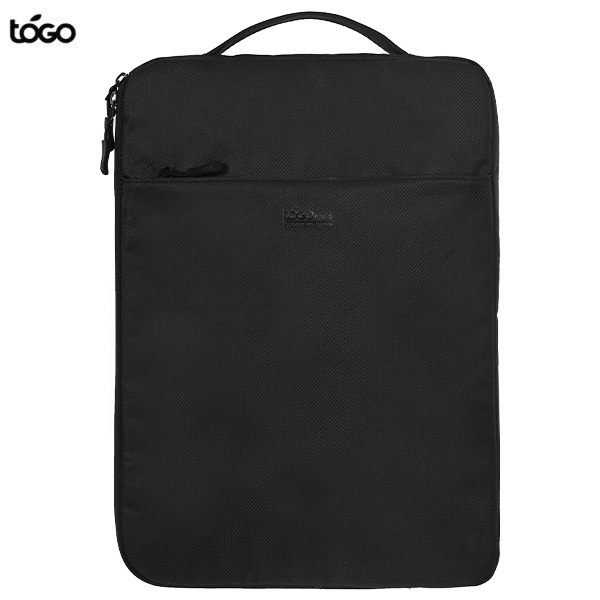
Túi chống sốc Laptop 16 inch Togo TCS16-TD
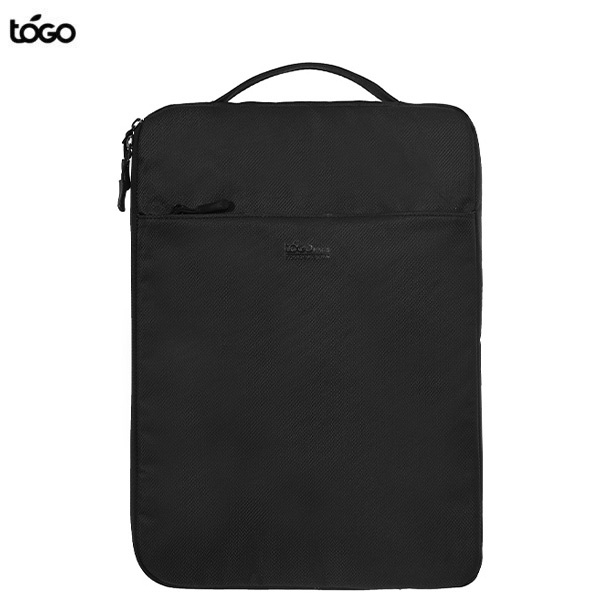
Túi chống sốc Laptop 14 inch Togo TCS14 Túi chống sốc laptop 15.6 inch Zadez ZLC-831 Gaming
Xem thêm: Nếu bạn đang tìm hiểu về các sản phẩm điện tử mới, hãy tham khảo bài đánh giá chi tiết về iPhone 16: Có nên mua không? để có cái nhìn toàn diện trước khi quyết định.
Nếu đã thử hết các cách trên mà máy tính vẫn không lên màn hình, khả năng cao là lỗi phần cứng nghiêm trọng như mainboard hỏng, card đồ họa rời hỏng hoặc màn hình tự hỏng. Lúc này, giải pháp tốt nhất là liên hệ với các kỹ thuật viên chuyên nghiệp.
Hy vọng với những chia sẻ trên, bạn đã có được cách sửa lỗi máy tính không lên màn hình cơ bản và tự tin hơn khi gặp sự cố. Đừng quên theo dõi Tiền Về thường xuyên để cập nhật thêm nhiều mẹo công nghệ hữu ích và những khuyến mãi điện máy giá tốt nhé!