

Cách tạo sticker từ ảnh cá nhân bằng Galaxy AI chỉ trong vài giây
Biến ảnh cá nhân thành sticker độc đáo chỉ với vài thao tác nhờ Galaxy AI trên One UI 8.5. Hướng dẫn chi tiết từ A-Z để bạn tự tạo sticker riêng cho tin nhắn và mạng xã hội, không cần app bên ngoài.
Tiền Về
Cách tạo sticker từ ảnh cá nhân bằng Galaxy AI chỉ trong vài giây
Biến ảnh cá nhân thành sticker độc đáo chỉ với vài thao tác nhờ Galaxy AI trên One UI 8.5. Hướng dẫn chi tiết từ A-Z để bạn tự tạo sticker riêng cho tin nhắn và mạng xã hội, không cần app bên ngoài.
Tiền Về
Tác giả
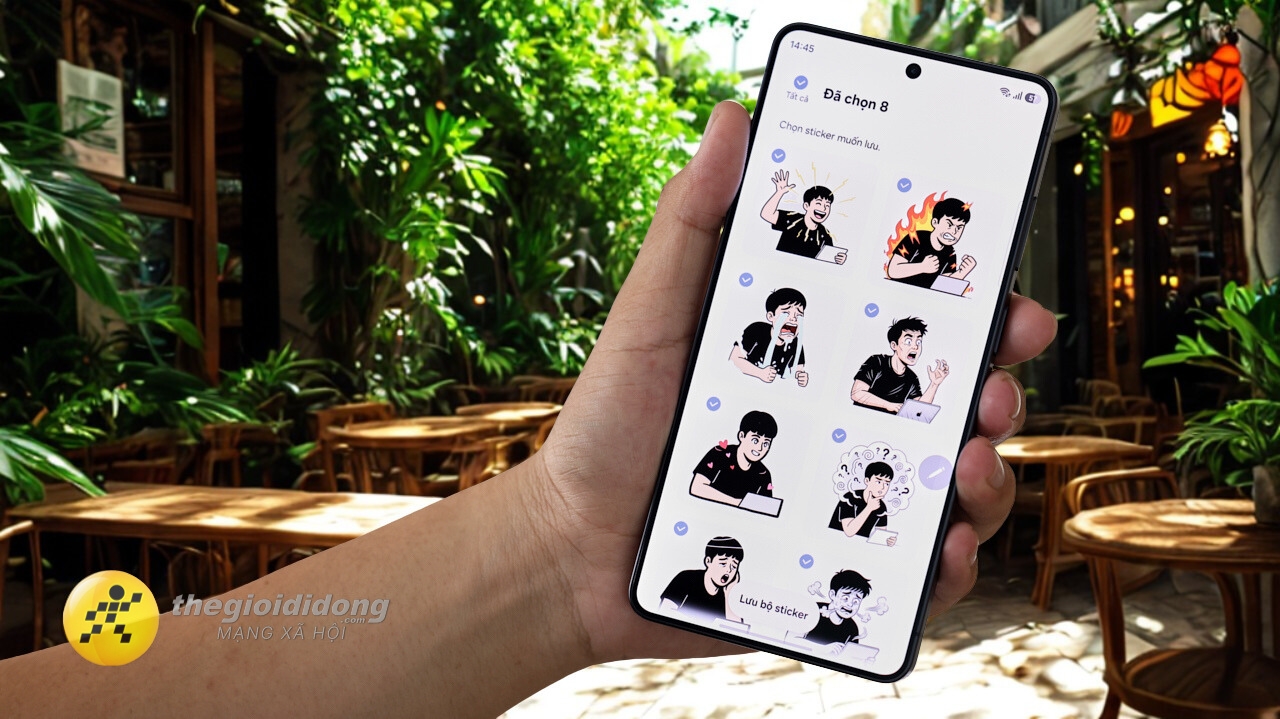
Tính năng Galaxy AI trên phiên bản One UI 8.5, được tích hợp trên dòng Galaxy S26 Series, đã mở ra những khả năng chỉnh sửa và sáng tạo nội dung ngay trên điện thoại. Điểm nổi bật là khả năng biến bất kỳ bức ảnh cá nhân nào thành sticker độc đáo chỉ trong vài giây. Hướng dẫn dưới đây sẽ chỉ ra cách tạo sticker từ ảnh cá nhân bằng Galaxy AI một cách nhanh chóng.
Cách tạo sticker từ hình ảnh cá nhân bằng Galaxy AI
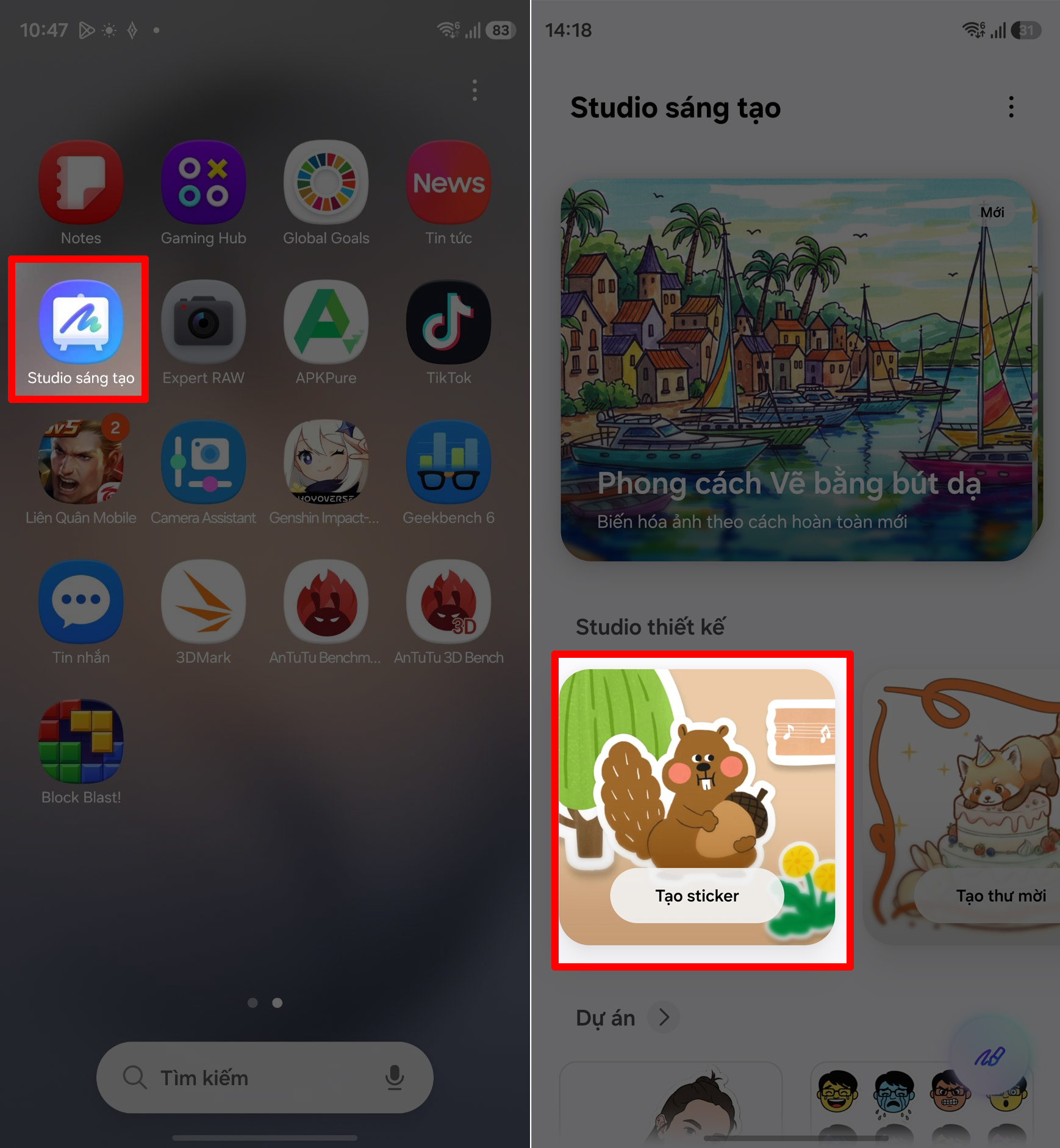
Bước 1: Mở ứng dụng Studio Sáng Tạo trên điện thoại Galaxy của bạn. Tại màn hình chính, chọn tùy chọn "Tạo sticker" để bắt đầu quá trình. Ứng dụng này có sẵn trên các thiết bị hỗ trợ One UI 8.5 và Galaxy AI.
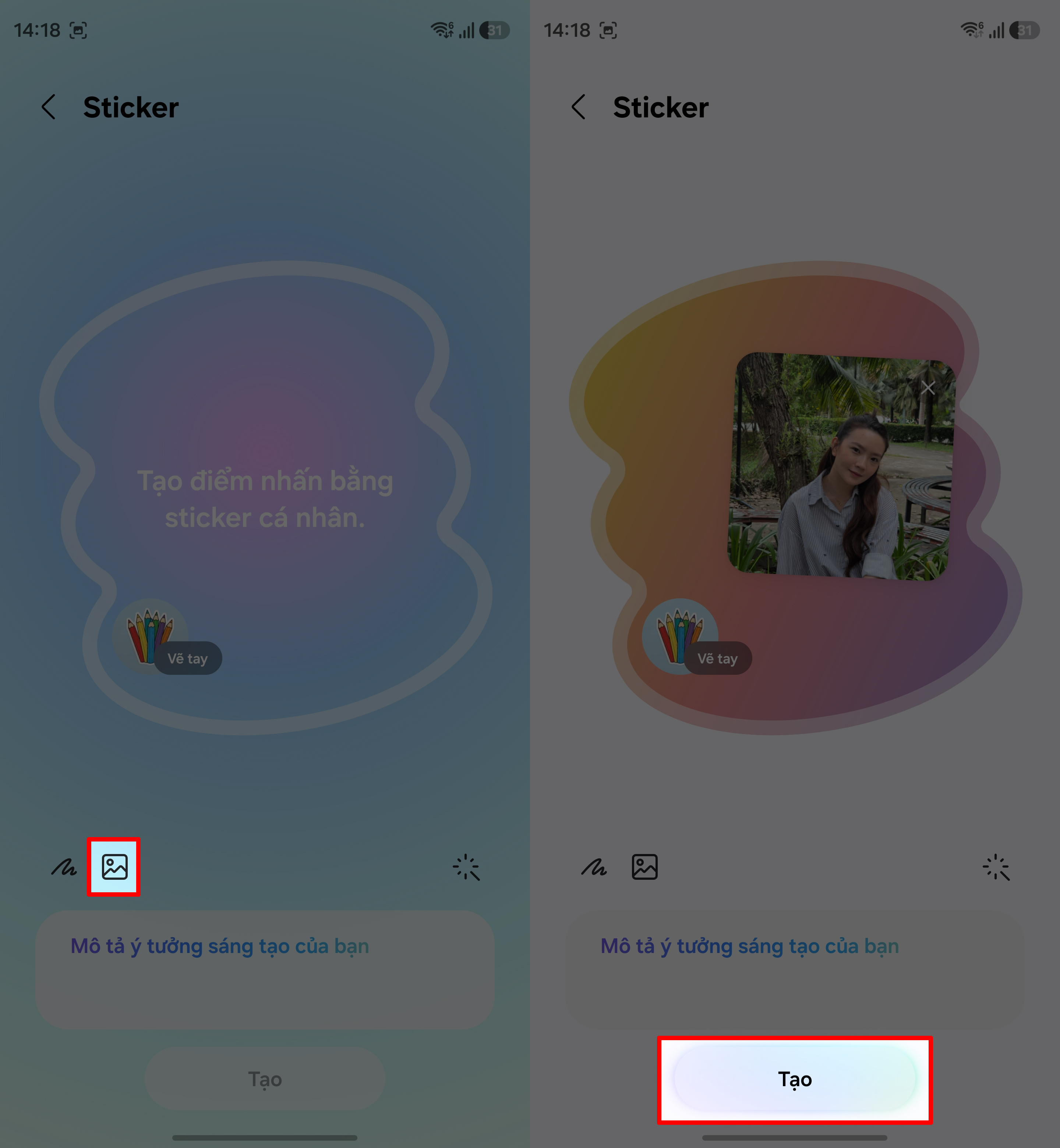
Bước 2: Nhấn vào biểu tượng Hình ảnh để truy cập thư viện ảnh. Chọn bức ảnh bạn muốn chuyển thành sticker (có thể là chân dung hoặc ảnh toàn thân). Sau khi chọn, nhấn "Tạo" để Galaxy AI xử lý và nhận diện chủ thể trong ảnh.
Bước 3: Chờ vài giây để Galaxy AI tự động tách nền và tối ưu hình ảnh. Khi hoàn tất, chọn "Tạo sticker". Hệ thống sẽ cung cấp nhiều mẫu khung, hiệu ứng viền và phong cách khác nhau để bạn tùy chỉnh, giúp sticker trông sinh động và cá tính hơn.
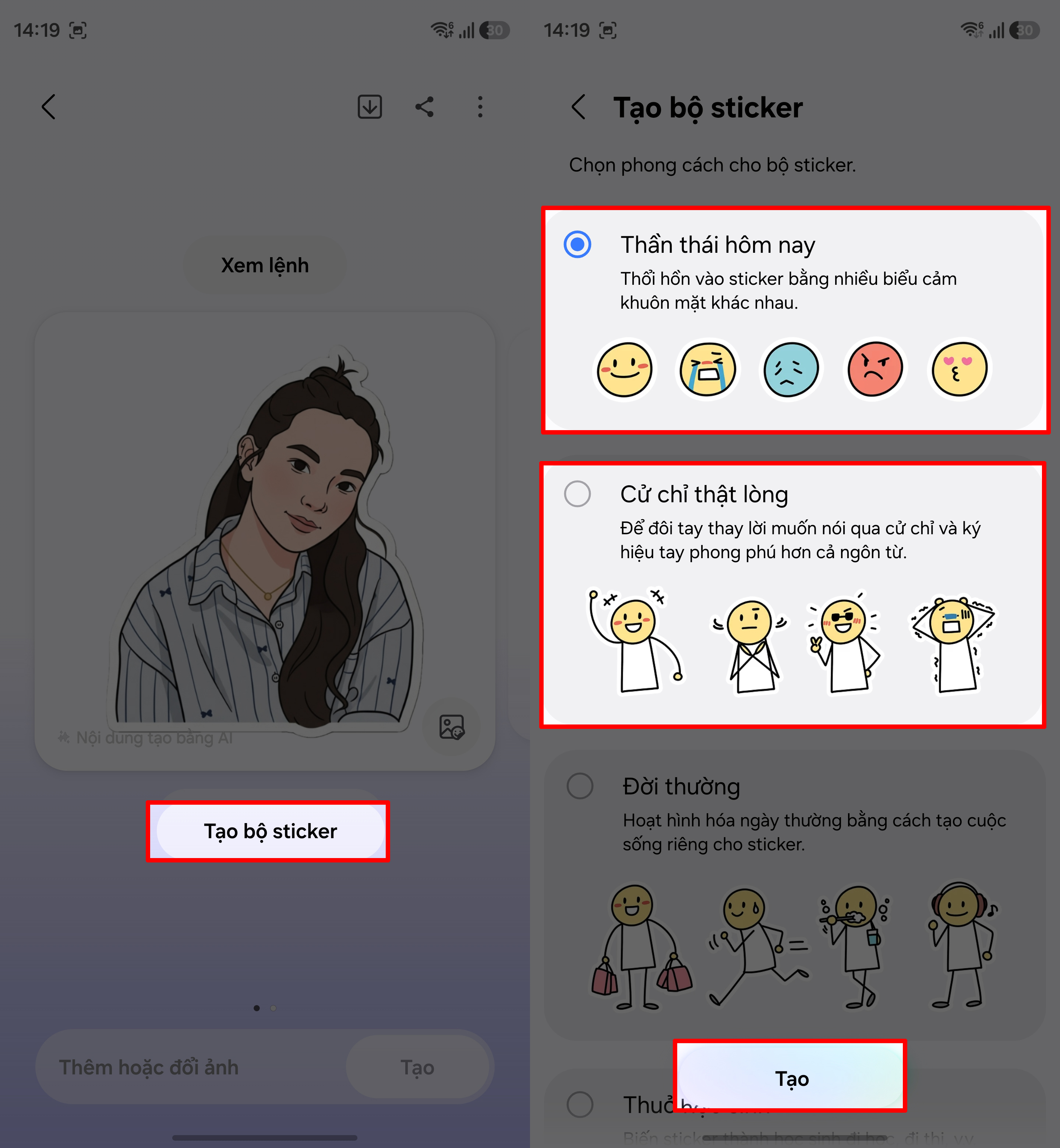
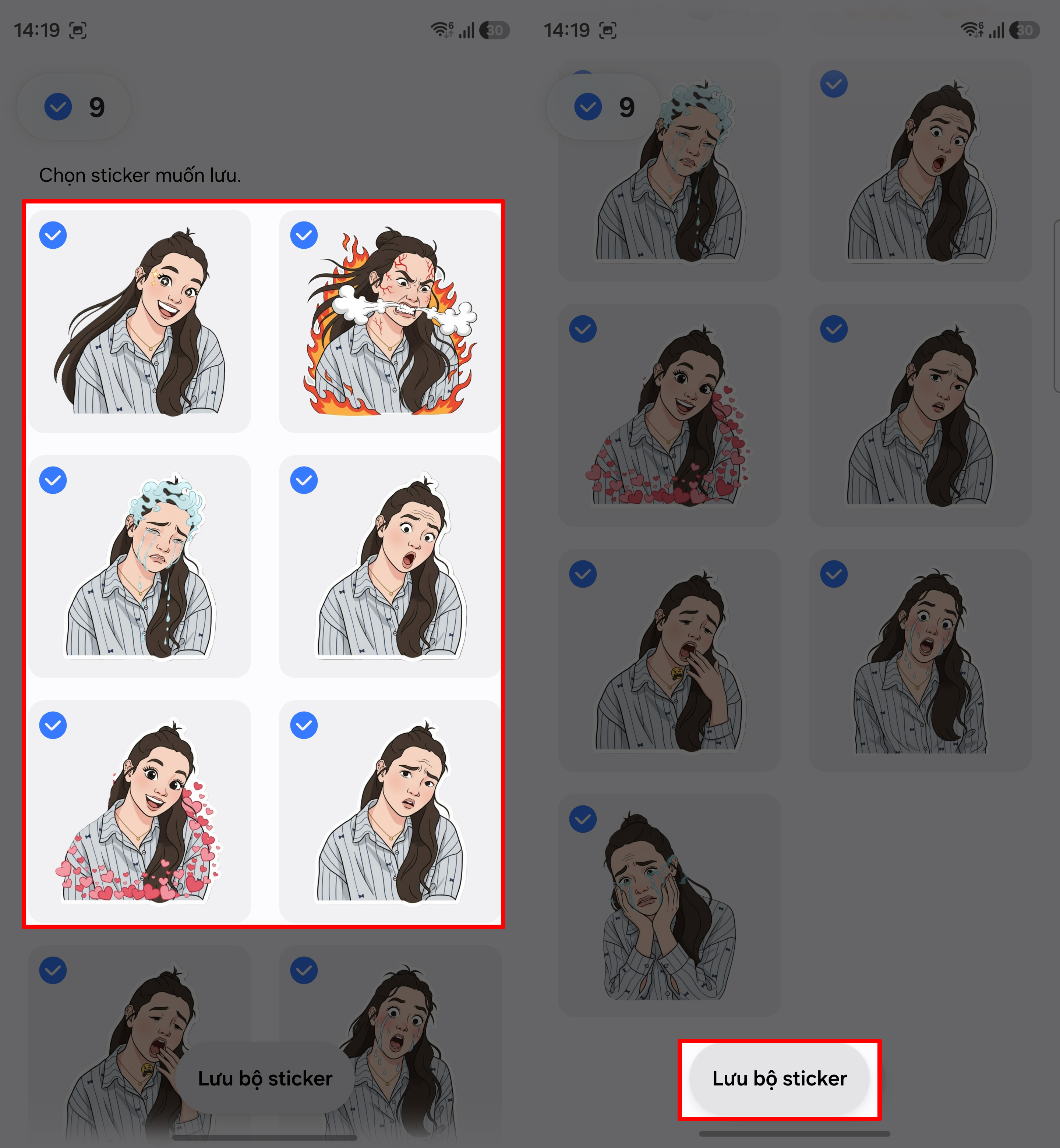
Bước 4: Sau khi chọn kiểu phù hợp, chờ hệ thống hoàn tất quá trình tạo. Bạn có thể xem trước sticker trước khi lưu. Nếu đã ưng ý, hãy lưu sticker trực tiếp vào bàn phím Samsung để sử dụng nhanh trong các ứng dụng nhắn tin.
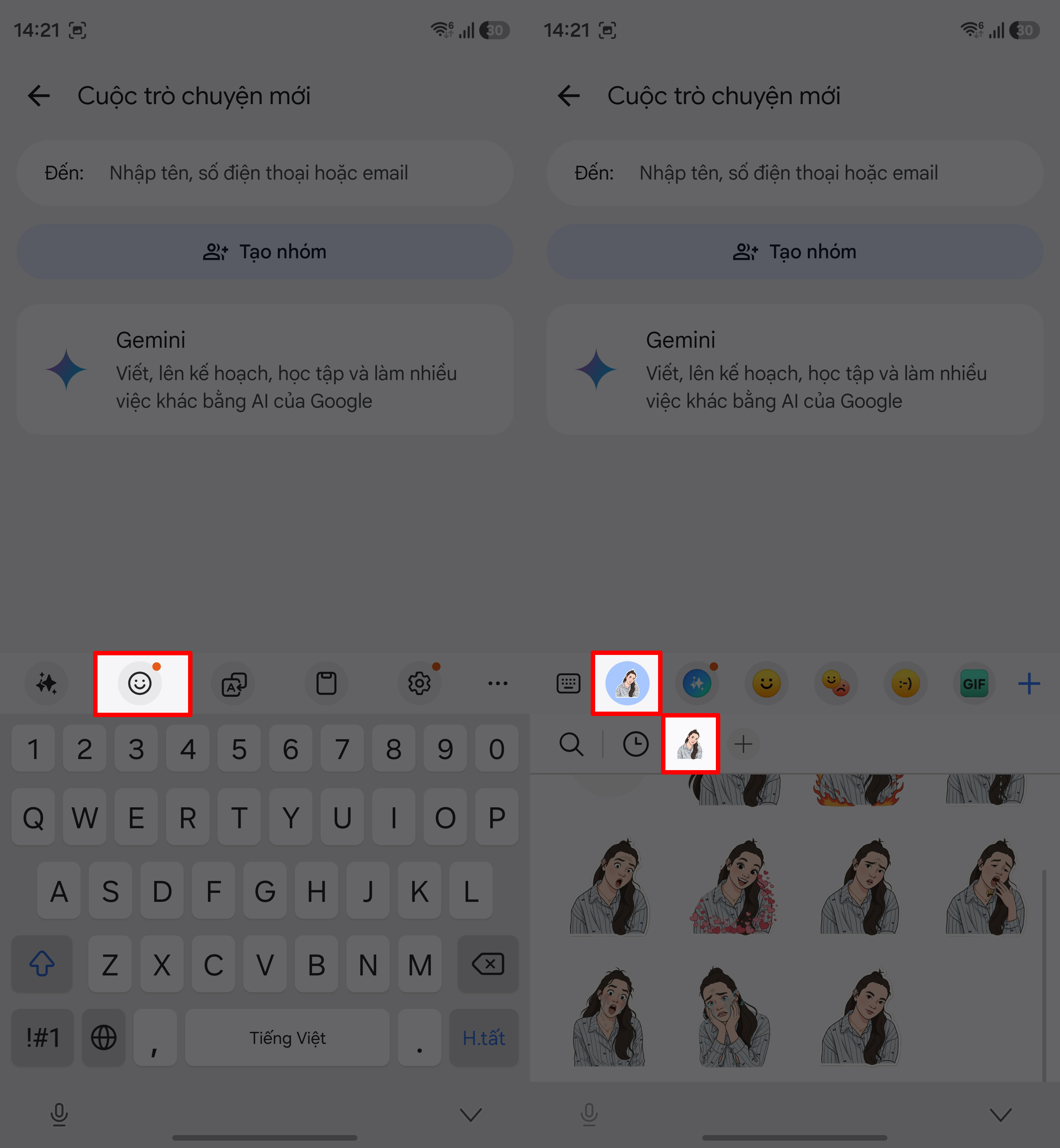
Bước 5: Khi đang trò chuyện với bạn bè, nhấn vào biểu tượng mặt cười trên bàn phím, chuyển sang mục Sticker, chọn bộ sticker bạn vừa tạo và gửi đi. Vậy là bạn đã có thể sử dụng sticker cá nhân độc đáo do chính Galaxy AI tạo ra rồi.
Như vậy, với tính năng Studio Sáng Tạo trong Galaxy AI, việc tạo sticker từ ảnh cá nhân trở nên cực kỳ đơn giản. Bạn có thể dễ dàng cá nhân hóa cuộc trò chuyện và thể hiện phong cách riêng mà không cần đến ứng dụng bên thứ ba. Nếu bạn yêu thích những tính năng AI thông minh trên điện thoại, đừng bỏ qua đánh giá chi tiết iPhone 16 để so sánh trải nghiệm.
Để trải nghiệm đầy đủ Galaxy AI và các tính năng sáng tạo, hãy sở hữu ngay điện thoại Samsung Galaxy chính hãng tại tienve.vn – nền tảng mua sắm hoàn tiền hàng đầu Việt Nam!