

Cách tắt laptop đúng cách: Bảo vệ Win/Mac bền lâu
Bạn có thói quen gập màn hình hay nhấn giữ nút nguồn để tắt laptop? Những thói quen này có thể làm giảm tuổi thọ ổ cứng và pin. Bài viết sẽ hướng dẫn cách tắt laptop đúng cách cho cả Windows và MacBook, giúp thiết bị bền bỉ theo năm tháng.
Tiền Về
Cách tắt laptop đúng cách: Bảo vệ Win/Mac bền lâu
Bạn có thói quen gập màn hình hay nhấn giữ nút nguồn để tắt laptop? Những thói quen này có thể làm giảm tuổi thọ ổ cứng và pin. Bài viết sẽ hướng dẫn cách tắt laptop đúng cách cho cả Windows và MacBook, giúp thiết bị bền bỉ theo năm tháng.
Tiền Về
Tác giả
Online giá rẻ quá
Bạn thường gập màn hình ngay sau khi dùng xong hoặc nhấn giữ nút nguồn để tắt laptop nhanh? Thói quen này có thể làm giảm tuổi thọ ổ cứng và pin, khiến laptop nhanh xuống cấp. Cùng tìm hiểu cách tắt laptop đúng cách để bảo vệ máy, giúp thiết bị bền bỉ theo thời gian!
Nguyên tắc vàng khi tắt laptop:
- Lưu file trước: Luôn nhấn Ctrl+S để lưu tài liệu đang làm dở trước khi tắt máy.
- Không tắt nóng: Tuyệt đối tránh giữ nút nguồn hoặc rút phích cắm khi máy đang hoạt động (trừ trường hợp máy bị treo).
- Đợi đèn tắt hẳn: Sau khi màn hình tắt, hãy đợi đèn báo nguồn hoặc quạt tản nhiệt ngừng hoàn toàn trước khi gập máy vào balo.
1. Thế nào là tắt laptop đúng cách trên máy Win?
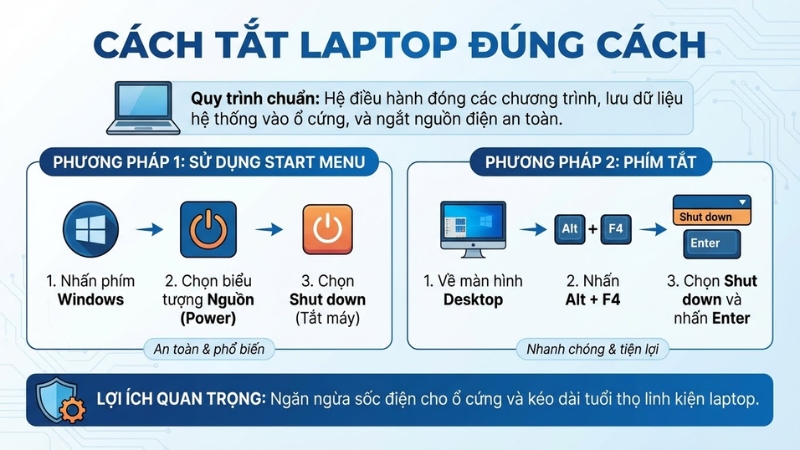
Tắt laptop Windows đúng cách là quy trình hệ thống đóng toàn bộ ứng dụng, lưu dữ liệu vào ổ cứng và ngắt nguồn điện an toàn, tránh sốc điện với linh kiện.
Cách thực hiện chuẩn nhất:
- Cách 1: Bấm biểu tượng Start (Windows), chọn biểu tượng Nguồn (Power) và chọn Shut down.
- Cách 2: Trên màn hình Desktop, nhấn tổ hợp phím Alt + F4, chọn Shut down và nhấn Enter.
Đây là phương pháp an toàn nhất, giúp ổ cứng và pin laptop được bảo vệ, kéo dài tuổi thọ thiết bị.
2. Phân biệt Shutdown, Sleep, Hibernate
Hiểu rõ sự khác biệt giữa các chế độ tắt máy giúp bạn sử dụng laptop hiệu quả, cân bằng giữa tiết kiệm pin và tiện lợi.
| Chế độ | Cơ chế hoạt động | Khi nào nên dùng? |
|--------------|---------------------------------------------------------------------------------|----------------------------------------------------------------------------------|
| Shutdown (Tắt nguồn) | Tắt hoàn toàn CPU, RAM và tất cả ứng dụng. Dữ liệu được lưu vào ổ cứng. | Khi không dùng máy trong thời gian dài (ví dụ: qua đêm, cuối tuần). |
| Sleep (Ngủ) | Giữ thông tin trên RAM, máy tiêu thụ điện thấp. Mở lại ngay trong 1 giây. | Khi rời máy ngắn (dưới 2-3 giờ): ăn trưa, họp, giải lao. |
| Hibernate (Ngủ đông) | Lưu toàn bộ trạng thái vào ổ cứng, tắt nguồn hoàn toàn (không tốn pin). | Khi cần giữ nguyên công việc nhưng lo lắng về pin hoặc di chuyển xa. |
Lời khuyên: Nếu dùng laptop hàng ngày, để chế độ Sleep qua đêm là chấp nhận được. Tuy nhiên, nên Shutdown ít nhất 1-2 lần/tuần để giải phóng RAM, giúp máy chạy mượt hơn.
3. Cách bật chế độ Hibernate (Ngủ đông) trên Windows
Mặc định, Windows 10/11 thường ẩn chế độ Hibernate. Để kích hoạt:
1. Vào Control Panel → chọn Hardware and Sound → Power Options.
2. Chọn Choose what the power buttons do ở bên trái.
3. Nhấn Change settings that are currently unavailable (dòng chữ xanh ở trên cùng).
4. Tích vào ô Hibernate và chọn Save changes.
Sau đó, bạn sẽ thấy tùy chọn Hibernate trong menu nguồn.

4. Cách tắt MacBook đúng cách
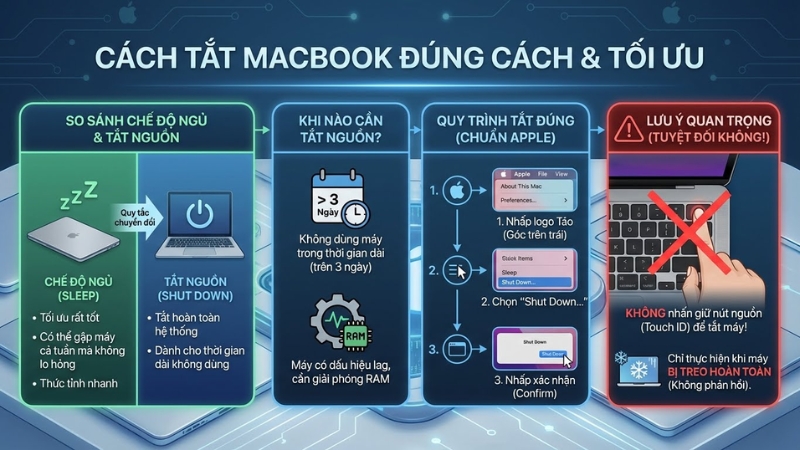
MacBook được tối ưu cho chế độ Sleep, cho phép bạn gập máy cả tuần mà không ảnh hưởng xấu. Tuy nhiên, vẫn cần lưu ý:
- Khi nào nên Shutdown: Nếu không dùng máy trên 3 ngày hoặc khi MacBook có dấu hiệu giật, lag cần giải phóng RAM.
- Cách tắt đúng: Nhấn Logo Apple (góc trái trên cùng) → chọn Shut Down... → xác nhận.
- Tuyệt đối tránh: Không nhấn giữ phím nguồn (Touch ID) để tắt máy, trừ khi MacBook bị treo hoàn toàn.
5. Những sai lầm khi tắt laptop cần tránh tuyệt đối
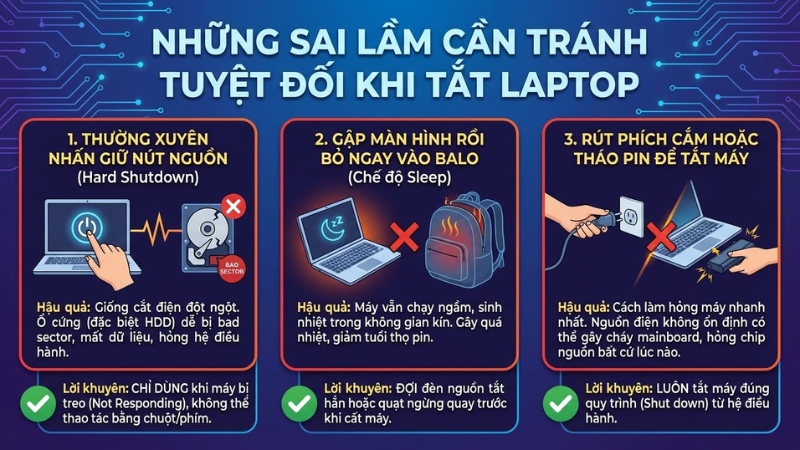
Nhấn giữ nút nguồn thường xuyên
Hành động này tương tự ngắt điện đột ngột, khiến ổ cứng HDD dễ bị lỗi Bad Sector, gây mất dữ liệu và hỏng hệ điều hành. Chỉ sử dụng khi máy bị treo cứng (không phản hồi).
Gập màn hình và bỏ ngay vào balo
Nhiều người có thói quen gập màn hình (chuyển sang Sleep) rồi cất máu ngay vào balo. Lúc này máy vẫn chạy ngầm, tỏa nhiệt. Việc ủ trong không gian kín sẽ làm nóng máy, giảm tuổi thọ pin và linh kiện. Hãy đợi đèn nguồn tắt hẳn hoặc quạt ngừng quay trước khi cất đi.
Rút phích cắm hoặc tháo pin để tắt máy
Đây là cách làm tổn hại nhanh nhất. Nguồn điện không ổn định có thể gây cháy bo mạch chủ (Mainboard) hoặc hỏng chip nguồn. Luôn tắt máy bằng phương pháp an toàn.
Hy vọng bài viết đã giúp bạn nắm rõ cách tắt laptop đúng cách cho cả Windows và MacBook. Hãy từ bỏ thói quen tắt nóng, sử dụng linh hoạt các chế độ để bảo vệ thiết bị, giúp laptop bền bỉ theo năm tháng!
Bạn đang tìm kiếm một chiếc laptop bền bỉ, phù hợp với nhu cầu làm việc và giải trí? Truy cập tienve.vn ngay để khám phá kho sản phẩm laptop Windows và MacBook đa dạng, cùng nhiều ưu đãi hấp dẫn và chính sách hoàn tiền lên đến 20%!