

Cách tắt quảng cáo trên màn hình khóa điện thoại Android vĩnh viễn
Quảng cáo trên màn hình khóa Android gây phiền phức? Bài viết tổng hợp 5 cách tắt quảng cáo trên màn hình khóa điện thoại Android vĩnh viễn, từ khôi phục cài đặt gốc đến cài đặt chặn quảng cáo trên trình duyệt.
Tiền Về
Cách tắt quảng cáo trên màn hình khóa điện thoại Android vĩnh viễn
Quảng cáo trên màn hình khóa Android gây phiền phức? Bài viết tổng hợp 5 cách tắt quảng cáo trên màn hình khóa điện thoại Android vĩnh viễn, từ khôi phục cài đặt gốc đến cài đặt chặn quảng cáo trên trình duyệt.
Tiền Về
Tác giả
Cho dù bạn không chủ động lướt web, quảng cáo trên màn hình khóa điện thoại Android vẫn có thể xuất hiện bất cứ lúc nào, gây khó chịu, làm gián đoạn trải nghiệm và thậm chí làm chậm thiết bị. Trong bài viết này, Tiền Về sẽ bật mí 5 cách tắt quảng cáo trên màn hình khóa điện thoại Android hiệu quả, giúp bạn tận hưởng trải nghiệm sử dụng điện thoại mượt mà, không bị làm phiền.
1. Nguyên nhân xuất hiện quảng cáo trên điện thoại
2. Cách tắt quảng cáo trên điện thoại Android
- Phát hiện ứng dụng tạo quảng cáo bằng Google Play
- Kiểm tra thiết lập hệ thống
- Khôi phục cài đặt gốc trên điện thoại Android
- Tắt dịch vụ màn hình khóa
- Vô hiệu hóa quyền xuất hiện trên cùng của ứng dụng
3. Cách chặn quảng cáo trên cả điện thoại Android và iOS
- Tắt cửa sổ Pop-up và Quảng cáo trên Chrome
- Bật chế độ tiết kiệm dữ liệu (Lite mode) trên Chrome
- Cài đặt tiện ích mở rộng (Extension) chặn quảng cáo
4. Câu hỏi thường gặp
- Sử dụng ứng dụng chặn quảng cáo có an toàn và có làm chậm máy không?
- Tại sao tôi vẫn thấy quảng cáo sau khi đã thực hiện các bước chặn?
- Làm cách nào để tắt quảng cáo trên YouTube và trong các ứng dụng game trên Android?
- Chặn quảng cáo có ảnh hưởng đến tốc độ mạng hoặc pin không?
1Nguyên nhân xuất hiện quảng cáo trên điện thoại
Các quảng cáo trên màn hình khóa Android thường xuất hiện do bạn đã cài đặt một số ứng dụng miễn phí có tích hợp mã quảng cáo. Những ứng dụng này, thường là tiện ích, dọn rác hoặc chỉnh sửa ảnh, có thể vi phạm chính sách của Google và tự động hiển thị quảng cáo ngay cả khi điện thoại ở chế độ khóa. Điều này không chỉ gây khó chịu mà còn tiêu tốn pin và dữ liệu.
Theo thông tin từ các hãng điện thoại như Samsung, các ứng dụng thường gây ra vấn đề này bao gồm: Super-Bright LED Flashlight/Torch, ES App Locker, GO Keyboard, Battery Doctor, VideoShow, Photo Editor Pro, Dolphin Browser, UC Browser,...

Quảng cáo trên màn hình khóa có thể do ứng dụng bạn cài đặt vi phạm chính sách Google
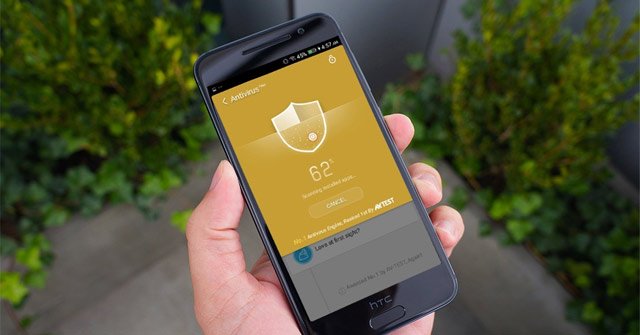
Ứng dụng dọn rác là nguyên nhân phổ biến gây quảng cáo trên điện thoại
25 Cách tắt quảng cáo trên điện thoại Android
Để tắt quảng cáo trên màn hình khóa điện thoại Android vĩnh viễn, bạn cần tìm và loại bỏ nguồn gốc chính là các ứng dụng độc hại. Dưới đây là 5 phương pháp hiệu quả nhất.
Phát hiện ứng dụng tạo quảng cáo bằng Google Play
Google Play Store cung cấp công cụ để xác định ứng dụng nào vừa được cài đặt gần đây và có khả năng tạo quảng cáo.
- Bước 1: Mở Google Play Store > chọn biểu tượng menu (3 chấm) > Ứng dụng và trò chơi của tôi.
- Bước 2: Chuyển sang tab Đã cài đặt > sắp xếp theo Sử dụng lần cuối. Những ứng dụng bạn không nhớ nhưng xuất hiện đầu tiên là nghi ngờ.
- Bước 3: Gỡ cài đặt (Uninstall) các ứng dụng đáng ngờ.
- Bước 4: Kiểm tra lại màn hình khóa. Nếu quảng cáo vẫn còn, lặp lại bước tìm ứng dụng mới.
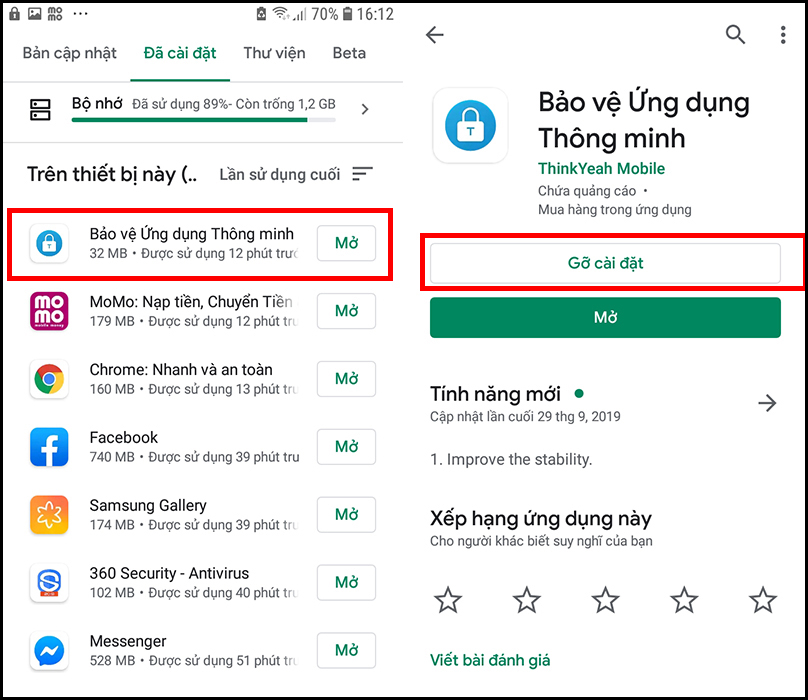
Gỡ cài đặt ứng dụng chạy quảng cáo qua Google Play
Kiểm tra thiết lập hệ thống
Một số ứng dụng có thể được cấp quyền "Xuất hiện trên cùng" (Display over other apps), cho phép chúng hiển thị quảng cáo lên mọi màn hình.
- Bước 1: Vào Cài đặt > Ứng dụng > chọn Truy cập đặc biệt (hoặc Quyền đặc biệt).
- Bước 2: Tìm mục "Ứng dụng có thể xuất hiện trên cùng" (Display over other apps).
- Bước 3: Tắt quyền này cho tất cả ứng dụng không cần thiết, đặc biệt là những ứng dụng nghi ngờ.
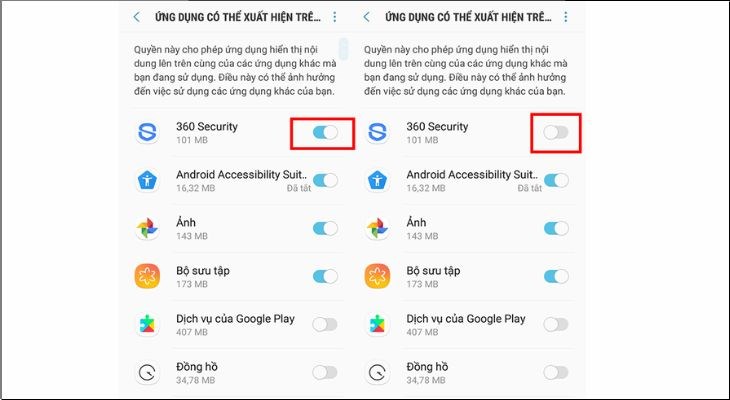
Tắt quyền ứng dụng xuất hiện trên cùng trong cài đặt hệ thống
Khôi phục cài đặt gốc trên điện thoại Android
Nếu không xác định được ứng dụng cụ thể, khôi phục cài đặt gốc là cách làm sạch toàn bộ ứng dụng và dữ liệu không mong muốn.
- Bước 1: Vào Cài đặt > Quản lý chung (hoặc Hệ thống).
- Bước 2: Chọn Đặt lại > Khôi phục cài đặt gốc.
- Bước 3: Đọc kỹ thông báo (dữ liệu như ảnh, tài khoản sẽ bị xóa) > chọn Đặt lại điện thoại.
- Lưu ý: Sao lưu dữ liệu quan trọng trước khi thực hiện.
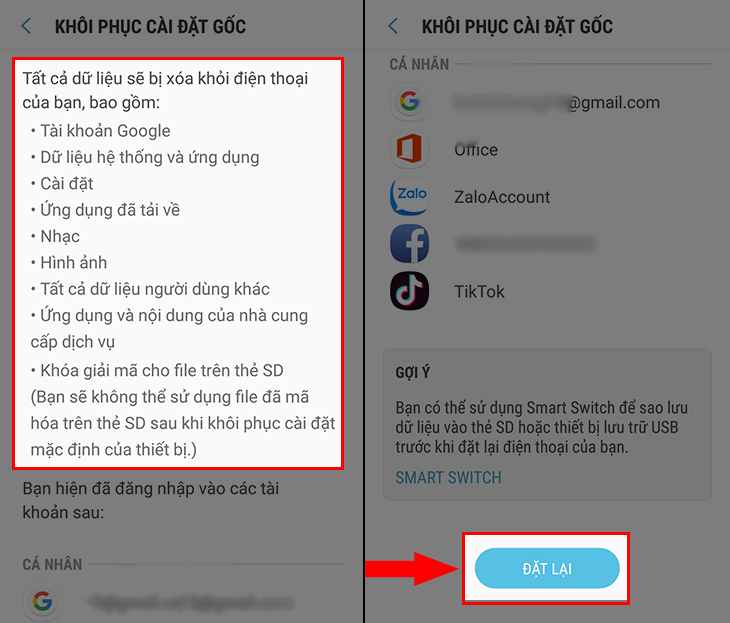
Khôi phục cài đặt gốc để loại bỏ quảng cáo
Tắt dịch vụ màn hình khóa
Một số nhà sản xuất (như Samsung) có dịch vụ riêng hiển thị nội dung trên màn hình khóa.
- Bước 1: Vào Cài đặt > Bảo mật và quyền riêng tư (hoặc Màn hình khóa).
- Bước 2: Tìm mục "Hiển thị thông tin trên màn hình khóa" hoặc "Lớp phụ màn hình khóa".
- Bước 3: Tắt tất cả các tùy chọn liên quan đến "Lớp phụ" hoặc "Phần mềm của bên thứ ba".

-730x400.jpg)
Tắt dịch vụ màn hình khóa trong cài đặt bảo mật
Vô hiệu hóa quyền xuất hiện trên cùng của ứng dụng
Đây là cách thủ công kiểm tra từng ứng dụng có quyền hiển thị lớp phủ.
- Bước 1: Vào Cài đặt > Ứng dụng > chọn biểu tượng 3 chấm > Truy cập đặc biệt.
- Bước 2: Chọn "Xuất hiện trên cùng" (Display over other apps).
- Bước 3: Duyệt danh sách, tắt quyền cho các ứng dụng lạ hoặc không cần thiết.

.jpg)
Vô hiệu hóa quyền xuất hiện trên cùng từng ứng dụng
3Cách chặn quảng cáo trên cả điện thoại Android và iOS
Các phương pháp này tập trung vào việc chặn quảng cáo khi bạn duyệt web trên trình duyệt, giúp tăng tốc độ tải trang và bảo vệ khỏi mã độc tiềm ẩn.
Tắt cửa sổ Pop-up và Quảng cáo trên Chrome
- Bước 1: Mở Chrome > chọn 3 chấm (⋮) > Cài đặt.
- Bước 2: Vào Cài đặt trang web > chọn Cửa sổ bật lên và liên kết chuyển hướng.
- Bước 3: Tắt nút chuyển đổi (chuyển sang xám).
- Bước 4: Quay lại > chọn Quảng cáo > tắt nút chuyển đổi.
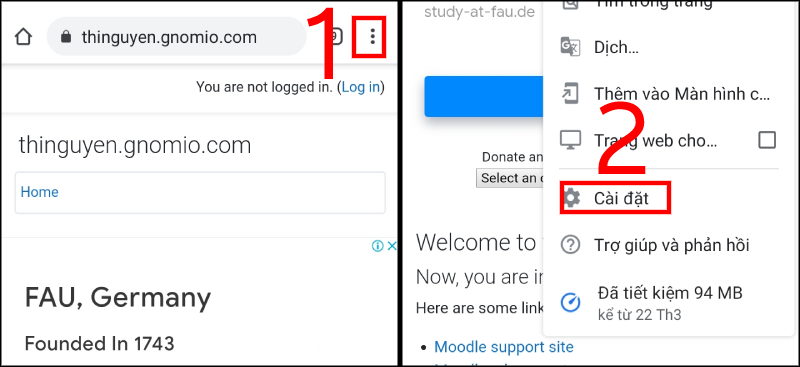
Tắt pop-up và quảng cáo trong cài đặt Chrome
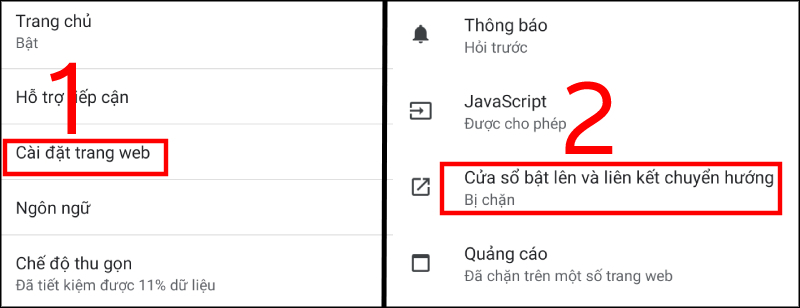
Chọn mục Cửa sổ bật lên và quảng cáo
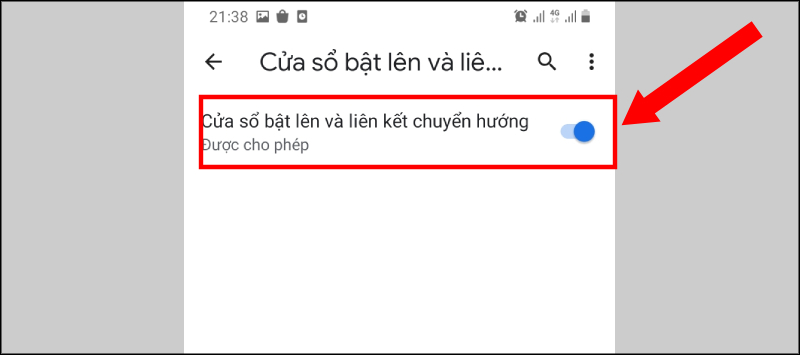
Kéo thanh gạt sang trái để tắt
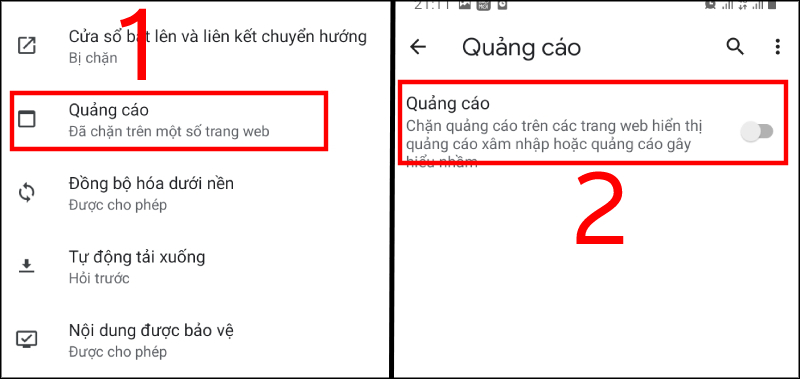
Tắt tính năng Quảng cáo trong Chrome
Bật chế độ tiết kiệm dữ liệu (Lite mode) trên Chrome
Chế độ này giúp Chrome tải trang nhanh hơn bằng cách tối ưu hóa dữ liệu và chặn một số quảng cáo nặng.
- Bước 1: Mở Chrome > 3 chấm (⋮) > Cài đặt.
- Bước 2: Tìm và chọn Chế độ tiết kiệm dữ liệu (Lite mode/Data Saver).
- Bước 3: Bật nút chuyển đổi (chuyển sang xanh).
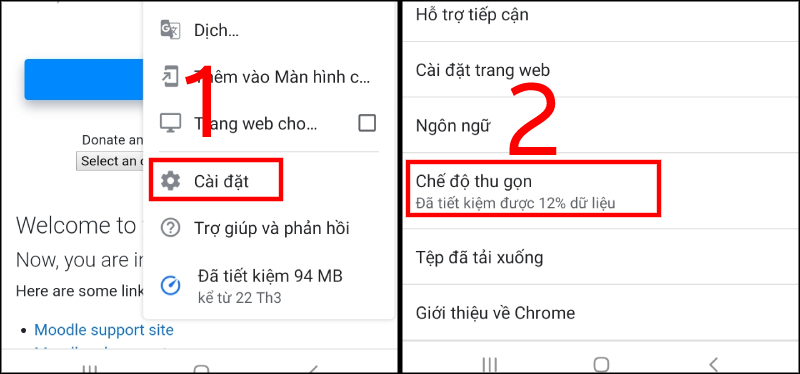
Bật chế độ tiết kiệm dữ liệu trên Chrome
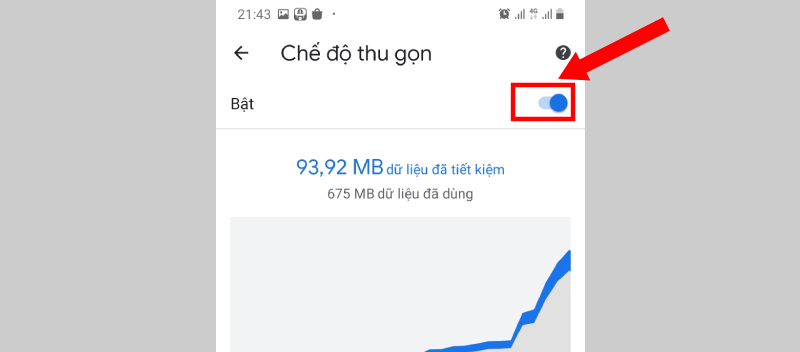
Kéo thanh gạt sang phải để bật Lite mode
Cài đặt tiện ích mở rộng (Extension) chặn quảng cáo
Trên điện thoại Android, bạn có thể dùng trình duyệt hỗ trợ extension như Kiwi Browser hoặc Yandex Browser để cài đặt AdBlock, uBlock Origin.
- Bước 1: Cài đặt Kiwi Browser từ CH Play.
- Bước 2: Mở Kiwi Browser > vào Chrome Web Store (từ menu).
- Bước 3: Tìm và cài đặt extension chặn quảng cáo (ví dụ: uBlock Origin).
- Lưu ý: Extension này chỉ hoạt động trong trình duyệt, không chặn quảng cáo trong ứng dụng khác.
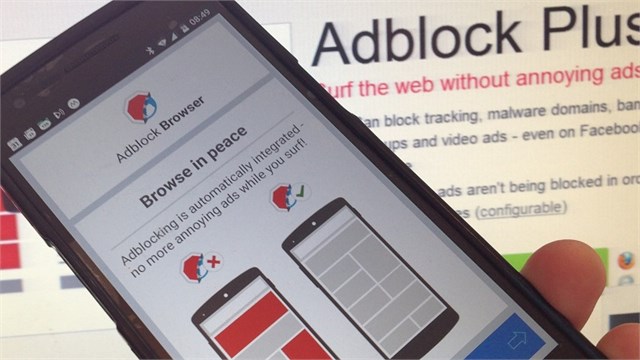
Cài extension chặn quảng cáo trên trình duyệt di động
4Câu hỏi thường gặp
Sử dụng ứng dụng chặn quảng cáo có an toàn và có làm chậm máy không?
An toàn phụ thuộc vào nguồn tải. Chỉ tải từ CH Play hoặc trang chủ chính thức. Ứng dụng chất lượng thường được tối ưu, ảnh hưởng tài nguyên (RAM, pin) rất nhỏ. Tuy nhiên, một số ứng dụng miễn phí có thể chứa quảng cáo hoặc thu thập dữ liệu, nên đọc kỹ đánh giá và quyền truy cập trước khi cài đặt.
Tại sao tôi vẫn thấy quảng cáo sau khi đã thực hiện các bước chặn?
- Phương pháp bạn dùng không khớp với loại quảng cáo (ví dụ: DNS không chặn được quảng cáo trong ứng dụng YouTube).
- Quảng cáo được nhúng trực tiếp vào nội dung của ứng dụng/web.
- Đó là quảng cáo nội bộ của chính ứng dụng (ví dụ: thông báo tính năng mới), khó bị chặn.
- Danh sách chặn của ứng dụng chưa được cập nhật.
Làm cách nào để tắt quảng cáo trên YouTube và trong các ứng dụng game trên Android?
- YouTube: Cách chính thức và hiệu quả nhất là đăng ký YouTube Premium. Các phương pháp khác (như DNS, ứng dụng bên thứ ba) thường không ổn định hoặc vi phạm điều khoản.
- Game: Nếu game có phiên bản trả phí không quảng cáo, hãy mua. Với game offline, bạn có thể tắt mạng để tránh quảng cáo.
Chặn quảng cáo có ảnh hưởng đến tốc độ mạng hoặc pin không?
- Tốc độ mạng: Dùng DNS chặn quảng cáo có thể làm tăng thời gian phản hồi DNS ban đầu một chút, nhưng việc không tải quảng cáo thường giúp tăng tốc độ tải trang tổng thể.
- Pin: Ứng dụng chặn quảng cáo chạy nền có thể tiêu thụ một lượng pin nhỏ. Tuy nhiên, việc không hiển thị quảng cáo (đặc biệt là quảng cáo video tự động) thường tiết kiệm pin hơn.
Xem thêm: 5 Cách chặn quảng cáo trên điện thoại Android đơn giản, an toàn
Nếu bạn đang tìm kiếm giải pháp để bảo vệ màn hình điện thoại khỏi trầy xước, hãy xem ngay bộ sưu tập miếng dán màn hình chính hãng, chất lượng cao tại Tiền Về. Các sản phẩm được bán với chính sách hoàn tiền lên đến 100% nếu không hài lòng, giúp bạn mua sắm an tâm, tiết kiệm tối đa.