

Cách tắt Windows Security đơn giản trên Win 10, 11 (2025)
Bạn muốn tắt Windows Security (Windows Defender) để nhẹ máy hoặc cài phần mềm khác? Bài viết tổng hợp 5 cách tắt đơn giản, an toàn cho Win 10/11, kèm hướng dẫn bật lại và FAQ chi tiết.
Tiền Về
Cách tắt Windows Security đơn giản trên Win 10, 11 (2025)
Bạn muốn tắt Windows Security (Windows Defender) để nhẹ máy hoặc cài phần mềm khác? Bài viết tổng hợp 5 cách tắt đơn giản, an toàn cho Win 10/11, kèm hướng dẫn bật lại và FAQ chi tiết.
Tiền Về
Tác giả
Windows Security (còn gọi là Windows Defender) là công cụ diệt virus tích hợp miễn phí trên Windows 10 và 11. Mặc dù cung cấp lớp bảo vệ cơ bản, nhiều người vẫn muốn tắt Windows Security vì nó ảnh hưởng đến hiệu suất hệ thống, xung đột với phần mềm diệt virus khác, hoặc gây nhầm lẫn khi cài đặt ứng dụng. Bài viết này sẽ hướng dẫn bạn cách tắt Windows Security một cách an toàn và hiệu quả, đồng thời cân nhắc rủi ro bảo mật để bạn có quyết định phù hợp.
Windows Security (Windows Defender) là gì?
Windows Security là bộ công cụ bảo mật được Microsoft tích hợp sẵn trong Windows 10 và 11, hoạt động ngầm để quét virus, malware, và phần mềm gián điệp. Nó bao gồm nhiều tính năng như tường lửa, bảo vệ tài khoản, và kiểm soát ứng dụng. Tuy nhiên, với máy cấu hình thấp, nó đôi khi làm chậm hệ thống, khiến người dùng tìm cách vô hiệu hóa.
Windows Security bảo vệ máy khỏi virus, malware và gián điệp, hoạt động ngầm, bảo vệ dữ liệu
Ngoài ra, Windows Security có thể báo nhầm (false positive) với một số phần mềm hợp pháp, gây khó khăn khi cài đặt ứng dụng hoặc game. Điều này khiến nhiều người tìm kiếm cách tắt Windows Defender tạm thời hoặc vĩnh viễn.
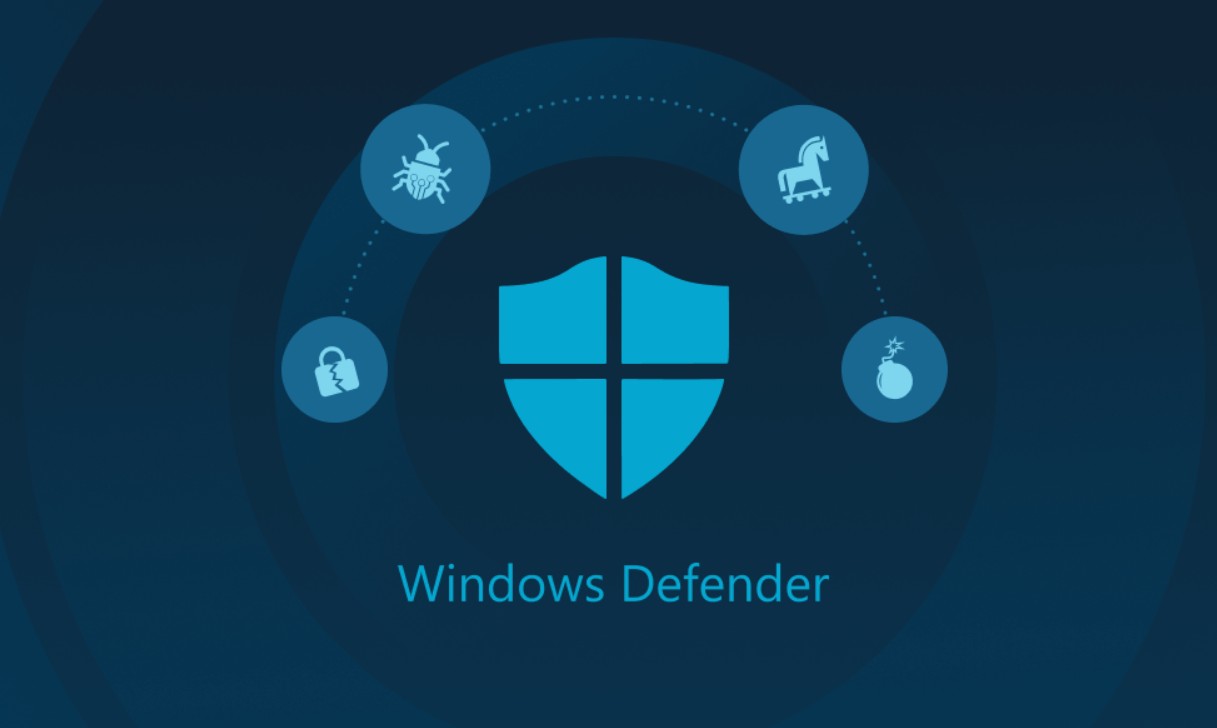
Windows Security có nhiều tính năng bảo vệ, nhưng đôi khi gây nặng máy và thiếu nâng cao
Tại sao một số người dùng muốn tắt Windows Security?
Có nhiều lý do khiến người dùng muốn tắt Windows Security trên Windows 10 hoặc 11:
- Sử dụng phần mềm diệt virus bên thứ ba: Nhiều người cài Kaspersky, Bitdefender, hoặc Norton để có bảo mật nâng cao. Windows Security tự động giảm hoạt động khi phát hiện phần mềm khác, nhưng đôi khi vẫn xung đột.
- Cải thiện hiệu năng máy tính: Trên máy cấu hình yếu, Windows Security tiêu tốn CPU và RAM, gây giật lag. Việc tắt nó giúp hệ thống chạy mượt hơn.
- Tránh báo sai (false positive): Một số phần mềm hoặc game bị Windows Security chặn vì nhận nhầm là độc hại. Tắt tạm thời giúp cài đặt dễ dàng.
- Tùy chỉnh bảo mật sâu: Người dùng nâng cao muốn kiểm soát chính sách bảo mật thủ công thay vì dùng công cụ mặc định.
Lưu ý: Tắt Windows Security làm tăng rủi ro nhiễm virus. Bạn nên cài đặt phần mềm diệt virus thay thế và cập nhật thường xuyên. Nếu cần mua phần mềm diệt virus uy tín, có thể tham khảo các gói Kaspersky hoặc ESET trên các nền tảng thương mại điện tử.
Nhiều người tắt Windows Security để tránh xung đột phần mềm, nhẹ máy, hoặc dùng phần mềm khác
Các cách tắt Windows Security trên Windows 10, 11
Dưới đây là 5 phương pháp tắt Windows Security từ đơn giản đến nâng cao, phù hợp với nhu cầu khác nhau.
Cách tắt Windows Security tạm thời trong Cài đặt (Settings)
Đây là cách an toàn nhất, được Microsoft khuyến nghị để tắt tính năng Real-time protection (bảo vệ thời gian thực). Windows Security sẽ tự động bật lại sau khi khởi động lại hoặc sau một thời gian nhất định.
Hướng dẫn chi tiết:
1. Mở Settings (Cài đặt) bằng tổ hợp phím `Windows + I`.
2. Trên Windows 11: chọn Privacy & security (Quyền riêng tư & bảo mật) > Windows Security.
Trên Windows 10: chọn Update & Security > Windows Security.
3. Nhấp vào Virus & threat protection (Bảo vệ khỏi mối đe dọa & virus).
4. Trong phần Virus & threat protection settings, chọn Manage settings (Quản lý cài đặt).
5. Gạt công tắc Real-time protection sang OFF. Xác nhận nếu có thông báo UAC.
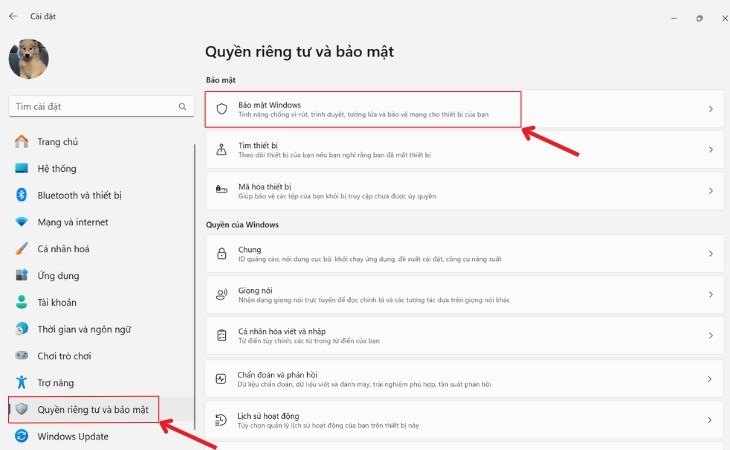
Chọn Bảo mật Windows trong mục Quyền riêng tư và bảo mật trên Windows 11
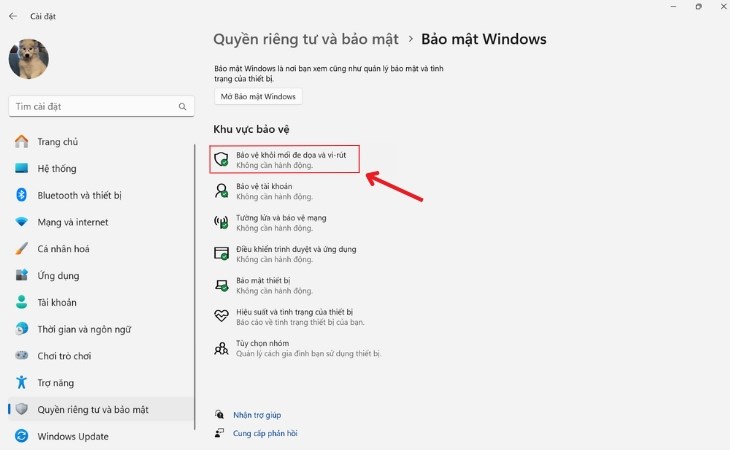
Chọn mục Bảo vệ khỏi mối đe dọa và vi-rút trong giao diện Windows Security
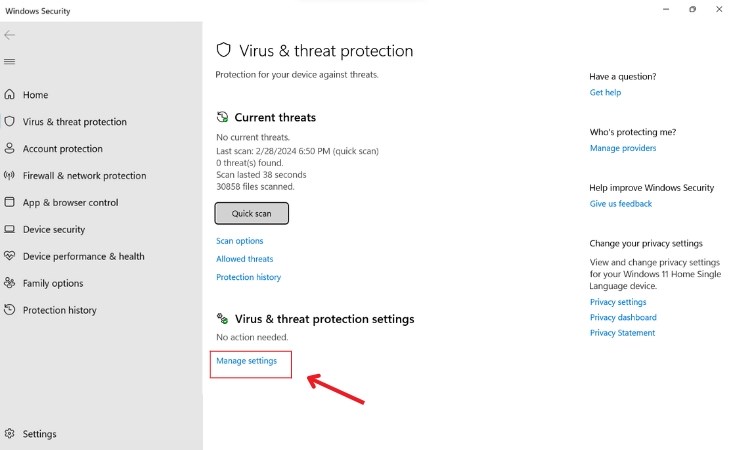
Nhấp chuột vào Manage settings để quản lý các tùy chọn bảo vệ
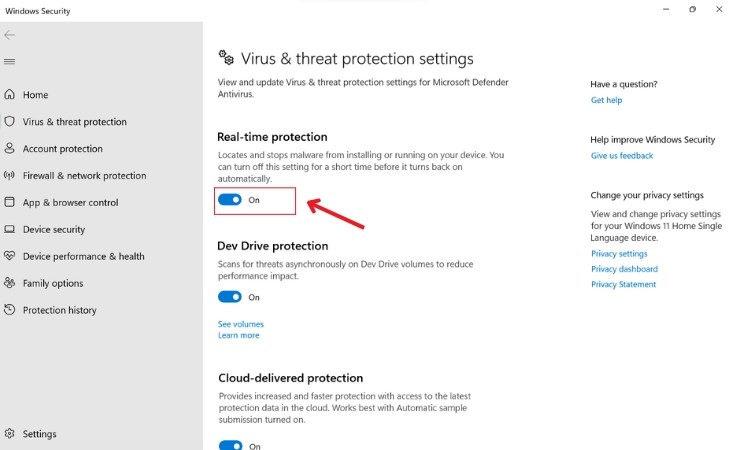
Gạt công tắc Real-time protection sang OFF để tắt Windows Security tạm thời
Cách tắt Windows Security bằng Local Group Policy Editor
Phương pháp này chỉ áp dụng cho Windows 10/11 Pro, Enterprise, Education. Nó cho phép vô hiệu hóa Windows Defender một cách sâu và thường bền vững hơn.
Hướng dẫn chi tiết:
1. Nhấn `Windows + R`, gõ `gpedit.msc` và nhấn Enter.
2. Điều hướng đến: Computer Configuration > Administrative Templates > Windows Components > Microsoft Defender Antivirus (hoặc Windows Defender Antivirus trên phiên bản cũ).
3. Tìm và nhấp đúp vào Turn off Microsoft Defender Antivirus.
4. Chọn Enabled (Đã bật - nghĩa là tắt Defender), nhấn Apply và OK.
5. Khởi động lại máy tính.
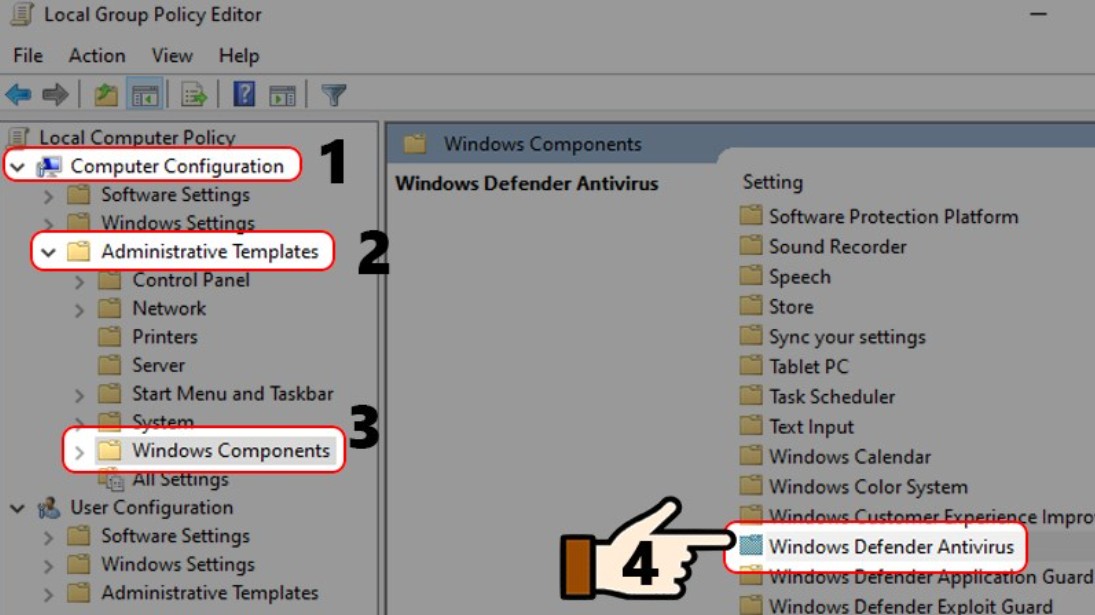 Chọn Computer Configuration > Administrative Templates > Windows Components > Microsoft Defender Antivirus
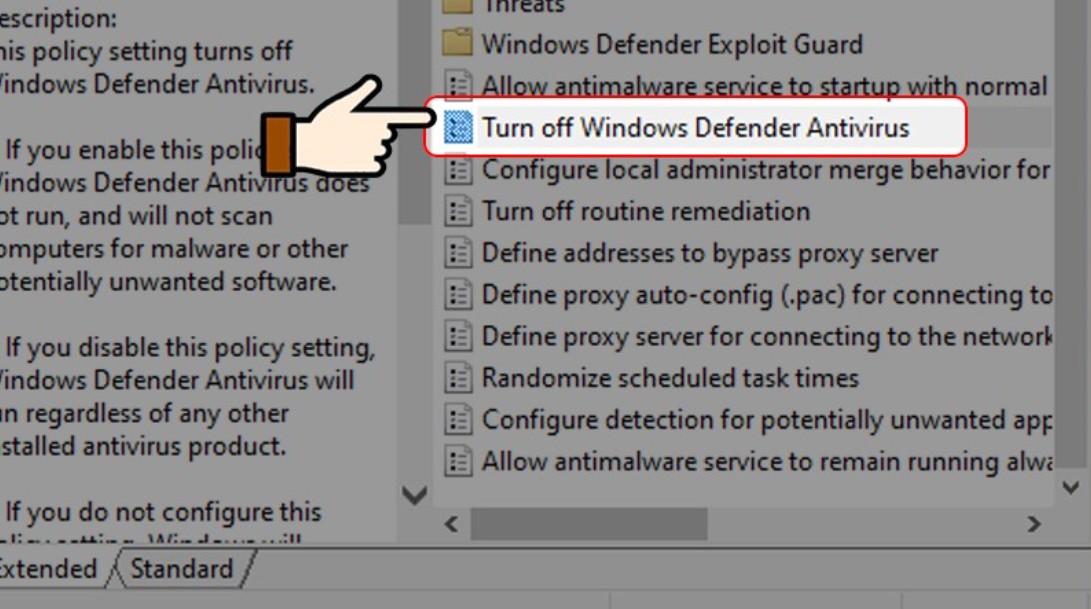
Tìm và nhấn đúp chuột vào "Turn off Microsoft Defender Antivirus"
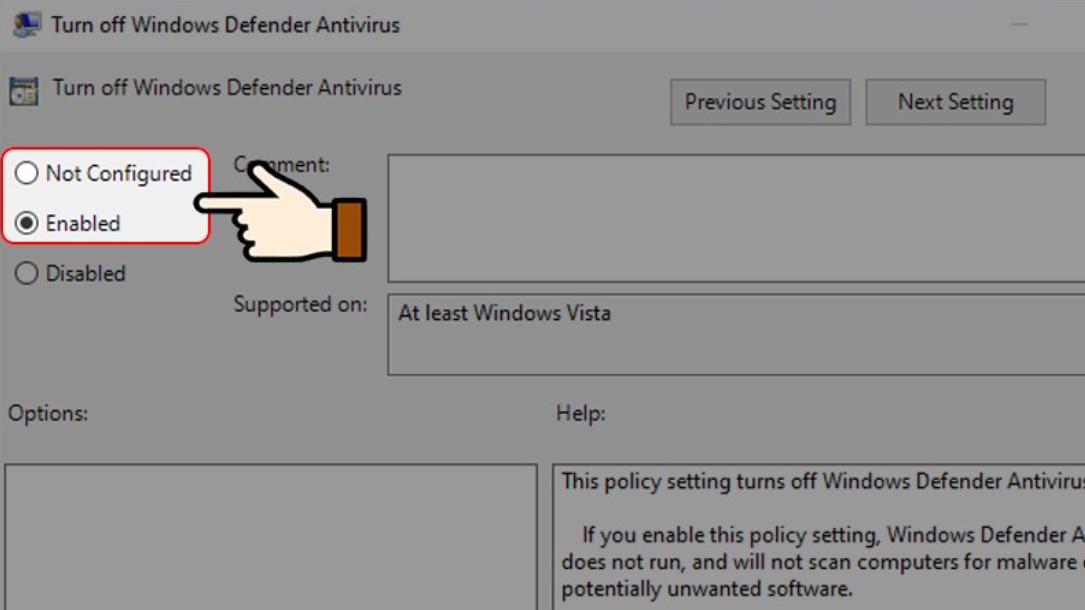
Trong cửa sổ hiện ra, chọn "Enabled"
Cách tắt Windows Security bằng Registry Editor
Phương pháp này hoạt động trên mọi phiên bản Windows, nhưng đòi hỏi sự cẩn thận vì chỉnh sửa Registry có thể ảnh hưởng đến hệ thống nếu làm sai.
Hướng dẫn chi tiết:
1. Nhấn `Windows + R`, gõ `regedit` và nhấn Enter (chấp nhận UAC nếu có).
2. Điều hướng đến: `HKEY_LOCAL_MACHINE\SOFTWARE\Policies\Microsoft\Windows Defender`.
3. Tại khung bên phải:
- Nếu thấy giá trị DWORD DisableAntiSpyware, nhấp đúp và đặt Value data thành `1`.
- Nếu không thấy, nhấp chuột phải vào vùng trống > New > DWORD (32-bit) Value, đặt tên là `DisableAntiSpyware`, sau đó đặt giá trị thành `1`.
4. Khởi động lại máy tính.
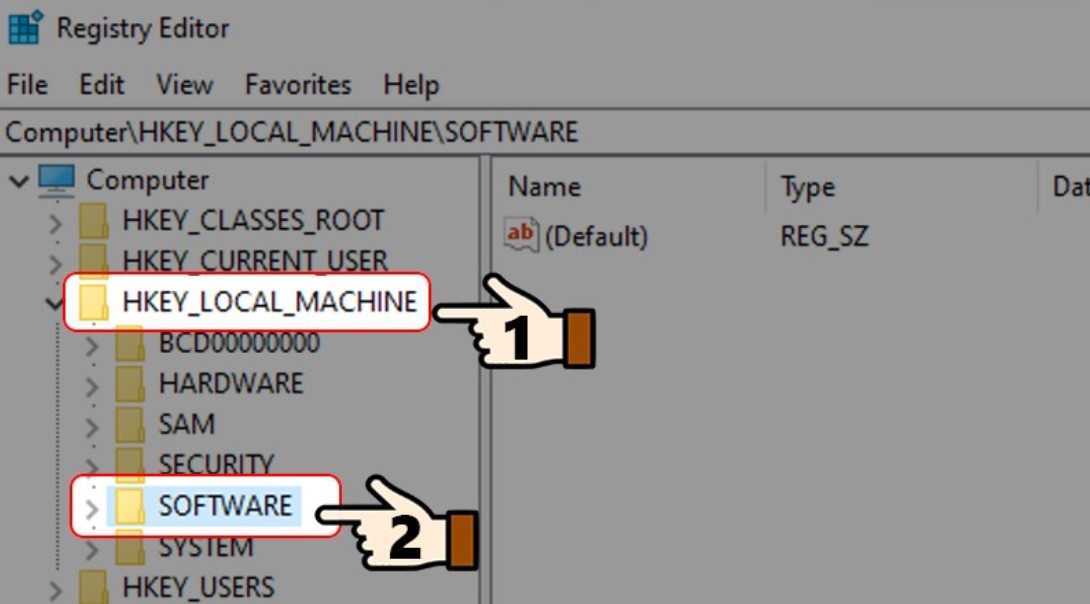 Nhấn chọn HKEY_LOCAL_MACHINE > Chọn tiếp SOFTWARE
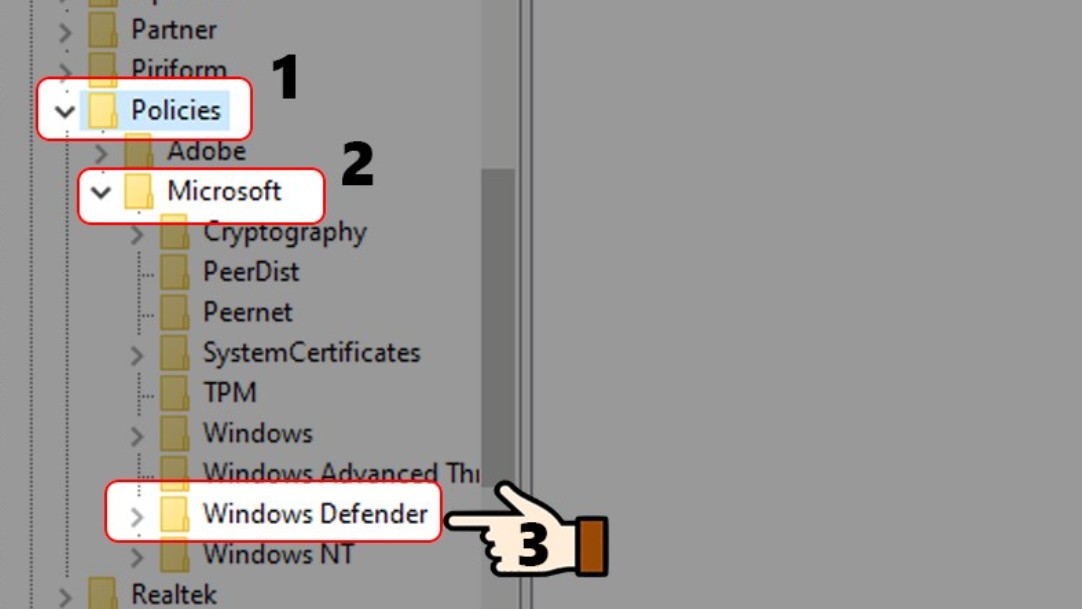 Chọn Policies > Chọn Microsoft > Tìm và chọn Windows Defender
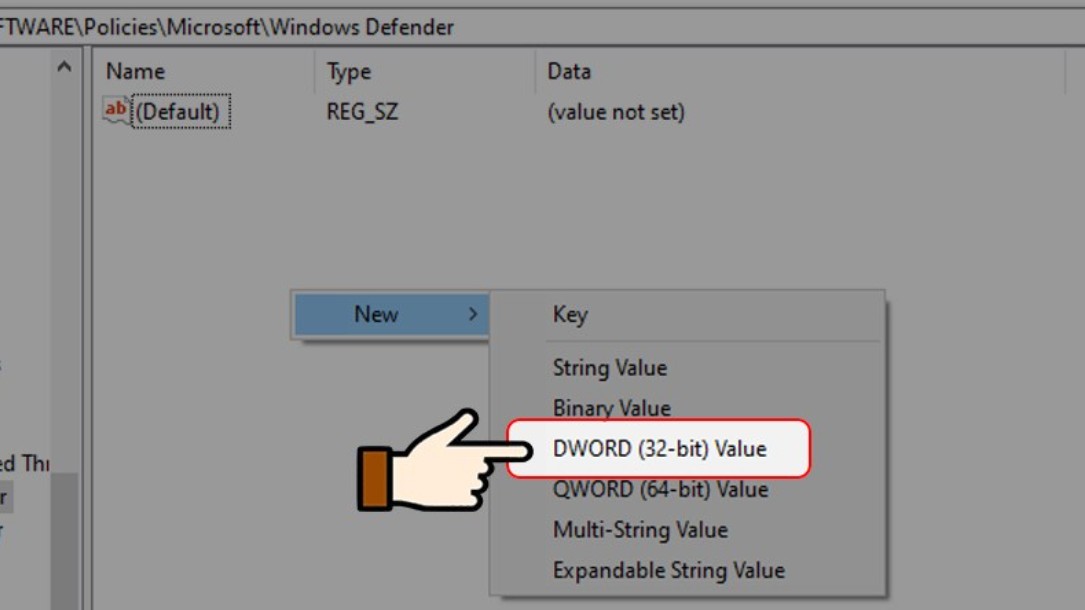 Nhấp chuột phải vào khoảng trống khung bên phải > Chọn New > Chọn DWORD (32-bit) Value
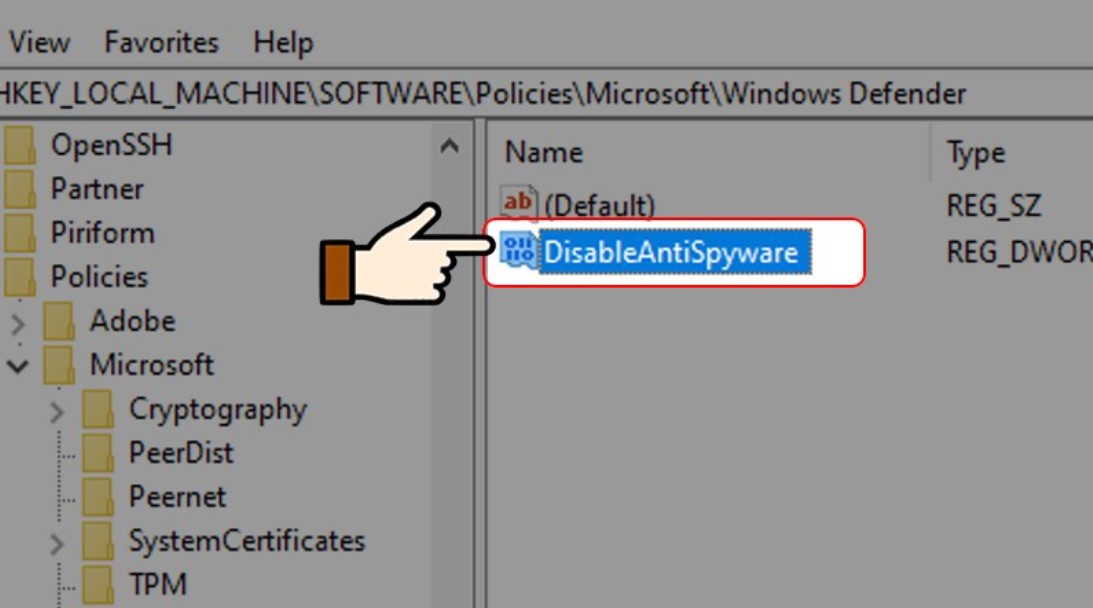
Đặt tên cho giá trị mới này là DisableAntiSpyware
Cách tắt Windows Security bằng phần mềm diệt virus bên thứ ba
Khi cài đặt phần mềm diệt virus từ bên thứ ba (như Kaspersky, ESET, Bitdefender), Windows Security thường tự động tắt một số tính năng để tránh xung đột. Đây là cách tắt Windows Defender tự nhiên và an toàn nhất.
Hướng dẫn nhanh:
- Tải và cài đặt phần mềm diệt virus uy tín (Kaspersky, ESET, Avast...).
- Windows Security sẽ tự động chuyển sang trạng thái thụ động. Bạn có thể kiểm tra trong mục Virus & threat protection để xác nhận.

Cài đặt phần mềm diệt virus từ bên thứ ba thường khiến Windows Security tự động vô hiệu hóa một số tính năng
Nếu bạn gỡ bỏ phần mềm diệt virus, Windows Security sẽ tự động kích hoạt lại. Bạn có thể tham khảo đánh giá iPhone 16: Có nên mua không? để biết thêm về bảo mật trên thiết bị di động.
Cách tắt Windows Security bằng ứng dụng Autoruns
Autoruns là công cụ miễn phí của Microsoft (Sysinternals) giúp quản lý tất cả chương trình khởi động cùng hệ thống, bao gồm dịch vụ Windows Defender. Phương pháp này nâng cao, cần thực hiện cẩn thận. Hướng dẫn chi tiết:
1. Tạm thời tắt Real-time protection trong Settings (theo cách 1) để tránh xung đột.
2. Tải Autoruns từ Microsoft Sysinternals.
3. Giải nén và chạy Autoruns.exe với quyền quản trị (Run as administrator).
4. Trong menu, chọn Options > bỏ chọn Hide Microsoft Entries để hiển thị tất cả dịch vụ.
5. Chuyển sang tab Services, tìm dịch vụ WinDefend (dịch vụ Windows Defender).
6. Bỏ chọn ô bên cạnh WinDefend và đóng Autoruns.
7. Khởi động lại máy.
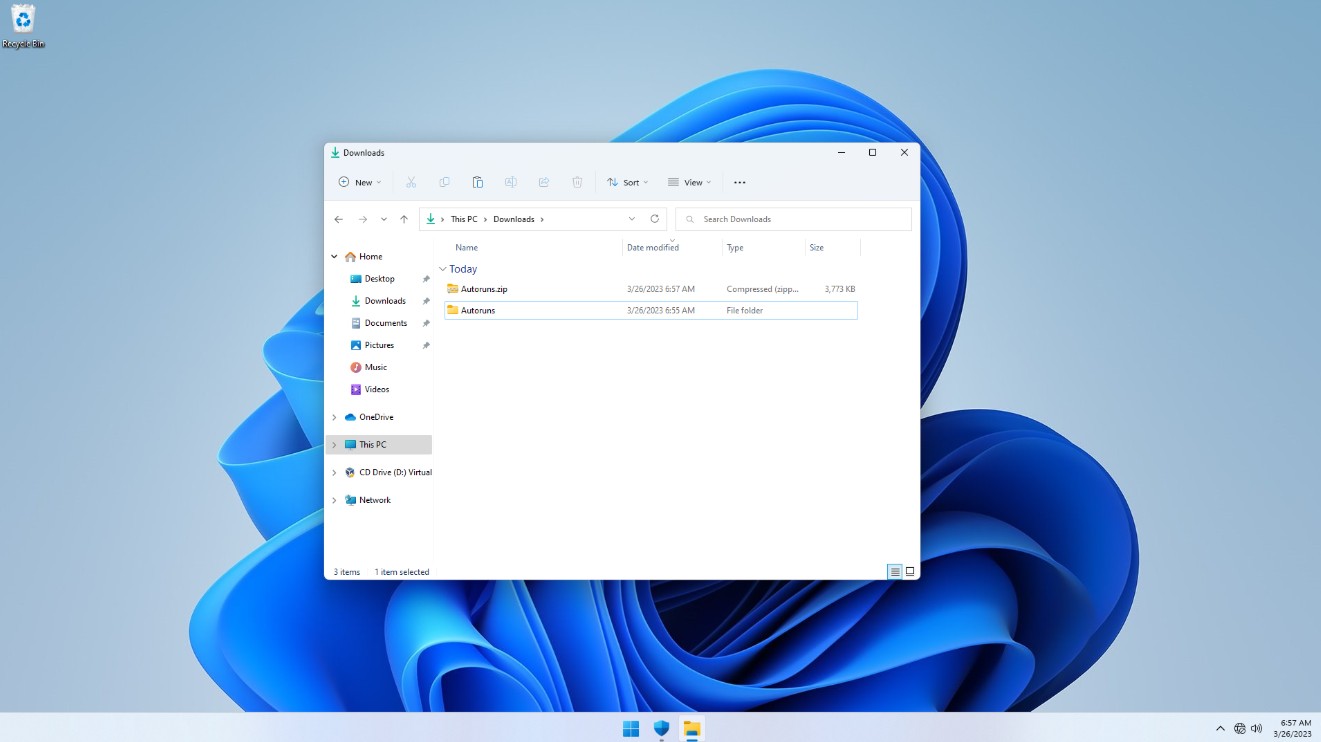
Tải ứng dụng Autoruns từ trang Microsoft Sysinternals
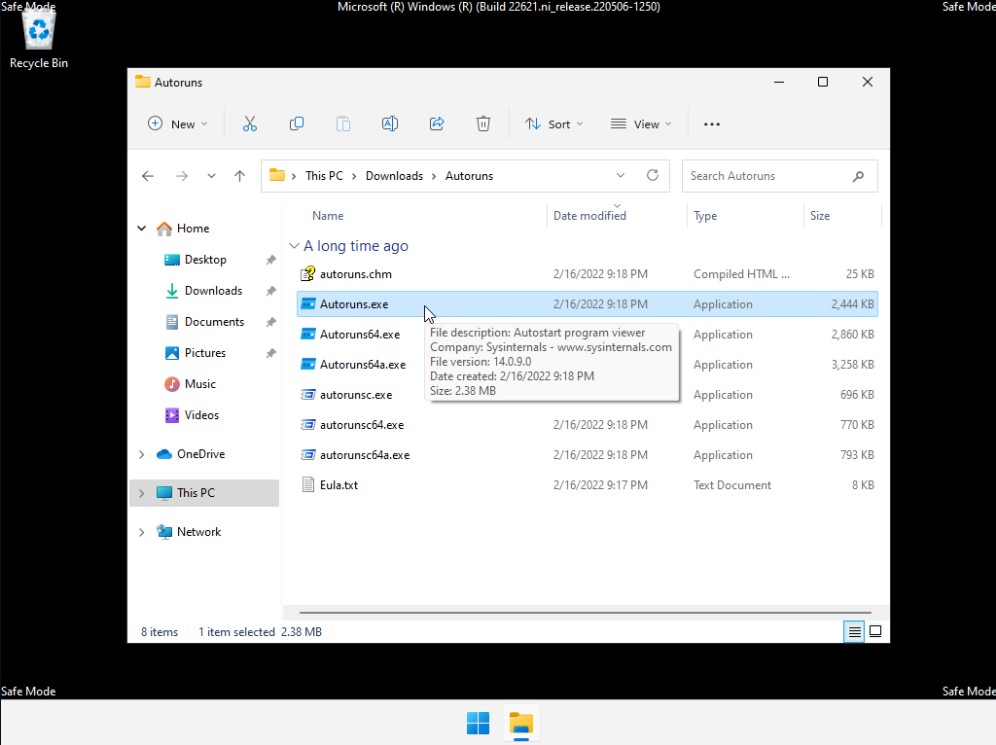
Giải nén và chạy file Autoruns.exe
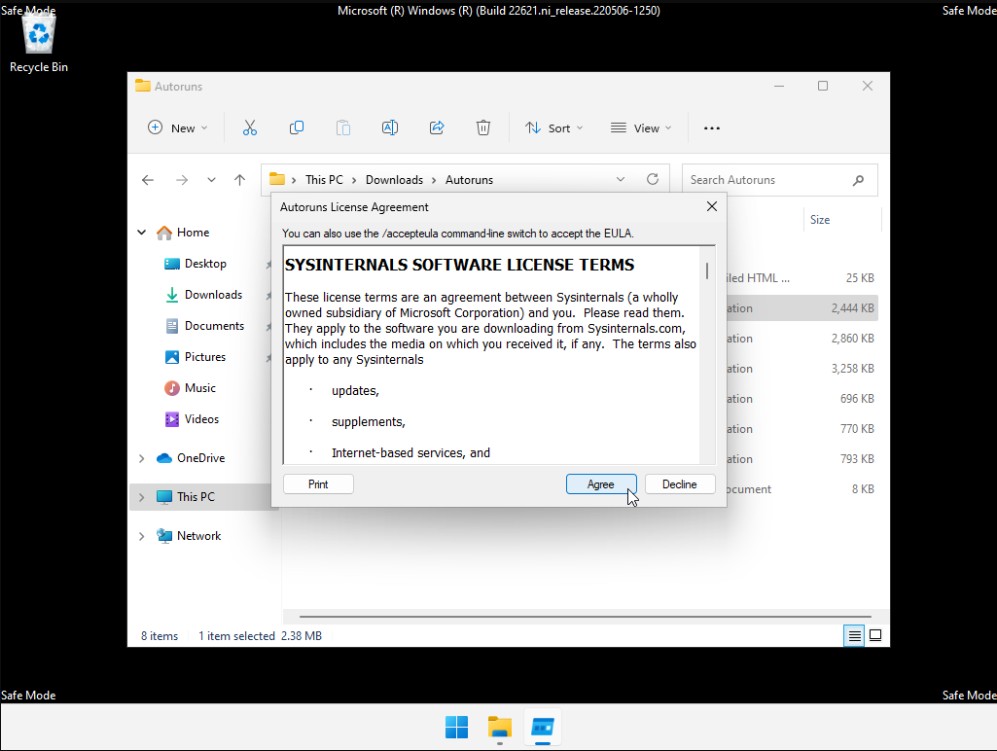
Nhấp Agree để chấp nhận thỏa thuận cấp phép
Cách mở lại Windows Security khi cần thiết
Nếu bạn đã tắt Windows Security và muốn bật lại, hãy làm theo tương ứng với phương pháp đã dùng:
- Tắt bằng Settings: Vào lại Settings > Privacy & security > Windows Security > Virus & threat protection > Manage settings, gạt Real-time protection sang ON.
- Tắt bằng Local Group Policy: Mở `gpedit.msc`, đến mục Turn off Microsoft Defender Antivirus, chọn Not Configured hoặc Disabled, Apply > OK, rồi khởi động lại.
- Tắt bằng Registry: Mở `regedit`, đến `HKEY_LOCAL_MACHINE\SOFTWARE\Policies\Microsoft\Windows Defender`, đổi giá trị DisableAntiSpyware thành `0` hoặc xóa giá trị này, khởi động lại.
- Tắt bằng phần mềm diệt virus bên thứ ba: Gỡ bỏ phần mềm đó, Windows Security sẽ tự động kích hoạt.
- Tắt bằng Autoruns: Mở Autoruns, tab Services, tích chọn lại WinDefend, khởi động lại.
Câu hỏi thường gặp (FAQ) về việc tắt Windows Security
Tắt Windows Security (Windows Defender) có an toàn không?
Việc tắt Windows Security làm giảm bảo vệ trước virus và malware. Chỉ nên tắt khi bạn đã cài phần mềm diệt virus thay thế đáng tin cậy. Nếu không, máy tính rất dễ bị tấn công.
Làm thế nào để tắt Windows Security tạm thời mà không cần dùng phần mềm?
Bạn có thể tắt tính năng Real-time protection trong Settings > Privacy & security > Windows Security > Virus & threat protection > Manage settings. Tuy nhiên, nó sẽ tự bật lại sau một thời gian.
Có cách nào tắt Windows Security vĩnh viễn trên Windows 10/11 Home không?
Windows Home không có Local Group Policy Editor. Bạn có thể dùng Registry Editor (phương pháp 3) hoặc công cụ bên thứ ba như Defender Control để tắt gần như vĩnh viễn. Cảnh báo: Chỉnh sửa Registry sai có thể gây lỗi hệ thống.
Sau khi tắt Windows Security, máy tính có chạy nhanh hơn không?
Có thể, đặc biệt trên máy cấu hình thấp. Windows Security chạy ngầm tiêu tốn CPU và RAM. Tắt nó giúp giải phóng tài nguyên, nhưng sự cải thiện có thể không đáng kể trên máy mạnh.
Nên sử dụng phần mềm diệt virus nào thay thế Windows Security?
Các lựa chọn phổ biến: Kaspersky, Bitdefender, Norton, ESET, Avast. Bạn nên chọn phiên bản phù hợp nhu cầu (miễn phí/trả phí) và cập nhật thường xuyên.
Tắt Windows Security có ảnh hưởng đến việc cập nhật Windows không?
Thường không ảnh hưởng. Windows Update vẫn hoạt động bình thường. Tuy nhiên, nên duy trì bảo mật tối thiểu để hệ thống an toàn.
Làm thế nào để bật lại Windows Security sau khi đã tắt?
Chi tiết đã nêu ở mục trên. Tóm lại, đảo ngược thao tác đã thực hiện (ví dụ: đổi giá trị Registry về `0`, bỏ chọn "Enabled" trong Group Policy).
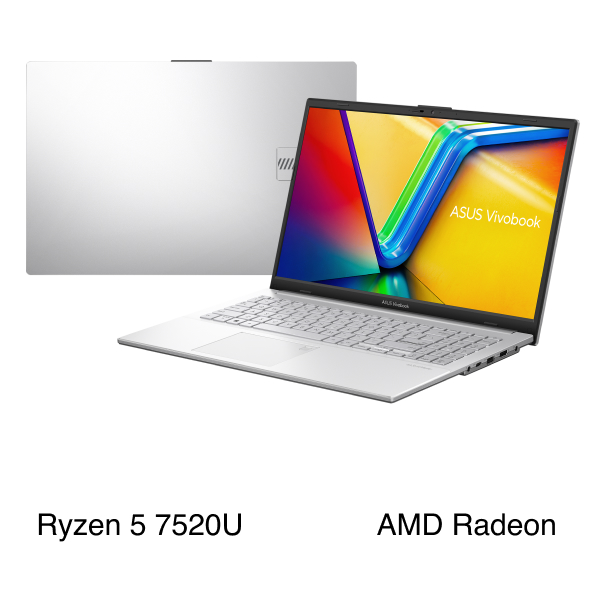
Asus Vivobook Go E1504FA R5 7520U (BQ1160W) - một lựa chọn laptop giá rẻ
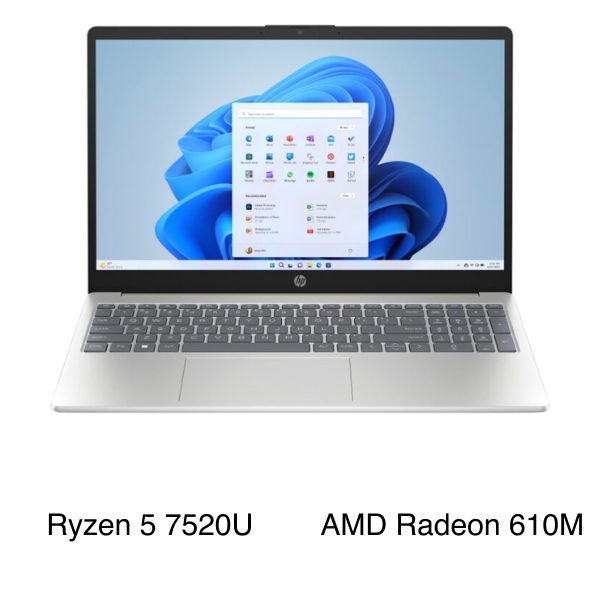
HP 15 fc0023AU R5 7520U (D0BH1PA) MacBook Air 13 inch M4 16GB/256GB
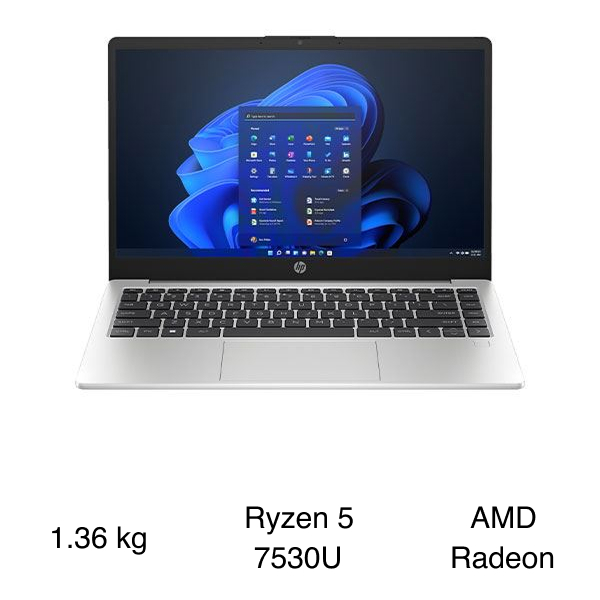
HP 245 G10 R5 7530U (B8PF9AT)
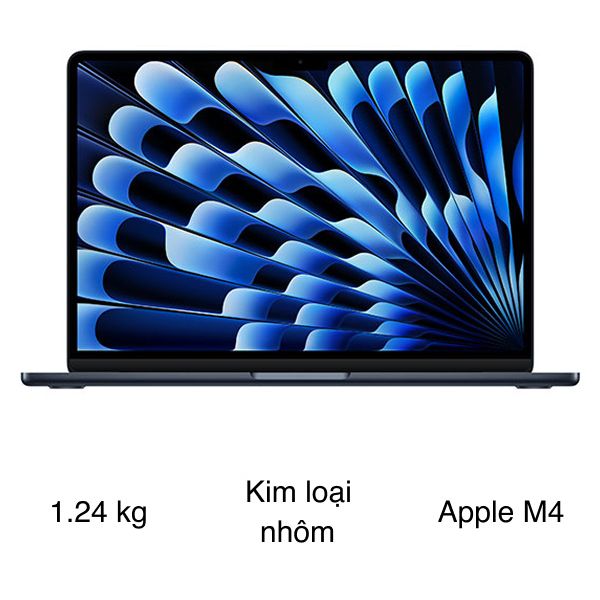
MacBook Air 13 inch M4 16GB/256GB Sạc 70W

HP 15 fc0655AU R5 7430U (C81NGPA) MacBook Air 13 inch M2 16GB/256GB
Dell 15 DC15250 i5 1334U (DC5I5357W1)
Dell 15 DC15250 i5 1334U (71084746)
Dell 15 DC15255 R5 7530U (DC5R5802W1)
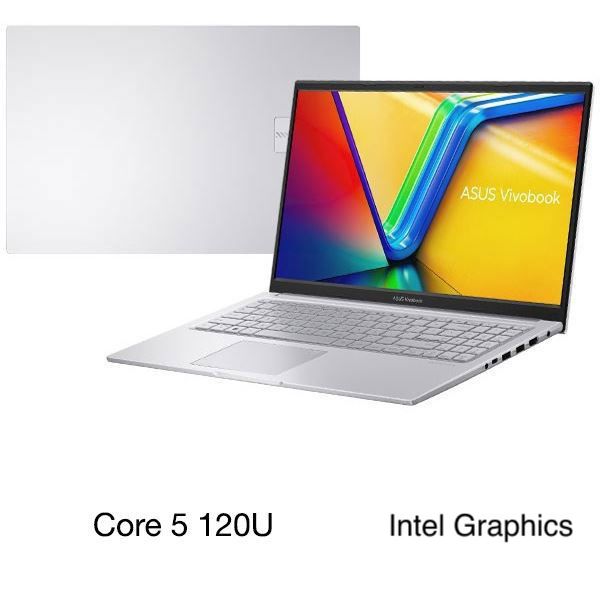
Asus Vivobook 15 X1504VA Core 5 120U (BQ185WS)
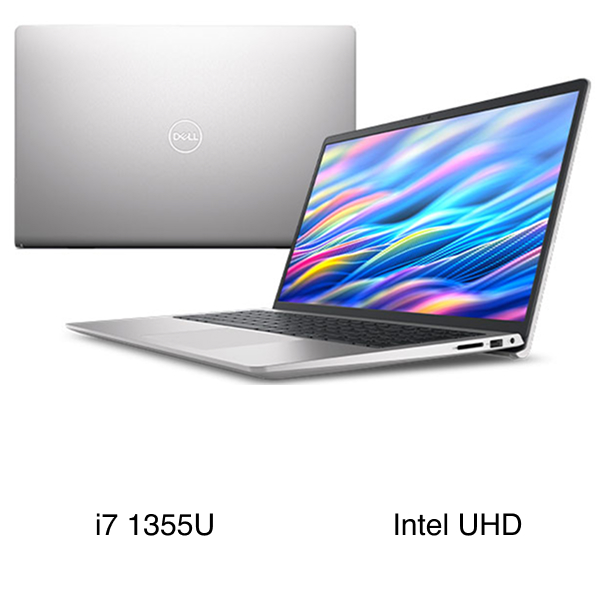
Dell 15 DC15250 i7 1355U (DC5I7748W1)
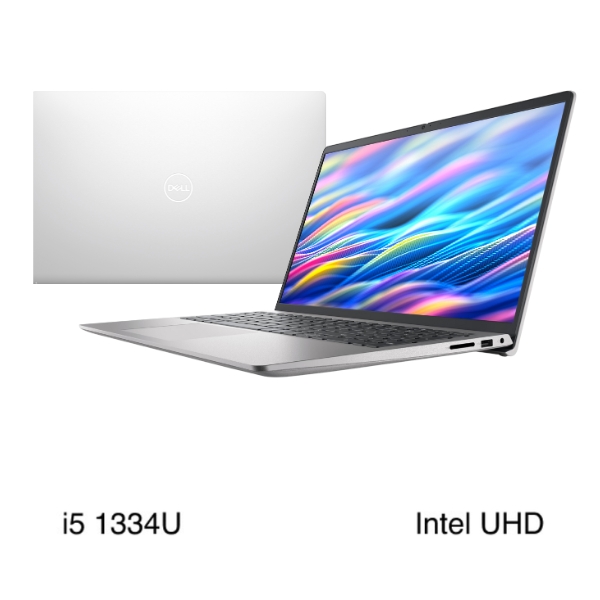
Dell 15 DC15250 i5 1334U (71071928)
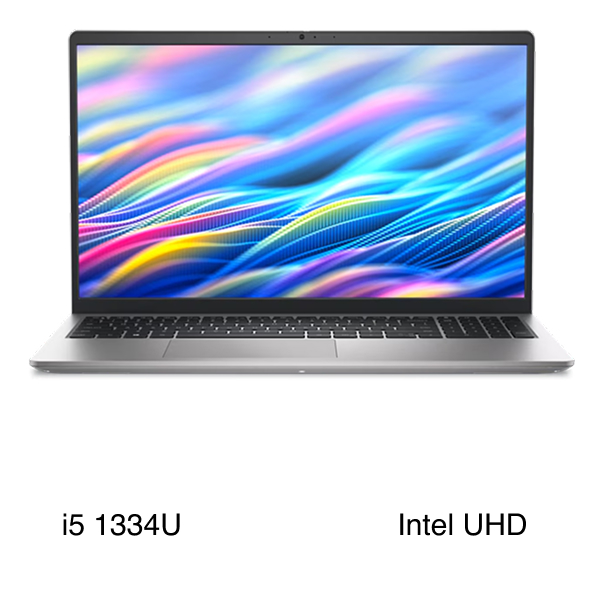
Dell 15 DC15250 i5 1334U (DC15250-i5U165W11SLU)

Lenovo Gaming LOQ Essential 15IAX9E i5 12450HX (83LK0079VN)
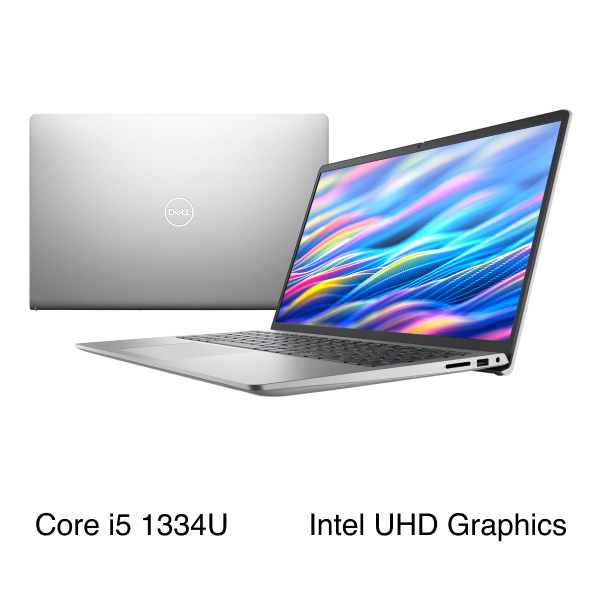
Dell 15 DC15250 i5 1334U (DC5I5897W1)

Banner quảng cáo laptop, máy tính xách tay giá rẻ tại Điện Máy XANH
Nếu bạn đang tìm kiếm laptop mới với hiệu năng ổn định, có thể tham khảo các dòng máy trên hoặc xem thêm bài Đánh giá iPhone 16: Có nên mua không? để so sánh bảo mật trên các nền tảng.
Hy vọng bài viết đã cung cấp cho bạn hướng dẫn chi tiết về cách tắt Windows Security trên Windows 10 và 11. Hãy luôn cân nhắc rủi ro bảo mật trước khi vô hiệu hóa công cụ này. Nếu cần tư vấn thêm về phần mềm diệt virus hoặc thiết bị công nghệ, đừng ngần ngại truy cập tienve.vn để khám phá những bài viết hữu ích khác!