

Cách test laptop cũ chi tiết từ A-Z: Kiểm tra như thợ chuyên nghiệp
Hướng dẫn chi tiết cách test laptop cũ đầy đủ từ A-Z. Từ kiểm tra ngoại hình, màn hình đến cấu hình, pin, cổng kết nối. Checklist giúp bạn mua laptop cũ như chuyên gia, tránh 'tiền mất tật mang'.
Tiền Về
Cách test laptop cũ chi tiết từ A-Z: Kiểm tra như thợ chuyên nghiệp
Hướng dẫn chi tiết cách test laptop cũ đầy đủ từ A-Z. Từ kiểm tra ngoại hình, màn hình đến cấu hình, pin, cổng kết nối. Checklist giúp bạn mua laptop cũ như chuyên gia, tránh 'tiền mất tật mang'.
Tiền Về
Tác giả
Mua laptop cũ là lựa chọn thông minh giúp học sinh, sinh viên hay dân văn phòng tiết kiệm đáng kể. Tuy nhiên, nếu bạn không biết cách test laptop cũ một cách khoa học, rất có thể bạn sẽ mang về một "quả bom hẹn giờ" với hàng loạt lỗi ẩn. Đừng lo! Với checklist kiểm tra laptop cũ từ A-Z dưới đây, dù bạn không rành công nghệ cũng có thể tự tin "lừa" được người bán, chọn được chiếc máy ngon, bền.


1. Kiểm tra ngoại hình và khớp nối
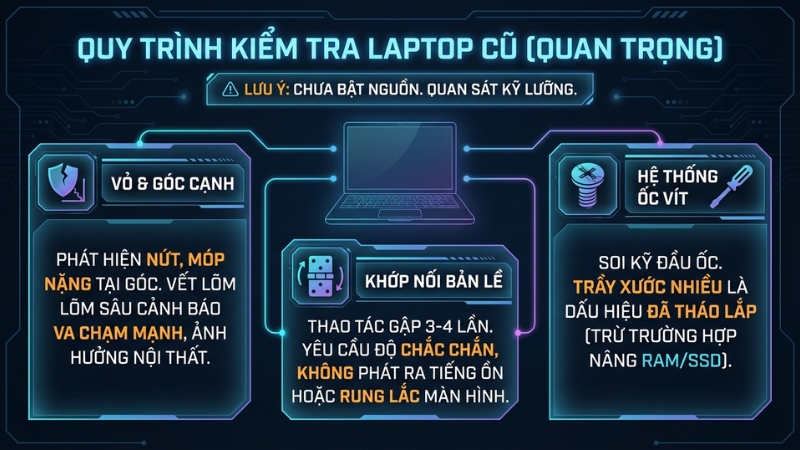
Trước khi bật máy, hãy dành vài phút quan sát tỉ mỉ vẻ bề ngoài. Đây là bước kiểm tra laptop cũ đầu tiên và vô cùng quan trọng để đánh giá tiền sử máy.
- Vỏ máy & góc cạnh: Tìm kiếm các vết nứt, móp méo sâu ở các góc. Xước nhẹ là bình thường, nhưng nếu thấy cấn móp, khả năng cao máy đã từng va đập mạnh, có thể ảnh hưởng đến linh kiện bên trong.
- Bản lề: Gập mở màn hình khoảng 3-4 lần. Bản lề phải chắc chắn, không có tiếng kêu "cót két". Màn hình cũng không được rung lắc bất thường khi bạn gõ phím.
- Ốc vít: Lật mặt đáy máy lên kiểm tra. Nếu thấy ốc bị toét, trầy xước nhiều, đó có thể là dấu hiệu máy đã từng bị tháo mở sửa chữa (trừ trường hợp nâng cấp RAM/SSD).
2. Test màn hình laptop cũ
Màn hình là một trong những bộ phận đắt tiền nhất để thay thế. Bạn cần test kỹ:
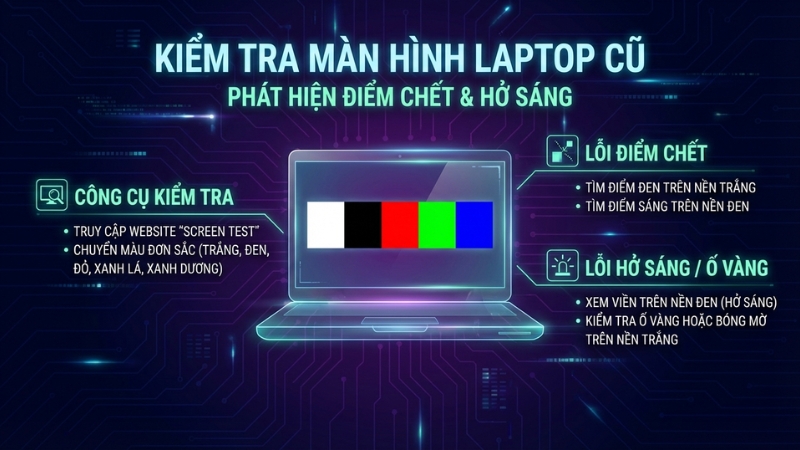
1. Truy cập website `KeyboardTester.com` hoặc tìm kiếm "test màn hình" trên Google (trang `myscreenchecker.com` thường dùng).
2. Đặt màn hình sang các màu nền đơn sắc: Trắng, Đen, Đỏ, Xanh lá, Xanh dương.
3. Lỗi điểm chết (Dead pixel): Dò kỹ trên nền trắng xem có chấm đen cố định nào không, và trên nền đen xem có chấm sáng nào không.
4. Lỗi hở sáng / Ám ố: Trên nền đen, nhìn kỹ các cạnh viền xem có luồng sáng hắt ra bất thường không. Trên nền trắng, kiểm tra xem có vùng vàng ố, bóng mờ (lưu ảnh) hay không.
3. Test Bàn phím và Touchpad
Đây là bước dễ bị bỏ sót nhưng rất quan trọng:
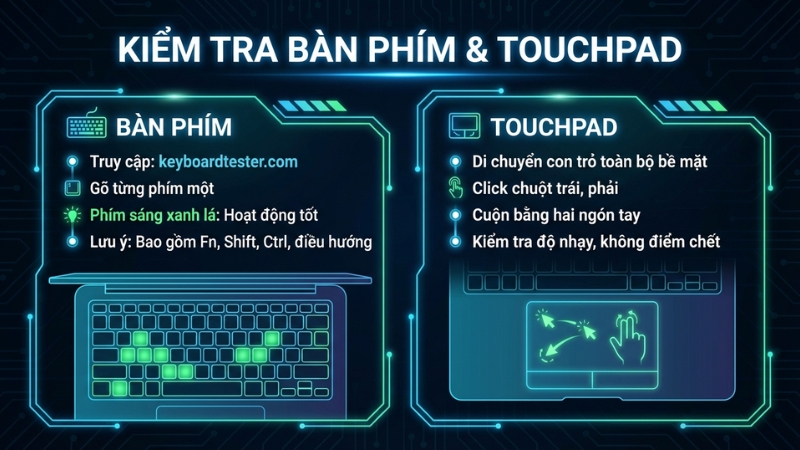
- Bàn phím: Truy cập `keyboardtester.com`. Nhấn từng phím một, nếu phím đó sáng lên trên màn hình web thì là hoạt động tốt. Đừng quên test cả phím Fn, Shift, Ctrl, Alt và các phím số, điều hướng.
- Touchpad (Bàn di chuột): Di chuyển con trỏ khắp toàn bộ vùng cảm ứng. Thử bấm chuột trái, phải, dùng 2 ngón cuộn trang lên/xuống để kiểm tra độ nhạy và phản hồi.
4. Kiểm tra Cấu hình và Ổ cứng
Đừng tin lời người bán! Bạn phải tự mình xác nhận thông số.
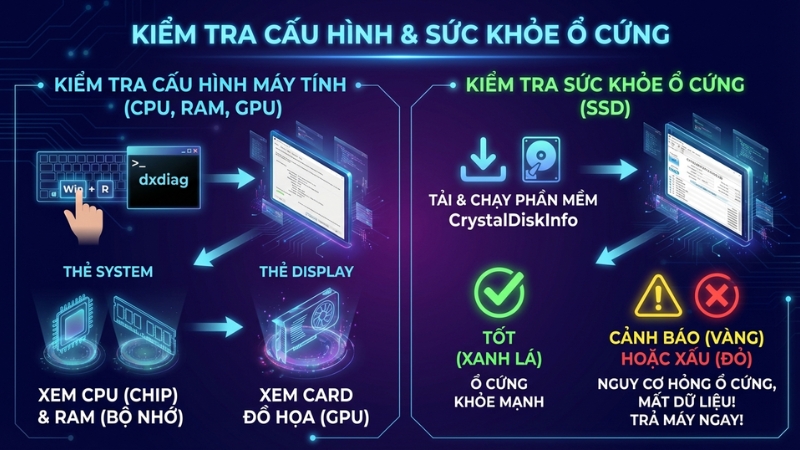
- Kiểm tra cấu hình: Nhấn tổ hợp phím `Windows + R`, gõ `dxdiag` rồi Enter.
* Tab `System`: Xem thông tin CPU (Chip) và RAM.
* Tab `Display`: Kiểm tra Card màn hình (GPU).
- Kiểm tra sức khỏe ổ cứng (Bước QUAN TRỌNG NHẤT): Tải về và chạy phần mềm miễn phí CrystalDiskInfo. Trạng thái `Good (Xanh)` là ổ cứng khỏe. Nếu thấy `Caution (Vàng)` hoặc `Bad (Đỏ)`, HÃY CHỐT ĐỔI MÁY NGAY vì ổ cứng đã suy giảm nghiêm trọng, nguy cơ mất dữ liệu cao.
5. Test Pin, Loa, Mic, Camera và Cổng kết nối
Những chi tiết nhỏ này quyết định trải nghiệm hàng ngày.
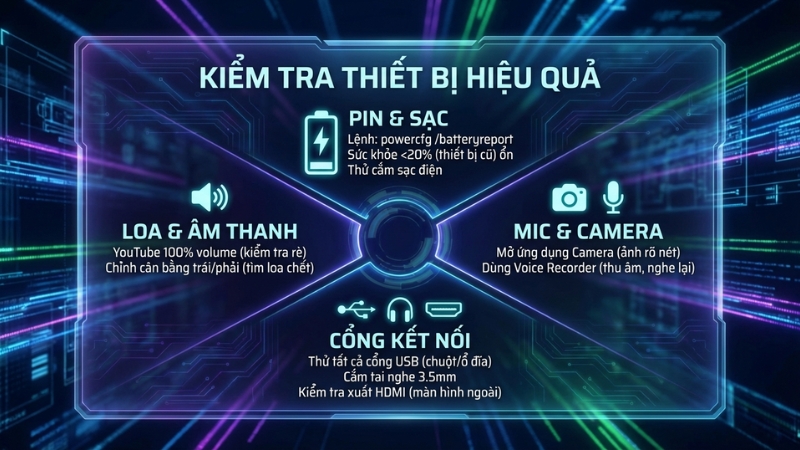
- Pin: Mở Command Prompt (cmd), gõ lệnh `powercfg /batteryreport`. Tìm mục "Design Capacity" và "Full Charge Capacity" để tính % chai pin. Máy cũ chai dưới 20% là có thể chấp nhận. Cắm sạc thử xem máy có nhận không.
- Loa: Phát video YouTube, bật âm lượng tối đa (100%). Nghe xem có bị rè, lệch âm thanh một bên không.
- Camera & Mic: Mở ứng dụng Camera của Windows để test hình ảnh. Dùng Voice Recorder nói thử rồi nghe lại kiểm tra mic.
- Cổng kết nối: Cắm thử USB, chuột, tai nghe 3.5mm vào TẤT CẢ các cổng. Nếu có thể, hãy yêu cầu cắm thử HDMI xuất màn hình ngoài.
Lời khuyên vàng khi mua laptop cũ
- Mua có bảo hành: Ưu tiên mua ở cửa hàng uy tín hoặc cá nhân có chính sách bao sử dụng ít nhất 7 ngày và bảo hành rõ ràng bằng giấy tờ.
- Mang theo "chuyên gia": Nếu có thể, nhờ một người bạn hiểu về máy tính đi cùng.
- Đàm phán giá: Nếu phát hiện lỗi nhỏ (xước vỏ, pin chai 15%), dùng đó làm lý do để mặc cả giảm giá.
Nếu việc tự test laptop cũ khiến bạn lo lắng, hãy cân nhắc mua từ một nơi đã được kiểm tra kỹ lưỡng và có chính sách hỗ trợ rõ ràng. Một lựa chọn an toàn: Mua laptop cũ tại Tiền Về (tienve.vn)
Là nền tảng mua sắm hoàn tiền hàng đầu, Tiền Về cam kết:
- Sản phẩm được kiểm tra kỹ thuật viên chuyên nghiệp trước khi lên sàn.
- Chính sách đổi trả, bảo hành minh bạch.
- Cơ hội hoàn tiền lên đến một phần giá trị nếu không hài lòng.
Thay vì đánh cược với hàng cá nhân, việc mua từ một nền tảng uy tín giúp bạn yên tâm hơn, đồng thời vẫn tiết kiệm được từ 30% - 50% so với máy mới. Xem thêm các bài viết hữu ích trên Tiền Về:
- Đánh giá iPhone 16: Có nên mua không? – Cập nhật thông tin công nghệ mới nhất.
- Cách sử dụng máy sấy Electrolux chi tiết nhất – Bảo quản thiết bị gia dụng đúng cách.
- Top 30 kiểu tóc đẹp nhất 2026 – Cập nhật xu hướng làm đẹp.
Hy vọng với cách test laptop cũ chi tiết này, bạn có thể tự tin chọn được chiếc laptop phù hợp, bền bỉ và xứng đáng với số tiền bỏ ra.