

Cách thêm dòng trong Excel đơn giản, nhanh chóng cho người mới
Bạn đang bí cách chèn thêm hàng trong Excel giữa chừng? Bài viết này chia sẻ 4 phương pháp thêm dòng trong Excel đơn giản nhất: dùng chuột, phím tắt, và với Bảng Excel. Hướng dẫn có hình ảnh, áp dụng cho mọi phiên bản.
Tiền Về
Cách thêm dòng trong Excel đơn giản, nhanh chóng cho người mới
Bạn đang bí cách chèn thêm hàng trong Excel giữa chừng? Bài viết này chia sẻ 4 phương pháp thêm dòng trong Excel đơn giản nhất: dùng chuột, phím tắt, và với Bảng Excel. Hướng dẫn có hình ảnh, áp dụng cho mọi phiên bản.
Tiền Về
Tác giả
Khi làm việc với bảng tính Excel, việc thêm dòng trong Excel là thao tác cơ bản nhưng không phải lúc nào cũng dễ dàng, đặc biệt khi bạn mới bắt đầu. Dù bạn đang quản lý danh sách mua hàng, theo dõi đơn đặt hàng hay lập bảng giá cả, kỹ năng chèn thêm hàng một cách linh hoạt sẽ giúp công việc trở nên trơn tru hơn. Trong bài viết này, Tiền Về sẽ hướng dẫn bạn cách thêm dòng trong Excel một cách đơn giản và nhanh chóng nhất, với đầy đủ các phương pháp từ cơ bản đến nâng cao.
Khi nào nên thêm dòng trong Excel?
Việc hiểu rõ lợi ích khi thêm dòng trong Excel sẽ giúp bạn áp dụng đúng tình huống. Hãy tưởng tượng bạn đang nhập dữ liệu và phát hiện thiếu một thông tin quan trọng ở giữa bảng, hoặc cần chèn một dòng mới để phân nhóm dữ liệu. Thêm dòng trong Excel kịp thời sẽ giúp:
- Hoàn thiện dữ liệu: Bổ sung thông tin bị thiếu mà không làm mất trật tự bảng.
- Tối ưu sắp xếp: Dễ dàng phân loại, nhóm các mục có liên quan lại gần nhau.
- Tăng tính linh hoạt: Điều chỉnh bảng tính phản ứng với nhu cầu thay đổi, ví dụ như thêm một sản phẩm mới vào danh sách mua sắm.
Thêm dòng trong Excel bằng công cụ Insert
Đây là phương pháp trực quan nhất dành cho người mới bắt đầu. Bạn chỉ cần thao tác chuột.
Bước 1: Nhấp chuột vào số thứ tự hàng (dòng màu xám bên trái) ngay phía trên vị trí bạn muốn chèn thêm dòng mới. Bước 2: Nhấp chuột phải và chọn Insert từ menu hiện ra.
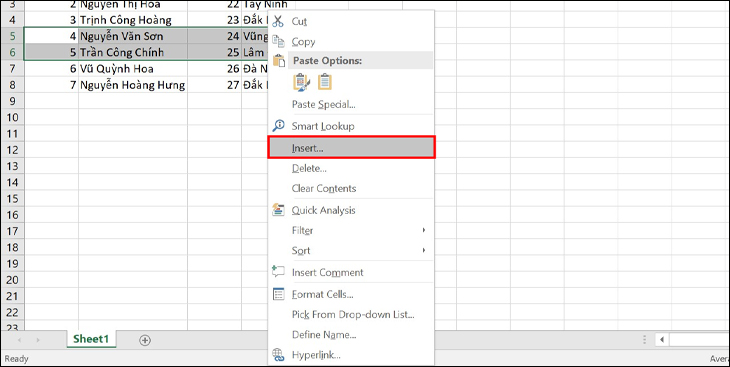
Bước 3: Một hộp thoại sẽ xuất hiện, bạn chọn Entire row (Toàn bộ hàng) và nhấn OK.
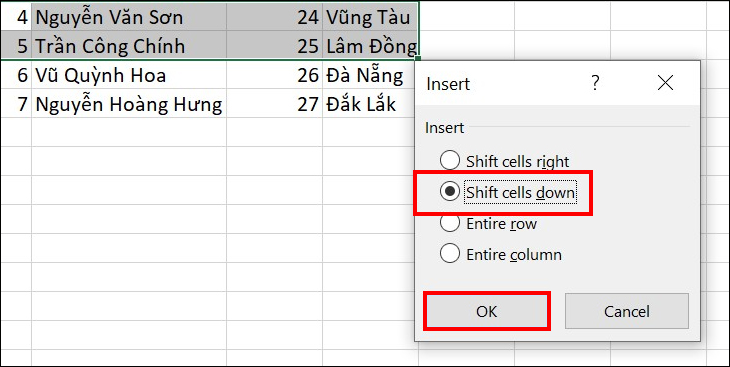
Ngay lập tức, một dòng hoàn toàn mới, trống sẽ được chèn vào, đẩy các dòng phía dưới xuống. Bạn có thể bắt đầu nhập liệu ngay.
Thêm dòng trong Excel bằng phím tắt
Đối với người dùng thành thạo, phím tắt trong Excel là công cụ để tiết kiệm thời gian tối đa. Dưới đây là hai tổ hợp phím phổ biến nhất.
Phím tắt chữ: Tổ hợp phím Alt + I + R
1. Chọn dòng cần chèn thêm bằng cách nhấn Shift + Space (chọn toàn bộ hàng).
2. Nhấn lần lượt và nhanh chóng các phím Alt, sau đó là I, rồi đến R.
3. Một dòng mới sẽ được chèn ngay trên dòng bạn vừa chọn.
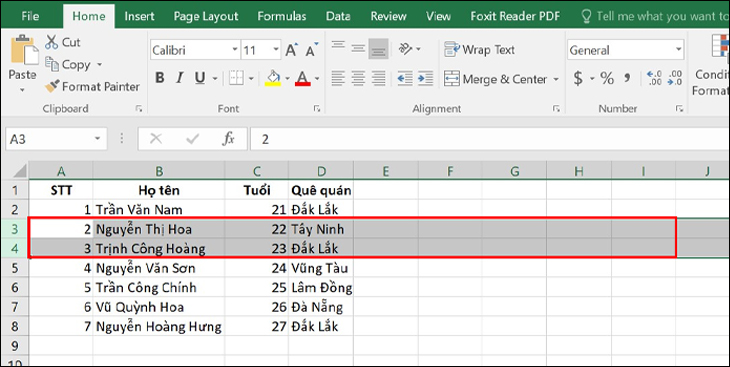
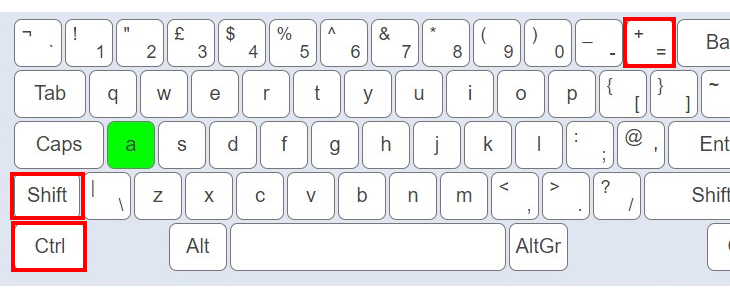
Phím tắt số: Ctrl + Shift + Dấu +
1. Tương tự, dùng Shift + Space để chọn dòng.
2. Nhấn đồng thời Ctrl + Shift + + (dấu cộng trên bàn phím chính).
3. Hộp thoại Insert sẽ hiện lên, bạn chọn Entire row và nhấn OK.
Lưu ý: Các thao tác này hoạt động trên hầu hết các phiên bản Excel từ 2003 đến Microsoft 365 mới nhất.
Thêm dòng vào vùng bảng được chọn (Excel Table)
Khi bạn đã định dạng vùng dữ liệu thành Bảng (Table) trong Excel, việc chèn dòng trở nên cực kỳ đơn giản.
Bước 1: Chọn bất kỳ ô nào trong vùng dữ liệu của bạn. Bước 2: Vào tab Home, chọn Format as Table và chọn một kiểu định dạng bạn thích.
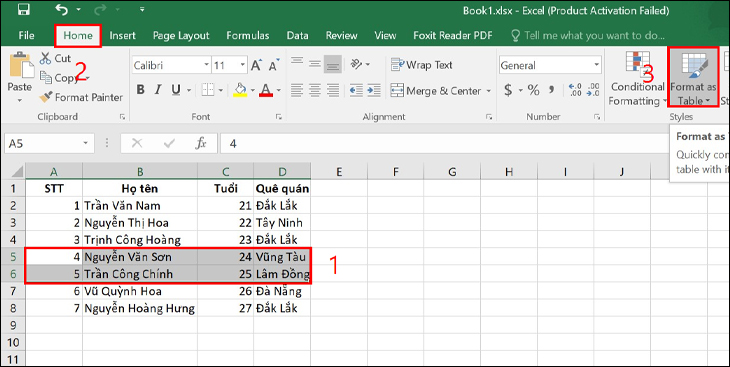
Bước 3: Khi đã là bảng, hãy nhấp vào ô bất kỳ ở dòng bạn muốn chèn thêm, sau đó:
- Nhấn phím Tab khi bạn đang ở ô cuối cùng của dòng đó. Tự động một dòng trống mới sẽ được tạo ra bên dưới.
- Hoặc nhấp chuột phải vào ô đó, chọn Insert > Table Rows Above/Below.

Ưu điểm của phương pháp này là định dạng (màu sắc, công thức) sẽ tự động sao chép xuống dòng mới.
Thêm dòng trống xen kẽ các dòng khác
Đôi khi bạn cần chèn nhiều dòng trống cùng lúc, ví dụ: chèn một hàng trống sau mỗi 5 hàng dữ liệu để dễ đọc.
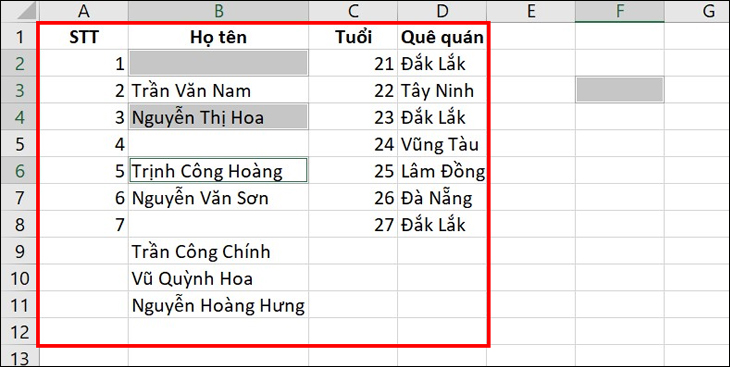
Bước 1: Nhấn và giữ phím Ctrl, sau đó nhấp chuột vào số thứ tự hàng của tất cả các vị trí bạn muốn chèn dòng trống (ví dụ: chọn hàng 3, hàng 6, hàng 9). Bước 2: Nhấp chuột phải vào một trong các hàng đã chọn, chọn Insert > Entire row. Bước 3: Nhấn OK. Các dòng trống sẽ được chèn xen kẽ tại các vị trí bạn đã chọn.
Ứng dụng thực tế & Lưu ý quan trọng
- Chọn đúng đối tượng: Luôn đảm bảo bạn đã chọn toàn bộ hàng (bằng cách nhấp vào số thứ tự hàng bên trái) trước khi chèn, nếu không bạn có thể chỉ chèn được một ô.
- Công thức và định dạng: Khi chèn dòng mới, các công thức tham chiếu có thể thay đổi. Hãy kiểm tra lại công thức trong bảng tính của bạn, đặc biệt là những hàm như `SUM`, `VLOOKUP`. Nếu bạn đang làm việc với dữ liệu phức tạp, việc sử dụng Bảng Excel (Table) như ở phần 4 sẽ giúp công thức tự động mở rộng, tránh lỗi.
- Hoàn tác: Nếu chèn nhầm, dùng tổ hợp phím Ctrl + Z để khôi phục ngay lập tức.
Để làm chủ Excel, bạn cần một công cụ văn phòng ổn định. Tiền Về cung cấp các gói Microsoft 365 chính hãng với giá ưu đãi, tích hợp AI Copilot để hỗ trợ bạn xử lý dữ liệu thông minh hơn.
Kết luận
Vậy là bạn đã nắm vững cách thêm dòng trong Excel thông qua bốn phương pháp cơ bản: sử dụng chuột, phím tắt, với bảng dữ liệu có định dạng và chèn nhiều dòng cùng lúc. Thao tác này tưởng chừng nhỏ nhưng lại vô cùng quan trọng trong việc xây dựng một bảng tính chính xác và khoa học. Hãy thực hành thường xuyên để ghi nhớ các phím tắt và làm chủ được nhịp độ công việc của mình!
Nếu bạn cần tìm hiểu thêm về các hàm xử lý dữ liệu mạnh mẽ, đừng bỏ qua các bài viết như hướng dẫn sử dụng hàm VLOOKUP hay cách sửa lỗi công thức trên Tiền Về.