

Cách Thiết Kế Infographic Bằng Canva AI: Tạo Nội dung Đẹp Chỉ Trong Vài Phút
Không cần kỹ năng thiết kế! Hướng dẫn chi tiết cách thiết kế infographic bằng Canva AI từ A-Z. Tìm hiểu cách viết câu lệnh (prompt) hiệu quả để tạo infographic đẹp mắt chỉ trong vài cú nhấn chuột.
Tiền Về
Cách Thiết Kế Infographic Bằng Canva AI: Tạo Nội dung Đẹp Chỉ Trong Vài Phút
Không cần kỹ năng thiết kế! Hướng dẫn chi tiết cách thiết kế infographic bằng Canva AI từ A-Z. Tìm hiểu cách viết câu lệnh (prompt) hiệu quả để tạo infographic đẹp mắt chỉ trong vài cú nhấn chuột.
Tiền Về
Tác giả
Bạn có biết rằng giờ đây, thiết kế infographic đã trở nên cực kỳ đơn giản nhờ sự hỗ trợ của Canva AI? Chỉ với vài thao tác đơn giản trên điện thoại hoặc máy tính, bạn hoàn toàn có thể tạo ra những infographic chuyên nghiệp, bắt mắt mà không cần phải có kiến thức thiết kế chuyên sâu. Trong bài viết này, mình sẽ bật mí cách thiết kế infographic bằng Canva AI chi tiết, từ A đến Z, giúp bạn tối ưu nội dung trực quan cho blog, social media hay báo cáo một cách nhanh chóng.
1. Cách Thiết Kế Infographic Bằng Canva AI
Quy trình sử dụng Canva AI để tạo infographic vô cùng trực quan. Hãy cùng theo dõi các bước cụ thể dưới đây:
Bước 1: Truy cập trang chủ Canva và chọn công cụ Canva AI (Magic Studio) để bắt đầu.
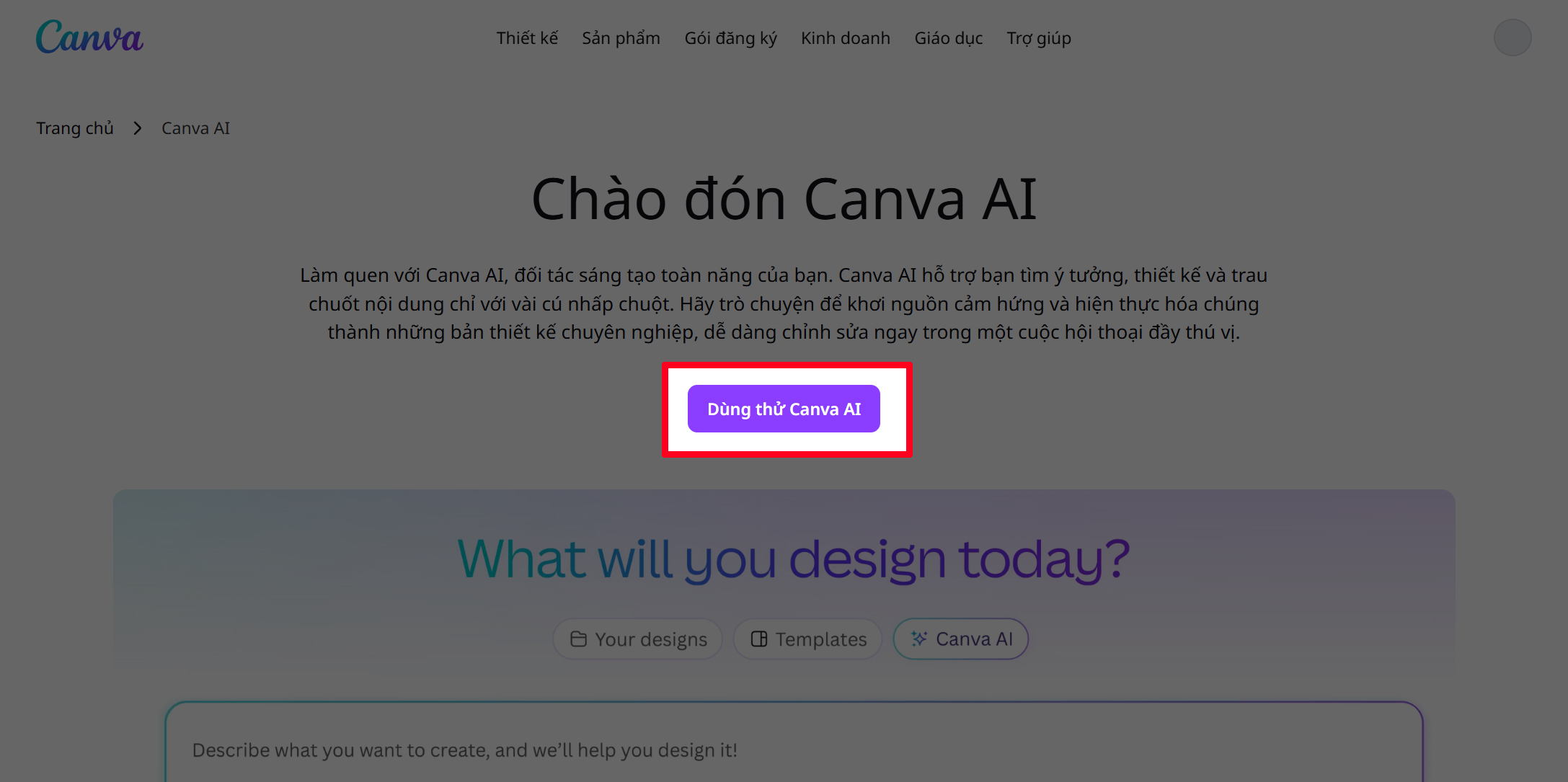
Bước 2: Trong khung tìm kiếm, bạn nhập mô tả infographic mong muốn. Ví dụ: "Tạo infographic về 5 bước recycling rác thải nhựa, phong cách tối giản, màu xanh lá". Bước 3: Hệ thống sẽ tự động đề xuất từ 4 đến 5 mẫu thiết kế khác nhau dựa trên câu lệnh của bạn. Lúc này, bạn chỉ cần chọn mẫu phù hợp nhất với mục đích sử dụng.
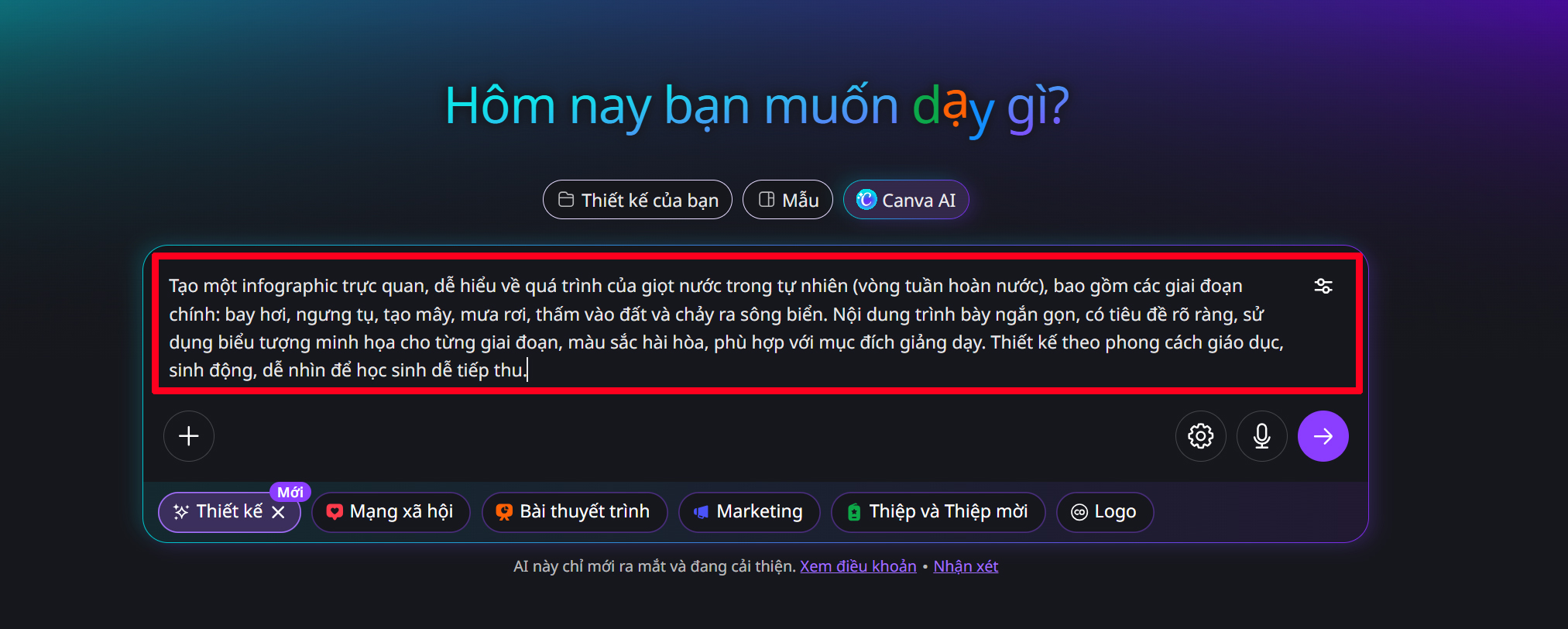
Bước 4: Nhấn vào "Dùng trong thiết kế" để chỉnh sửa chi tiết: thay đổi văn bản, màu sắc, icon, font chữ hay bố cục theo ý thích. Bước 5: Sau khi hoàn thiện, bạn chọn File > Tải xuống và lưu file về máy với định dạng PNG, JPG hoặc PDF. Infographic của bạn đã sẵn sàng để sử dụng!
Nếu bạn muốn tối ưu hơn nữa, hãy kết hợp công cụ thiết kế Canva với các tính năng chỉnh sửa ảnh AI mới nhất. Bạn cũng có thể tham khảo thêm hướng dẫn sử dụng Canva AI chi tiết để làm chủ mọi tính năng.
2. Cách Viết Câu Lệnh Hiệu Quả Để Tạo Infographic Bằng Canva AI
Chất lượng infographic đầu ra phụ thuộc rất nhiều vào cách viết câu lệnh (prompt) bạn đưa vào. Dưới đây là công thức vàng giúp Canva AI hiểu chính xác ý đồ của bạn:
- Xác định chủ đề rõ ràng: Ví dụ: "Vòng tuần hoàn nước", "Lịch sử phát triển điện thoại thông minh", "Các bước làm bánh mì".
- Liệt kê nội dung chính: Các điểm dữ liệu, bước đi, sự kiện cần trình bày.
- Quy định phong cách thiết kế: "Phong cách giáo dục", "Thiết kế tối giản", "Màu sắc sinh động", "Bố cục dọc".
- Yêu cầu cụ thể về hình ảnh: "Có icon minh họa", "Dùng hình minh họa vector", "Màu chủ đạo là xanh dương và trắng".
Ví dụ mẫu câu lệnh hoàn chỉnh:
"Tạo infographic về lợi ích của việc uống đủ nước mỗi ngày. Nội dung gồm 5 lợi ích: cải thiện năng lượng, tốt cho da, hỗ trợ tiêu hóa, tăng cường miễn dịch, và giảm stress. Thiết kế phong cách trẻ trung, năng động, dùng hình minh họa vector đơn giản, màu sắc tươi sáng, bố cục rõ ràng."
Kết hợp với các mẹo thiết kế đồ họa cơ bản, bạn sẽ tạo ra những infographic vừa đẹp mắt vừa truyền tải thông tin hiệu quả.
Bạn đã sẵn sàng trải nghiệm sức mạnh của AI trong thiết kế?
Nếu bạn thường xuyên cần tạo nội dung trực quan cho công việc hay dự án, hãy đầu tư một chiếc laptop có cấu hình mạnh để Canva AI và các công cụ thiết kế khác chạy mượt mà. Khám phá ngay các mẫu laptop Windows được trang bị Copilot - trợ lý AI thông minh tại tienve.vn để tối ưu mọi tác vụ từ soạn thảo, tìm kiếm đến quản lý công việc.
Xem thêm các bài viết hữu ích:
- Top 30 kiểu tóc đẹp nhất 2026 - Cập nhật xu hướng tóc mới – Dành cho bạn khi cần ý tưởng nội dung hình ảnh.
- Đánh giá iPhone 16: Có nên mua không? – Công cụ hỗ trợ sáng tạo nội dung mạnh mẽ.