

Cách Tính Tổng Trong Word: Hướng Dẫn Chi Tiết 2025
Bạn có biết cách tính tổng trong Word không? Bài viết này sẽ hướng dẫn bạn từ A-Z sử dụng công cụ Formula để tính tổng bảng trong Word một cách nhanh chóng và chính xác. Cùng khám phá ngay!
Tiền Về
Cách Tính Tổng Trong Word: Hướng Dẫn Chi Tiết 2025
Bạn có biết cách tính tổng trong Word không? Bài viết này sẽ hướng dẫn bạn từ A-Z sử dụng công cụ Formula để tính tổng bảng trong Word một cách nhanh chóng và chính xác. Cùng khám phá ngay!
Tiền Về
Tác giả
Hầu hết mọi người nghĩ rằng tính tổng chỉ có thể thực hiện trên Excel bằng hàm SUM có sẵn, nhưng không nghĩ rằng ngoài Excel ta còn có thể tính tổng trong Word trên laptop. Vậy hãy cùng Tiền Về đi tìm hiểu cách tính tổng trên Word chi tiết và dễ làm nhất nhé.












1. Tìm hiểu về công cụ Formula
Khi làm việc với bảng dữ liệu trong Word, công cụ Formula chính là "trợ thủ đắc lực" giúp bạn thực hiện phép tính tổng một cách nhanh chóng, tương tự như hàm SUM trong Excel. Công cụ này cho phép bạn nhập các công thức để tính toán giá trị trong các ô của bảng mà không cần xuất sang Excel.

-800x450-1.png)
2. Những điều cần biết khi sử dụng hàm tính tổng trong Word
Khi sử dụng hàm tính tổng trong Word, bạn cần nắm vững hai cách tham chiếu chính: theo vị trí và theo cột/hàng. Điều này giúp bạn linh hoạt trong việc xác định phạm vi tính toán.
Tham chiếu theo vị trí
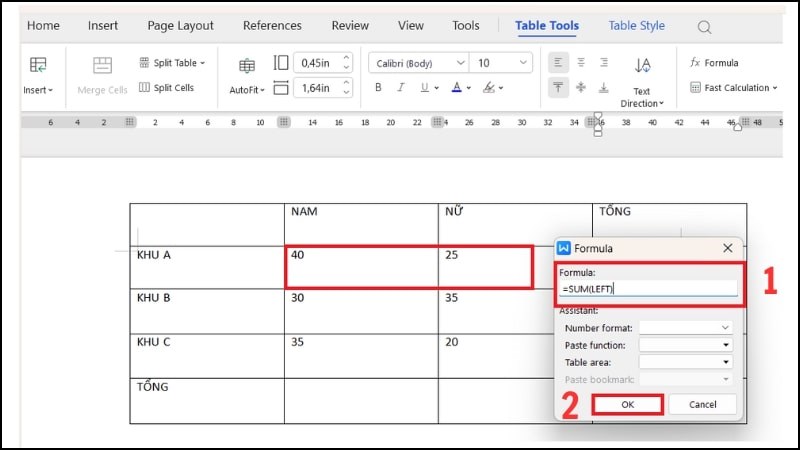
Tham chiếu theo vị trí là cách xác định phạm vi tính dựa trên vị trí ô hiện tại. Bạn có thể dùng các từ khóa như `LEFT` (trái), `RIGHT` (phải), `ABOVE` (trên), `BELOW` (dưới) để chỉ định hướng tính tổng. Ví dụ, `=SUM(ABOVE)` sẽ cộng tất cả các ô số nằm phía trên ô đang chọn.
Tham chiếu theo cột, hàng
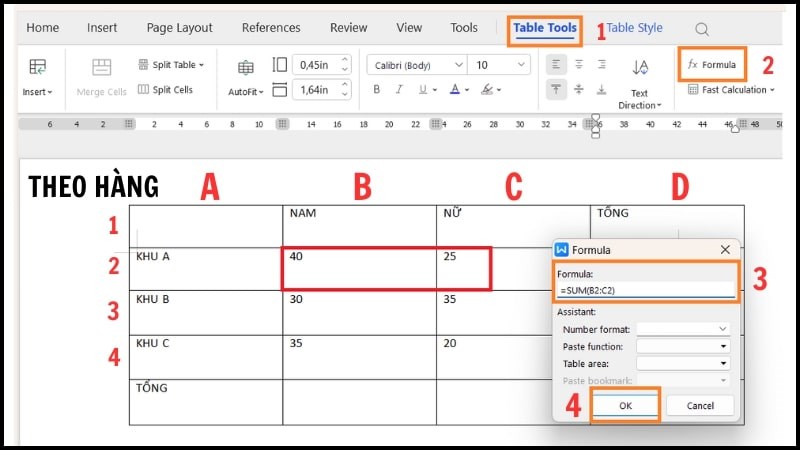
Tham chiếu theo cột, hàng hoạt động tương tự Excel, với bảng trong Word được đánh số thứ tự tự động: hàng là 1, 2, 3,... và cột là A, B, C,... Bạn có thể nhập công thức như `=SUM(A1:C1)` để tính tổng từ ô A1 đến C1.
3. Cách tính tổng trong Word
Tính tổng trong Word theo hàng, cột
Để tính tổng trong Word theo hàng hoặc cột, hãy làm theo các bước sau:
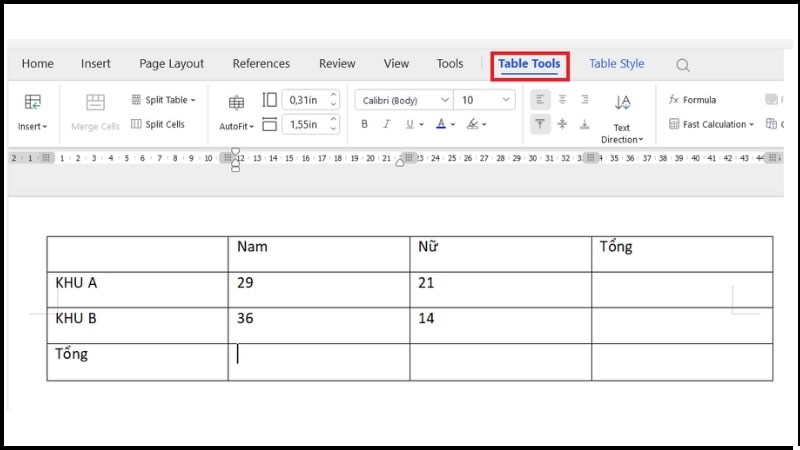
- Bước 1: Đặt con trỏ vào ô cần hiển thị kết quả. Trên thanh công cụ, vào mục Table Tools (Công cụ Bảng), chọn tab Layout (Bố trí).
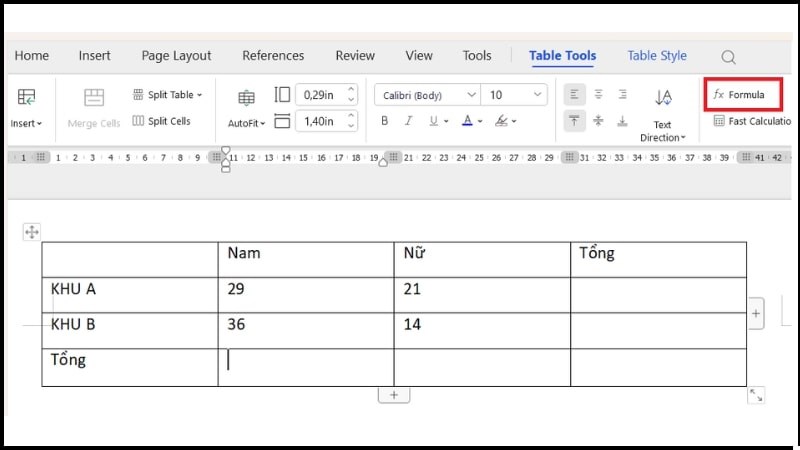
- Bước 2: Chọn Formula (Công thức).
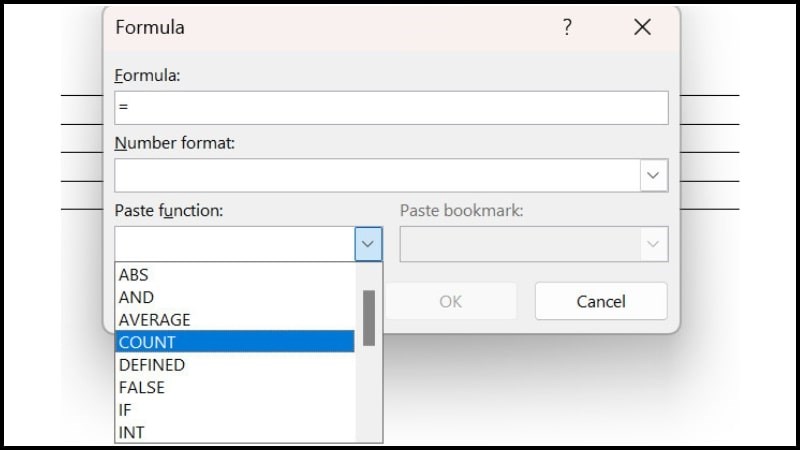
- Bước 3: Trong hộp thoại Formula, nhập công thức `=SUM(X1:Xn)`, với X là ký hiệu cột (A, B, C,...) và n là số hàng.
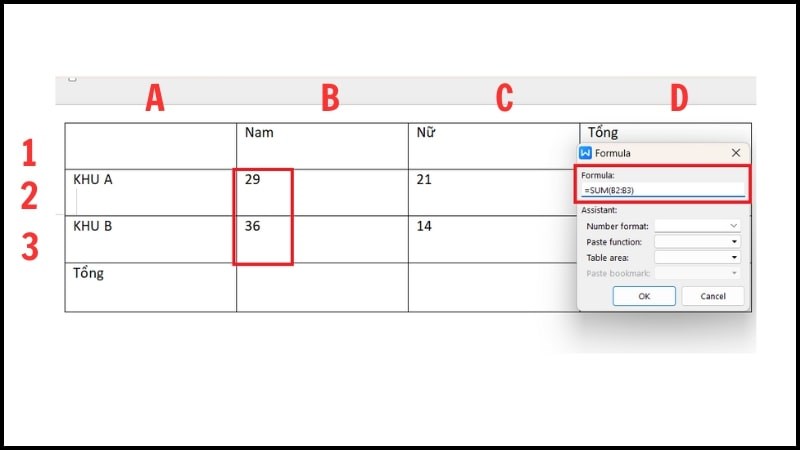
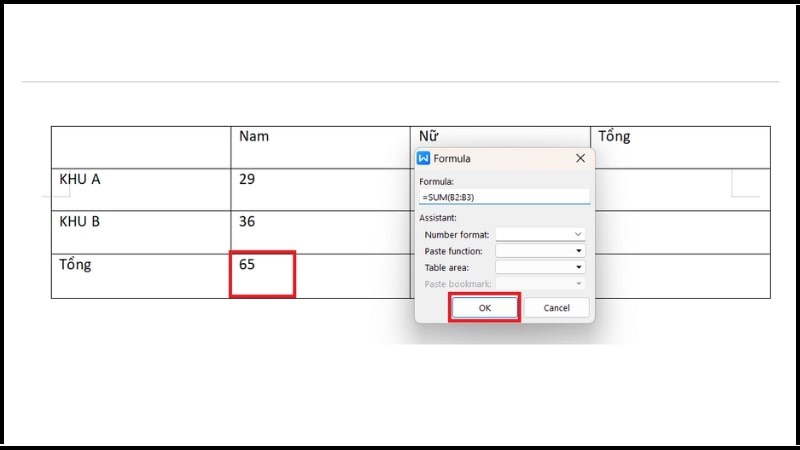
- Bước 4: Nhấn OK để hoàn tất.
Hàm tính tổng trong Word bằng tham chiếu vị trí dữ liệu trong bảng
Nếu bạn muốn tính tổng theo tham chiếu vị trí, thao tác sẽ như sau:
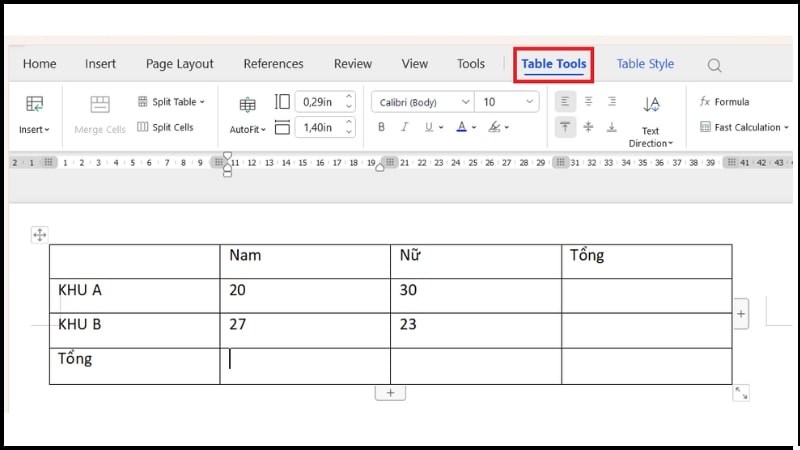
- Bước 1: Đặt con trỏ tại ô cần tính, vào Table Tools > Layout.
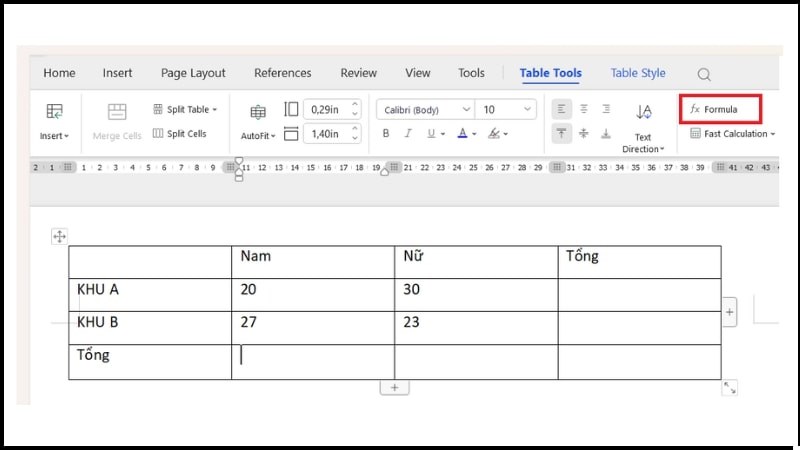
- Bước 2: Chọn Formula.
- Bước 3: Kiểm tra và chỉnh sửa công thức mặc định. Các công thức phổ biến:
- `=SUM(ABOVE)`: tổng các ô phía trên.
- `=SUM(LEFT)`: tổng các ô bên trái.
- `=SUM(BELOW)`: tổng các ô phía dưới.
- `=SUM(RIGHT)`: tổng các ô bên phải.
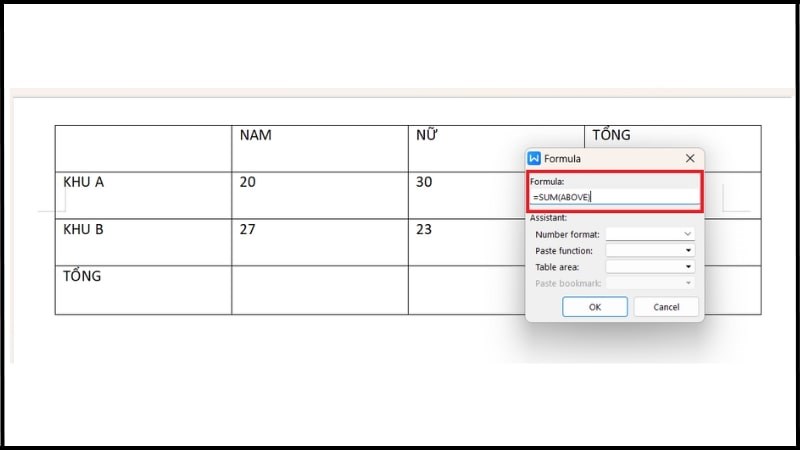
- Bước 4: Nhấn OK.
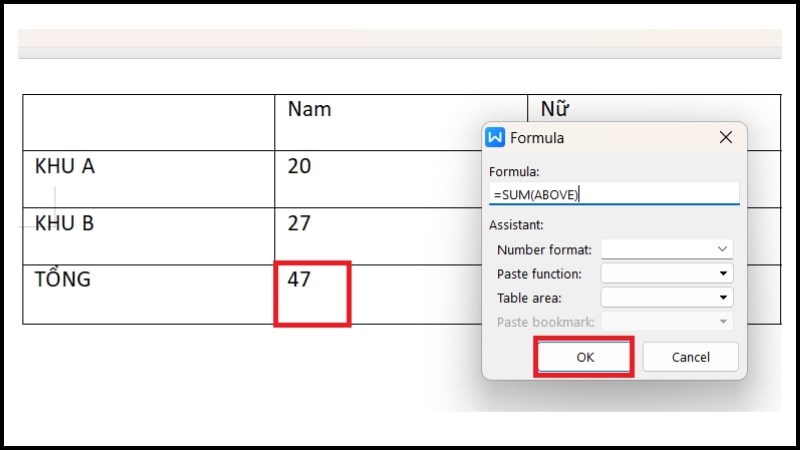
4. Công thức tính tổng nhiều hàng nhiều cột trong Word
Để tính tổng nhiều hàng hoặc nhiều cột, bạn cần kết hợp nhiều hàm SUM trong một công thức:
- Bước 1: Chọn ô kết quả, vào Table Tools > Layout.
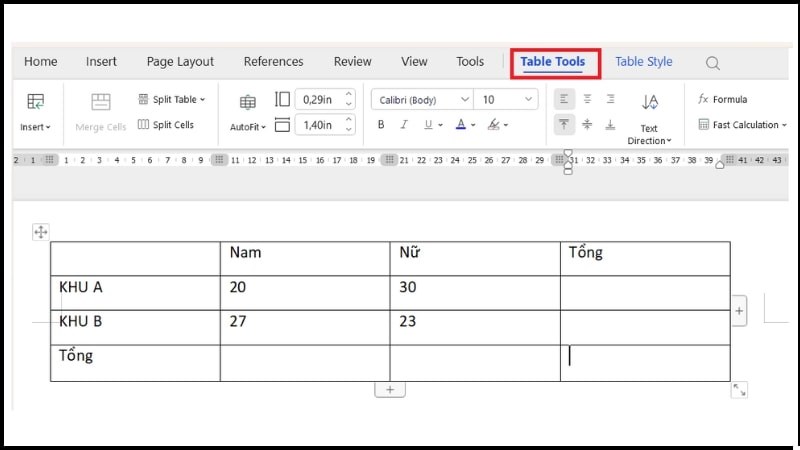
- Bước 2: Chọn Formula.
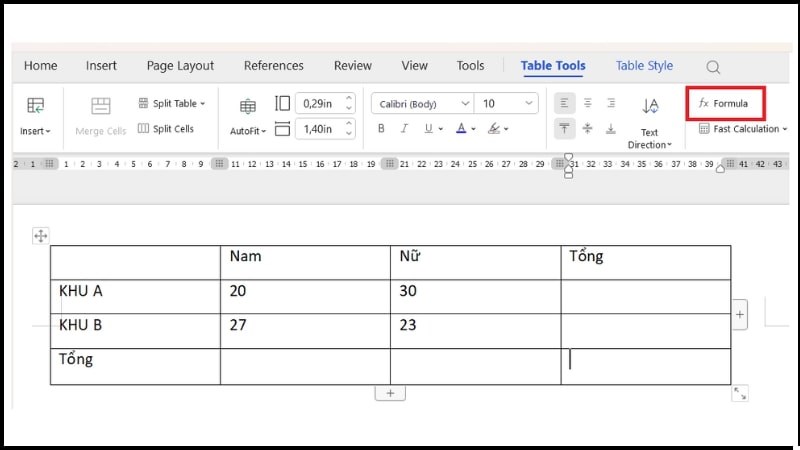
- Bước 3: Nhập công thức theo định dạng:
- Tính tổng nhiều hàng: `=SUM(SUM(A1:A3), SUM(B1:B3))`
- Tính tổng nhiều cột: `=SUM(SUM(A1:C1), SUM(A2:C2))`
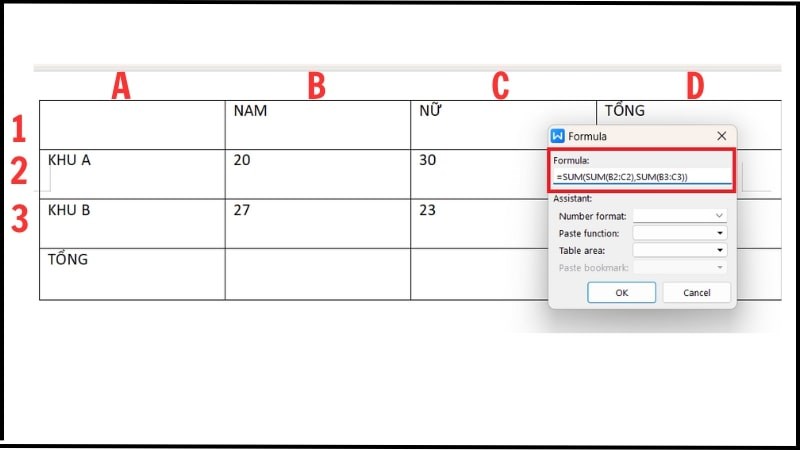
- Bước 4: Nhấn OK.
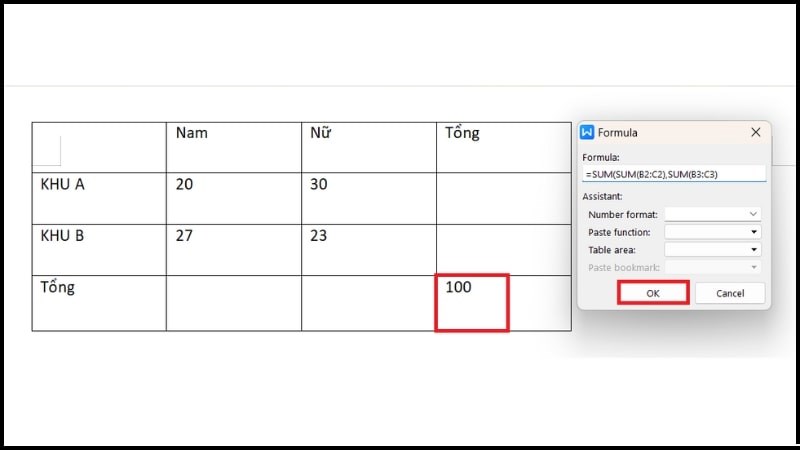
5. Công thức tính tổng trong Word theo dữ liệu tự chọn
Khi cần tính tổng các ô không liên tục, hãy nhập trực tiếp các địa chỉ ô vào công thức:
- Bước 1: Chọn ô kết quả, vào Table Tools > Layout.
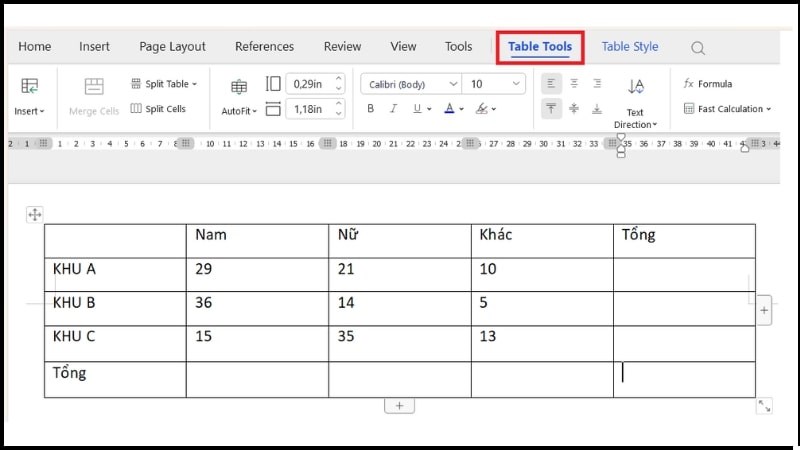
- Bước 2: Chọn Formula.
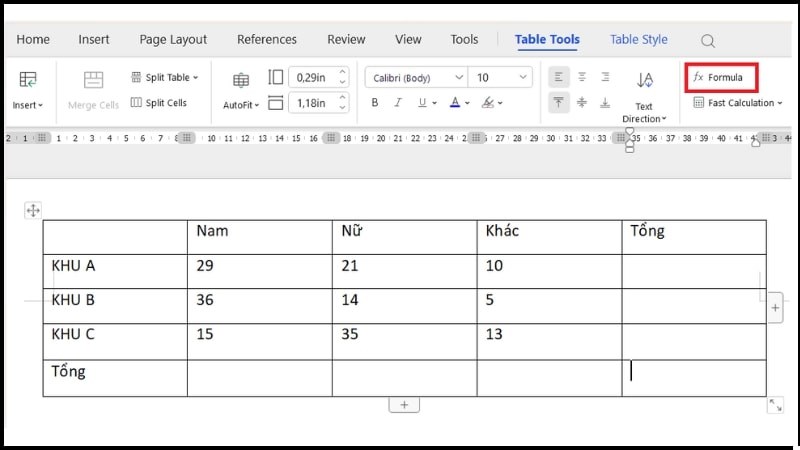
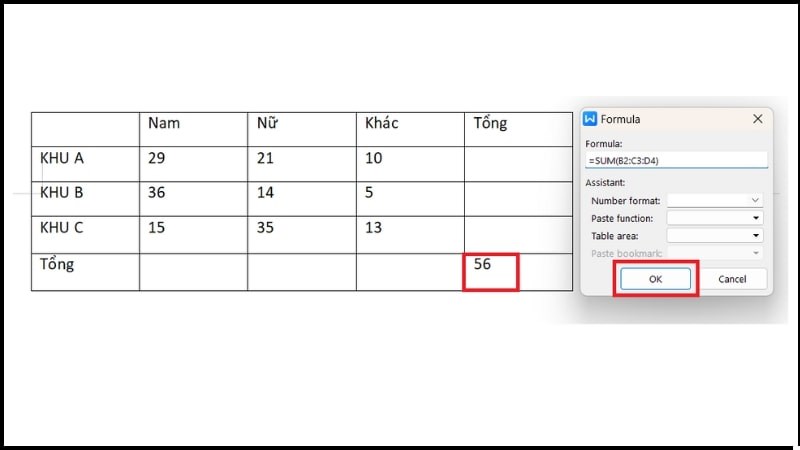
- Bước 3: Nhập công thức dạng `=SUM(A1, C3, D4)`.
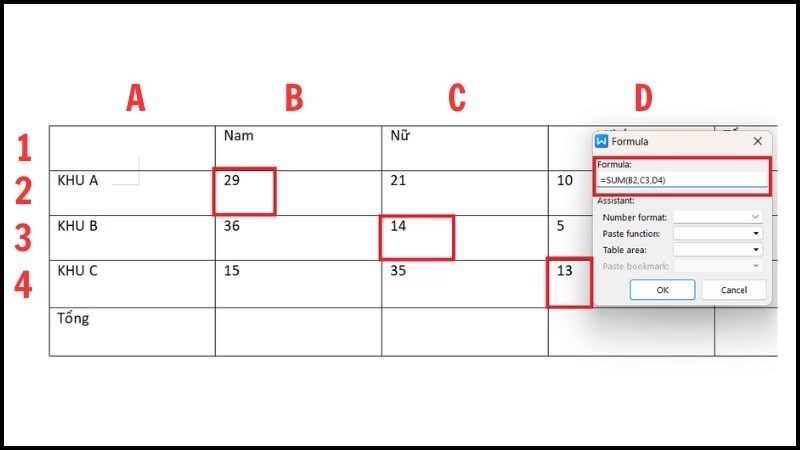
- Bước 4: Nhấn OK.
6. Cách cập nhật lại kết quả và hiển thị công thức
Sử dụng chuột
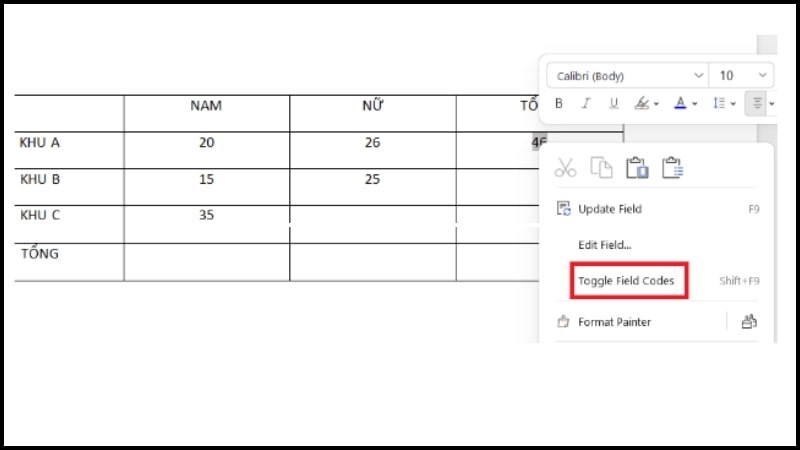
Để xem lại công thức, bôi đen ô kết quả, nhấp chuột phải và chọn Toggle Field Codes. Lần sau, bạn có thể chọn Toggle Field Codes lại để trở về giá trị.
Sử dụng phím tắt
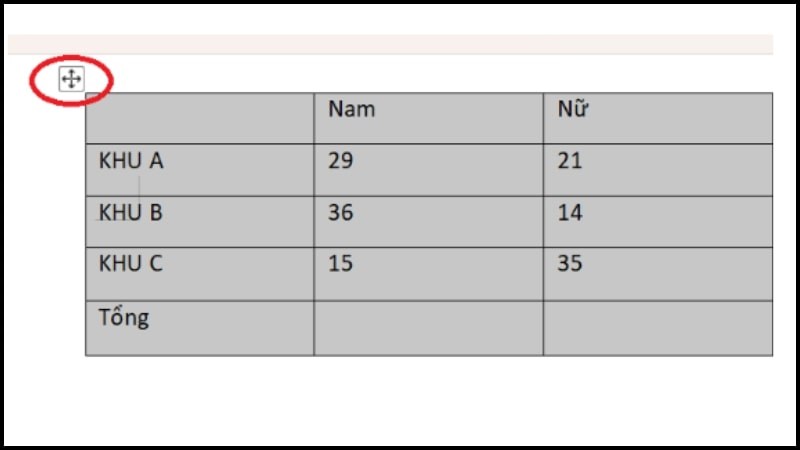
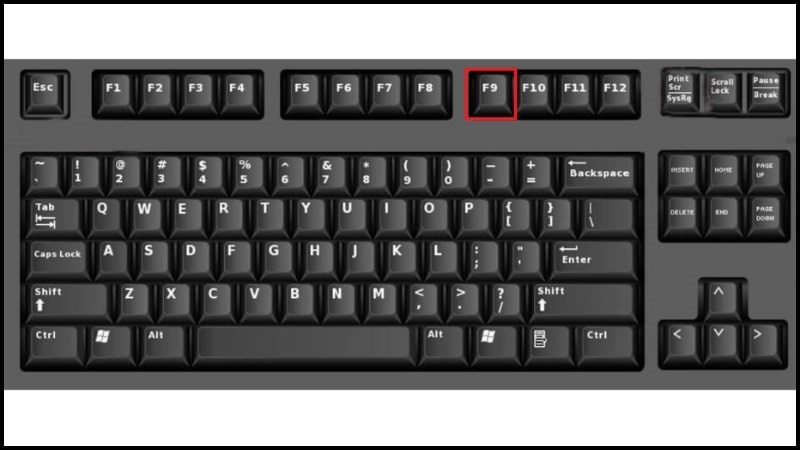
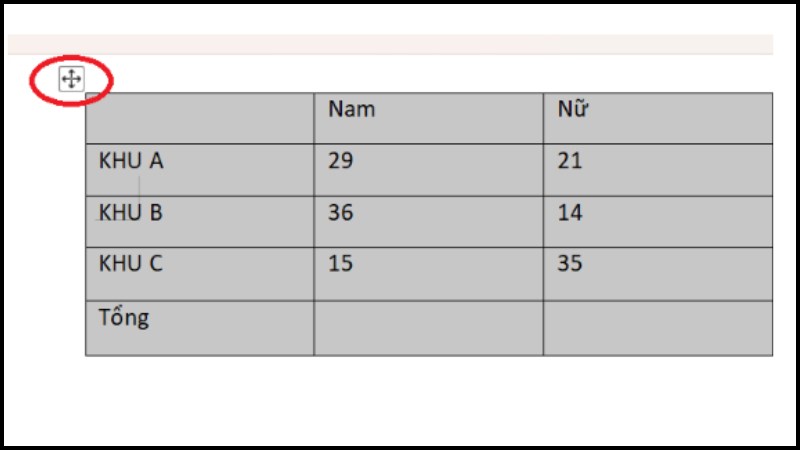
- Cập nhật kết quả: Chọn toàn bộ bảng bằng cách nhấp vào dấu cộng góc trên trái, sau đó nhấn F9.
- Hiển thị công thức: Chọn bảng, nhấn Alt + F9.

7. Các công thức khác trong bảng
Ngoài hàm SUM, Word cung cấp nhiều công thức hữu ích khác:
- `IF()`: Đánh giá điều kiện, trả về giá trị nếu đúng/sai.
- `AVERAGE()`: Tính trung bình.
- `MIN()`/`MAX()`: Tìm giá trị nhỏ nhất/lớn nhất.
- `COUNT()`: Đếm số ô có dữ liệu.
- `PRODUCT()`: Nhân các giá trị.
- `ROUND()`: Làm tròn số.










Hàng sắp về
Hàng sắp về
Với hướng dẫn trên, bạn hoàn toàn có thể tự tin thực hiện tính tổng trong Word mà không cần đến Excel. Chúc bạn áp dụng thành công vào công việc hàng ngày! Nếu bạn đang tìm kiếm một chiếc laptop mới để làm việc hiệu quả, đừng quên truy cập Tiền Về để nhận ưu đãi hoàn tiền lên đến 10% khi mua sắm. Ngay bây giờ, khám phá các deals siêu khuyến mãi tại tienve.vn và tiết kiệm thêm mỗi khi mua sắm!