

Cách trình chiếu hình ảnh từ điện thoại lên tivi Samsung nhanh chóng 2025
Trình chiếu hình ảnh từ điện thoại lên tivi Samsung dễ dàng với Smart View, AirPlay hoặc cáp HDMI. Bài viết hướng dẫn từng bước, khắc phục lỗi và mẹo hay để bạn thưởng thức nội dung trên màn hình lớn.
Tiền Về
Cách trình chiếu hình ảnh từ điện thoại lên tivi Samsung nhanh chóng 2025
Trình chiếu hình ảnh từ điện thoại lên tivi Samsung dễ dàng với Smart View, AirPlay hoặc cáp HDMI. Bài viết hướng dẫn từng bước, khắc phục lỗi và mẹo hay để bạn thưởng thức nội dung trên màn hình lớn.
Tiền Về
Tác giả
Trình chiếu hình ảnh từ điện thoại lên tivi Samsung: Hướng dẫn chi tiết từ A-Z
Trình chiếu hình ảnh từ điện thoại lên tivi Samsung là giải pháp hoàn hảo để chia sẻ kỷ niệm, xem phim, hoặc chơi game trên màn hình lớn sống động. Với tính năng Smart View và nhiều phương pháp khác, bạn chỉ mất vài phút để kết nối. Bài viết này sẽ hướng dẫn bạn từng bước thực hiện, cả kết nối không dây và có dây, cho cả điện thoại Samsung và iPhone, đồng thời xử lý các lỗi thường gặp.
1. Các cách kết nối điện thoại với tivi Samsung phổ biến
Tùy theo nhu cầu và thiết bị, bạn có thể lựa chọn hai phương pháp chính: kết nối không dây tiện lợi hoặc kết nối có dây ổn định tuyệt đối.
Kết nối không dây
Phương pháp này sử dụng mạng Wi-Fi để phản chiếu màn hình, phù hợp cho việc xem video, lướt ảnh. Trên điện thoại Samsung, tính năng Smart View được tích hợp sẵn. Trên iPhone, bạn có thể dùng AirPlay 2 (tivi Samsung từ 2018 trở lên). Các điện thoại Android khác có thể dùng tính năng Cast, Screen Mirroring.
Kết nối có dây
Kết nối qua cáp HDMI mang lại chất lượng hình ảnh sắc nét, độ trễ gần như bằng không, lý tưởng cho game thủ. Bạn cần một adapter chuyển đổi (USB-C to HDMI cho Android, Lightning to HDMI cho iPhone) và cáp HDMI.
2. Hướng dẫn cách kết nối không dây điện thoại với tivi Samsung
Tính năng Smart View trên điện thoại Samsung và ứng dụng tương tự trên iPhone giúp trình chiếu hình ảnh từ điện thoại lên tivi Samsung vô cùng dễ dàng.
Lợi ích khi trình chiếu hình ảnh từ điện thoại lên tivi Samsung bằng Smart View
- Xem nội dung trên màn hình lớn, sống động hơn.
- Điều khiển tivi trực tiếp từ điện thoại.
- Không cần dây cáp, gọn gàng.
Trình chiếu hình ảnh từ điện thoại Samsung lên tivi Samsung
Điều kiện:
- Cả điện thoại và tivi cùng kết nối một mạng Wi-Fi.
- Điện thoại Samsung chạy Android 6.0 trở lên, hỗ trợ Smart View.
- Tivi Samsung có hỗ trợ đồng bộ màn hình.
Các bước thực hiện:
1. Vuốt xuống thanh thông báo trên điện thoại > chọn Smart View (có thể tìm trong Quick Settings).
2. Chọn tên tivi Samsung từ danh sách.
3. Xác nhận kết nối trên tivi bằng cách chọn "Cho phép".
Sau đó, màn hình điện thoại sẽ được chiếu lên tivi. Bạn có thể tham khảo các mẫu điện thoại Samsung mới nhất như Galaxy S25, S24 series, hoặc xem đánh giá chi tiết về iPhone 16 để so sánh trải nghiệm.
Mời bạn tham khảo một số điện thoại Samsung bán chạy nhất tại Tiền Về:
Trình chiếu hình ảnh từ điện thoại iPhone lên tivi Samsung
iPhone sử dụng AirPlay để kết nối với tivi Samsung hỗ trợ. Nếu tivi không có AirPlay, bạn có thể cài ứng dụng Smart View từ App Store.
Các bước thực hiện:
1. Mở ứng dụng Smart View (hoặc dùng AirPlay từ Control Center).
2. Chọn Connect TV và chọn tên tivi.
3. Nhập mã PIN hiển thị trên tivi.
Mời bạn tham khảo một số điện thoại iPhone bán chạy nhất tại Tiền Về:
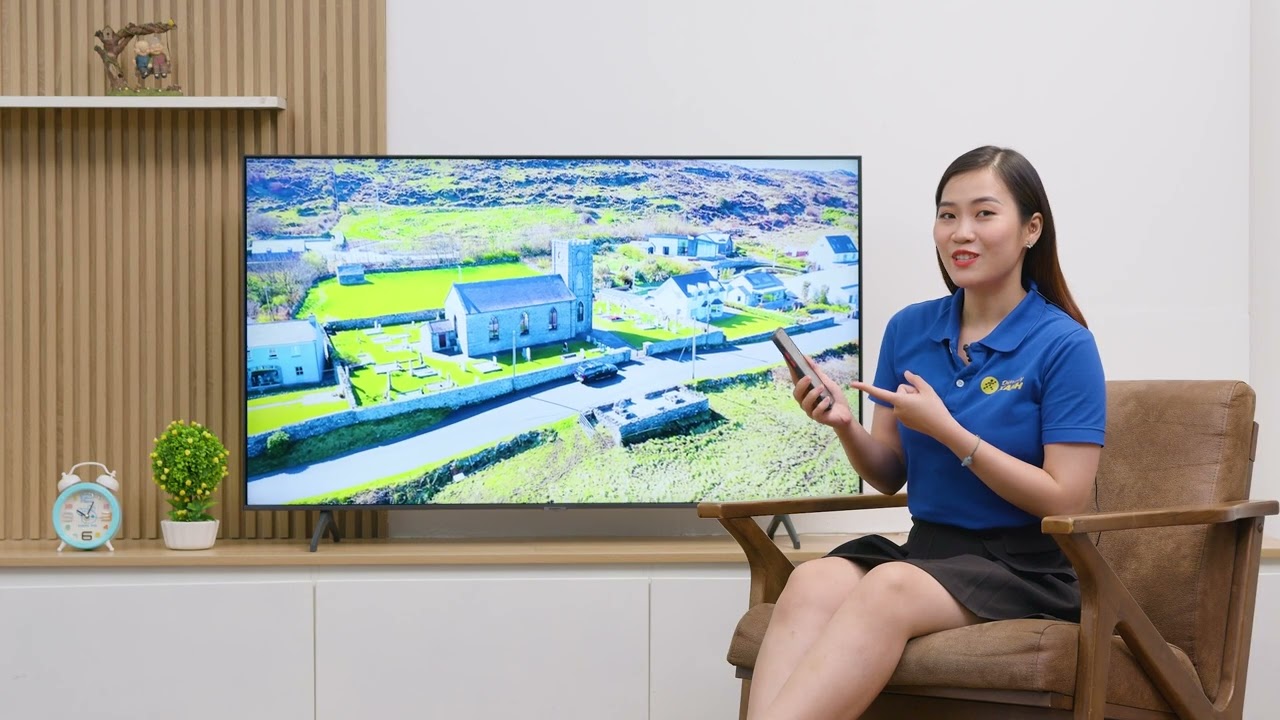
Mời bạn tham khảo video hướng dẫn kết nối chi tiết:
3. Hướng dẫn khắc phục các lỗi thường gặp khi kết nối
Dưới đây là một số sự cố phổ biến và cách xử lý nhanh chóng.
Tivi Samsung không tìm thấy điện thoại (hoặc ngược lại)
- Kiểm tra Wi-Fi: Đảm bảo cả hai thiết bị cùng mạng Wi-Fi.
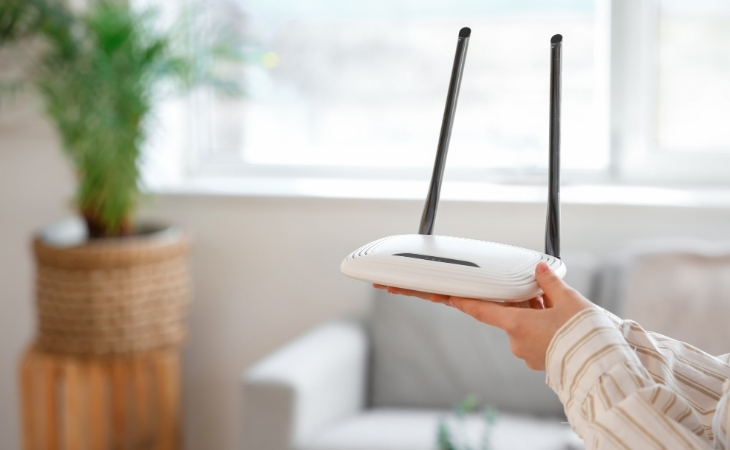
- Khởi động lại: Tắt và mở lại điện thoại, tivi, router.
- Cập nhật phần mềm: Cập nhật firmware mới nhất cho cả thiết bị.
- Cho phép kết nối: Vào Cài đặt > Tổng quát > Trình quản lý thiết bị bên ngoài > Quản lý kết nối thiết bị.
Kết nối chập chờn, hình ảnh/âm thanh bị gián đoạn
- Gần router: Đặt điện thoại và tivi gần router hơn.
- Dùng băng tần 5GHz: Chuyển sang mạng 5GHz để giảm nhiễu.
- Tắt Bluetooth không cần thiết: Các thiết bị Bluetooth có thể gây nhiễu sóng Wi-Fi.
- Đóng ứng dụng nền: Giải phóng RAM trên điện thoại.
Hình ảnh bị trễ (lag) so với điện thoại
Độ trễ là đặc điểm của kết nối không dây. Để giảm thiểu:
- Dùng kết nối có dây qua HDMI cho game hoặc nội dung nhạy.
- Nếu dùng không dây, đảm bảo mạng Wi-Fi 5GHz mạnh.
4. Các câu hỏi thường gặp (FAQ)
Làm cách nào để kết nối iPhone với tivi Samsung?
Sử dụng AirPlay (trên iPhone) nếu tivi hỗ trợ, hoặc cài ứng dụng Smart View và nhập mã PIN.
Kết nối không dây và có dây (dùng cáp HDMI), cách nào tốt hơn?
Kết nối có dây cho chất lượng và độ ổn định cao nhất, phù hợp chơi game. Không dây tiện lợi hơn nhưng phụ thuộc vào Wi-Fi.
Tại sao tivi Samsung không tìm thấy điện thoại của tôi khi kết nối không dây?
Hai thiết bị phải cùng mạng Wi-Fi, cập nhật phần mềm và cho phép kết nối trong cài đặt tivi.
Tôi có cần cài đặt ứng dụng nào để kết nối không?
Điện thoại Samsung dùng Smart View sẵn. iPhone cần cài Smart View nếu tivi không hỗ trợ AirPlay. Android khác dùng tính năng Cast.
Làm thế nào để giảm độ trễ (lag) khi chiếu màn hình chơi game?
Ưu tiên dùng cáp HDMI. Nếu không dây, dùng Wi-Fi 5GHz và đặt thiết bị gần router.
Tivi Samsung đời cũ (không phải Smart TV) có kết nối với điện thoại được không?
Có, dùng cáp HDMI hoặc mua thiết bị phát sóng như Chromecast để biến tivi thường thành Smart TV.
Phản chiếu màn hình (Screen Mirroring) và Chiếu (Casting) khác nhau thế nào?
Phản chiếu sao chép toàn bộ màn hình điện thoại. Chiếu chỉ gửi nội dung cụ thể (video, ảnh), điện thoại có thể dùng việc khác.
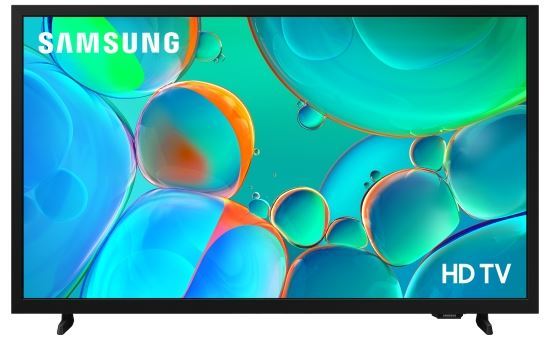
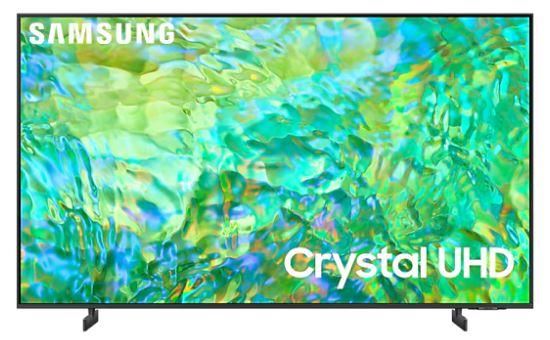
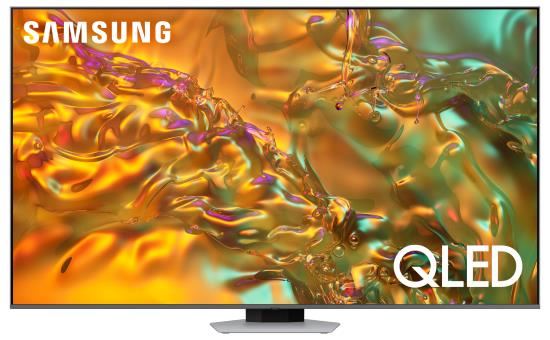
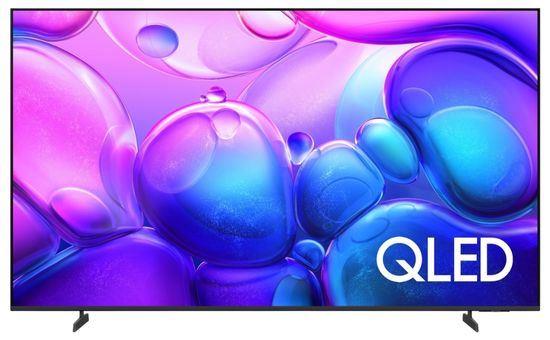
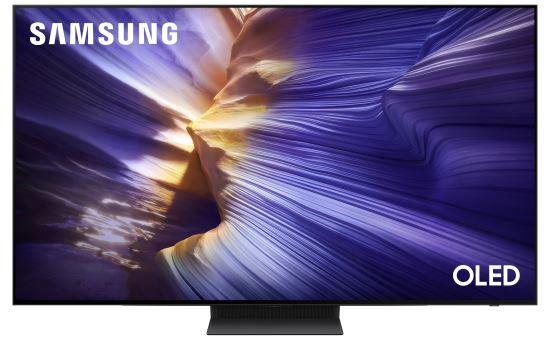
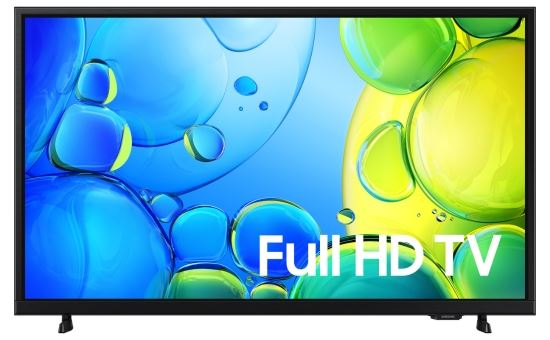
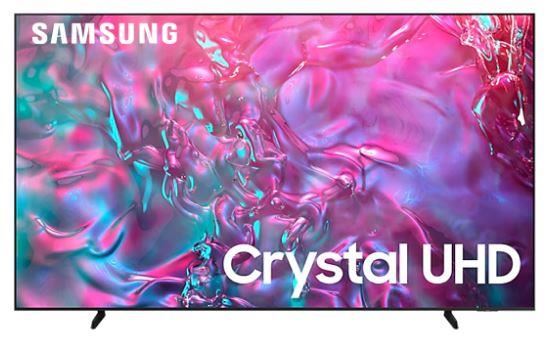
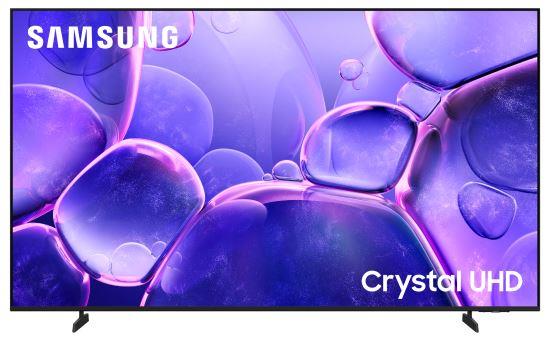
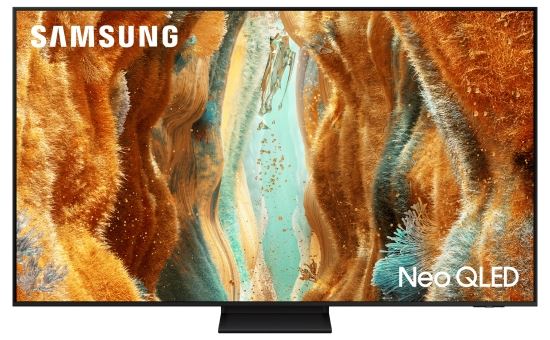
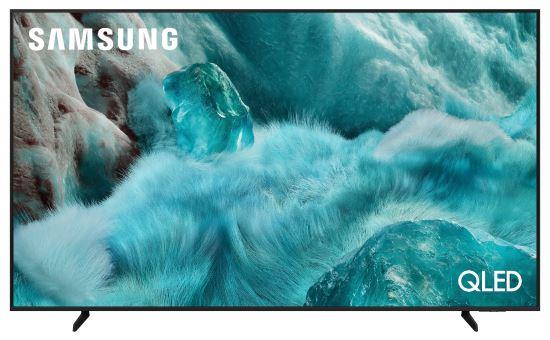
Mời bạn tham khảo thêm một số Smart tivi Samsung bán chạy nhất tại Tiền Về:

Nếu bạn gặp vấn đề gì khi kết nối, hãy tham khảo thêm các bài hướng dẫn sau:
- 6 cách kết nối điện thoại với tivi thường không có Internet bạn nên biết
- Cách kết nối chuột và bàn phím với Smart tivi Samsung
Hy vọng bài viết đã giúp bạn nắm vững cách trình chiếu hình ảnh từ điện thoại lên tivi Samsung. Để trải nghiệm tốt nhất, hãy đầu tư một chiếc tivi Samsung chất lượng từ các thương hiệu uy tín. Truy cập Tiền Về ngay hôm nay để nhận ưu đãi hoàn tiền lên đến 50% và mua sắm an tâm với chính sách bảo hành dài hạn!