

Cách xem mật khẩu Wi-Fi trên điện thoại Android và iPhone đơn giản nhất
Bạn đang cần xem lại mật khẩu Wi-Fi trên điện thoại để chia sẻ? Bài viết này hướng dẫn chi tiết cách xem mật khẩu Wi-Fi trên Android (Xiaomi, Samsung...) và iPhone (iOS 18, iCloud, Router). Đơn giản, an toàn và nhanh chóng!
Tiền Về
Cách xem mật khẩu Wi-Fi trên điện thoại Android và iPhone đơn giản nhất
Bạn đang cần xem lại mật khẩu Wi-Fi trên điện thoại để chia sẻ? Bài viết này hướng dẫn chi tiết cách xem mật khẩu Wi-Fi trên Android (Xiaomi, Samsung...) và iPhone (iOS 18, iCloud, Router). Đơn giản, an toàn và nhanh chóng!
Tiền Về
Tác giả
Đôi khi, bạn cần xem lại mật khẩu Wi-Fi đã lưu trên điện thoại để chia sẻ với người thân hoặc kết nối thiết bị mới. Việc này khá đơn giản nếu bạn biết đúng cách, nhưng thao tác có thể khác nhau tùy hệ điều hành và model điện thoại. Trong bài viết này, mình sẽ hướng dẫn chi tiết cách xem mật khẩu Wi-Fi trên cả Android và iPhone, từ những thao tác cơ bản đến các phương pháp nâng cao. Hãy cùng khám phá ngay!
1. Cách xem mật khẩu Wi-Fi đã lưu trên điện thoại Android
Hệ điều hành Android cho phép người dùng xem mật khẩu Wi-Fi thông qua tính năng chia sẻ mã QR hoặc hiển thị trực tiếp. Tuy nhiên, giao diện có thể khác nhau giữa các hãng như Xiaomi, Samsung, OPPO...
Trên điện thoại Xiaomi
Với điện thoại Xiaomi, bạn có thể dễ dàng xem mật khẩu Wi-Fi đang kết nối bằng cách:
- Mở Cài đặt > Chọn Wi-Fi.
- Nhấn vào mạng Wi-Fi bạn đang dùng, sau đó chọn Chia sẻ.
- Ở đây, hệ thống sẽ hiển thị mã QR chứa mật khẩu Wi-Fi. Bạn có thể chụp màn hình hoặc dùng ứng dụng quét mã QR (như Zalo) để lấy nội dung mật khẩu.
Ngoài ra, một số model Xiaomi còn hiển thị trực tiếp mật khẩu bên dưới mã QR khi bạn chạm vào biểu tượng mắt.
Trên các dòng điện thoại Android khác
Với các dòng Android khác (Samsung, OPPO, vivo...), thao tác tương tự:
- Vào Cài đặt > Wi-Fi.
- Chọn mạng đang kết nối > Tìm nút Chia sẻ.
- Hệ thống sẽ hiển thị mã QR và có thể có tùy chọn Hiển thị mật khẩu (tùy phiên bản Android và giao diện nhà sản xuất).
Bạn có thể sao chép mật khẩu từ mã QR hoặc dùng tính năng hiển thị trực tiếp nếu có. Lưu ý: Một số thiết bị yêu cầu xác thực bằng mẫu hình, vân tay hoặc mật mã trước khi hiển thị mật khẩu.
2. Cách xem mật khẩu Wi-Fi trên iPhone
iOS có những cách riêng để xem mật khẩu Wi-Fi, bao gồm xem mạng hiện tại, mạng đã từng kết nối, hoặc thông qua iCloud Keychain và cài đặt Router.
Cách xem mật khẩu Wi-Fi hiện đang kết nối trên iPhone
Đây là cách nhanh nhất để lấy mật khẩu Wi-Fi của mạng bạn đang dùng:
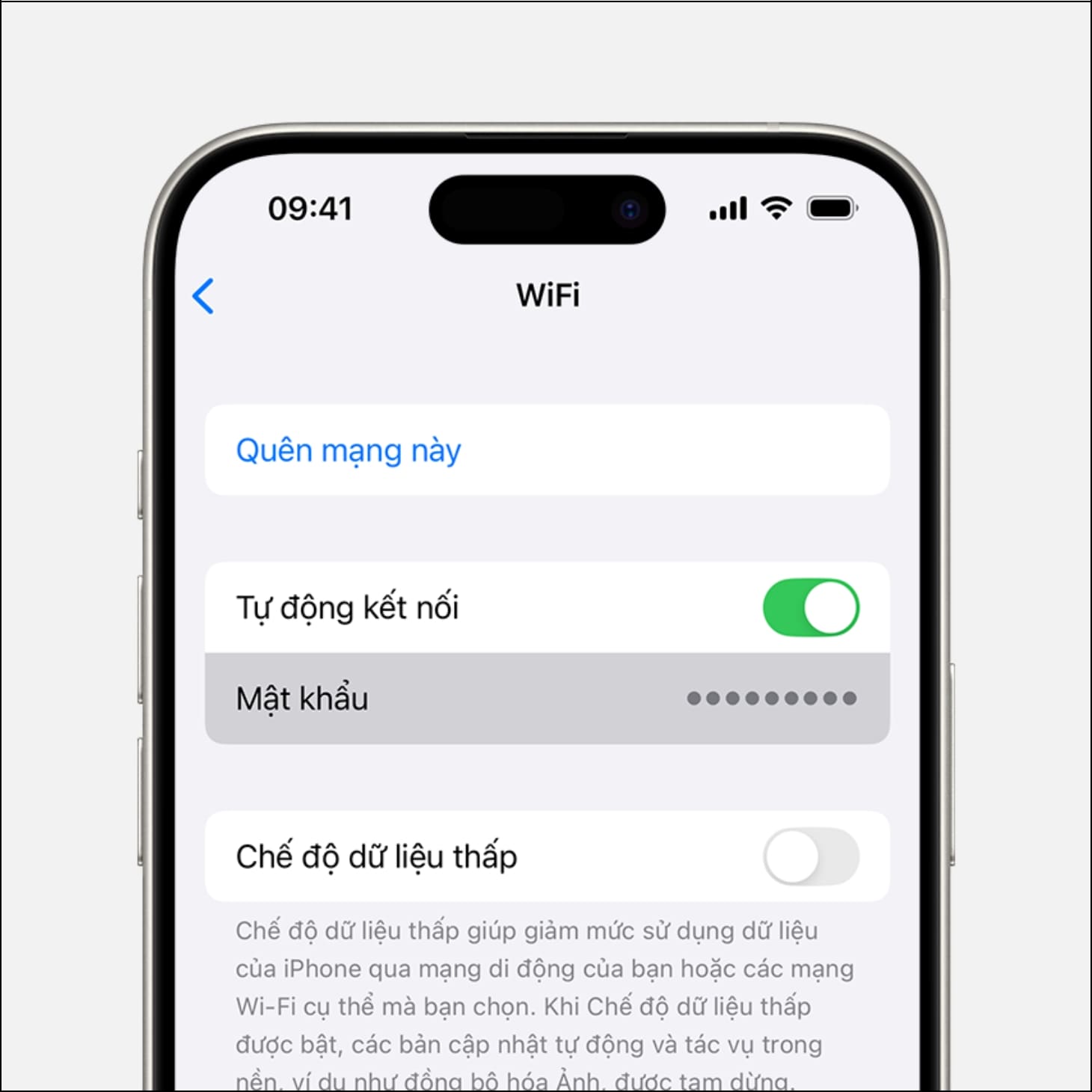
- Mở Cài đặt > Wi-Fi.
- Nhấn vào biểu tượng "i" bên cạnh tên mạng Wi-Fi đang kết nối.
- Chọn Mật khẩu, sau đó xác thực bằng Face ID, Touch ID hoặc mật mã.
- Mật khẩu Wi-Fi sẽ hiển thị, bạn có thể sao chép để chia sẻ.
Cách xem mật khẩu Wi-Fi đã từng kết nối trên iPhone
Nếu bạn muốn xem mật khẩu Wi-Fi của các mạng đã từng kết nối:
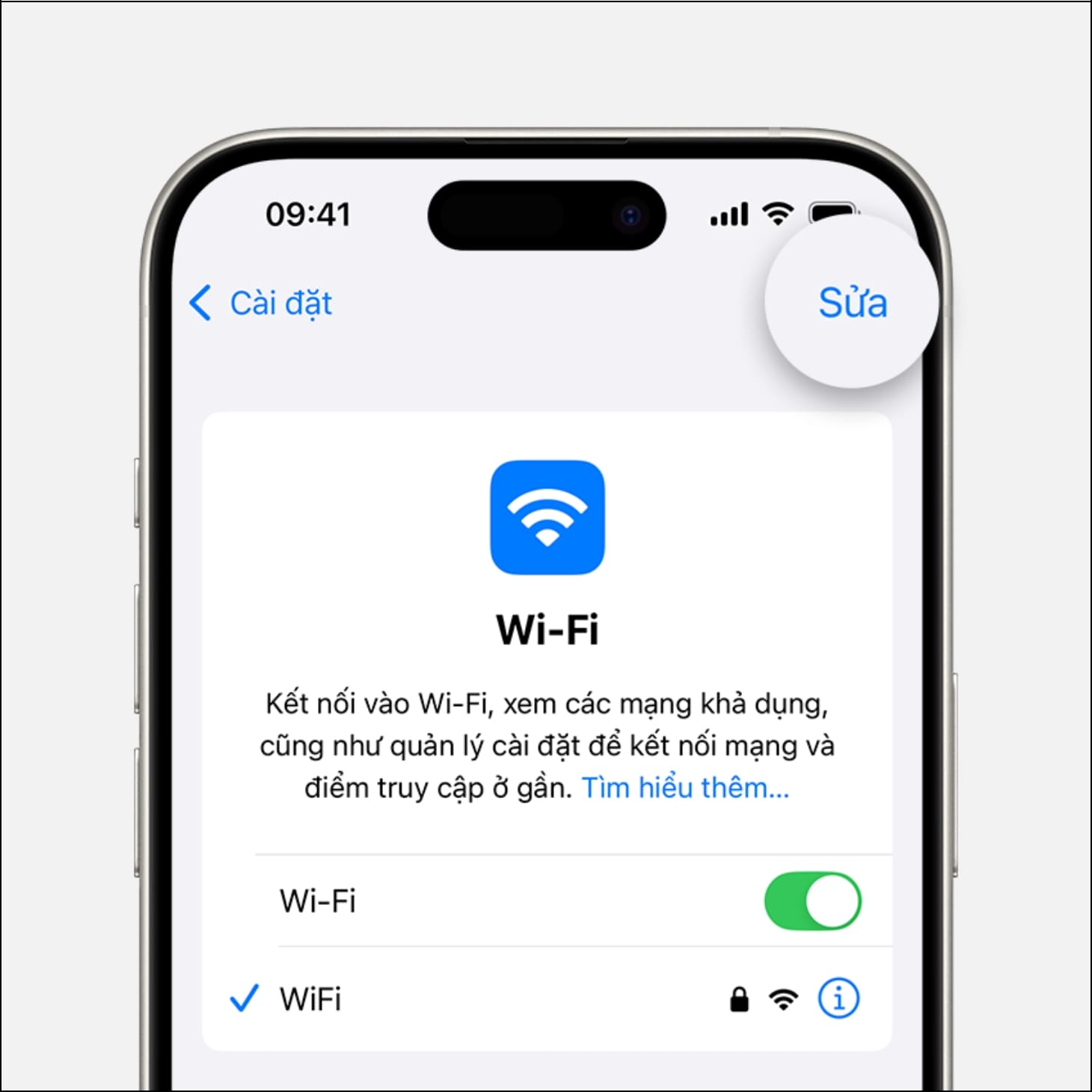
- Vào Cài đặt > Wi-Fi > Nhấn Sửa ở góc trên bên phải.
- Xác thực bằng Face ID/Touch ID.
- Chọn biểu tượng "i" bên cạnh mạng có khóa > Chọn Mật khẩu để hiển thị.
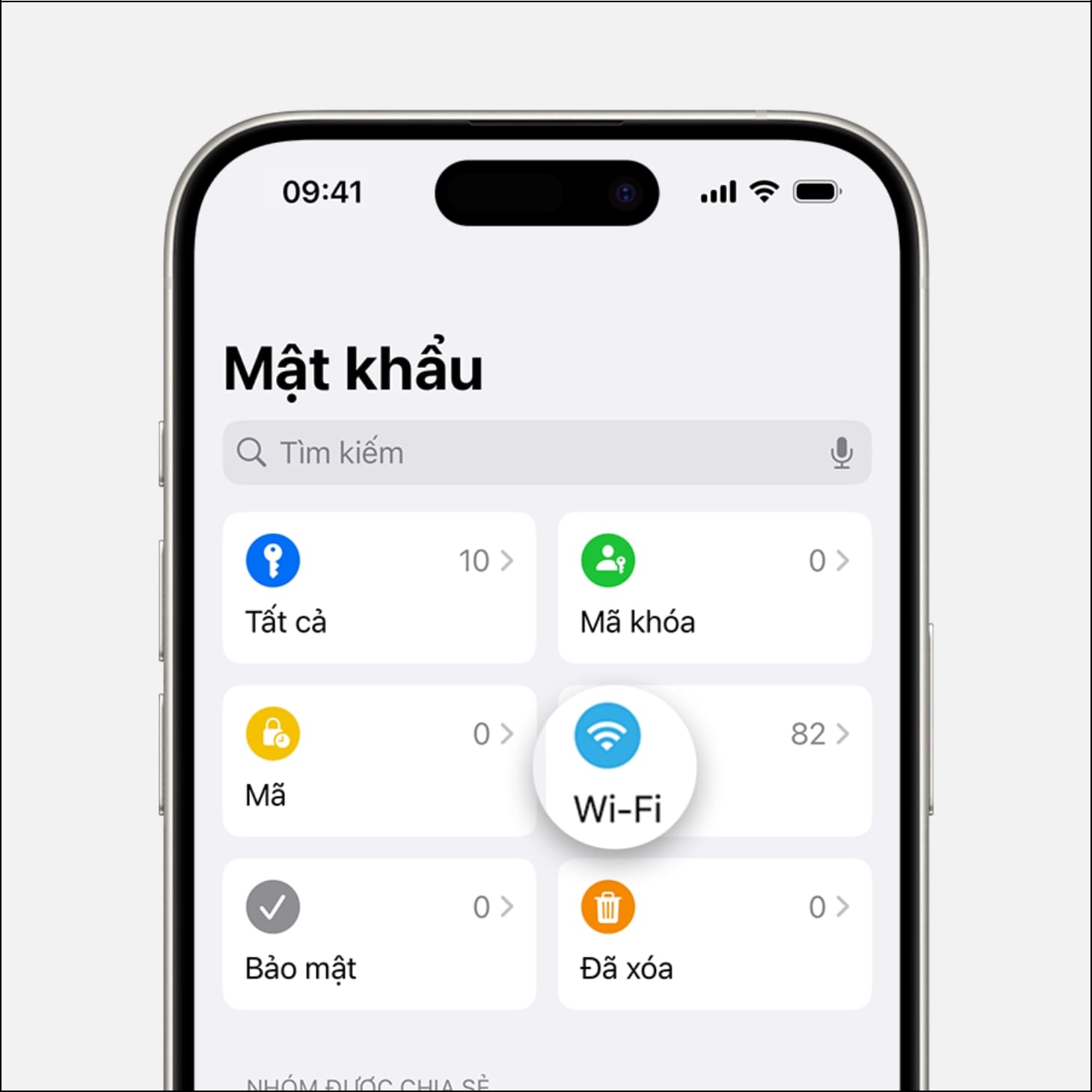
Đối với iOS 18, bạn còn có thể dùng ứng dụng Mật khẩu (Passwords):
- Mở ứng dụng Mật khẩu > Xác thực.
- Chọn Wi-Fi > Tìm mạng cần xem > Chọn Mật khẩu.
Cách xem mật khẩu Wi-Fi đã lưu trên điện thoại iPhone bằng iCloud Keychain
Nếu bạn đồng bộ iCloud Keychain, có thể xem mật khẩu Wi-Fi trên Mac:
- Mở Keychain Access trên Mac (tìm bằng Spotlight).
- Tìm tên mạng Wi-Fi trong ô tìm kiếm.
- Nhấp đúp vào mạng > Chọn Show Password.
- Nhập mật khẩu Mac để xác thực, mật khẩu Wi-Fi sẽ hiện ra.


Cách xem mật khẩu Wi-Fi đã lưu trên điện thoại iPhone bằng cài đặt Router
Phương pháp này hoạt động với mọi điện thoại, nhưng yêu cầu truy cập vào giao diện quản trị Router:
- Vào Cài đặt > Wi-Fi > Chọn mạng > Sao chép địa chỉ Router (thường là 192.168.1.1 hoặc 192.168.0.1).
- Mở Safari, dán địa chỉ Router vào thanh địa chỉ.
- Đăng nhập Router bằng tên người dùng/mật khẩu (thường in trên thiết bị).
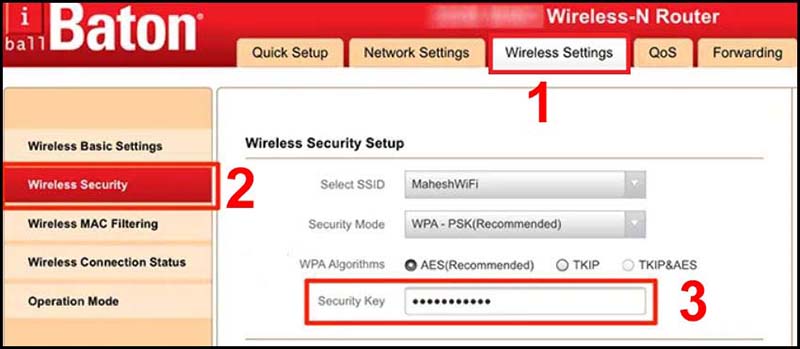
- Tìm mục Wireless > Wireless Security > Security Key để xem mật khẩu Wi-Fi.


Nếu bạn đang tìm kiếm một chiếc điện thoại mới với khả năng hiển thị mật khẩu Wi-Fi thuận tiện, hãy xem bài Đánh giá iPhone 16: Có nên mua không? để biết thêm về tính năng bảo mật và trải nghiệm người dùng.
Hy vọng những hướng dẫn trên đã giúp bạn xem mật khẩu Wi-Fi trên điện thoại một cách dễ dàng. Dù bạn dùng Android hay iPhone, hãy luôn bảo mật mật khẩu Wi-Fi của mình và chỉ chia sẻ với người đáng tin cậy. Nếu có bất kỳ thắc mắc nào, đừng ngần ngại để lại bình luận!
Nếu bạn cần mua điện thoại mới với giá ưu đãi và hoàn tiền, truy cập ngay tienve.vn — nền tảng mua sắm hoàn tiền hàng đầu Việt Nam!