

Cách Xuống Dòng Trong Excel và Google Sheets Đơn Giản Nhất 2025
Bạn muốn biết cách xuống dòng trong Excel và Google Sheets để trình bày dữ liệu rõ ràng hơn? Bài viết này hướng dẫn từ A-Z tất cả phương pháp từ thủ công đến tự động, áp dụng được trên mọi thiết bị.
Tiền Về
Cách Xuống Dòng Trong Excel và Google Sheets Đơn Giản Nhất 2025
Bạn muốn biết cách xuống dòng trong Excel và Google Sheets để trình bày dữ liệu rõ ràng hơn? Bài viết này hướng dẫn từ A-Z tất cả phương pháp từ thủ công đến tự động, áp dụng được trên mọi thiết bị.
Tiền Về
Tác giả
Bạn đang tìm cách xuống dòng trong Excel hay cách xuống dòng trong Google Sheet để trình bày nội dung trong một ô rõ ràng, gọn gàng hơn? Trên nền tảng Tiền Về, chúng tôi sẽ hướng dẫn bạn từ A-Z tất cả các phương pháp hiệu quả nhất, áp dụng được trên máy tính Windows, Mac, và cả điện thoại di động. Hãy cùng khám phá ngay!
1. Vì sao cần xuống dòng trong một ô Excel/Google Sheets?
Việc xuống dòng trong Excel và Google Sheets không chỉ đơn thuần là thao tác thẩm mỹ. Đây là kỹ năng quan trọng giúp:
- Cải thiện khả năng đọc: Chia nhỏ văn bản dài thành các dòng ngắn, dễ theo dõi.
- Tổ chức dữ liệu logic: Gom nhóm thông tin liên quan trong cùng một ô.
- Tiết kiệm không gian bảng tính: Giữ nhiều thông tin trong một ô thay vì dùng nhiều ô liền kề.
- Trình bày chuyên nghiệp: Đặc biệt quan trọng khi in ấn, chia sẻ báo cáo.
- Linh hoạt với mọi nội dung: Rất phù hợp cho địa chỉ, mô tả sản phẩm, ghi chú chi tiết.
2. Cách xuống dòng trong Excel trên máy tính
Microsoft Excel cung cấp nhiều cách để tạo xuống dòng trong ô Excel, từ thủ công đến tự động. Dưới đây là những phương pháp phổ biến nhất cho cả Windows và macOS.
Cách ngắt dòng thủ công bằng phím tắt
Đây là cách xuống dòng trong Excel nhanh nhất, cho phép bạn kiểm soát vị trí ngắt dòng chính xác. Điều kiện là bạn phải ở chế độ chỉnh sửa ô.
Các bước thực hiện:
1. Kích hoạt chế độ chỉnh sửa: Nhấp đúp vào ô cần định dạng hoặc chọn ô rồi nhấn F2 (Windows).
2. Đặt con trỏ tại vị trí muốn xuống dòng.
3. Nhấn tổ hợp phím:
- Windows: `Alt` + `Enter`
- macOS: `Option` + `Return` (hoặc `Command` + `Enter`)
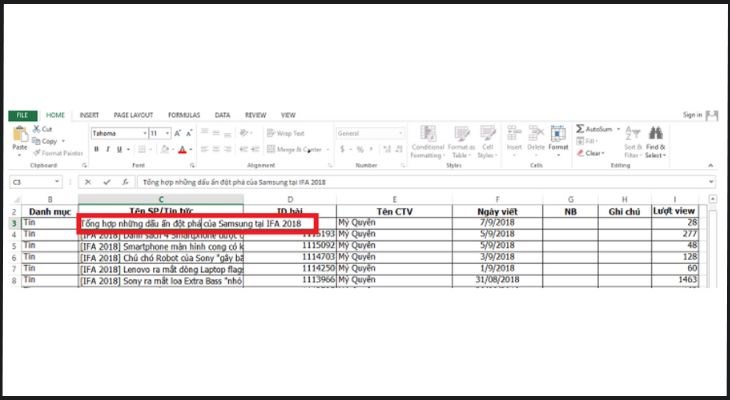
Đặt con trỏ chuột vào vị trí muốn xuống dòng trong ô Excel.
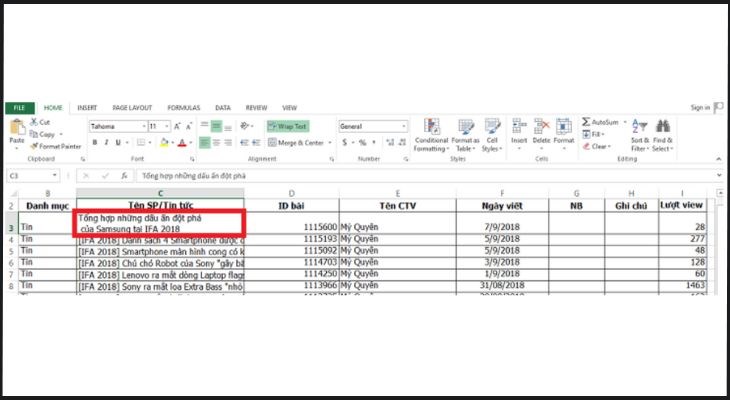
Sau khi nhấn Alt + Enter, văn bản được xuống dòng ngay trong ô.
Cách tự động xuống dòng bằng Wrap Text
Tính năng Wrap Text (Ngắt dòng văn bản) giúp văn bản tự động xuống dòng khi vượt quá chiều rộng cột. Đây là phương pháp lý tưởng cho việc định dạng hàng loạt.
Các bước thực hiện:
1. Chọn ô hoặc vùng dữ liệu cần áp dụng.
2. Trên tab Home, trong nhóm Alignment, nhấp vào nút Wrap Text.
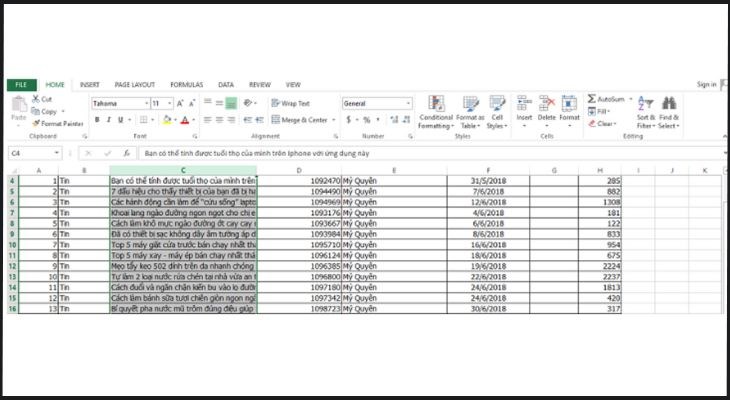
Xác định vùng dữ liệu cần áp dụng Wrap Text.
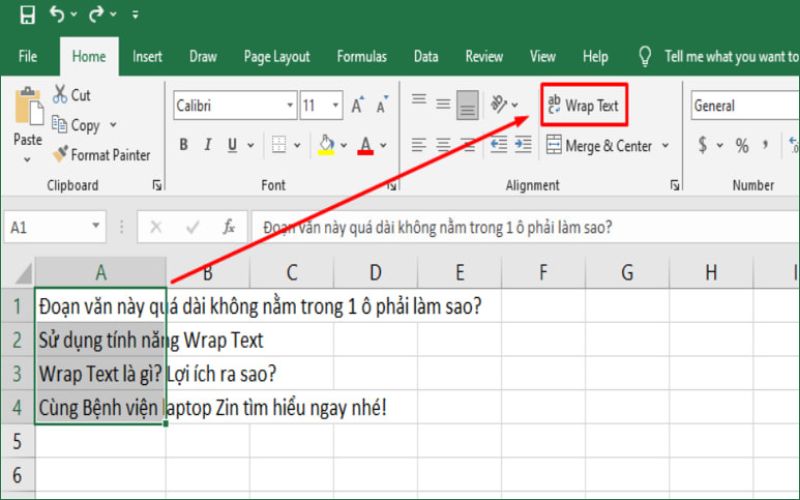
Nhấp chọn nút Wrap Text trên thanh công cụ.
Sau đó, nếu chiều cao hàng chưa tự động điều chỉnh, bạn có thể dùng AutoFit Row Height (Format > AutoFit Row Height) hoặc kéo thủ công đường kẻ phân cách hàng.
Cách sử dụng công thức hàm CHAR(10) để xuống dòng
Khi cần xuống dòng trong Excel bằng công thức, hàm `CHAR(10)` (trên Windows) là công cụ mạnh mẽ để chèn ký tự ngắt dòng vào giữa các chuỗi văn bản.
Cú pháp phổ biến:
excel
=A1 & CHAR(10) & B1
Hoặc:
excel
=CONCATENATE(A1, CHAR(10), B1)
Lưu ý quan trọng: Sau khi nhập công thức, bạn phải bật Wrap Text cho ô chứa kết quả để dấu ngắt dòng hiển thị đúng.
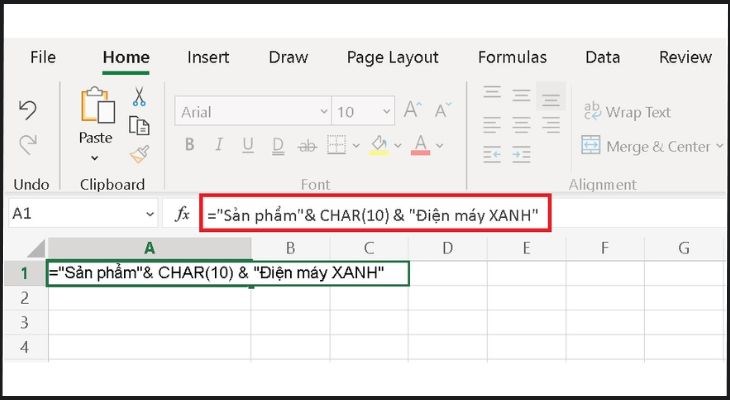
Nhập công thức với hàm CHAR(10).
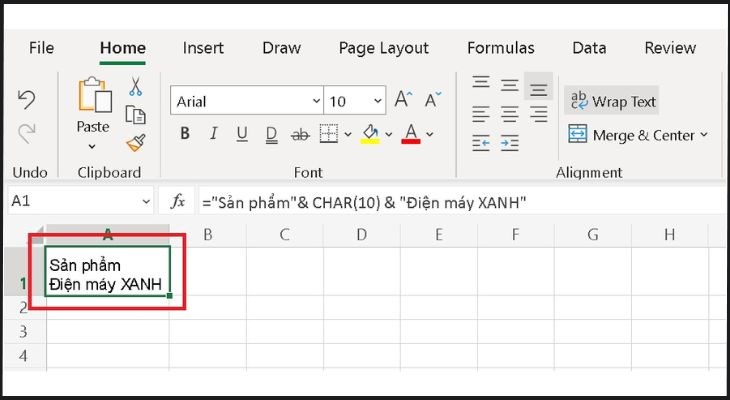
Bật Wrap Text để hiển thị kết quả xuống dòng.
Phương pháp này cực kỳ hữu ích để tự động tạo địa chỉ, mô tả sản phẩm từ dữ liệu nhiều cột.
Cách chèn ngắt dòng hàng loạt bằng Find & Replace
Nếu bạn có hàng trăm ô cần thay thế một ký tự (như dấu phẩy, gạch nối) bằng xuống dòng, dùng Find & Replace kết hợp `Ctrl + J`.
Các bước thực hiện:
1. Chọn vùng dữ liệu cần xử lý.
2. Nhấn `Ctrl + H` để mở hộp thoại Find & Replace.
3. Trong ô Find what: Nhập ký tự cần thay thế (ví dụ: `,`).
4. Trong ô Replace with: Nhấn `Ctrl + J` (bạn sẽ không thấy gì hiện lên, nhưng Excel hiểu đó là lệnh xuống dòng).
5. Nhấn Replace All.
6. Cuối cùng, bật Wrap Text cho vùng dữ liệu vừa xử lý.
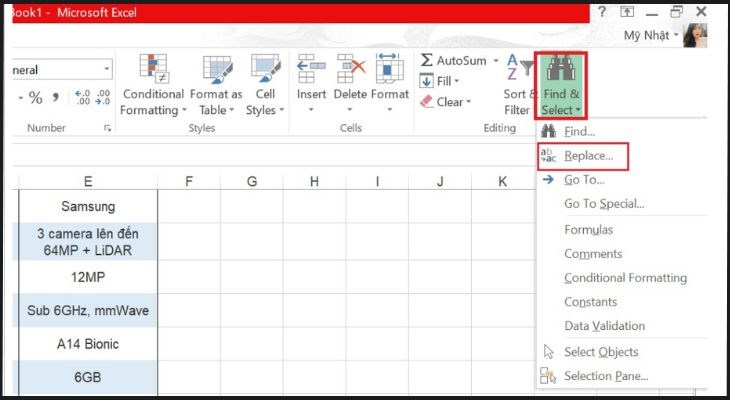
Mở hộp thoại Find & Replace.
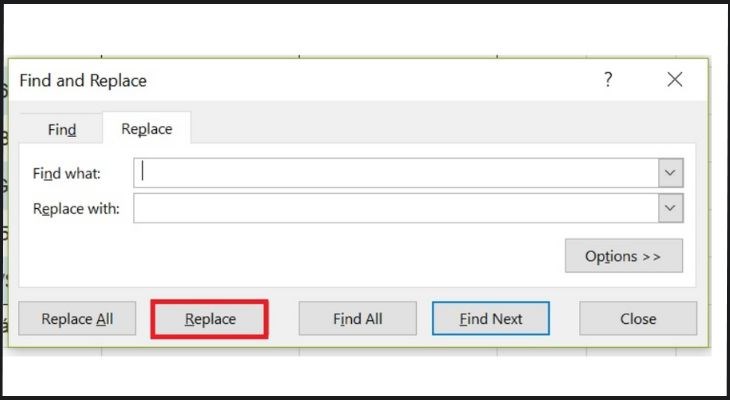
Thao tác Ctrl + J trong ô Replace with để chèn ký tự ngắt dòng.
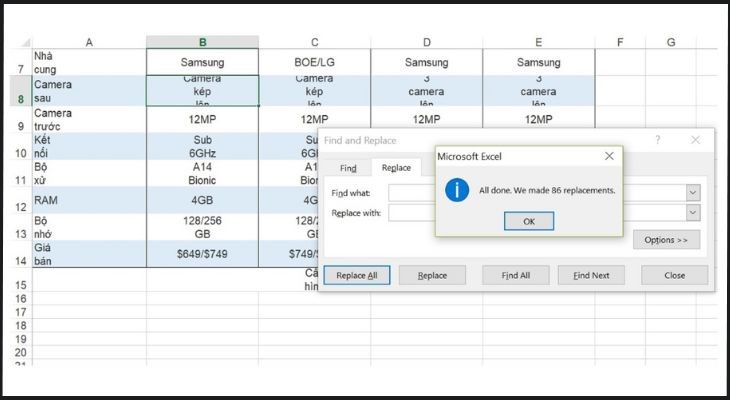
Kết quả sau khi thay thế hàng loạt.
Cách sử dụng chức năng Justify để tự động ngắt dòng
Chức năng Justify (Căn đều) trong hộp thoại Format Cells có thể tự động ngắt dòng và căn chỉnh văn bản đều hai bên lề ô.
Các bước thực hiện:
1. Chọn ô cần định dạng.
2. Nhấn `Ctrl + 1` (hoặc chuột phải > Format Cells).
3. Chuyển sang tab Alignment.
4. Ở mục Horizontal, chọn Justify.
5. Nhấn OK.
Lưu ý: Justify hoạt động tốt nhất khi ô đủ rộng. Nếu ô quá hẹp, văn bản có thể bị ẩn hoặc tạo khoảng trống lớn.
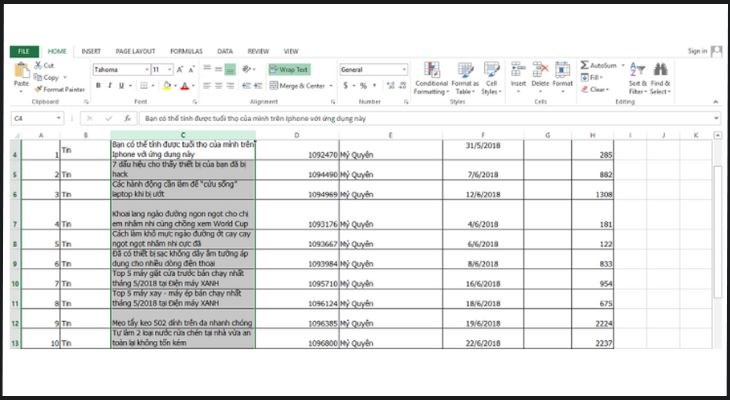
Chọn ô cần áp dụng Justify.
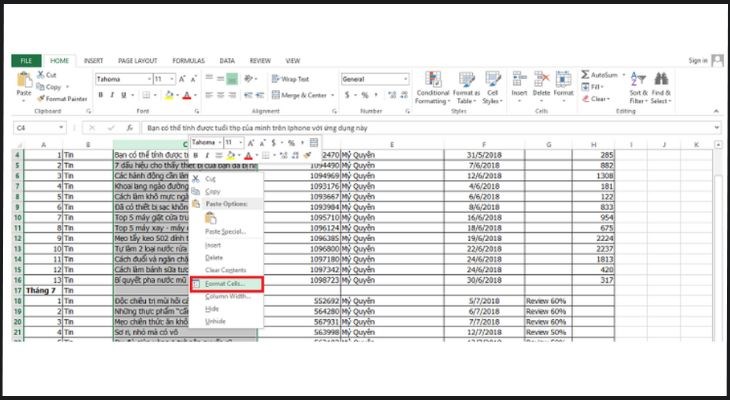
Mở hộp thoại Format Cells.
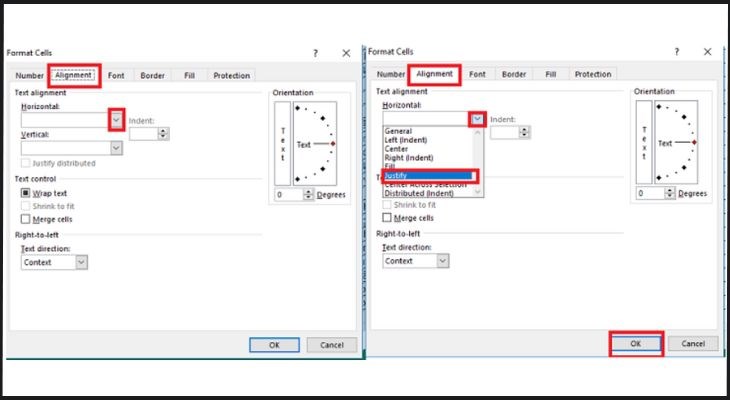
Chọn Justify và nhấn OK.
3. Cách xuống dòng trong Google Sheets
Google Sheets cũng cung cấp các tính năng tương tự để bạn dễ dàng xuống dòng trong Google Sheets.
Cách sử dụng phím tắt để xuống dòng thủ công
Khi đang chỉnh sửa ô, bạn có thể dùng phím tắt:
- Windows/Chromebook: `Alt` + `Enter` hoặc `Ctrl` + `Enter`
- macOS: `Command` + `Enter` hoặc `Option` + `Enter`
Các bước:
1. Nhấp đúp vào ô, đặt con trỏ tại vị trí mong muốn.
2. Nhấn tổ hợp phím tắt tương ứng.
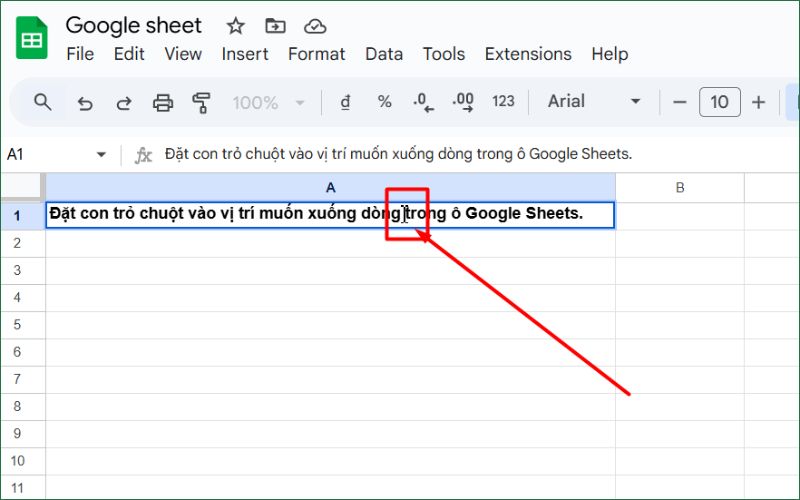
Đặt con trỏ trong ô Google Sheets.
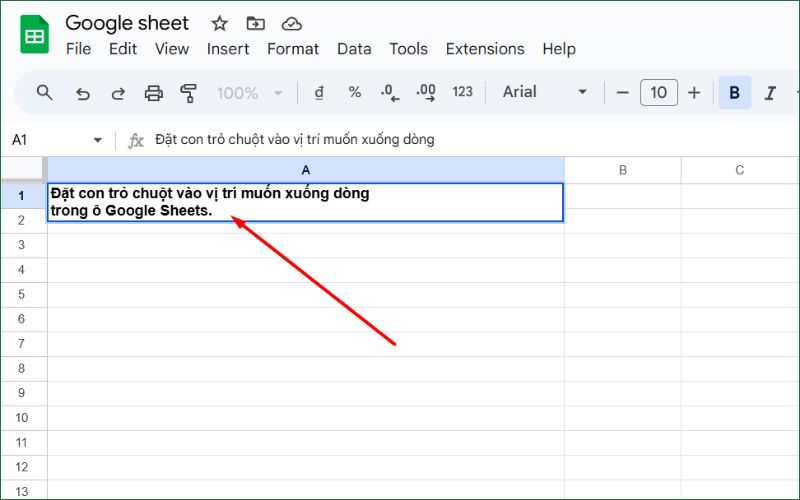
Nội dung xuống dòng sau khi dùng phím tắt.
Cách sử dụng tính năng Xuống dòng Text Wrapping
Tính năng Wrap (Xuống dòng tự động) trong Google Sheets hoạt động giống Wrap Text của Excel.
Cách bật:
- Qua menu: Format > Text wrapping > Wrap
- Hoặc dùng biểu tượng "Wrap" trên thanh công cụ.
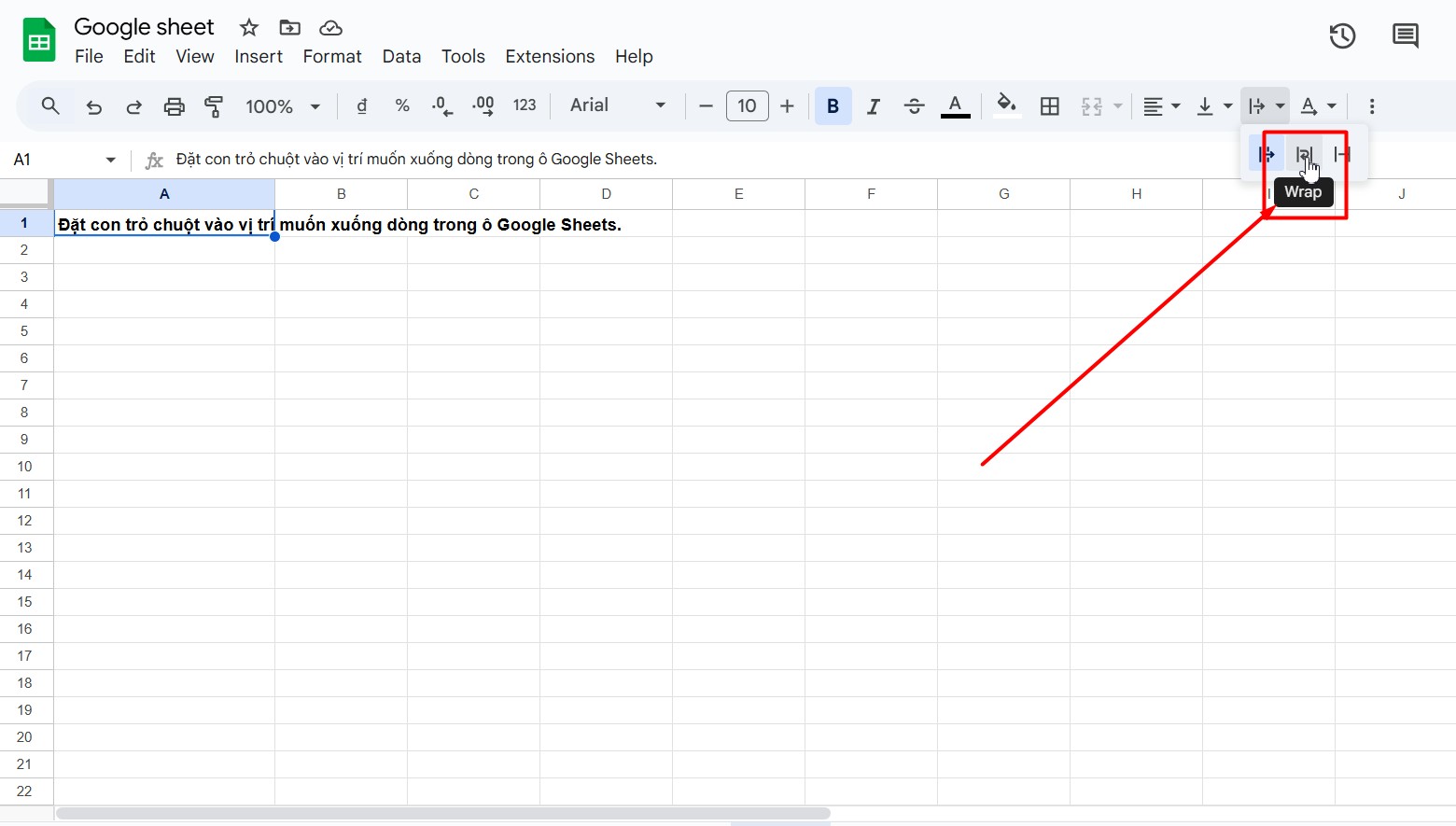
Chọn Wrap trong menu Text wrapping của Google Sheets.
Cách sử dụng hàm để xuống dòng
Tương tự Excel, bạn dùng hàm `CHAR(10)` trong công thức:
excel
=A1 & CHAR(10) & B1
Sau đó, bật Wrap cho ô chứa kết quả.
Ngoài ra, hàm `SPLIT` kết hợp `TRANSPOSE` rất hữu ích để tách chuỗi thành nhiều dòng:
excel
=TRANSPOSE(SPLIT(A1, ","))
4. Cách xuống dòng trong Excel, Google Sheet trên điện thoại
Trên điện thoại, xuống dòng trong Excel và Google Sheets chủ yếu dựa vào tính năng tự động vì bàn phím ảo khó thực hiện phím tắt.
Cách xuống dòng trong Excel trên điện thoại
1. Mở file Excel bằng ứng dụng.
2. Chạm vào ô cần định dạng.
3. Mở thanh công cụ định dạng (thường là biểu tượng mũi tên hoặc chữ "A" ở góc dưới).
4. Chuyển sang tab Home (Trang chủ).
5. Tìm và bật công tắc Wrap Text (Ngắt dòng văn bản).
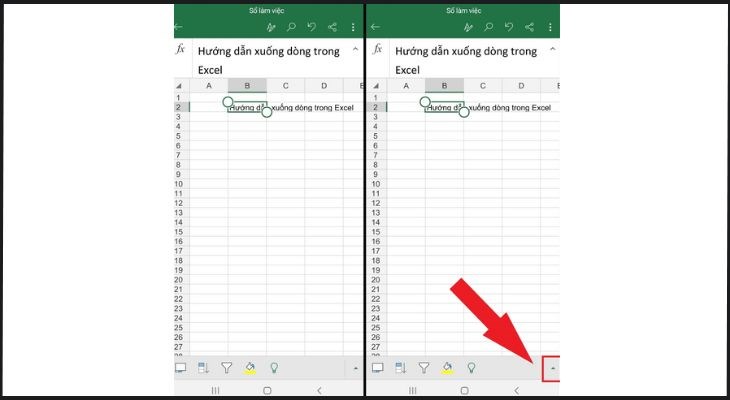
Mở thanh công cụ định dạng trên ứng dụng Excel điện thoại.
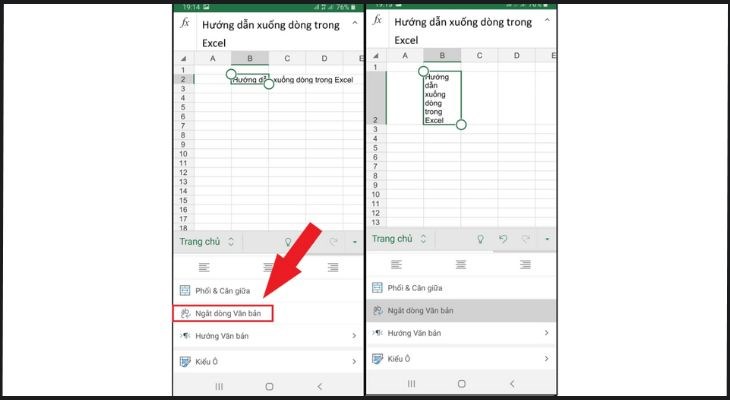
Bật Ngắt dòng Văn bản (Wrap Text).
Cách xuống dòng trong Google Sheet trên điện thoại
1. Mở Google Sheets trên điện thoại.
2. Chạm vào ô cần định dạng.
3. Nhấn biểu tượng định dạng (thường là chữ "A").
4. Chuyển sang tab Cell (Ô).
5. Bật công tắc Wrap text (Xuống dòng tự động).
Để thao tác Excel/Google Sheets trên điện thoại dễ dàng hơn, bạn có thể cân nhắc mua một máy tính bảng có màn hình lớn. Xem ngay các mẫu bán chạy tại Tiền Về: Xem thêm laptop phù hợp.
5. Xử lý sự cố thường gặp và mẹo tối ưu khi xuống dòng
Lỗi phím tắt không hoạt động?
- Nguyên nhân chính: Chưa ở chế độ chỉnh sửa ô. Hãy nhấp đúp hoặc nhấn F2 trước khi dùng phím tắt.
- Kiểm tra tính năng Wrap Text đã được bật chưa.
Chiều cao hàng không tự động điều chỉnh dù đã bật Wrap Text?
- Nguyên nhân: Chiều cao hàng có thể đã bị đặt cố định.
- Khắc phục: Dùng AutoFit Row Height (Excel: Home > Format > AutoFit Row Height) hoặc kéo thủ công đường kẻ phân cách hàng.
Xuống dòng trong ô gộp (Merged Cells)?
- Vẫn dùng được phím tắt và Wrap Text.
- Tuy nhiên, AutoFit Row Height có thể không hoạt động hoàn hảo. Bạn cần chỉnh chiều cao hàng thủ công.
- Lưu ý: Ô gộp thường gây khó khăn cho lọc, sắp xếp dữ liệu. Hãy cân nhắc trước khi dùng.
Xóa dấu ngắt dòng không mong muốn?
- Dùng Find & Replace: Trong ô "Find what" nhấn `Ctrl + J`, ô "Replace with" để trống (xóa) hoặc nhập dấu cách (thay thế).
- Dùng hàm `CLEAN(A1)` để loại bỏ ký tự không thể in.
- Dùng hàm `SUBSTITUTE(A1, CHAR(10), " ")` kết hợp `TRIM` để thay thế và loại bỏ khoảng trắng thừa.
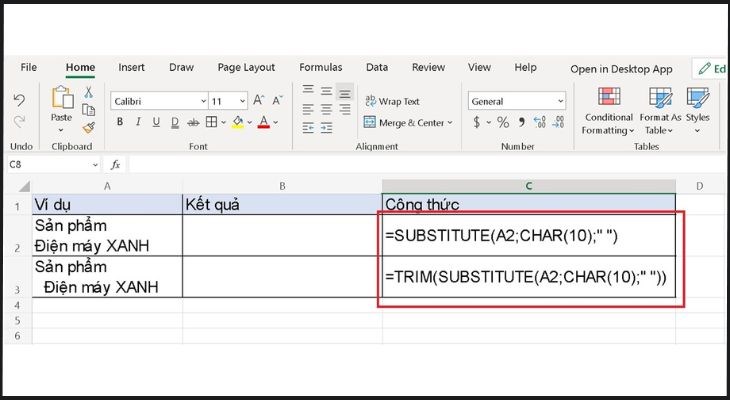
Kết hợp hàm SUBSTITUTE và TRIM để làm sạch dữ liệu.
6. Khi nào nên lựa chọn phương pháp xuống dòng nào cho phù hợp?
| Phương pháp | Nên dùng khi | Ưu điểm | Nhược điểm |
|------------|--------------|---------|------------|
| Phím tắt (Alt+Enter) | Cần kiểm soát vị trí ngắt dòng chính xác, chỉnh sửa nhanh vài ô. | Độ chính xác cao, thao tác nhanh. | Không hiệu quả với hàng loạt, vị trí cố định. |
| Wrap Text | Muốn văn bản tự động xuống dòng theo chiều rộng cột, áp dụng cho nhiều ô. | Tự động, tiết kiệm thời gian, bảng tính gọn gàng. | Vị trí ngắt do phần mềm quyết định, đôi khi không đẹp mắt. |
| Công thức CHAR(10) | Cần tạo nội dung động từ nhiều ô, tự động hóa báo cáo, nhãn mác. | Rất linh hoạt, tự động hóa cao. | Luôn cần bật Wrap Text, công thức dài nếu nối nhiều chuỗi. |
| Find & Replace (Ctrl+J) | Có dữ liệu lớn dùng ký tự phân cách cố định cần chuyển thành xuống dòng hàng loạt. | Thực hiện nhanh cho hàng nghìn ô. | Cần cẩn thận với điều kiện tìm kiếm, vẫn cần bật Wrap Text. |
| Justify | Mục tiêu là căn đều văn bản hai bên lề và ngắt dòng tự động, phù hợp in ấn. | Tạo hiệu ứng chuyên nghiệp, căn lề đều. | Không phải để ngắt dòng theo ý muốn, không phù hợp số liệu, dễ tạo khoảng trống lớn. |
7. Các câu hỏi thường gặp (FAQ) về cách xuống dòng trong Excel và Google Sheets
Làm thế nào để gõ chữ xuống dòng trong một ô Excel hoặc Google Sheets?
- Dùng phím tắt `Alt + Enter` (Windows) hoặc `Option + Return` (macOS) khi đang chỉnh sửa ô.
- Hoặc bật Wrap Text (Excel) / Wrap (Google Sheets) để văn bản tự động xuống dòng.
Phím tắt để xuống dòng nhanh nhất là gì?
- Windows/Chromebook: `Alt + Enter` (cả Excel và Sheets).
- macOS: `Option + Return` hoặc `Command + Enter`.
Tại sao Alt + Enter không hoạt động trong Excel?
- Nguyên nhân phổ biến: Chưa ở chế độ chỉnh sửa ô. Hãy nhấp đúp hoặc nhấn F2 trước.
- Hoặc tính năng Wrap Text chưa được bật, khiến ô không điều chỉnh chiều cao.
Làm sao để văn bản tự động xuống dòng khi vượt quá độ rộng ô?
- Excel: Chọn ô > tab Home > nhấn Wrap Text.
- Google Sheets: Chọn ô > Format > Text wrapping > Wrap.
Có thể dùng công thức để tạo dấu xuống dòng không? Dùng hàm nào?
- Có, dùng hàm `CHAR(10)` kết hợp với `&` hoặc `CONCATENATE`. Ví dụ: `=A1 & CHAR(10) & B1`.
- Lưu ý: Phải bật Wrap Text cho ô chứa công thức.
Cách xuống dòng trên điện thoại và máy Mac cụ thể thế nào?
- Mac: Dùng `Option + Return` hoặc `Command + Enter` khi chỉnh sửa. Tính năng Wrap Text có sẵn trên tab Home.
- Điện thoại: Chủ yếu dùng tính năng Wrap Text (Excel) / Wrap (Sheets) trong menu định dạng. Phím tắt thủ công thường không khả thi.
Làm sao để xóa các dấu ngắt dòng không mong muốn?
- Find & Replace: Ô "Find what" nhấn `Ctrl + J`, ô "Replace with" để trống (xóa) hoặc nhập dấu cách (thay thế).
- Hàm CLEAN: `=CLEAN(A1)` loại bỏ ký tự không thể in (bao gồm ngắt dòng).
- Hàm SUBSTITUTE: `=SUBSTITUTE(A1, CHAR(10), " ")` thay thế ngắt dòng bằng khoảng trắng, kết hợp `TRIM` để sạch khoảng trắng thừa.
Bạn cần mua laptop, máy tính bảng hoặc điện thoại mới để làm việc với Excel và Google Sheets hiệu quả hơn? Tiền Về có nhiều ưu đãi hấp dẫn đang chờ bạn! Khám phá ngay các mẫu laptop công sở, máy tính bảng và smartphone giá tốt nhất. Xem thêm: Đánh giá iPhone 16: Có nên mua không?, Top 30 kiểu tóc đẹp nhất 2026, Cách sử dụng máy sấy Electrolux chi tiết nhất.
Hy vọng bài viết đã giúp bạn nắm vững cách xuống dòng trong Excel và Google Sheets một cách dễ dàng. Hãy thực hành ngay để làm việc với bảng tính hiệu quả và chuyên nghiệp hơn!