

Review 12 Cách Chỉnh Sửa File PDF Offline, Online Nhanh Nhất 2025
Bạn cần chỉnh sửa file PDF nhưng không biết dùng công cụ nào? Bài viết tổng hợp 12 cách chỉnh sửa PDF offline và online cực nhanh, từ Microsoft Word, Foxit Reader đến Smallpdf, Sejda. Hướng dẫn từng bước, hình ảnh minh họa rõ ràng, giúp bạn xử lý tài liệu dễ dàng.
Tiền Về
Review 12 Cách Chỉnh Sửa File PDF Offline, Online Nhanh Nhất 2025
Bạn cần chỉnh sửa file PDF nhưng không biết dùng công cụ nào? Bài viết tổng hợp 12 cách chỉnh sửa PDF offline và online cực nhanh, từ Microsoft Word, Foxit Reader đến Smallpdf, Sejda. Hướng dẫn từng bước, hình ảnh minh họa rõ ràng, giúp bạn xử lý tài liệu dễ dàng.
Tiền Về
Tác giả
Bạn đang loay hoay tìm cách chỉnh chỉnh sửa file PDF trên máy tính mà không cần cài thêm phần mềm phức tạp? Bạn muốn sửa nhanh vài chi tiết nhỏ trong file PDF nhưng không muốn tốn thời gian tìm kiếm, cài đặt? Bài viết này sẽ bật mí ngay 12 cách chỉnh sửa file PDF offline và online cực nhanh, đơn giản, phù hợp với mọi nhu cầu từ cơ bản đến nâng cao, giúp bạn tiết kiệm tối đa thời gian và công sức.
Chỉnh sửa file PDF offline bằng 3 công cụ có sẵn trên máy tính
Đối với người dùng thường xuyên, việc chỉnh sửa file PDF không nhất thiết phải dùng phần mềm chuyên dụng đắt tiền. Dưới đây là 3 phương pháp offline hoàn toàn miễn phí, sử dụng công cụ phổ biến có sẵn trên hầu hết máy tính Windows và Mac.
1. Chỉnh sửa file PDF bằng Microsoft Word
Phương pháp này phù hợp nếu bạn đang dùng Word 2013 trở lên hoặc Office 365. Microsoft Word có khả năng mở và chuyển đổi file PDF thành định dạng chỉnh sửa được, sau đó bạn có thể lưu lại thành PDF mới.
Hướng dẫn nhanh
Mở Word > File > Open > Chọn file PDF > Chỉnh sửa nội dung > File > Save As > Chọn định dạng PDF.
Hướng dẫn chi tiết
Bước 1: Mở Microsoft Word, chọn File > Open và tìm file PDF cần chỉnh sửa.
Bước 2: Word sẽ thông báo chuyển đổi file sang định dạng có thể chỉnh sửa. Bạn chọn OK để đồng ý. Lưu ý, bố cục có thể thay đổi một chút sau chuyển đổi.
Bước 3: Thực hiện chỉnh sửa nội dung văn bản, chèn hình ảnh, căn chỉnh trang như bình thường.
Bước 4: Để lưu file, chọn File > Save As, đặt tên và chọn định dạng PDF (trên Windows) hoặc chọn PDF trong mục File format (trên Mac).
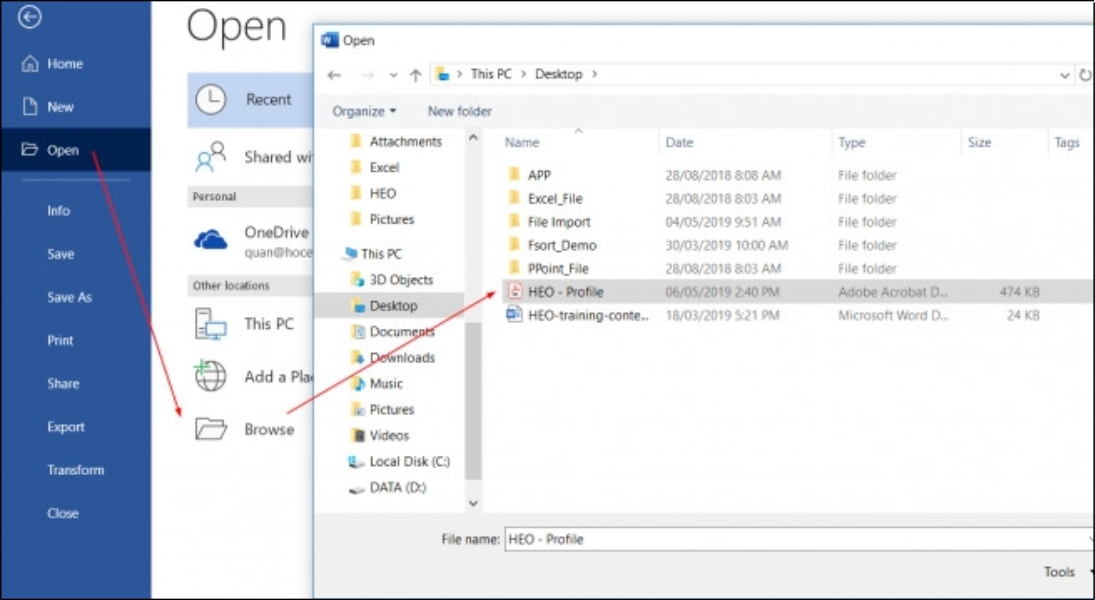 Hình 1: Mở file PDF trực tiếp trong Microsoft Word để bắt đầu chỉnh sửa.
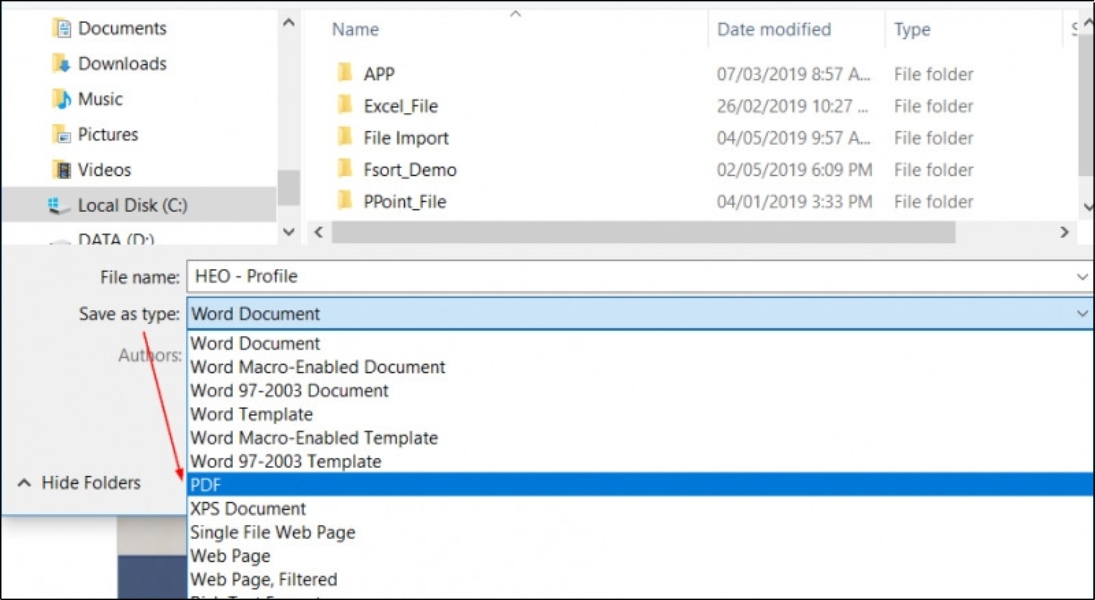 Hình 2: Lưu file thành PDF sau khi đã chỉnh sửa xong.
2. Chỉnh sửa file PDF bằng Foxit Reader
Foxit Reader là phần mềm đọc PDF miễn phí, nhẹ, và có tích hợp công cụ annotate/comment khá tốt, phù hợp cho việc đánh dấu, thêm ghi chú trên file PDF.
Hướng dẫn nhanh
Mở Foxit Reader > Open file > Chỉnh sửa (Comment, Highlight...) > File > Save As.
Hướng dẫn chi tiết với hệ điều hành Windows
Bước 1: Cài đặt và mở Foxit Reader, chọn Open file.
Bước 2: Tìm và chọn file PDF cần chỉnh sửa, nhấn Open.
Bước 3: Sử dụng các công cụ trên thanh toolbar:
- Highlight: Tô sáng văn bản.
- Comment: Thêm ghi chú, text box, ký hiệu.
- Typewriter: Thêm văn bản mới.
Bước 4: Chọn File > Save As để lưu file đã chỉnh sửa.
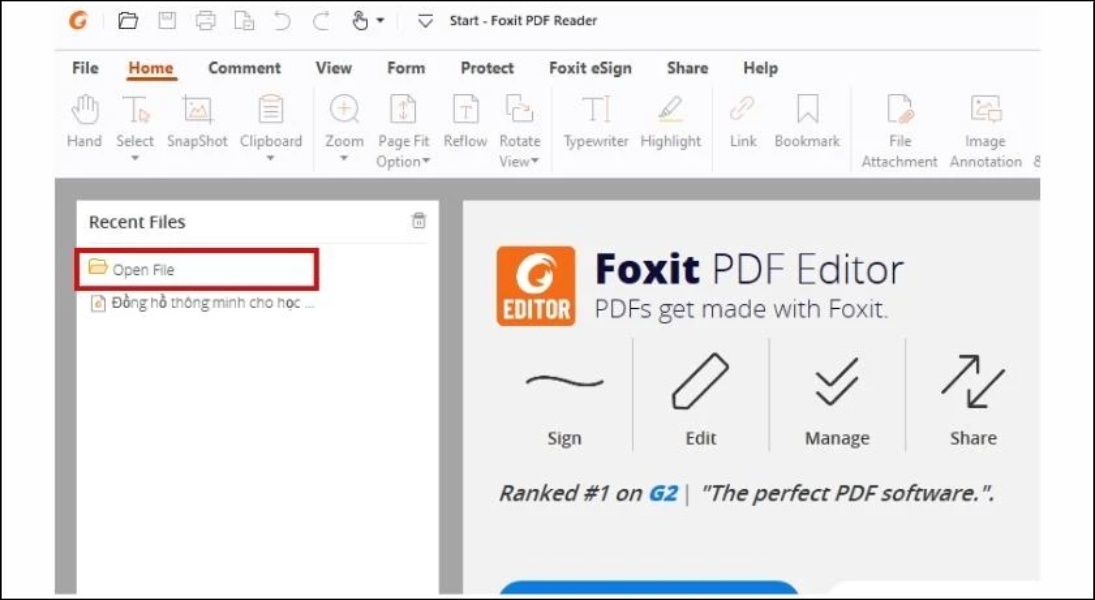
Hình 3: Giao diện Foxit Reader với các công cụ chỉnh sửa cơ bản.
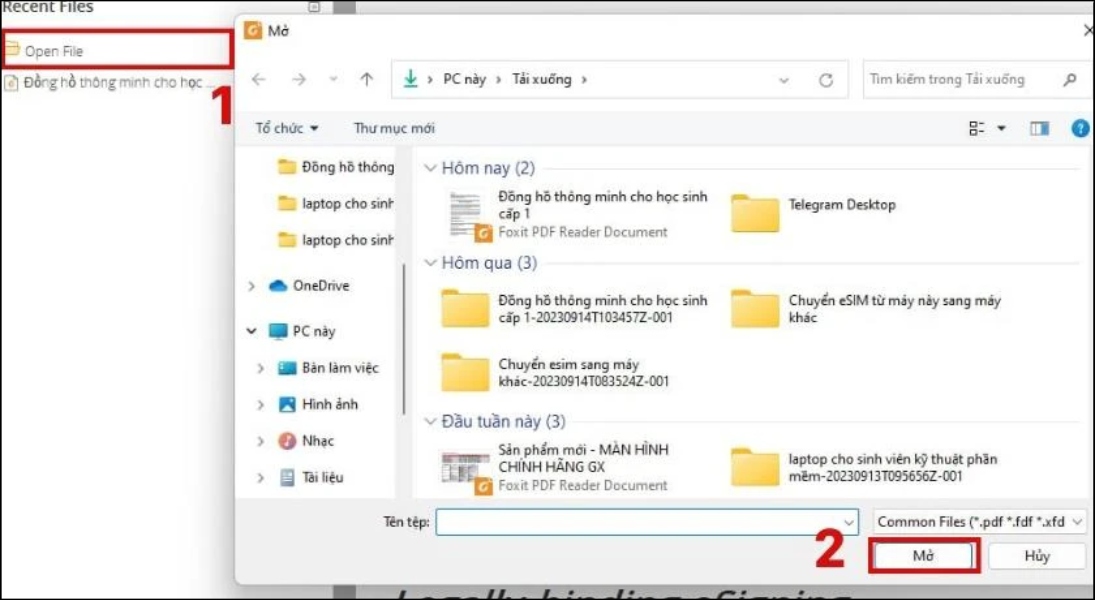
Hình 4: Chọn file PDF từ thư mục máy tính.
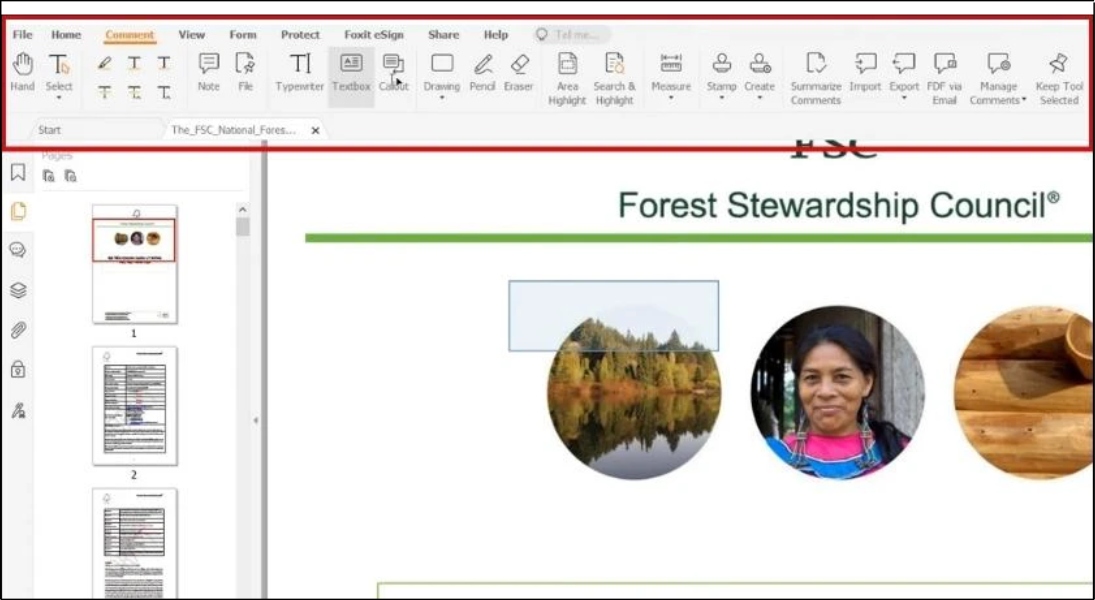
Hình 5: Công cụ Comment và Typewriter trên Foxit Reader.
Hướng dẫn chi tiết với hệ điều hành Mac OS
Trên Mac, bạn có thể tải Foxit Reader từ App Store.
Bước 1: Cài đặt Foxit PDF Reader từ Appstore.
Bước 2: Mở app, chọn Computer hoặc Recent Document, sau đó chọn Browser để tìm file.
Bước 3: Chọn file PDF cần mở.
Bước 4: Thao tác chỉnh sửa tương tự như trên Windows.
Bước 5: Lưu file: File > Save As, chọn định dạng PDF File (.pdf) hoặc TXT File (.txt) rồi nhấn Save.
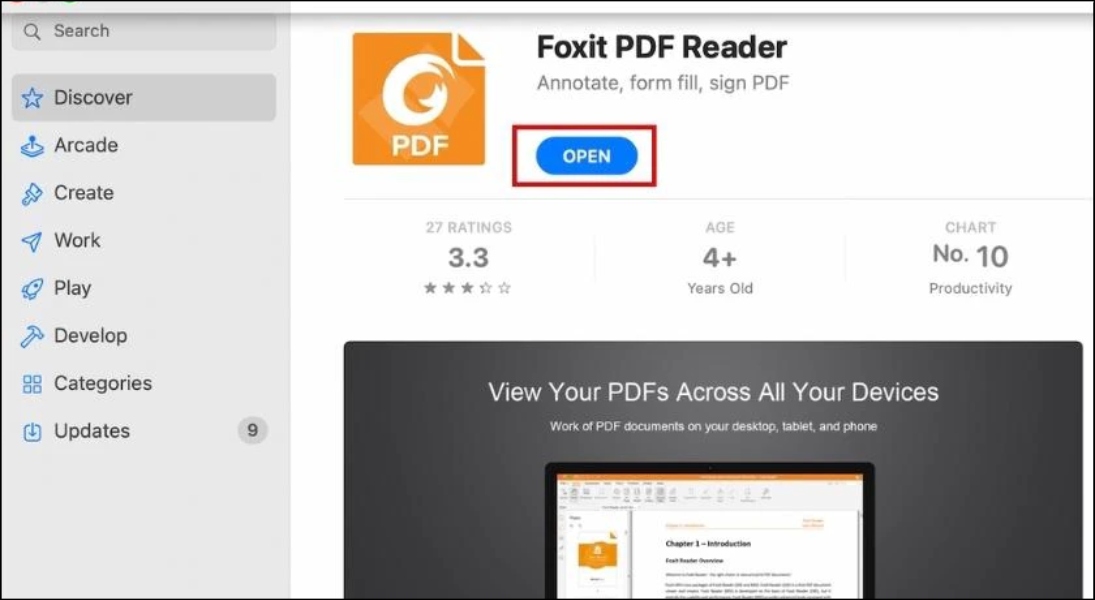
Hình 6: Cài đặt Foxit Reader trên Mac App Store.
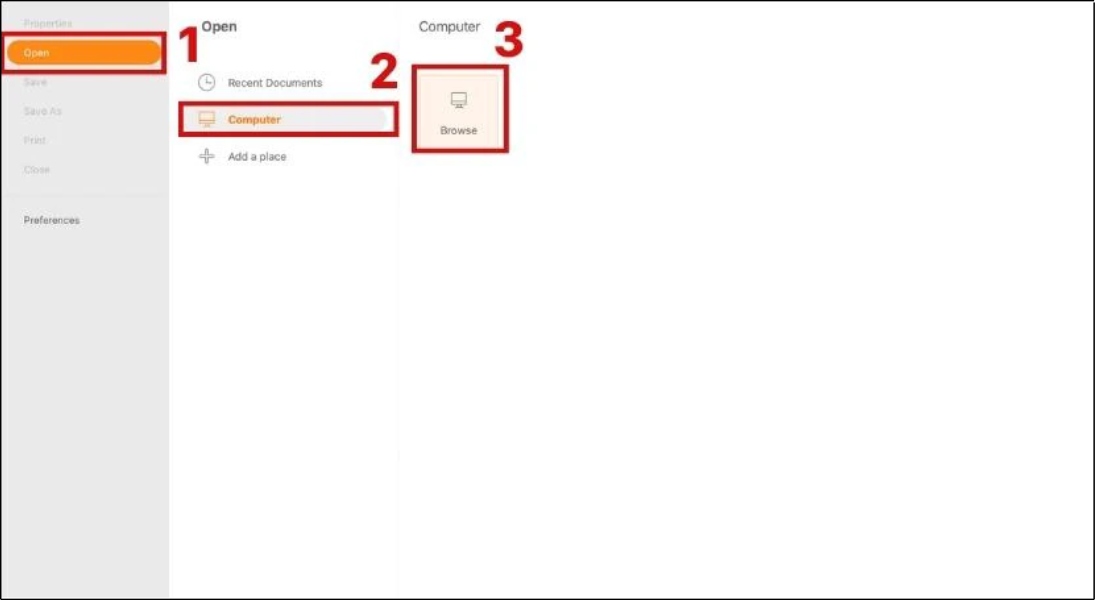
Hình 7: Tìm file PDF trên Foxit Reader phiên bản Mac.
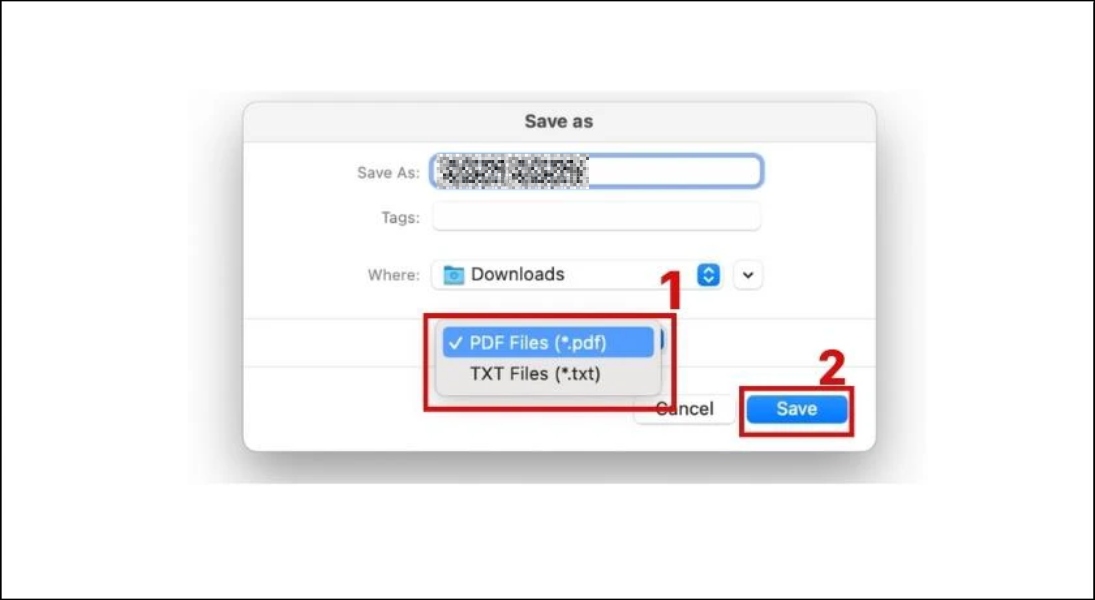
Hình 8: Lựa chọn định dạng lưu file trên Mac.
3. Chỉnh sửa file PDF bằng Adobe Acrobat Reader
Adobe Acrobat Reader là phần mềm "tiêu chuẩn" cho PDF, nhưng phiên bản Reader miễn phí chỉ cho phép xem và comment cơ bản. Để chỉnh sửa file PDF nội dung văn bản, bạn cần nâng cấp lên Adobe Acrobat Pro (trả phí). Phiên bản Pro mới có công cụ Edit PDF đầy đủ.
Hướng dẫn nhanh (áp dụng cho bản Pro/Standard)
Mở Adobe Acrobat Pro > Click Browser (Open) > Chọn file PDF > Click Edit PDF trên thanh công cụ phải > Chỉnh sửa > Save.
Hướng dẫn chi tiết (bản Pro)
Bước 1: Mở Adobe Acrobat Pro, chọn Browser để mở file PDF.
Bước 2: Tìm và chọn file PDF cần chỉnh sửa, nhấn Open.
Bước 3: Trên thanh công cụ bên phải, chọn Edit PDF.
Bước 4: Bạn có thể:
- Nhấp vào văn bản để sửa nội dung.
- Thêm văn bản mới, hình ảnh.
- Xóa, thay thế nội dung.
Bước 5: Sau khi xong, nhấn Save (biểu tượng đĩa mềm) để lưu.
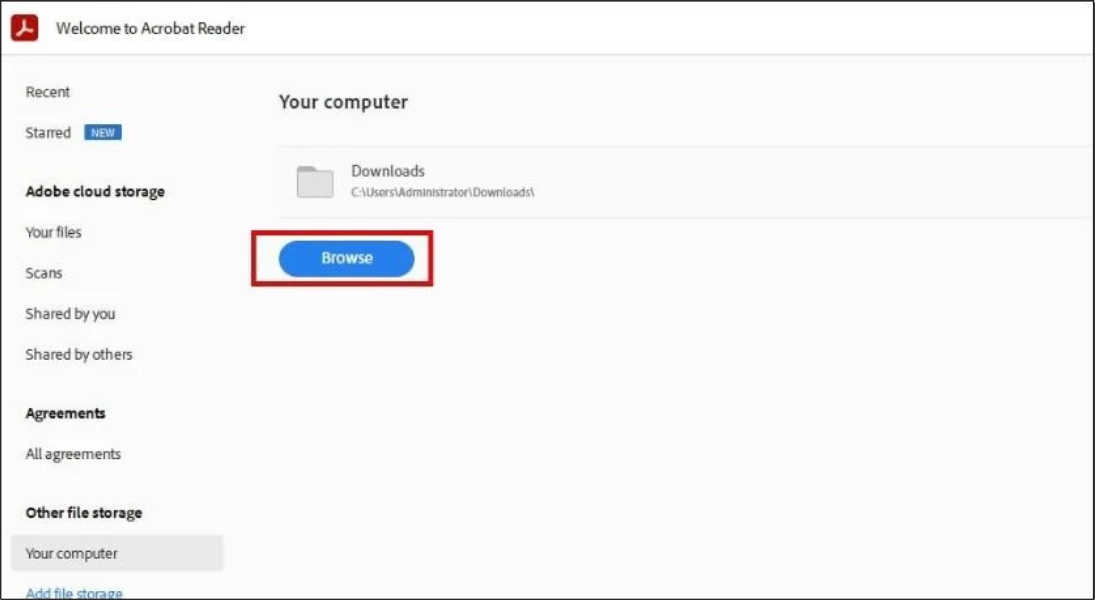
Hình 9: Tìm file PDF trong Adobe Acrobat Pro.
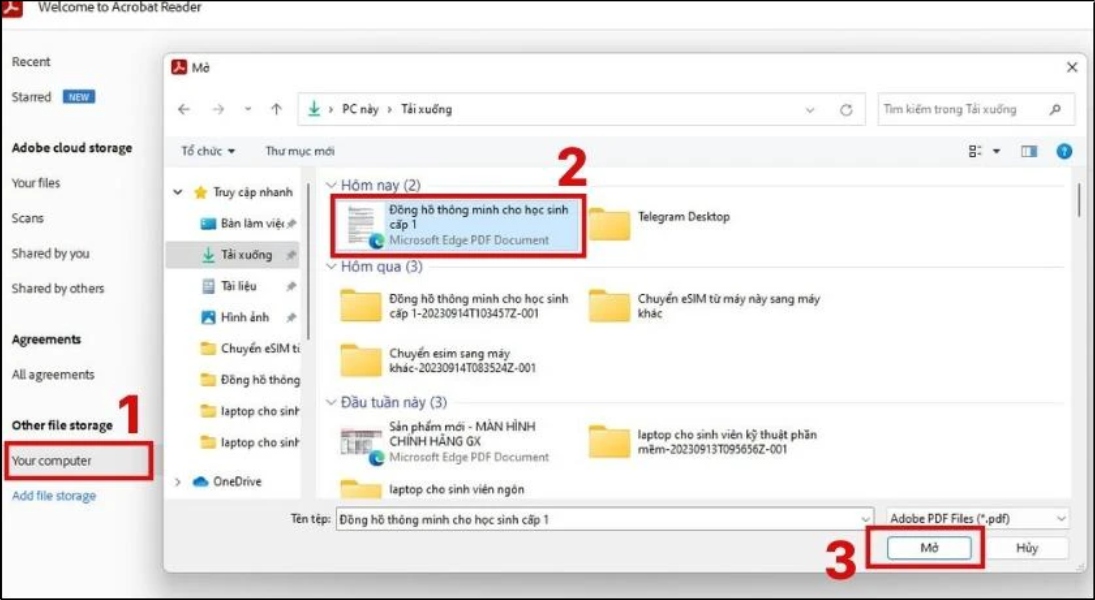
Hình 10: Mở file PDF trong Acrobat.
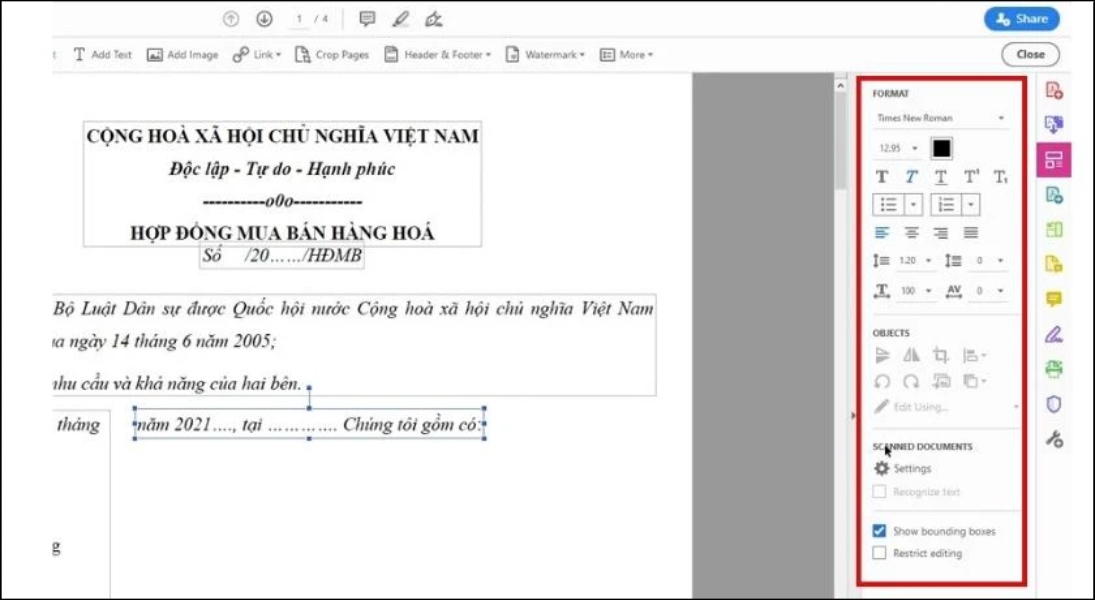
Hình 11: Giao diện chỉnh sửa văn bản trong Adobe Acrobat Pro.
Chỉnh sửa file PDF online miễn phí với 8 công cụ hàng đầu
Nếu bạn không muốn cài đặt phần mềm, các công cụ chỉnh sửa file PDF online là giải pháp tối ưu. Bạn chỉ cần trình duyệt web và kết nối internet.
4. Chỉnh sửa file PDF bằng Google Drive
Google Drive (và Google Docs) có khả năng mở và chuyển đổi PDF sang văn bản chỉnh sửa được. Cách này hoàn toàn miễn phí và quen thuộc.
Ưu điểm: Miễn phí, đám mây, dễ dùng. Nhược điểm: Có thể làm sai lệch bố cục, font chữ gốc. Hướng dẫn:
- Tải file PDF lên Google Drive.
- Nhấp chuột phải vào file > Open with > Google Docs.
- Chỉnh sửa văn bản trong Google Docs.
- File > Download > PDF để lưu lại.
5. Chỉnh sửa file PDF bằng Smallpdf
Smallpdf là trang web chuyên về PDF với giao diện đơn giản, hỗ trợ tiếng Việt. Công cụ này cho phép chỉnh sửa văn bản, thêm hình ảnh, đánh dấu.
Link: https://smallpdf.com/vi/edit-pdf
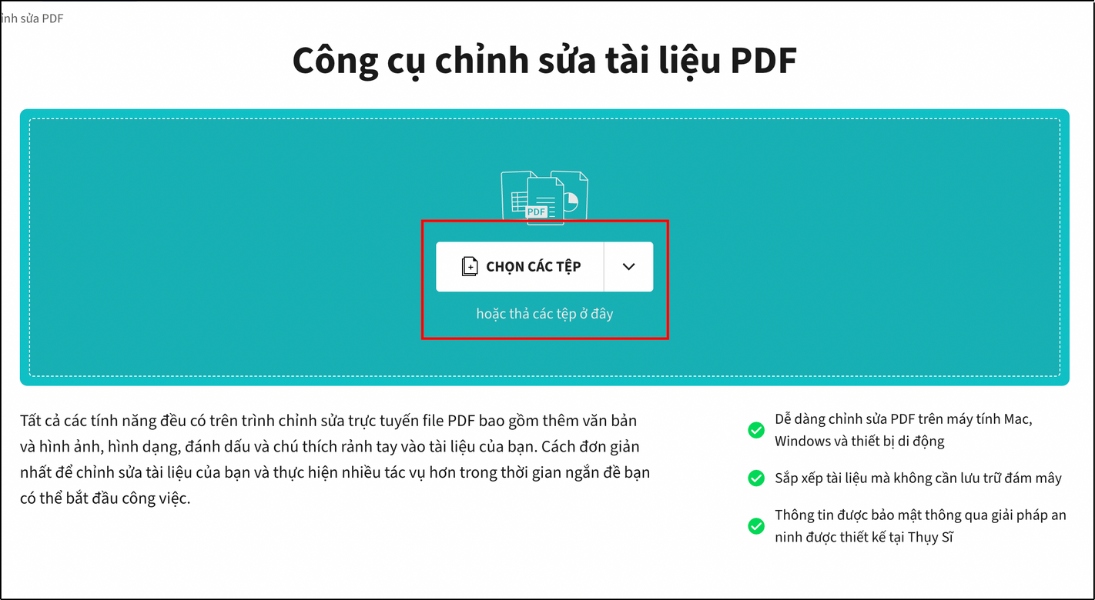
Hình 12: Giao diệnSmallpdf - chọn file để bắt đầu chỉnh sửa.
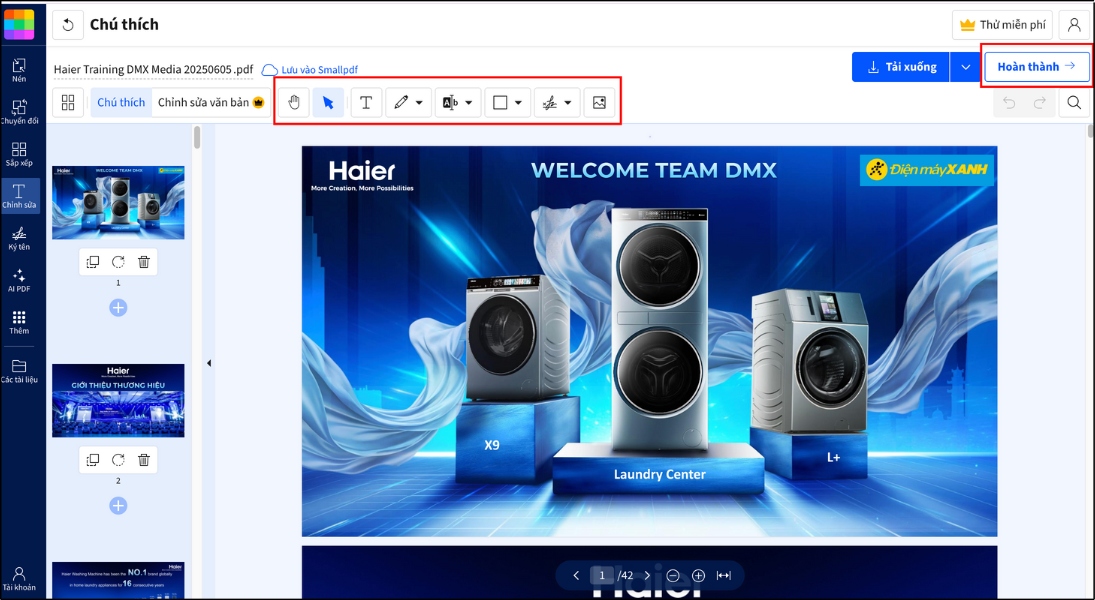
Hình 13: Thanh công cụ chỉnh sửa trên Smallpdf.
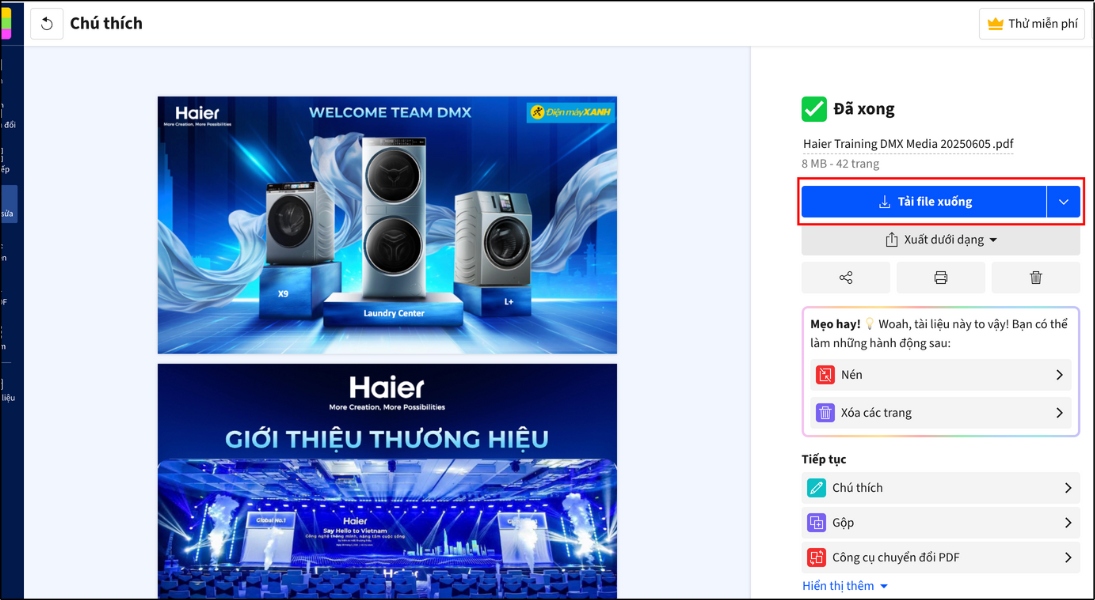
Hình 14: Tải file PDF đã chỉnh sửa về máy.
6. Chỉnh sửa file PDF bằng PDFescape
PDFescape hoàn toàn miễn phí, không yêu cầu tài khoản, hỗ trợ thêm tính năng tạo form và bảo mật file.
Giới hạn bản miễn phí: File tối đa 10MB, 100 trang. Link: https://www.pdfescape.com/windows
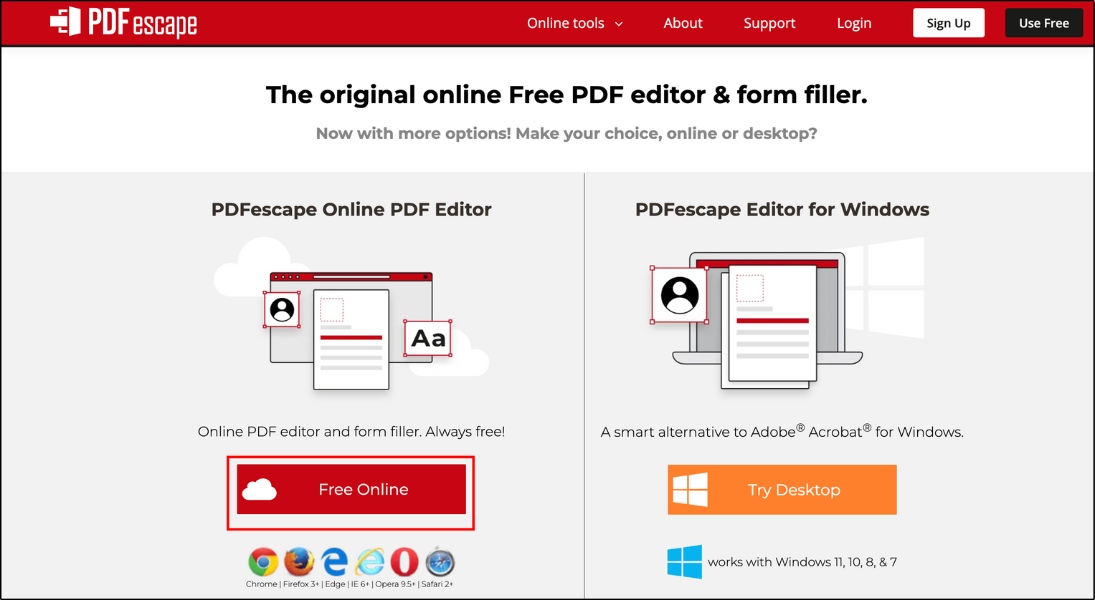
Hình 15: Chọn phiên bản miễn phí trên PDFescape.
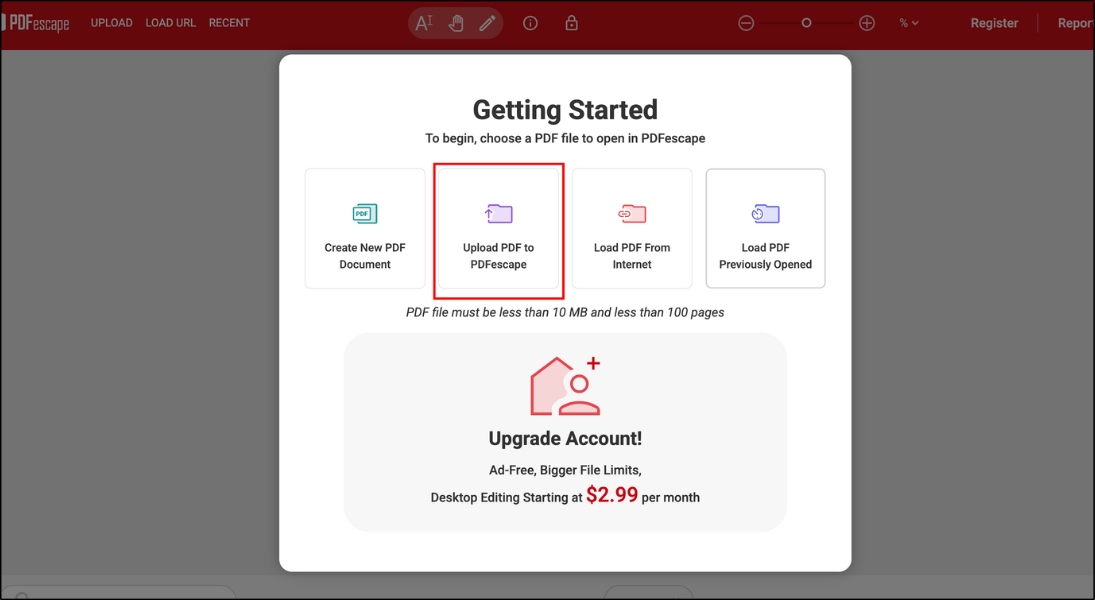
Hình 16: Upload file PDF lên PDFescape.
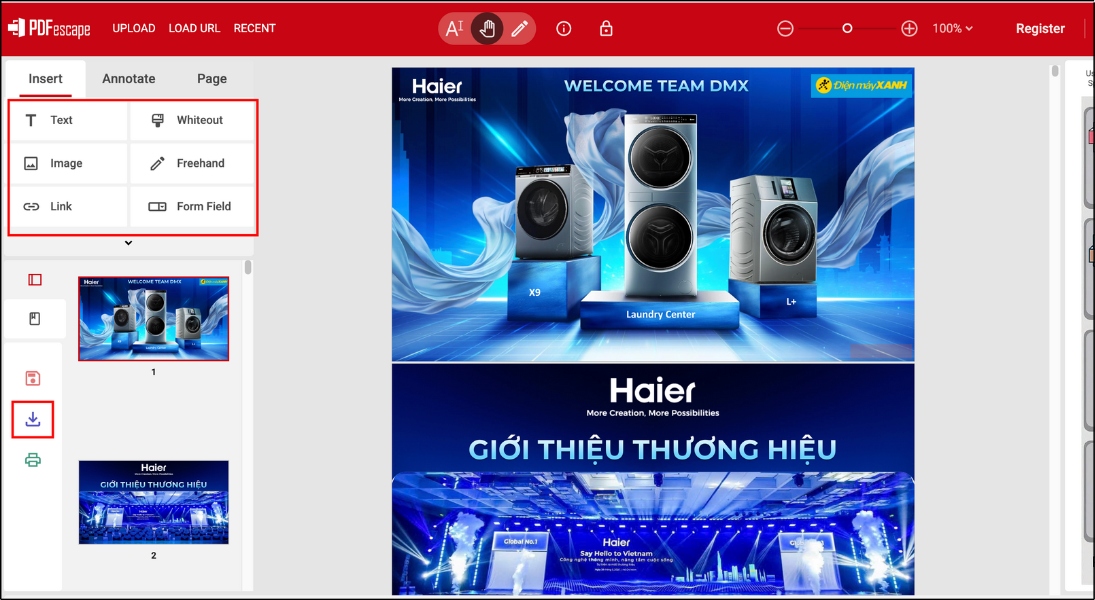
Hình 17: Công cụ Insert và Annotate trên PDFescape.
7. Chỉnh sửa file PDF bằng Dochub
Dochub là công cụ trực tuyến miễn phí, giao diện đơn giản, hỗ trợ tích hợp Google Drive và Dropbox.
Link: https://dochub.com
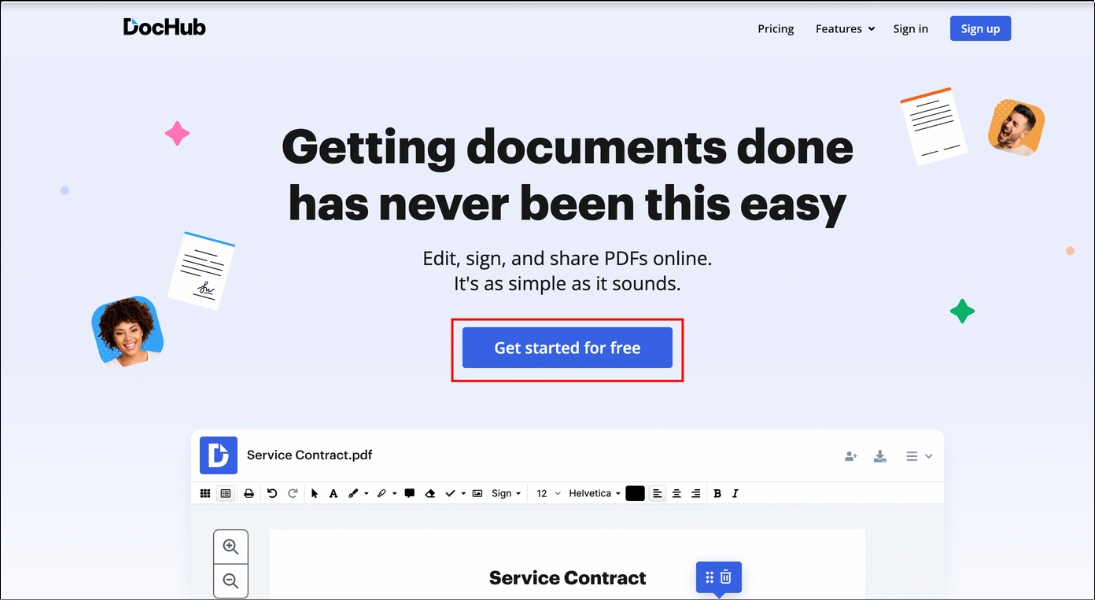 Hình 18: Trang chủ Dochub.
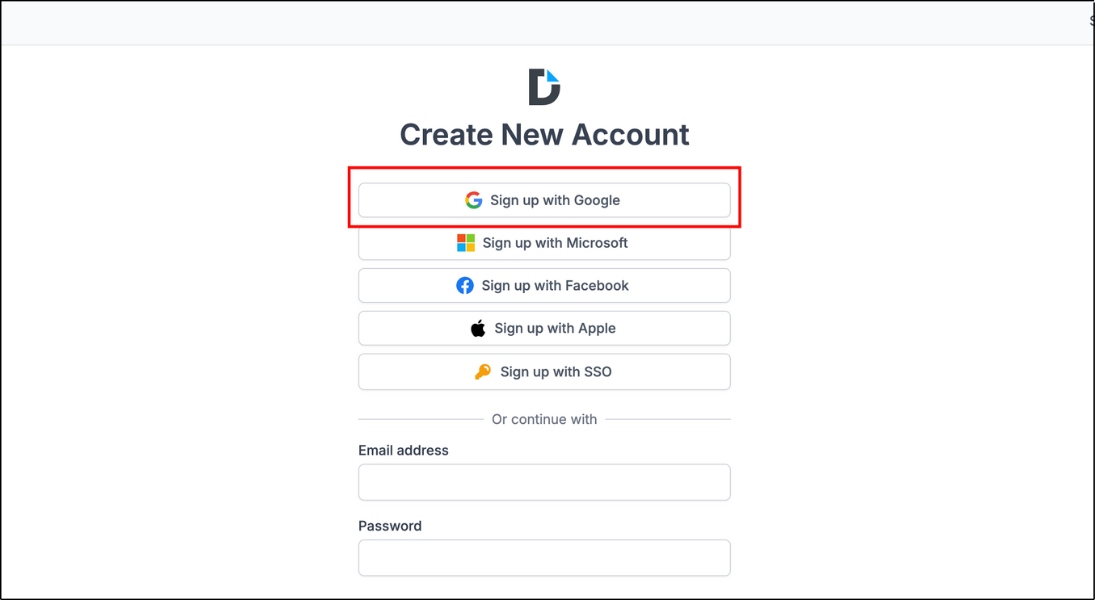
Hình 19: Đăng nhập để sử dụng Dochub.
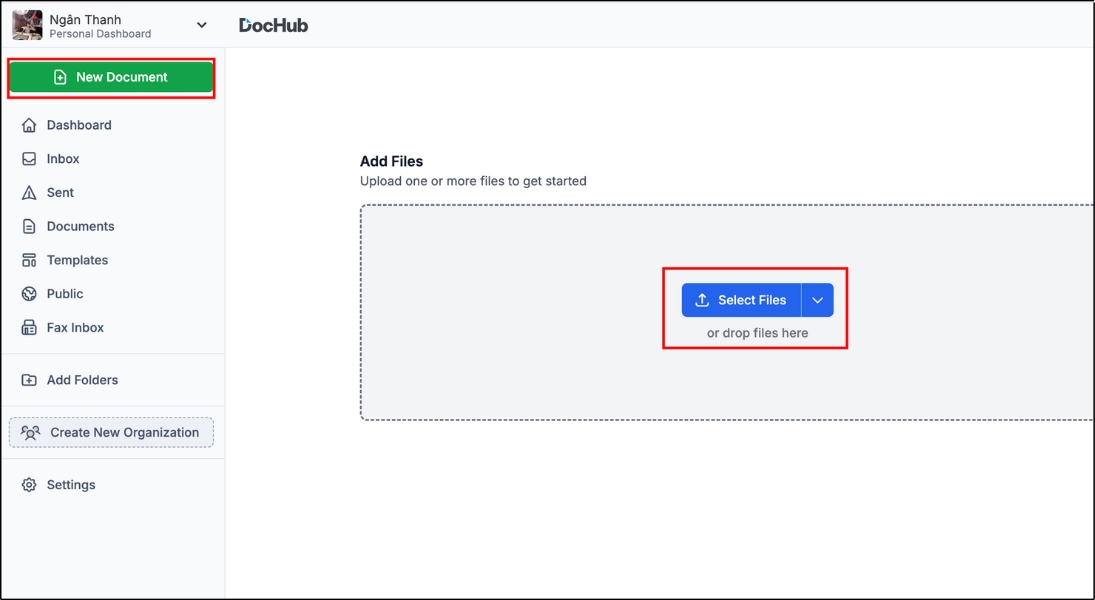
Hình 20: Tải file PDF lên Dochub.
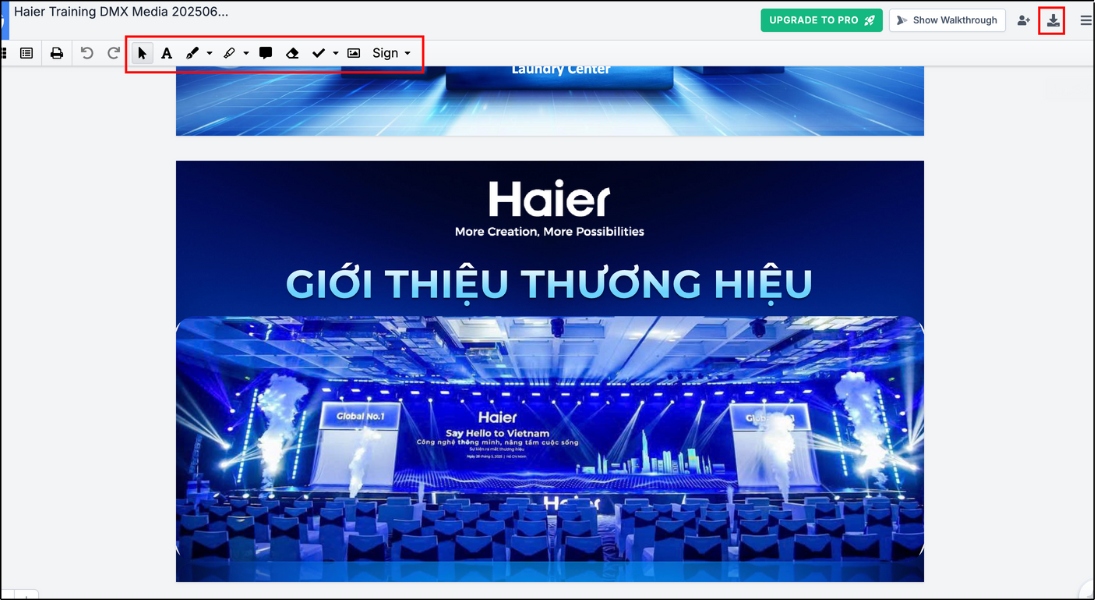
Hình 21: Tải file PDF đã chỉnh sửa về.
8. Chỉnh sửa file PDF bằng Sejda
Sejda có giao diện tiếng Việt, hỗ trợ macOS. Bản miễn phí giới hạn 3 giờ chỉnh sửa/ngày, file tối đa 50MB, 200 trang.
Link: https://www.sejda.com/vi/pdf-editor
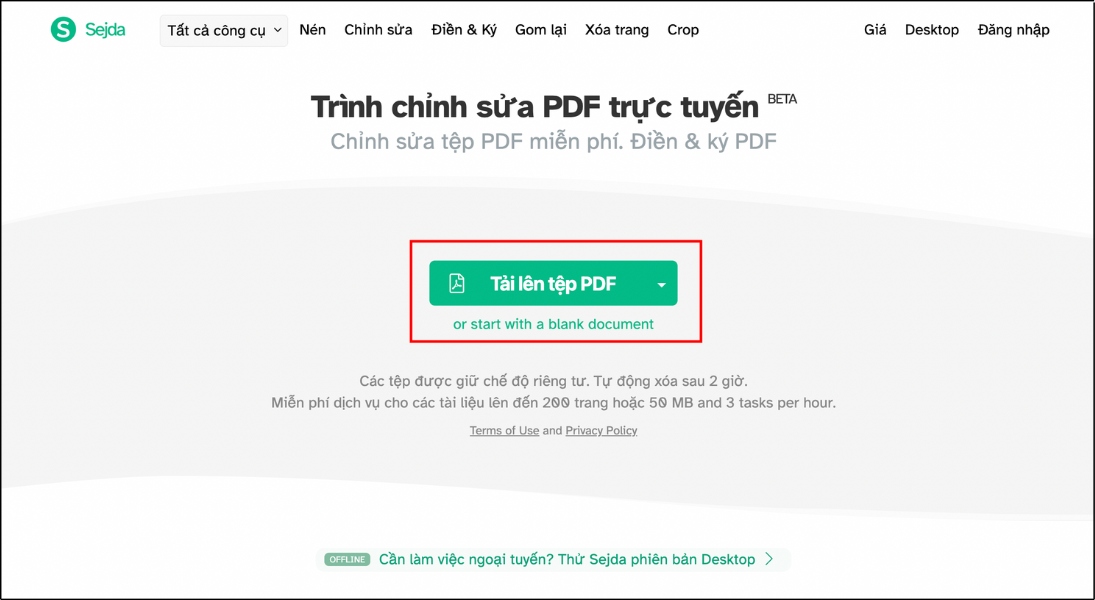
Hình 22: Giao diện Sejda.
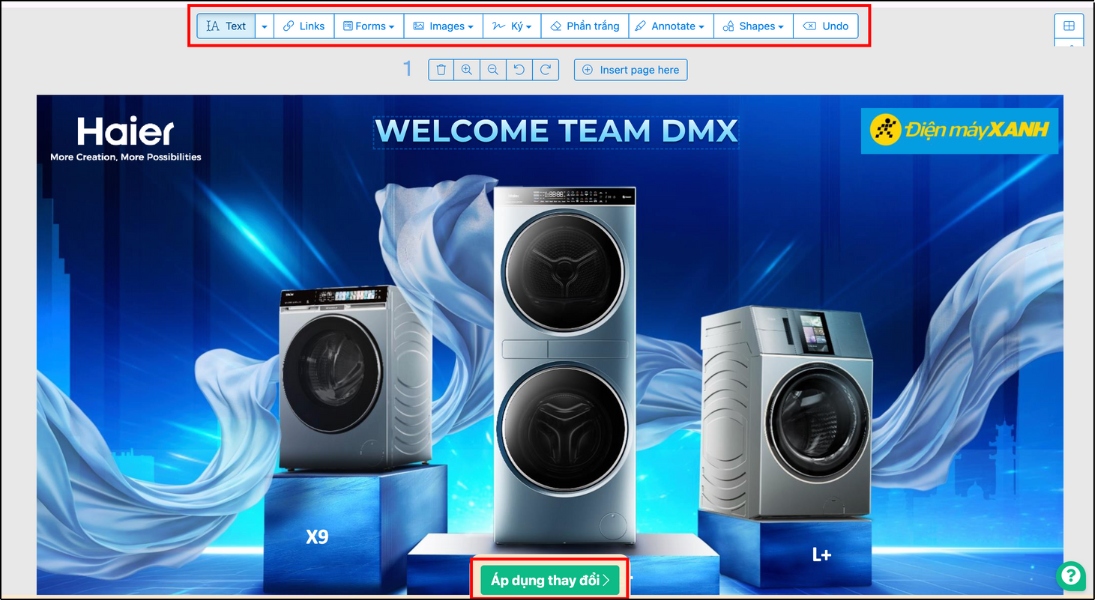
Hình 23: Công cụ chỉnh sửa đa dạng của Sejda.
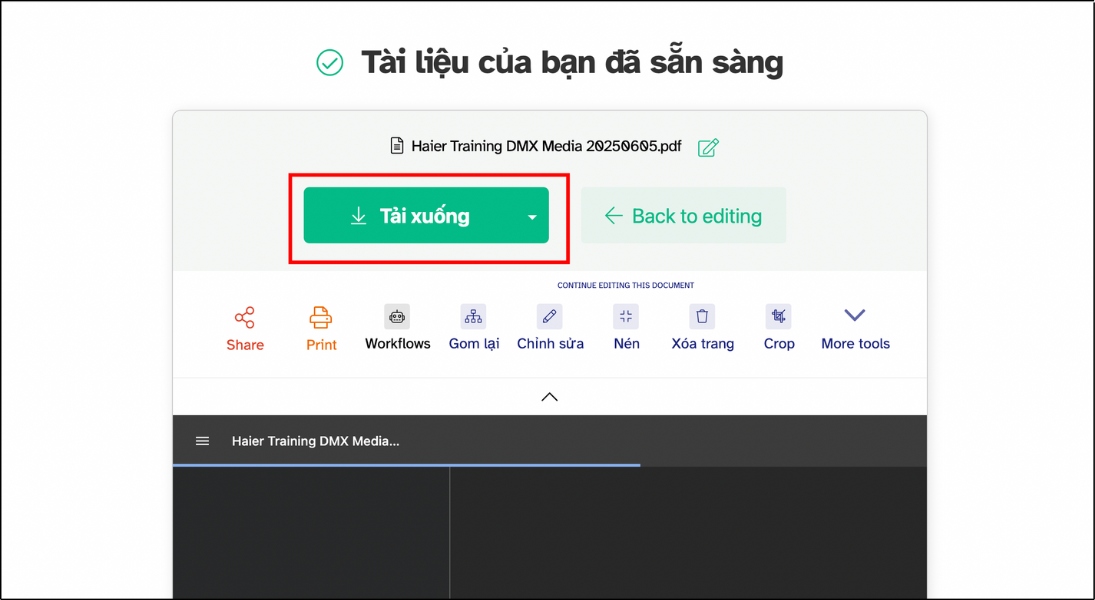
Hình 24: Tải về file đã chỉnh sửa.
9. Chỉnh sửa file PDF bằng PDF Candy
PDF Candy là trang web tiện lợi với giao diện tiếng Việt, hỗ trợ nhiều thao tác PDF khác nhau ngoài chỉnh sửa.
Link: https://pdfcandy.com/vn/edit-pdf.html
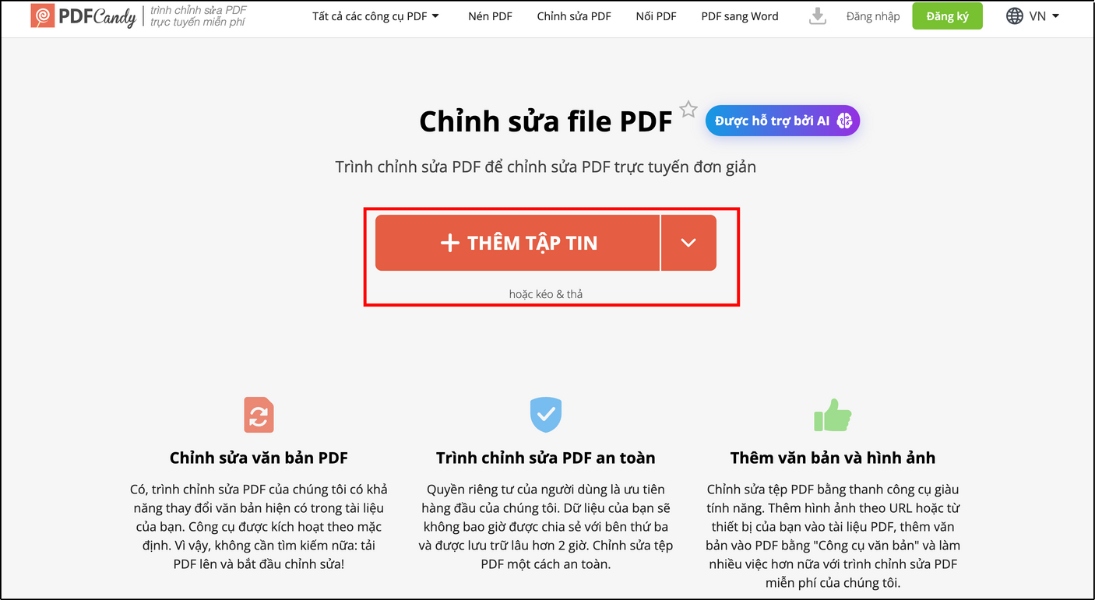
Hình 25: Tải file lên PDF Candy.
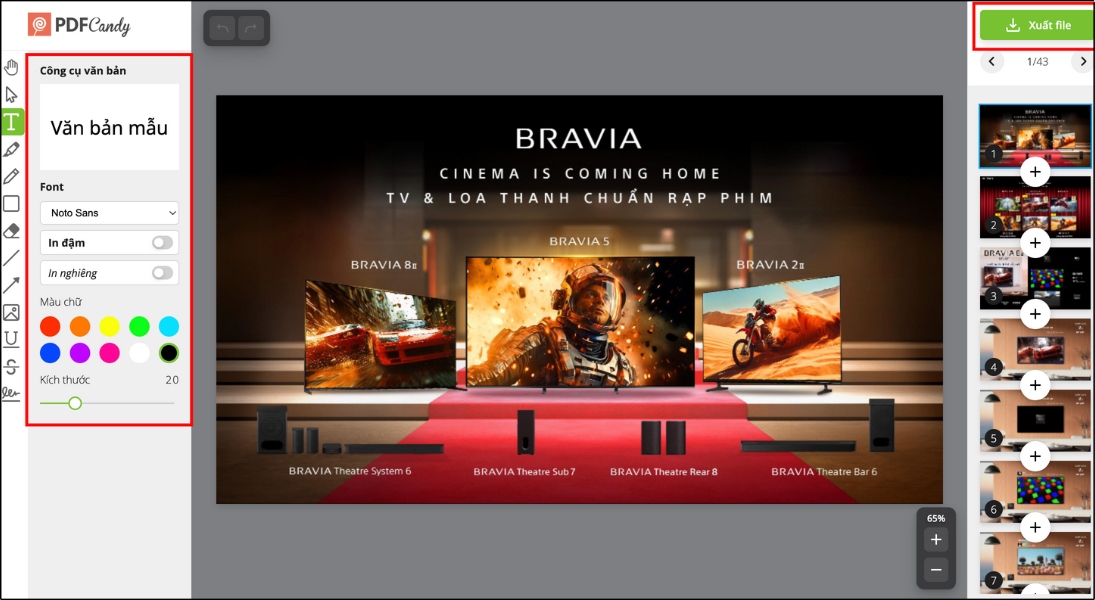
Hình 26: Xuất file sau khi chỉnh sửa.
10. Chỉnh sửa file PDF bằng PDF24 Tool
PDF24 Tool cung cấp đầy đủ công cụ PDF miễn phí, không cần đăng ký, không giới hạn số lần dùng (trong thời gian dùng thử).
Link: https://tools.pdf24.org/vi/chinh-sua-pdf
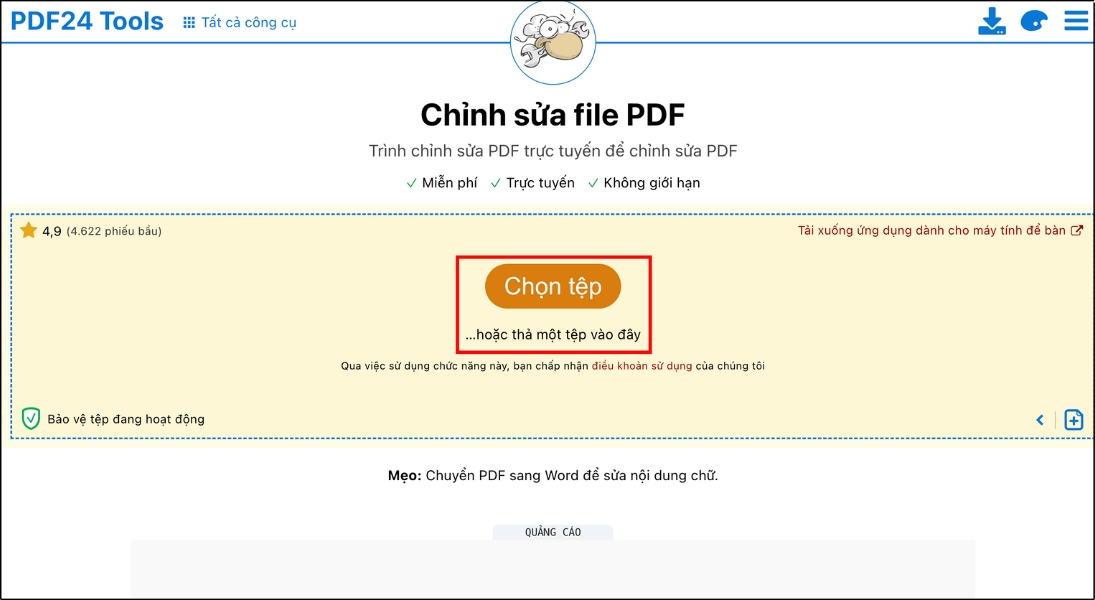
Hình 27: Giao diện PDF24 Tool.
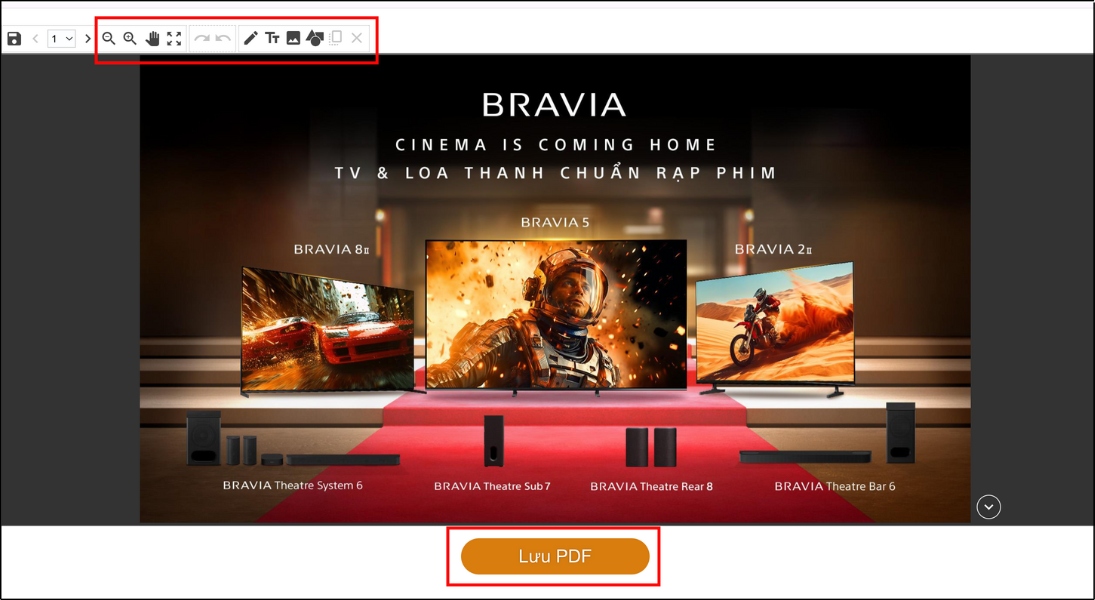
Hình 28: Tải file kết quả về.
11. Chỉnh sửa file PDF bằng Pdf2go
Pdf2go là công cụ trực tuyến mạnh, cho phép thêm văn bản, vẽ, highlight, cắt nội dung.
Link: https://www.pdf2go.com/vi/edit-pdf
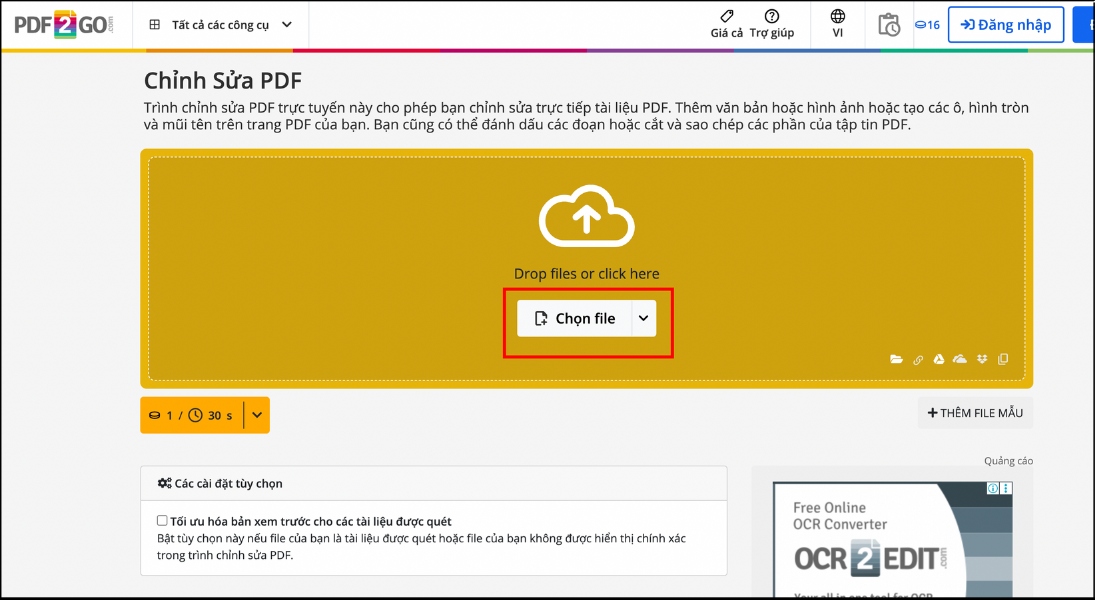
Hình 29: Upload file trên Pdf2go.
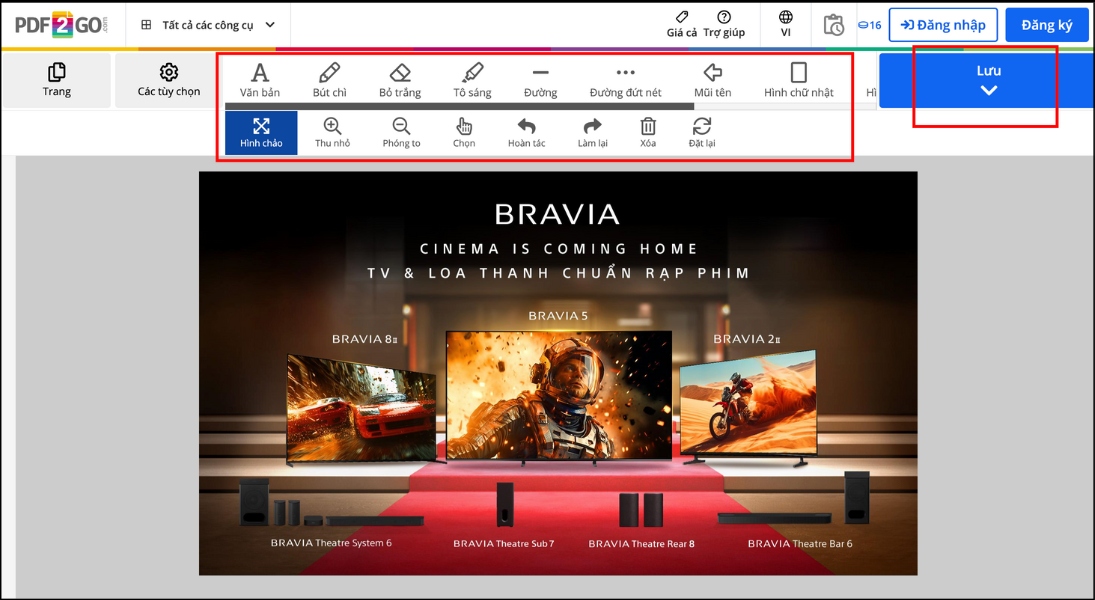
Hình 30: Tải xuống file kết quả từ Pdf2go.
Một số lưu ý quan trọng khi sửa file PDF
- Giới hạn dung lượng và số trang: Các công cụ online miễn phí thường có giới hạn (ví dụ: PDFescape 10MB, Sejda 50MB/200 trang). Kiểm tra kỹ trước khi dùng.
- Lỗi định dạng: Công cụ chuyển đổi (như Google Drive) có thể làm sai bố cục, font chữ. Cần kiểm tra kỹ sau khi chỉnh sửa.
- Bảo mật thông tin: Không nên dùng công cụ online để chỉnh sửa file PDF chứa thông tin cá nhân, tài liệu nhạy cảm. Ưu tiên công cụ offline.
- Giới hạn tính năng bản miễn phí: Hầu hết công cụ online sẽ giới hạn số lần dùng/ngày và yêu cầu trả phí cho bản nâng cao. Dùng phù hợp với nhu cầu tạm thời.
- Chọn công cụ phù hợp: Nếu cần chỉnh sửa nội dung văn bản thường xuyên, đầu tư Adobe Acrobat Pro là tốt nhất. Nếu chỉ cần đánh dấu, comment, Foxit Reader hoặc Adobe Reader miễn phí là đủ.
Hình 31: Lưu ý về giới hạn khi dùng các công cụ chỉnh sửa PDF online.
Các câu hỏi liên quan
Có cách nào chỉnh sửa PDF không cần phần mềm không?
Có, bạn có thể dùng các công cụ chỉnh sửa PDF online như Smallpdf, PDFescape, Sejda, Dochub, PDF Candy. Tuy nhiên, cần lưu ý về giới hạn dung lượng và bảo mật. Xem thêm chi tiết trong bài viết.
File PDF bị lỗi font sau khi chỉnh sửa thì làm sao?
Lỗi font thường xảy ra khi dùng Google Docs để chuyển đổi. Cách khắc phục: dùng công cụ chuyên dụng (Adobe Acrobat Pro), hoặc cài đặt font gốc trước khi chỉnh sửa. Bạn cũng có thể chuyển PDF sang Word, chỉnh sửa rồi lưu lại.
Có an toàn khi chỉnh sửa PDF online không?
Tùy vào công cụ. Các trang uy tín như Smallpdf, Sejda có chính sách bảo mật, xóa file sau 1-2 giờ. Tuy nhiên, với file nhạy cảm, bạn nên dùng phần mềm offline để đảm bảo an toàn tuyệt đối.
Nếu bạn đang tìm kiếm một chiếc laptop mới để làm việc, chỉnh sửa tài liệu hiệu quả, hãy tham khảo ngay các mẫu máy bán chạy với giá cực sốc tại Tiền Về:
- Top 30 kiểu tóc đẹp nhất 2026 — Chuyên mục: Làm đẹp
- Cách sử dụng máy sấy Electrolux chi tiết nhất — Chuyên mục: Điện máy
- Đánh giá iPhone 16: Có nên mua không? — Chuyên mục: Công nghệ
Tóm lại, việc chỉnh sửa file PDF đã trở nên vô cùng dễ dàng với hàng loạt công cụ offline và online miễn phí. Tùy theo nhu cầu (chỉnh sửa nội dung, đánh dấu, bảo mật), bạn có thể lựa chọn phương pháp phù hợp nhất. Đừng quên kiểm tra kỹ bố cục và font chữ sau khi chỉnh sửa để đảm bảo file PDF của bạn hoàn hảo nhé!
Bạn cần tìm mua laptop, máy tính bảng phục vụ công việc chỉnh sửa tài liệu? Ngay tại Tiền Về, chúng tôi có nhiều mẫu mã với giá tốt nhất, chính hãng và chính sách hoàn tiền linh hoạt. Khám phá ngay để nhận ưu đãi hấp dẫn!