

Cách chuyển vùng App Store sang Mỹ, Singapore 2026 – Hướng dẫn chi tiết
Bạn muốn tải ứng dụng chỉ có ở nước ngoài? Bài viết này hướng dẫn cách chuyển vùng App Store sang Mỹ, Singapore một cách an toàn, dễ dàng, kèm lưu ý quan trọng và cách khắc phục lỗi.
Tiền Về
Cách chuyển vùng App Store sang Mỹ, Singapore 2026 – Hướng dẫn chi tiết
Bạn muốn tải ứng dụng chỉ có ở nước ngoài? Bài viết này hướng dẫn cách chuyển vùng App Store sang Mỹ, Singapore một cách an toàn, dễ dàng, kèm lưu ý quan trọng và cách khắc phục lỗi.
Tiền Về
Tác giả
Chuyển vùng App Store là thao tác thiết yếu nếu bạn muốn truy cập các ứng dụng, game chỉ khả dụng tại thị trường quốc tế. Dù bạn đang dùng iPhone, iPad hay Mac, việc đổi vùng sang Mỹ, Singapore hay bất kỳ quốc gia nào sẽ mở ra kho ứng dụng phong phú hơn. Trong bài viết này, tôi sẽ hướng dẫn chi tiết cách chuyển vùng App Store bằng điện thoại và máy tính một cách an toàn, cùng những lưu ý quan trọng để tránh lỗi phổ biến.
1. Chuyển vùng App Store là gì?
Chuyển vùng App Store là quá trình thay đổi vị trí địa lý của tài khoản Apple ID trên hệ thống máy chủ Apple. Khi thực hiện, App Store sẽ tự động chuyển sang kho nội dung phù hợp với quốc gia bạn chọn, bao gồm ứng dụng, game, sách và phim ảnh. Điều này giúp bạn tiếp cận các ứng dụng chưa phát hành tại Việt Nam hoặc bị giới hạn khu vực.
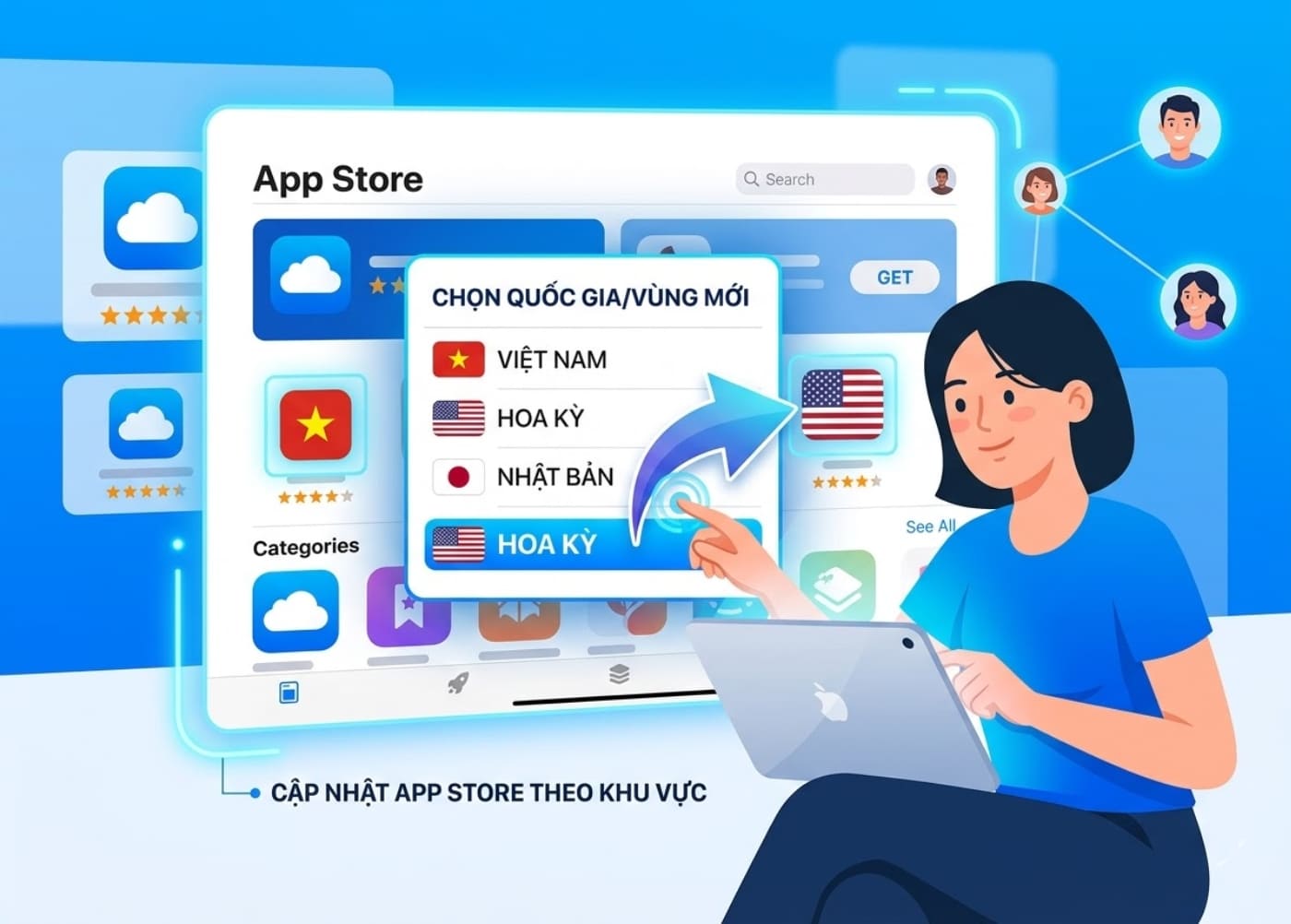
Lợi ích chính của việc chuyển vùng App Store bao gồm:
- Tải các ứng dụng bị giới hạn tại Việt Nam, đặc biệt là ứng dụng độc quyền của Apple ở nước ngoài.
- Trải nghiệm sớm các tính năng beta hoặc ứng dụng mới ra mắt trước tại các thị trường lớn như Mỹ, Nhật Bản.
- Mở rộng kho ứng dụng làm việc và giải trí đa dạng hơn.
2. Lưu ý bắt buộc trước khi chuyển vùng iPhone
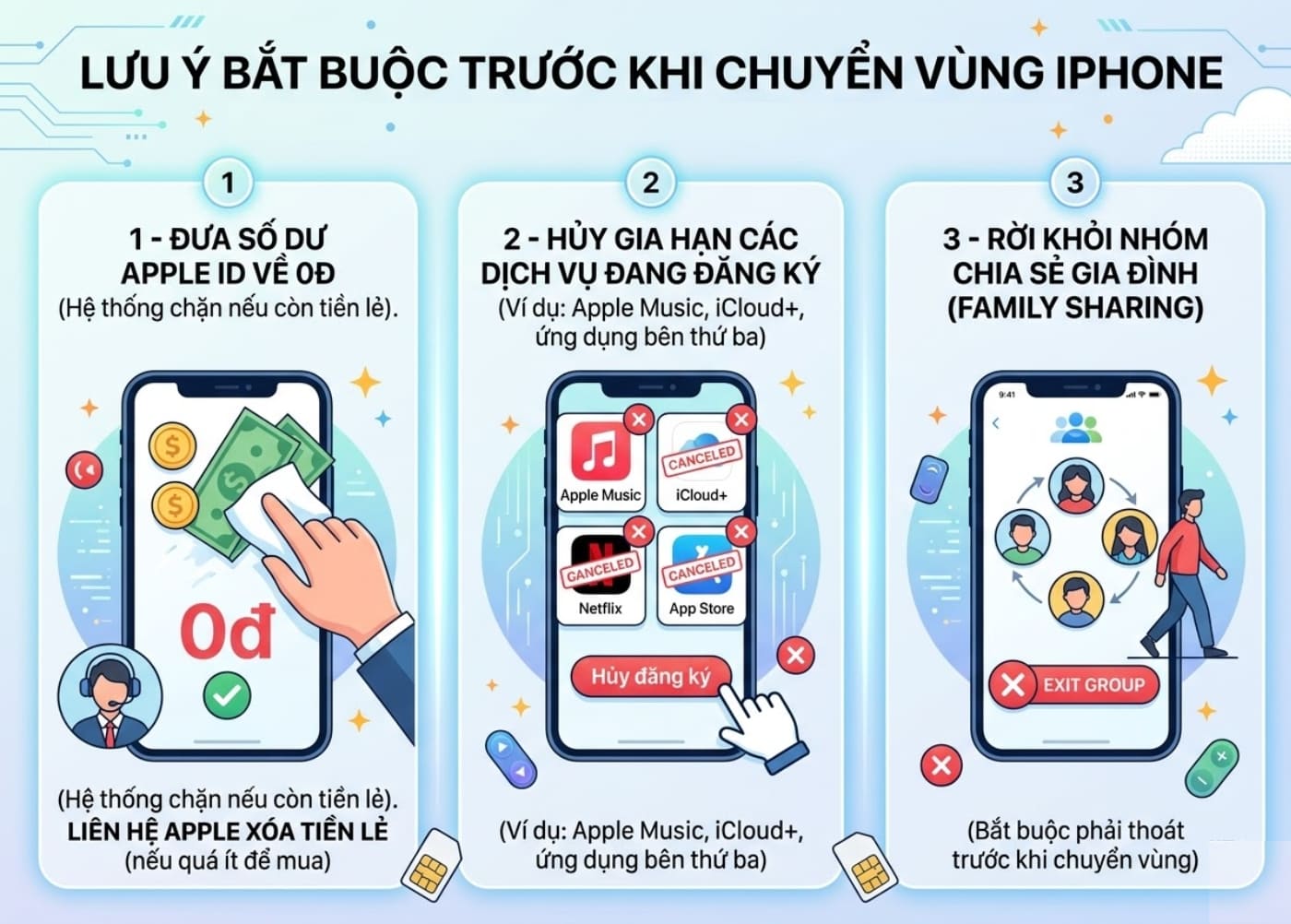
Trước khi chuyển vùng, bạn cần hoàn tất các điều kiện sau để tránh lỗi từ Apple:
- Xóa số dư Apple ID về 0đ: Nếu tài khoản còn tiền, hệ thống sẽ chặn chuyển vùng. Liên hệ Apple Support để được xóa số dư nếu không thể dùng hết.
- Hủy các gói đăng ký đang dùng: Apple Music, iCloud+, hay ứng dụng trả phí định kỳ cần được hủy trước khi chuyển.
- Rời khỏi nhóm Chia sẻ gia đình (Family Sharing): Bắt buộc phải thoát khỏi nhóm hiện tại.
Sau khi chuyển xong, bạn có thể đăng ký lại dịch vụ và tham gia nhóm mới.
3. Cách chuyển vùng App Store sang Mỹ bằng điện thoại
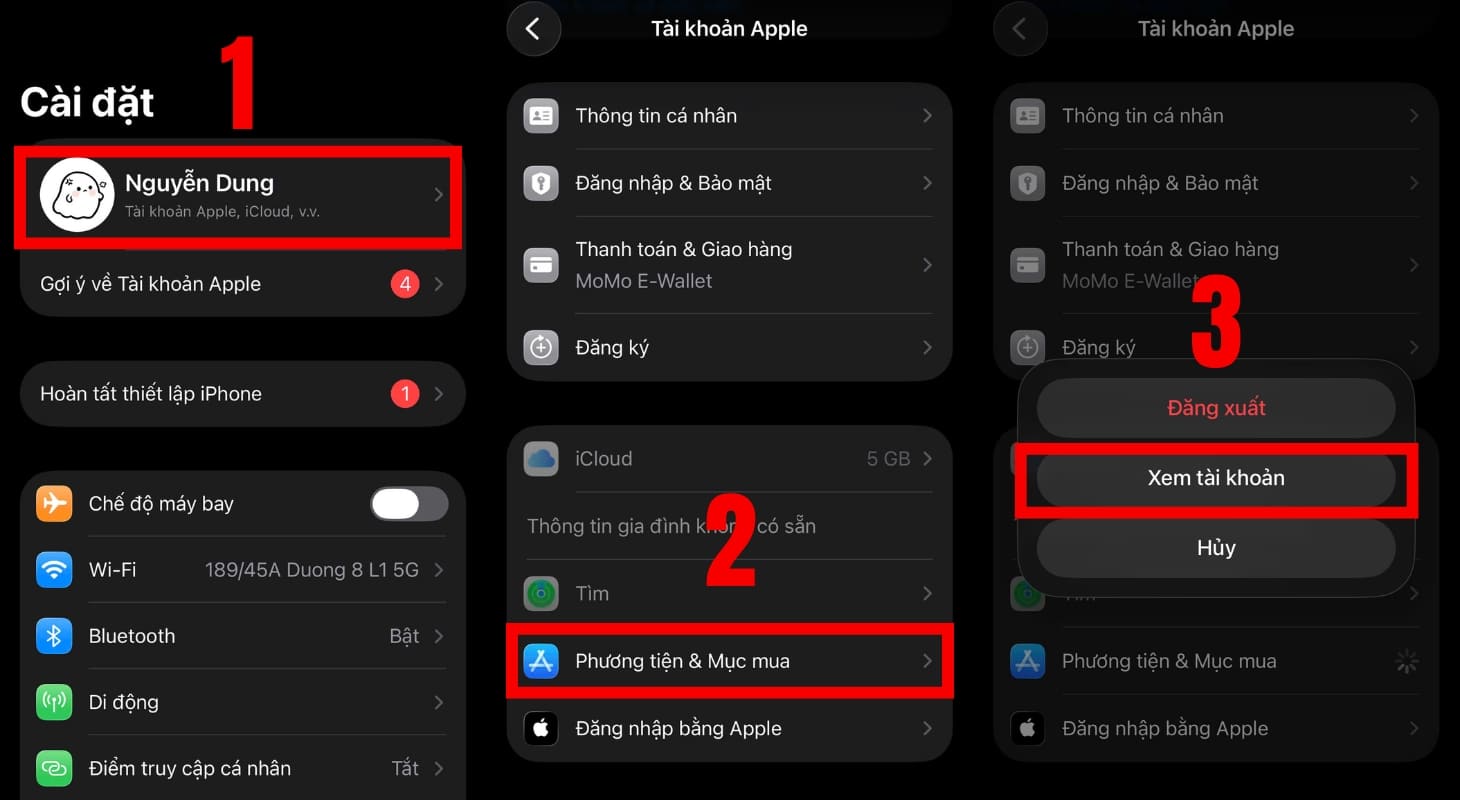
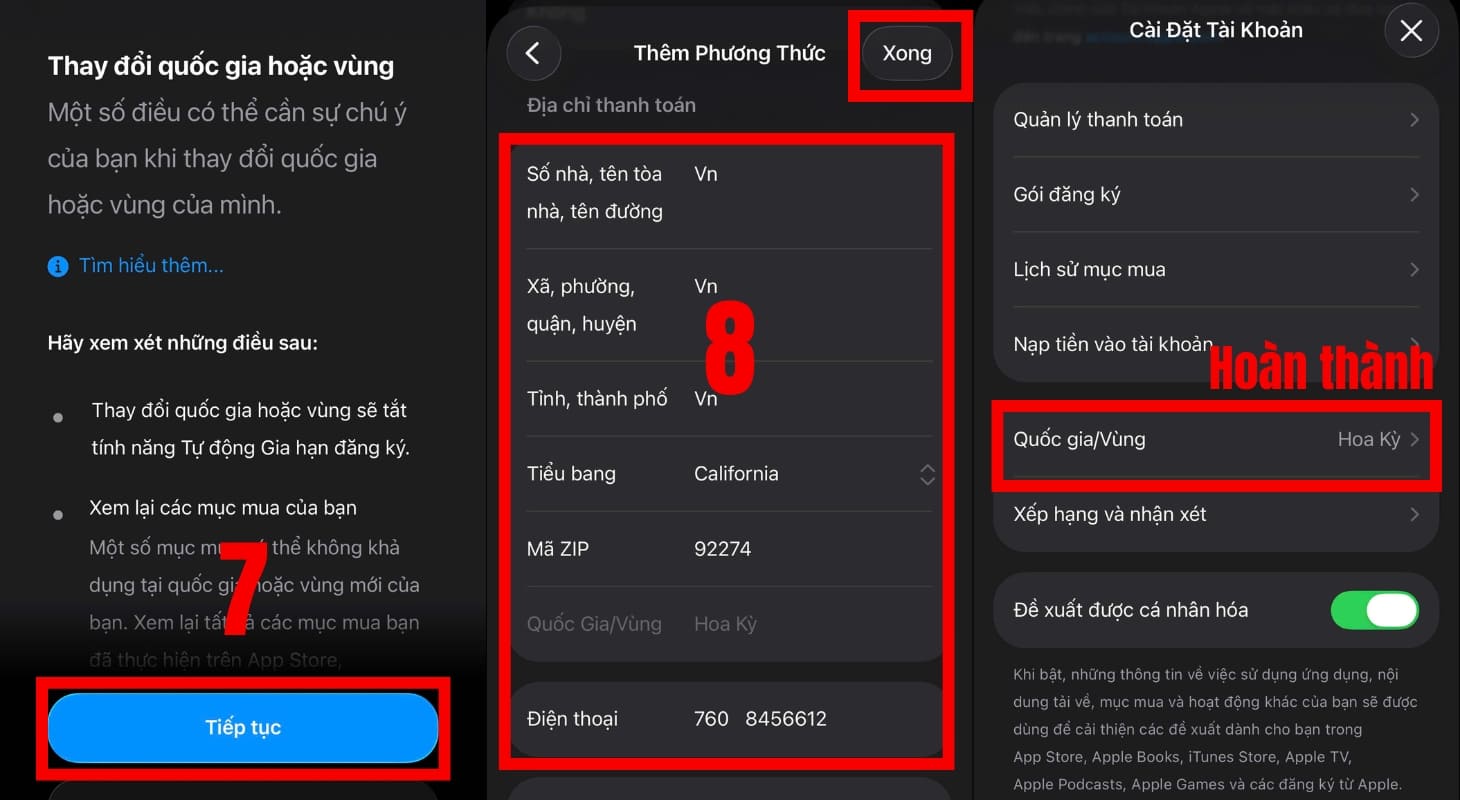
1. Vào Cài đặt > chọn tên Apple ID > Phương tiện & Mục mua.
2. Chọn Xem tài khoản > đăng nhập nếu cần.
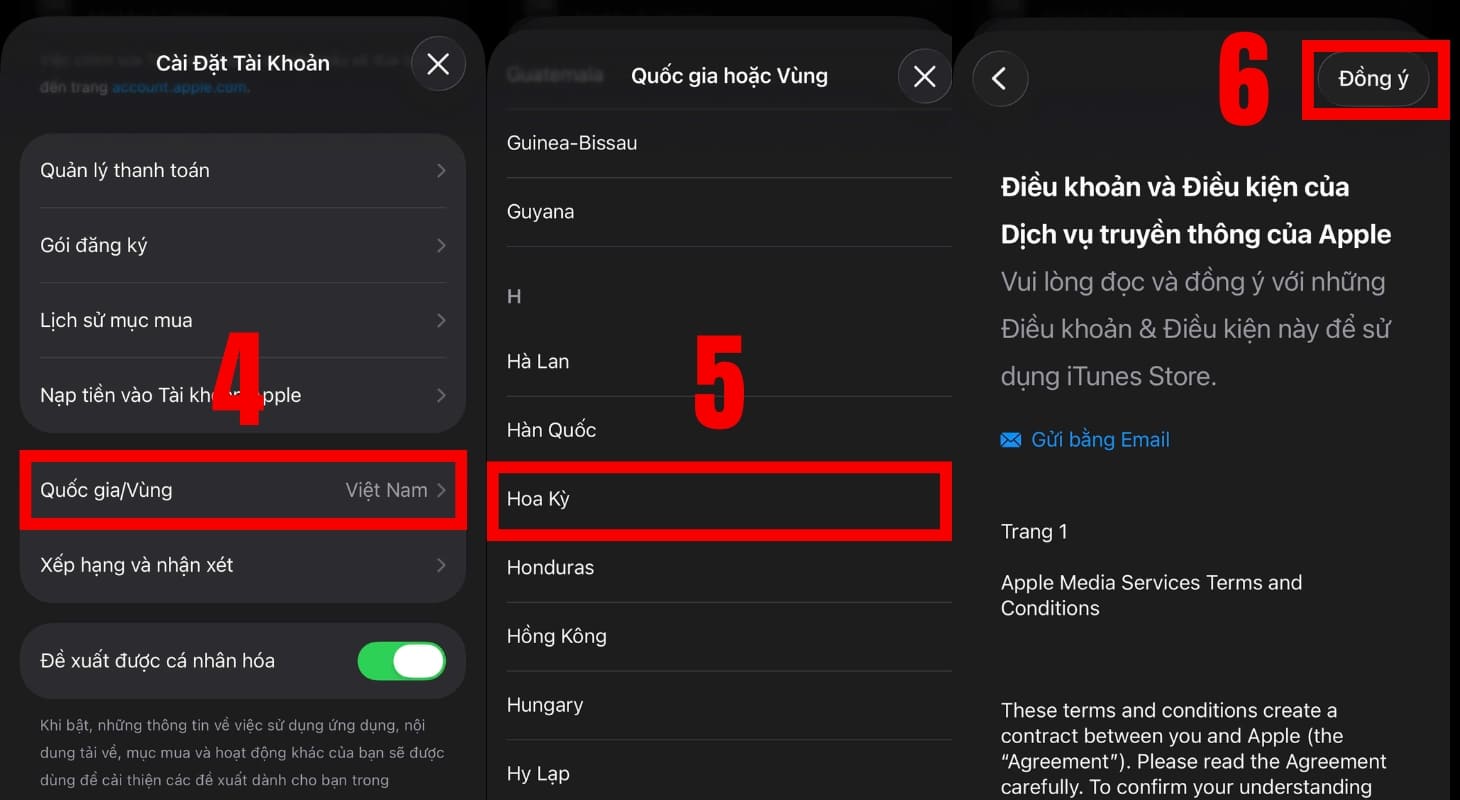
3. Chọn Quốc gia/vùng > chọn United States > Tiếp tục.
4. Đồng ý với điều khoản.
5. Chọn phương thức thanh toán. Nếu không muốn thêm thẻ, chọn None (Không) và điền địa chỉ Mỹ mẫu:
- Payment method: None
- Số nhà: Vn (hoặc tên đường thật)
- Đường: Vn
- Thành phố: east (có thể dùng Los Angeles)
- Tiểu bang: CA – California
- Zip: 92274
- Phone: 760 – 845 – 6612
4. Cách chuyển vùng App Store sang Singapore bằng điện thoại
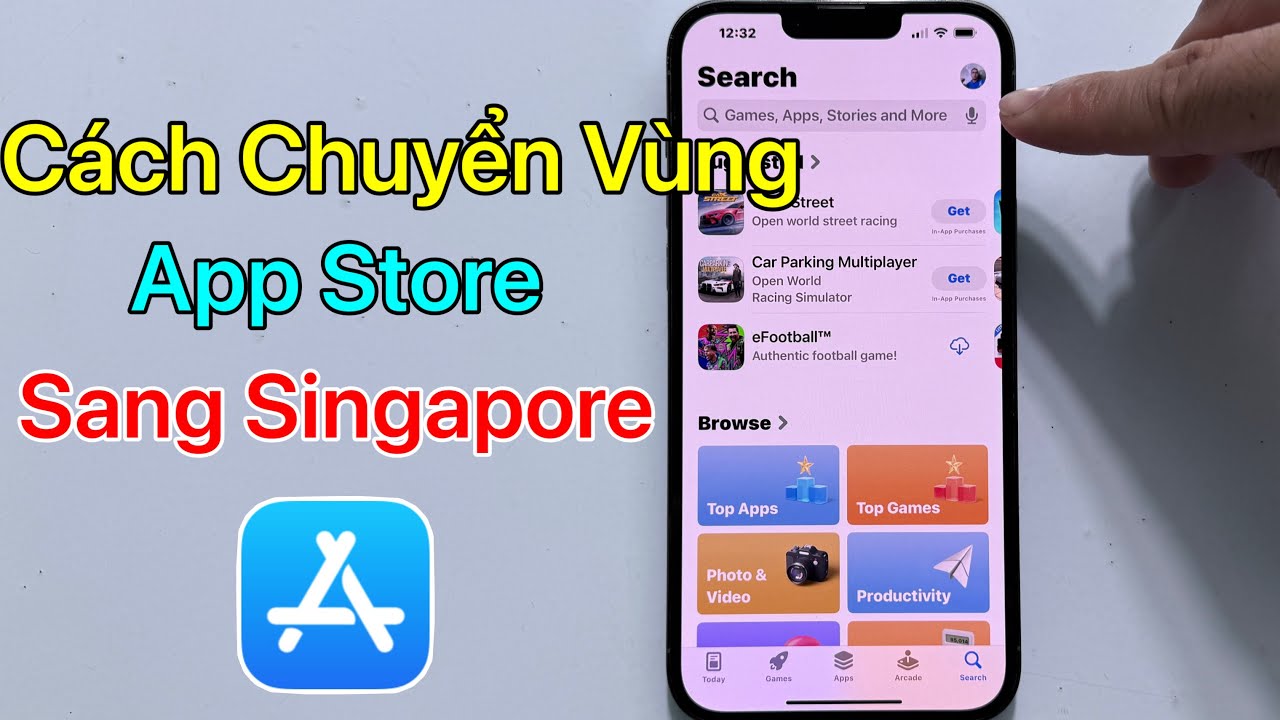
Quy trình tương tự như chuyển sang Mỹ, chỉ cần chọn Singapore trong danh sách quốc gia.
Lưu ý: Cần nhập mã bưu điện (Postal code) 6 chữ số, ví dụ 569933, và số điện thoại theo định dạng Singapore.
Singapore là lựa chọn phổ biến cho game thủ Việt nhờ server ổn định và gần.
5. Cách chuyển vùng App Store về lại Việt Nam bằng điện thoại
Để quay về Việt Nam, vào Cài đặt > Apple ID > Quốc gia/vùng > chọn Vietnam và cập nhật thông tin cá nhân.
Nếu gặp khó khăn với ngôn ngữ (ví dụ chuyển sang Nhật, Hàn), dựa vào biểu tượng quen thuộc để tìm mục Quốc gia/vùng. Sau khi chọn Vietnam, thoát App Store và mở lại sẽ thấy giao diện tiếng Việt.
6. Cách chuyển vùng App Store bằng máy tính
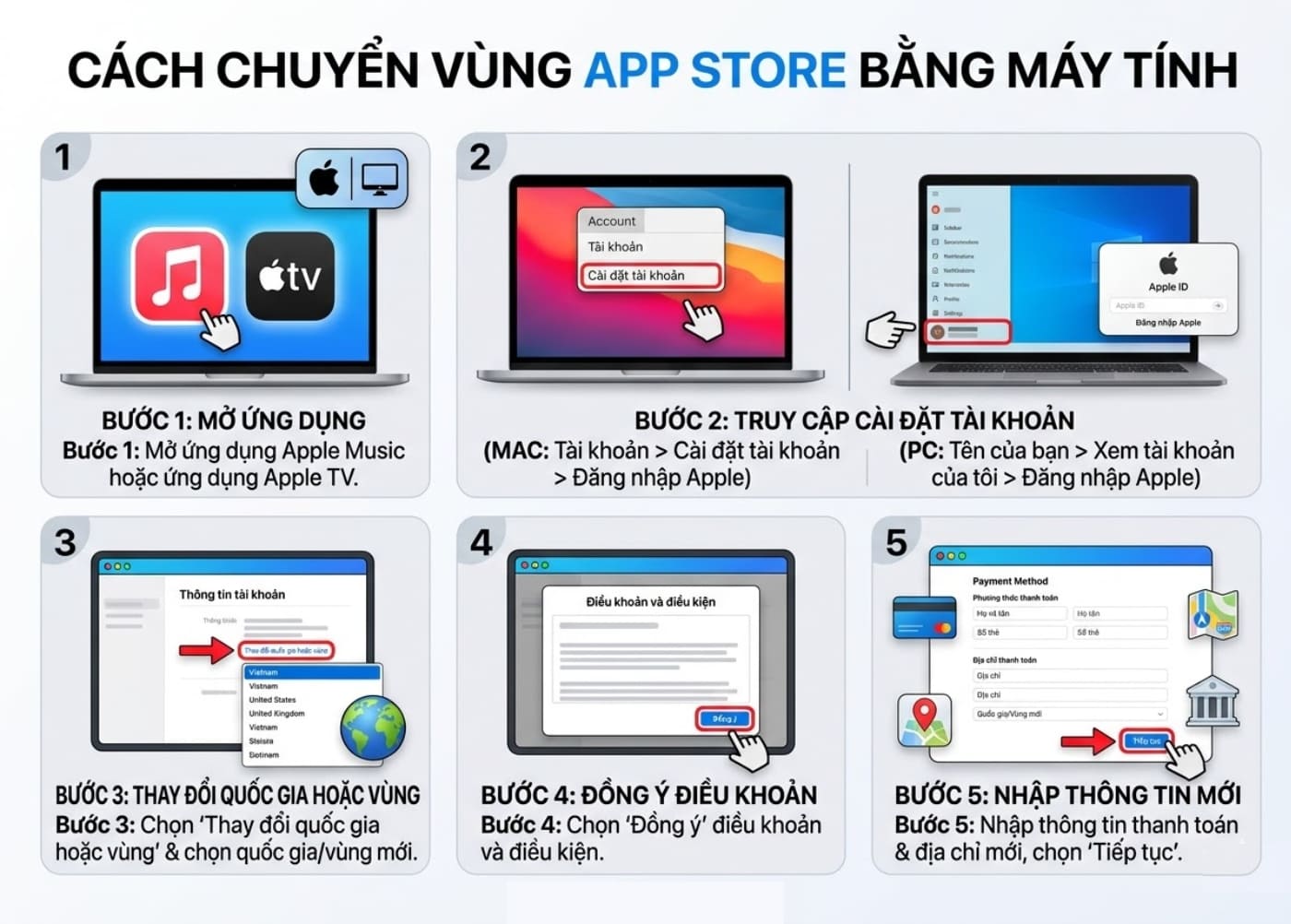
Có thể thực hiện trên Mac hoặc Windows qua ứng dụng Apple Music hoặc Apple TV.
Trên Mac:
- Mở Apple Music > Tài khoản > Cài đặt tài khoản > đăng nhập Apple ID.
- Chọn Thay đổi quốc gia hoặc vùng > chọn quốc gia mới.
- Đồng ý điều khoản và nhập thông tin thanh toán.
Trên Windows:
- Mở Apple Music hoặc Apple TV > chọn tên bạn ở góc dưới > Xem tài khoản của tôi > đăng nhập.
- Làm tương tự.
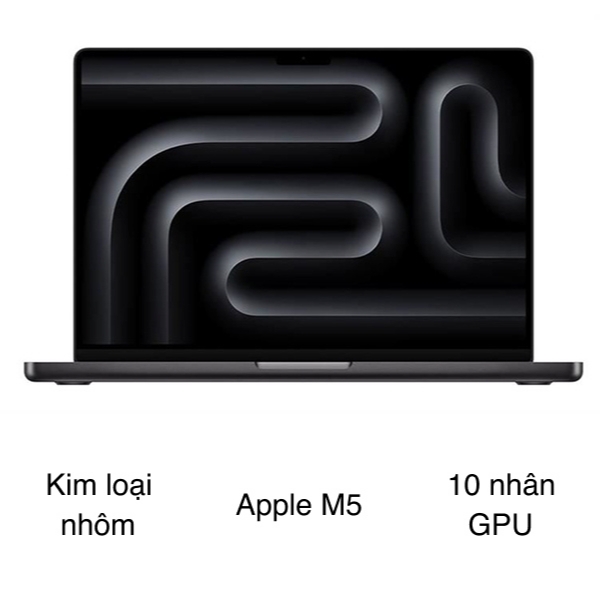
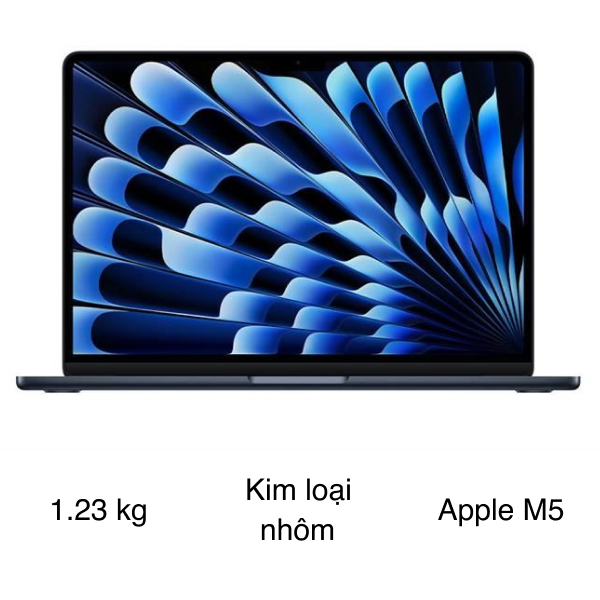
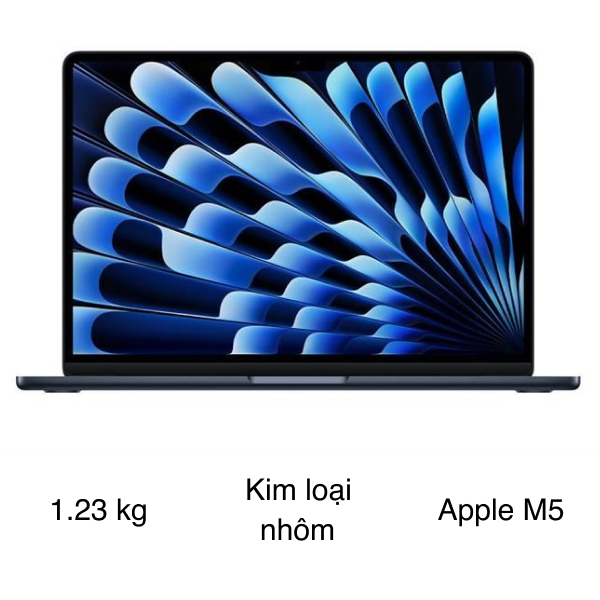
Mời bạn tham khảo các mẫu MacBook bán chạy nhất trên tienve.vn:





7. Các câu hỏi liên quan về việc chuyển vùng iPhone
Chuyển vùng App Store có làm mất dữ liệu không?
Không. Việc thay đổi vùng App Store chỉ ảnh hưởng đến cửa hàng ứng dụng và dịch vụ trực tuyến của Apple. Toàn bộ dữ liệu trên thiết bị như ảnh, tin nhắn, danh bạ, ghi chú vẫn được giữ nguyên.
Tại sao không xuất hiện tùy chọn None khi nhập phương thức thanh toán?
Nguyên nhân phổ biến:
- Tài khoản Apple ID còn số dư chưa sử dụng hết.
- Đang tham gia nhóm Chia sẻ gia đình.
- Có gói đăng ký chưa thanh toán xong hoặc đang dùng thử.
Cách xử lý khi gặp lỗi không chuyển được vùng App Store
Nếu gặp lỗi, hãy:
- Kiểm tra kết nối mạng và khởi động lại thiết bị.
- Đảm bảo địa chỉ và mã Zip khớp với quốc gia đã chọn.
- Thử đăng xuất Apple ID rồi đăng nhập lại.
- Đang gặp lỗi, không có trong hướng dẫn
- Đã làm nhưng không thành công
- Bài viết không đúng nhu cầu
- Bài viết đã cũ, thiếu thông tin
Bài viết liên quan trên tienve.vn:
- Đánh giá iPhone 16: Có nên mua không?
- Top 30 kiểu tóc đẹp nhất 2026
- Cách sử dụng máy sấy Electrolux chi tiết nhất
Hy vọng những hướng dẫn chi tiết về cách chuyển vùng App Store sang Mỹ, Singapore và về Việt Nam trong bài viết sẽ giúp bạn thực hiện thành công. Nếu bạn còn thắc mắc, hãy để lại bình luận bên dưới.
Nếu bạn đang tìm mua iPhone, iPad hay MacBook với giá tốt, truy cập tienve.vn để nhận ưu đãi hoàn tiền lên đến 50%!