

Dọn Dẹp Bộ Nhớ Điện Thoại OPPO: 5 Cách Đơn Giản Nhưng Cực Kỳ Hiệu Quả
Khám phá 5 cách dọn dẹp bộ nhớ điện thoại OPPO hiệu quả nhất: từ xóa file rác, cache ứng dụng đến quản lý ảnh video. Áp dụng ngay để máy chạy mượt, không giật lag!
Tiền Về
Dọn Dẹp Bộ Nhớ Điện Thoại OPPO: 5 Cách Đơn Giản Nhưng Cực Kỳ Hiệu Quả
Khám phá 5 cách dọn dẹp bộ nhớ điện thoại OPPO hiệu quả nhất: từ xóa file rác, cache ứng dụng đến quản lý ảnh video. Áp dụng ngay để máy chạy mượt, không giật lag!
Tiền Về
Tác giả
Điện thoại OPPO sau một thời gian sử dụng thường xuyên sẽ dễ gặp phải tình trạng bộ nhớ đầy, khiến máy hoạt động chậm chạp, hay bị giật lag và liên tục thông báo hết dung lượng. Để khắc phục, dọn dẹp bộ nhớ điện thoại OPPO định kỳ là giải pháp thiết yếu, giúp tối ưu hiệu suất và mang lại trải nghiệm mượt mà. Dưới đây là 5 cách dọn dẹp bộ nhớ điện thoại OPPO đơn giản nhưng cực kỳ hiệu quả, bạn có thể áp dụng ngay để giải phóng không gian lưu trữ.
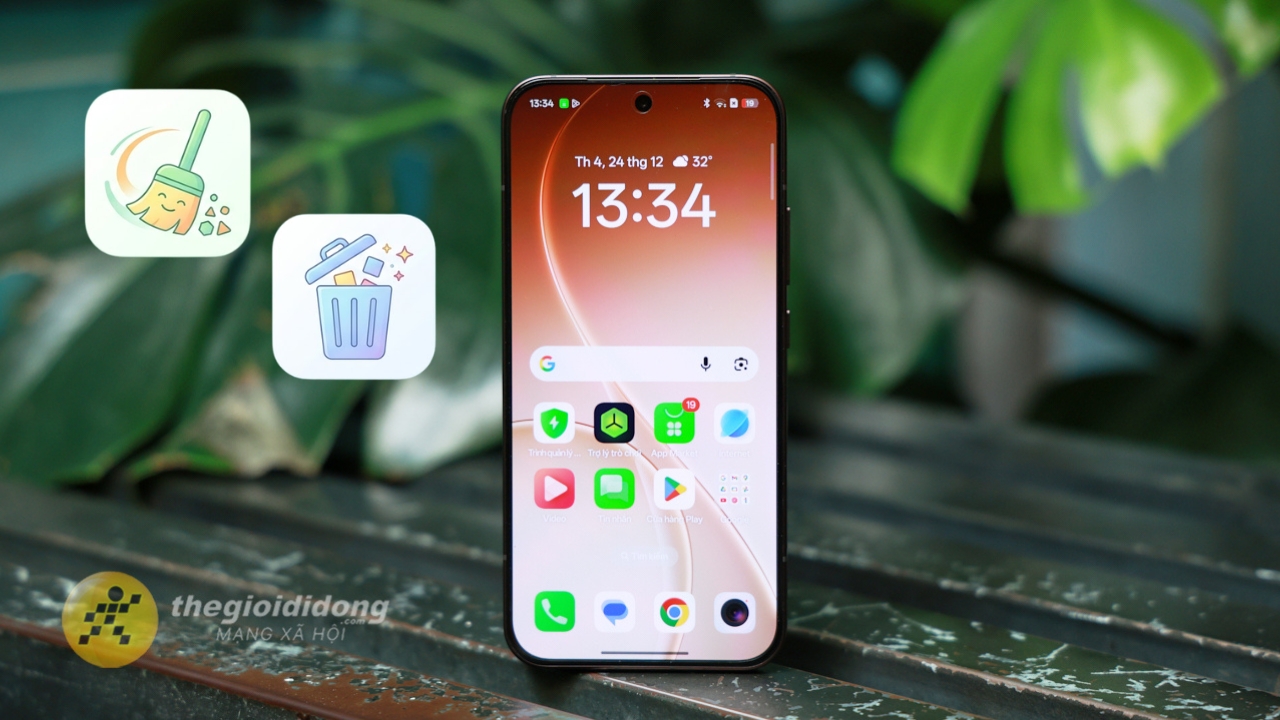
1. Nguyên nhân OPPO đầy bộ nhớ
Hiểu rõ nguyên nhân giúp bạn dọn dẹp bộ nhớ điện thoại OPPO một cách chính xác và hiệu quả hơn. Sau đây là những yếu tố phổ biến khiến bộ nhớ OPPO nhanh đầy:
- Ứng dụng cài đặt lâu ngày: Các app như mạng xã hội, game hay phần mềm chỉnh sửa ảnh thường chiếm nhiều dung lượng, kèm theo dữ liệu tạm và bộ nhớ đệm tích tụ theo thời gian.
- Ảnh, video chất lượng cao: Chụp ảnh, quay video ở độ phân giải cao sẽ nhanh chiếm không gian, đặc biệt nếu bạn không thường xuyên sao lưu hoặc xóa những file không cần thiết.
- File rác và bộ nhớ cache: Dữ liệu tạm từ trình duyệt, ứng dụng và hệ thống tích tụ lâu ngày tuy nhỏ nhưng lại chiếm một lượng dung lượng đáng kể, làm chậm máy.
- File tải về chưa quản lý: Các tài liệu, APK, media tải từ internet thường bị bỏ quên trong thư mục Tải xuống, gây lãng phí tài nguyên.
Những nguyên nhân trên thường xuất hiện cùng lúc, khiến bộ nhớ OPPO của bạn nhanh chóng đạt giới hạn. Việc dọn dẹp bộ nhớ điện thoại OPPO cần được thực hiện toàn diện, từ hệ thống đến dữ liệu cá nhân.
2. Cách dọn dẹp bộ nhớ điện thoại OPPO
Để giải phóng dung lượng một cách nhanh chóng, bạn có thể áp dụng 5 phương pháp dọn dẹp bộ nhớ điện thoại OPPO sau đây. Tất cả đều dễ thực hiện, không cần cài đặt phần mềm bên ngoài và an toàn cho dữ liệu cá nhân.
2.1 Xóa file rác trong cài đặt
Tính năng dọn dẹp tích hợp trên OPPO giúp loại bỏ file rác, dữ liệu dư thừa một cách tự động và an toàn.
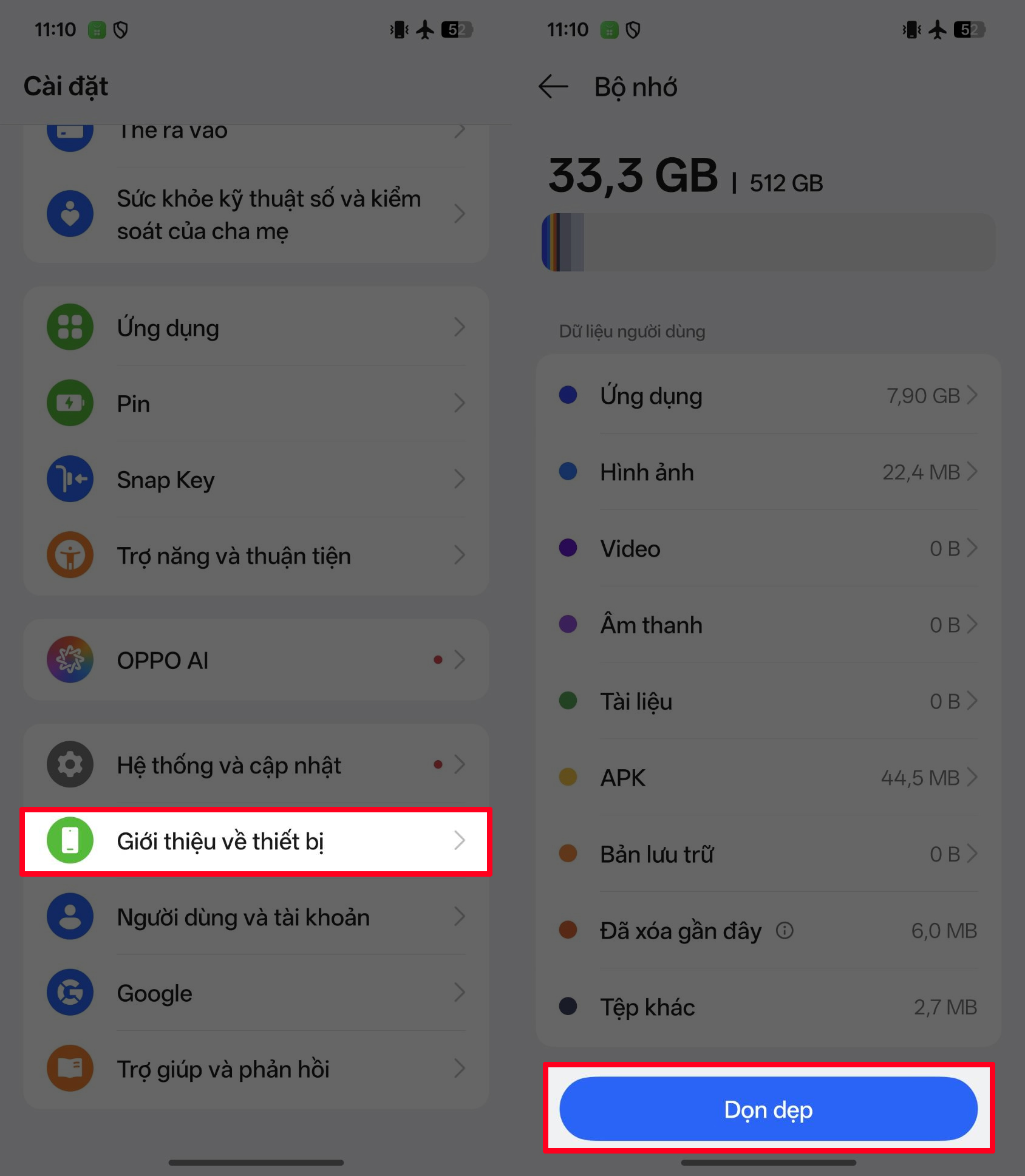
- Bước 1: Vào Cài đặt > Chọn Giới thiệu thiết bị > Tìm mục Bộ nhớ để xem tổng dung lượng đã sử dụng.
- Bước 2: Chọn Dọn dẹp > Hệ thống sẽ quét và liệt kê các file rác, cache tạm > Nhấn Xóa để xác nhận.
Quá trình này chỉ mất vài phút nhưng có thể giải phóng từ hàng trăm MB đến vài GB, tùy theo tình trạng máy.
2.2 Gỡ ứng dụng không cần thiết
Ứng dụng không dùng đến không chỉ chiếm bộ nhớ mà còn hoạt động ngầm, gây tốn pin và làm chậm hệ thống.
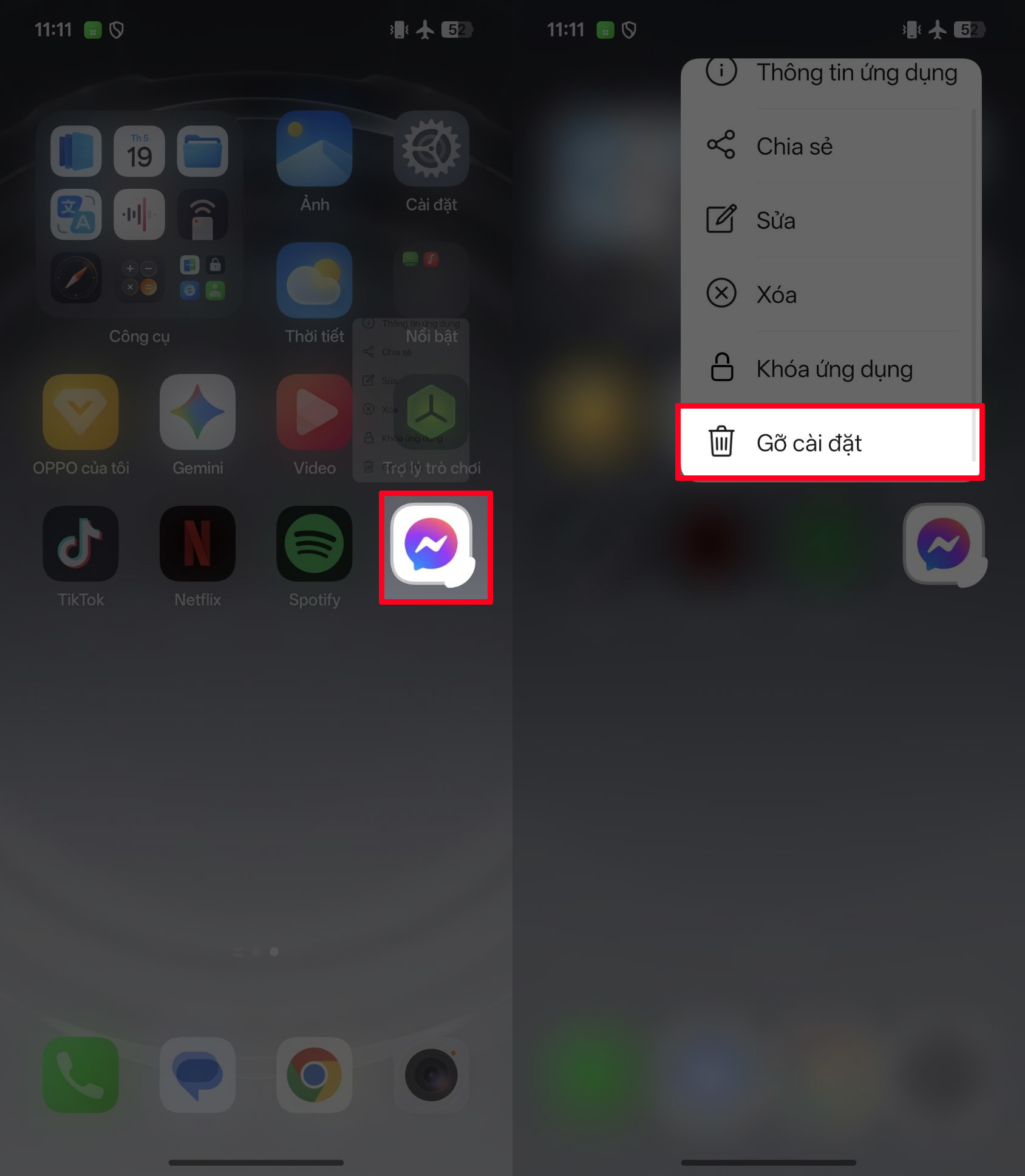
- Nhấn giữ ứng dụng trên màn hình chính > Chọn Gỡ cài đặt > Xác nhận để xóa.
- Kiểm tra thư mục Ứng dụng trong Cài đặt để xem ứng dụng ít dùng và gỡ bỏ nếu cần.
Lưu ý: Trước khi gỡ, hãy sao lưu dữ liệu quan trọng nếu có.
2.3 Dọn file trong mục tải xuống
Thư mục Tải xuống thường là "bãi rác" của các file tạm, hình ảnh, video hay tài liệu bạn đã tải về nhưng quên xóa.
- Mở ứng dụng Quản lý tệp > Vào thư mục Tải xuống.
- Lọc và xóa những file không còn cần thiết (ví dụ: file APK cũ, ảnh web, PDF tạm).
Thực hiện thói quen này hàng tháng sẽ giúp dọn dẹp bộ nhớ điện thoại OPPO hiệu quả và duy trì máy hoạt động ổn định.
2.4 Xóa bộ nhớ cache ứng dụng
Cache là dữ liệu tạm giúp ứng dụng chạy nhanh hơn, nhưng khi tích tụ quá mức sẽ chiếm không gian đáng kể.
- Vào Cài đặt > Ứng dụng > Chọn ứng dụng nghi ngờ nặng (Facebook, trình duyệt, game).
- Chọn Xóa bộ nhớ đệm (hoặc Xóa cache).
Bạn có thể xóa cache của nhiều ứng dụng cùng lúc mà không làm mất dữ liệu đăng nhập hay tin nhắn. Đây là bước quan trọng trong quy trình dọn dẹp bộ nhớ điện thoại OPPO định kỳ.
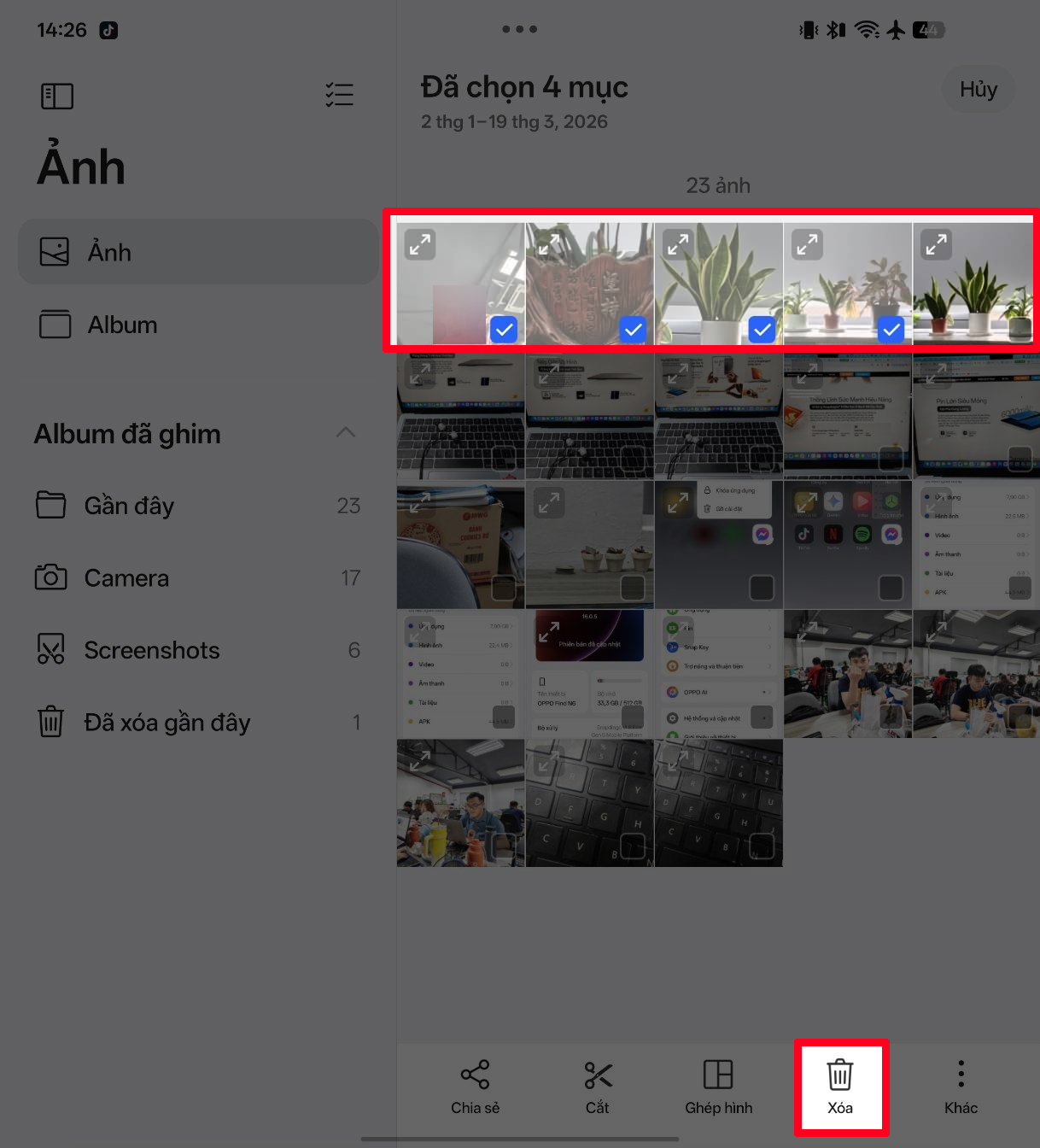
2.5 Xóa ảnh, video trùng
Ảnh và video trùng lặp (do chụp nhiều lần, tải về từ các nguồn) thường chiếm đến vài GB mà bạn không nhận ra.
- Mở Thư viện > Kiểm tra các album ( Camera, Screenshots, Downloads).
- Dùng tính năng Tìm trùng lặp nếu có (trên một số phiên bản ColorOS) hoặc tự thủ công xóa bản sao, giữ lại ảnh đẹp nhất.
Kết hợp với sao lưu lên đám mây (Google Photos, Dropbox) để tiết kiệm bộ nhớ trong khi vẫn giữ được kỷ niệm.
Sau khi thực hiện các bước trên, bộ nhớ điện thoại OPPO của bạn sẽ được giải phóng đáng kể, máy chạy mượt mà hơn, ít bị giật lag. Hãy duy trì thói quen dọn dẹp bộ nhớ điện thoại OPPO hàng tháng để thiết bị luôn trong tình trạng tốt nhất.
Nếu bạn quan tâm đến các mẫu điện thoại mới hoặc muốn so sánh hiệu năng, hãy xem bài đánh giá iPhone 16: Có nên mua không? để có cái nhìn toàn diện hơn.
Bạn đã sẵn sàng trải nghiệm điện thoại OPPO hoàn hảo với ưu đãi hoàn tiền hấp dẫn? Truy cập ngay tienve.vn để khám phá bộ sưu tập điện thoại OPPO chính hãng, nhận hoàn tiền lên đến 10% và nhiều chính sách bảo hành uy tín!