

File PDF là gì? Cách chuyển đổi PDF sang Word, Excel dễ dàng
File PDF (Portable Document Format) là định dạng tài liệu phổ biến, giữ nguyên bố cục trên mọi thiết bị. Bài viết cung cấp hướng dẫn chi tiết về cách mở, chỉnh sửa, chuyển đổi và bảo mật file PDF một cách nhanh chóng.
Tiền Về
File PDF là gì? Cách chuyển đổi PDF sang Word, Excel dễ dàng
File PDF (Portable Document Format) là định dạng tài liệu phổ biến, giữ nguyên bố cục trên mọi thiết bị. Bài viết cung cấp hướng dẫn chi tiết về cách mở, chỉnh sửa, chuyển đổi và bảo mật file PDF một cách nhanh chóng.
Tiền Về
Tác giả
File PDF (Portable Document Format) đã trở thành định dạng tài liệu không thể thiếu trong công việc, học tập và đời sống số hiện đại. Với khả năng giữ nguyên bố cục, văn bản và hình ảnh trên mọi thiết bị, file PDF là lựa chọn hàng đầu để chia sẻ thông tin một cách an toàn và chuyên nghiệp. Bài viết này sẽ giải đáp chi tiết về file PDF là gì, đặc điểm nổi bật, ưu nhược điểm, đồng thời hướng dẫn cách mở, chỉnh sửa, chuyển đổi và bảo mật file PDF một cách nhanh chóng, ngay cả khi bạn sử dụng điện thoại hay máy tính.
1. File PDF là gì?
File PDF (Portable Document Format) là định dạng tệp được Adobe phát triển năm 1993, với mục tiêu cho phép người dùng mở và xem tài liệu trên mọi nền tảng—từ Windows, macOS đến Android, iOS—mà vẫn giữ nguyên bố cục và định dạng ban đầu. Ý tưởng này đã tạo nên cuộc cách mạng trong việc chia sẻ tài liệu, đảm bảo mọi người tiếp cận thông tin một cách nhất quán, bất kể thiết bị hay hệ điều hành họ dùng.
2. Đặc điểm nổi bật của định dạng PDF
PDF nổi bật với tính nhất quán về bố cục: file PDF hiển thị giống hệt nhau trên mọi thiết bị, hệ điều hành và ứng dụng đọc PDF. Ngoài ra, định dạng này còn hỗ trợ đa dạng nội dung, cho phép tích hợp văn bản, hình ảnh, đồ họa vector, video, âm thanh, nút tương tác, siêu liên kết và thậm chí phông chữ nhúng. Nhờ vậy, PDF được ứng dụng rộng rãi trong hướng dẫn sử dụng, ebook, tờ rơi quảng cáo, đơn từ hành chính, thiết kế đồ họa và tài liệu kỹ thuật.
3. Ưu nhược điểm của file PDF
Ưu điểm
File PDF mang lại nhiều lợi ích thiết thực nhờ tính ổn định và bảo mật cao:
- Đồng nhất hiển thị: Giữ nguyên nội dung và bố cục trên mọi thiết bị, đảm bảo người xem luôn thấy tài liệu chính xác.
- Tích hợp đa phương tiện: Hỗ trợ văn bản, hình ảnh, video, âm thanh, đồ họa và mô hình 3D trên cùng một file.
- Tối ưu dung lượng: Thuật toán nén hiệu quả giúp giảm kích thước file, tiết kiệm không gian lưu trữ và thời gian truyền tải.
- Bảo mật thông tin cao: Cho phép đặt mật khẩu, hạn chế in ấn, chỉnh sửa, sao chép, thêm chữ ký điện tử để bảo vệ dữ liệu quan trọng.
Nhược điểm
Mặt khác, file PDF cũng có một số hạn chế:
- Chi phí chỉnh sửa cao: Phần mềm chuyên dụng nâng cao như Adobe Acrobat Pro thường yêu cầu trả phí.
- Khó thao tác văn bản: Nội dung thường được nhận diện như hình ảnh, gây khó khăn khi chỉnh sửa từng đoạn nhỏ.
- Yêu cầu phần mềm chuyên dụng: Để đọc hoặc chỉnh sửa chi tiết, bạn cần cài đặt ứng dụng hỗ trợ.
4. Hướng dẫn chi tiết cách mở và đọc file PDF nhanh chóng
Mở file PDF trực tiếp trên trình duyệt web
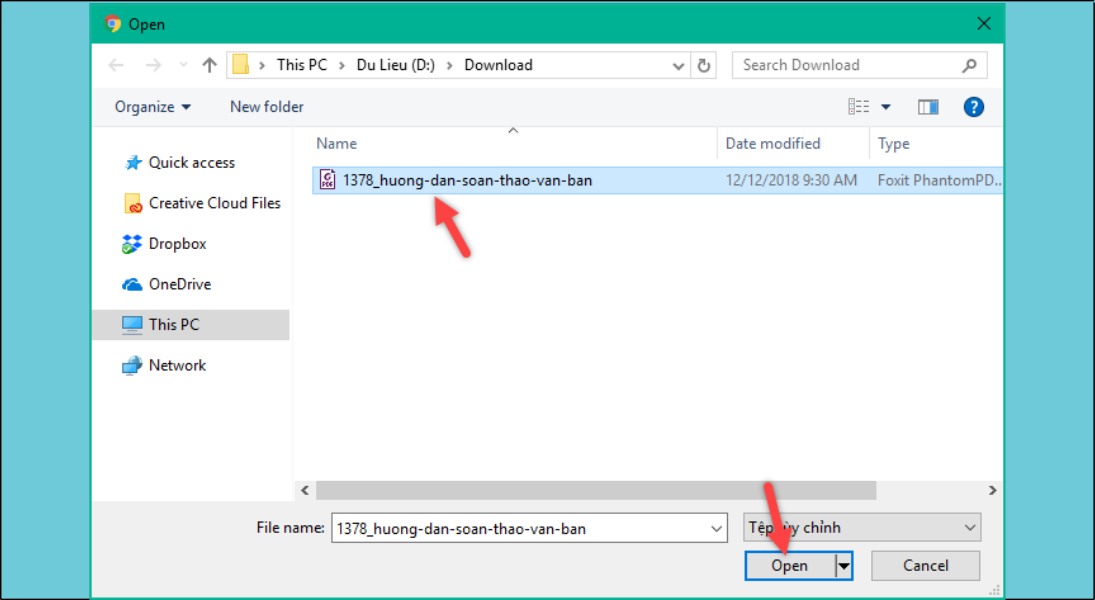
Đây là cách đơn giản nhất, được hỗ trợ rộng rãi trên Chrome, Firefox, Cốc Cốc và Edge. Bạn chỉ cần nhấp chuột phải vào file PDF, chọn "Open with" và chọn trình duyệt web. Hoặc nhấp đúp vào file nếu trình duyệt đã được đặt mặc định.
Sử dụng phần mềm đọc PDF chuyên dụng miễn phí
Nếu cần trải nghiệm đọc tốt hơn, bạn có thể dùng các phần mềm miễn phí như:
- Adobe Acrobat Reader: Phần mềm chính thức, hỗ trợ xem, chỉnh sửa, chú thích, ký tên và bảo vệ dữ liệu.
- Foxit Reader: Nhỏ gọn, nhiều tính năng (chỉnh sửa, tạo mới, mật khẩu, ghi chú, watermark).
- Google Drive hoặc Dropbox: Dịch vụ đám mây cho phép xem và lưu trữ PDF.
- OfficeSuite + PDF: Tương thích Microsoft Office, quản lý và chuyển đổi PDF dễ dàng.
5. Hướng dẫn cách chỉnh sửa file PDF hiệu quả
Chỉnh sửa bằng phần mềm chuyên nghiệp
Với nhu cầu chỉnh sửa chuyên sâu, các phần mềm trả phí như Adobe Acrobat Pro, PhantomPDF, Nitro Pro, Foxit PDF Editor và PDFelement cung cấp đầy đủ công cụ để chỉnh sửa văn bản, hình ảnh, thêm chú thích, tạo biểu mẫu và bảo mật tài liệu. Nếu chỉ cần chỉnh sửa đơn giản, Microsoft Word cũng có thể xử lý được.
Chỉnh sửa PDF trực tuyến miễn phí
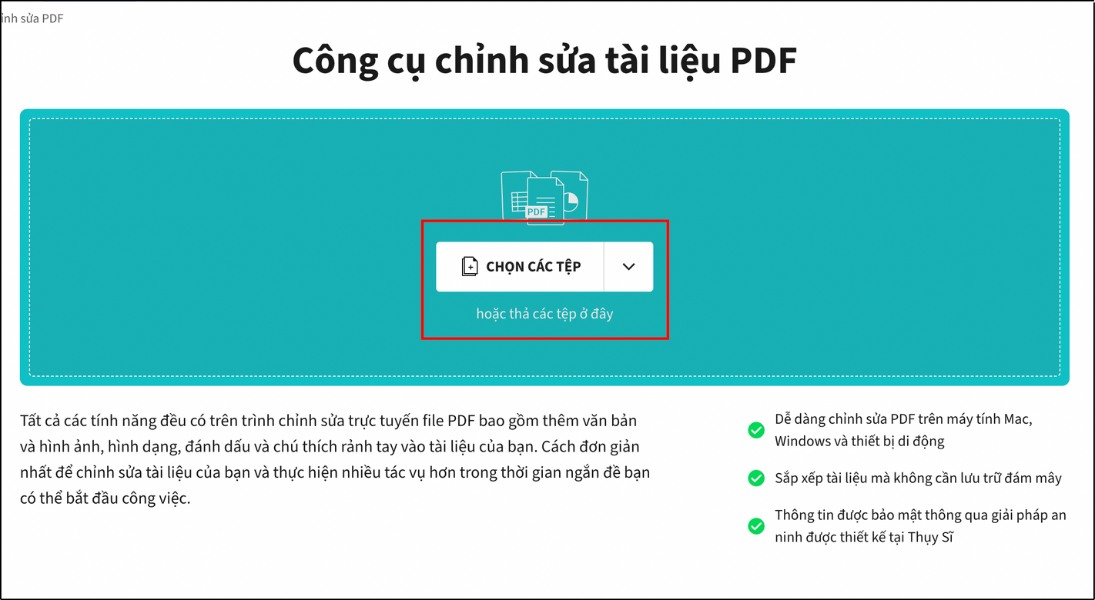
Nếu không muốn cài đặt phần mềm, các công cụ trực tuyến như PDFescape, DocHub, PDF Buddy và Canva cho phép tải file lên, chèn chữ, hình ảnh, chữ ký, liên kết rồi tải về. Lưu ý: công cụ trực tuyến thường có giới hạn dung lượng và tính năng.
6. Cách chuyển đổi định dạng file PDF sang các loại khác
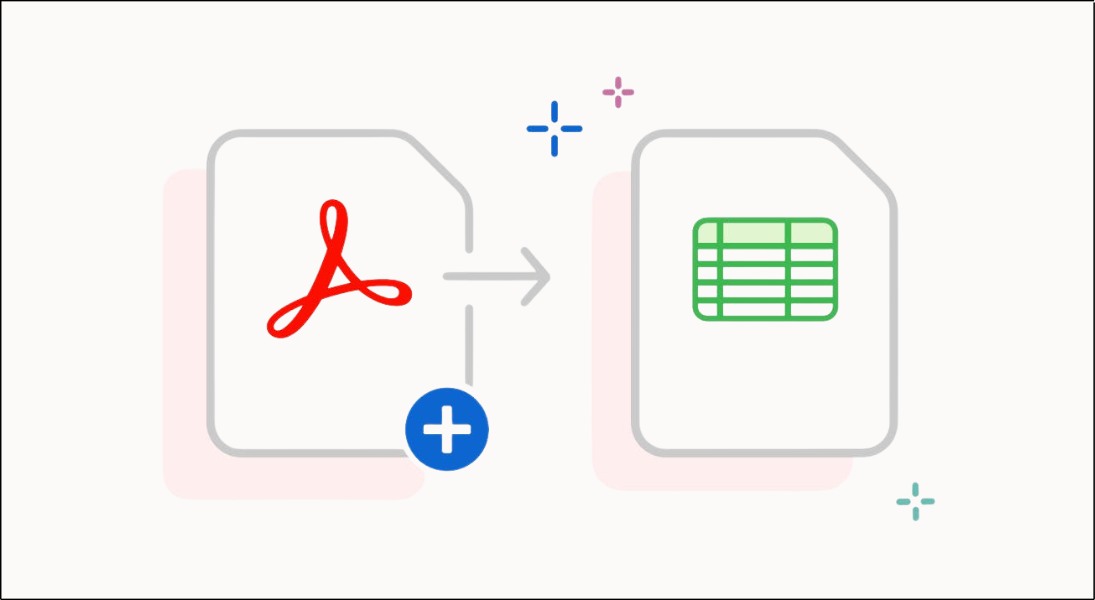
Chuyển đổi PDF sang Word/Excel
Việc chuyển đổi file PDF sang Word hoặc Excel giúp dễ dàng chỉnh sửa nội dung chi tiết. Bạn có thể dùng các website như smallpdf.com, pdfsimpli.com, EasePDF. Các bước: truy cập web, tải tệp, chọn chuyển đổi và tải xuống file (thường dạng nén Zip, cần giải nén).
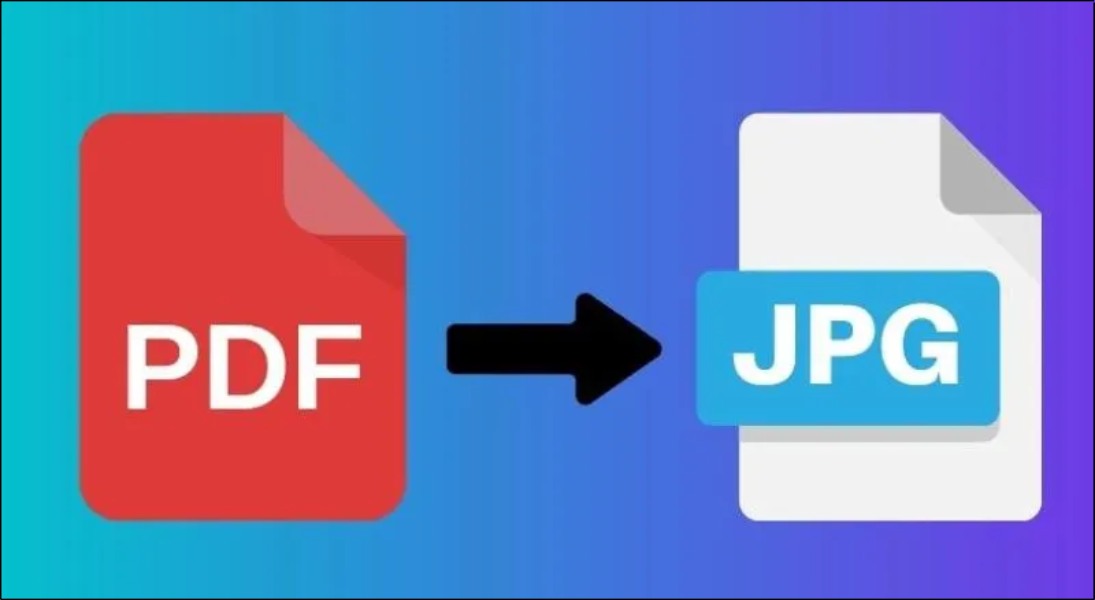
Chuyển đổi PDF sang định dạng hình ảnh (PNG, JPG)
Chuyển PDF sang ảnh giúp chia sẻ hình ảnh từ tài liệu lên mạng xã hội hoặc dùng trong ứng dụng khác. Thao tác tương tự: truy cập web chuyển đổi, tải tệp và tải xuống file ảnh.
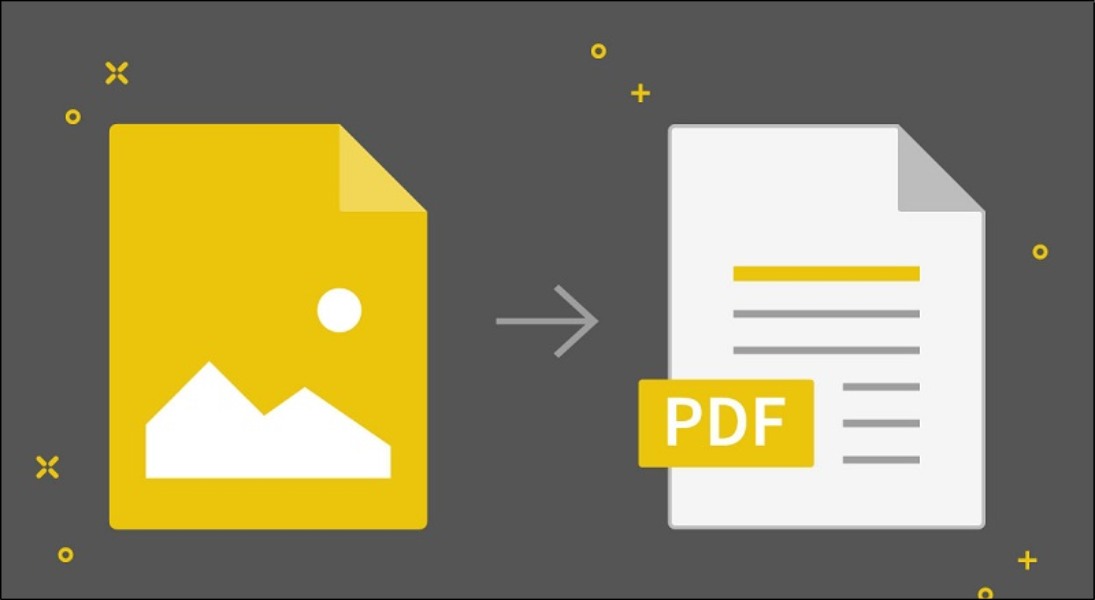
Chuyển đổi từ định dạng khác sang PDF (Tạo file PDF)
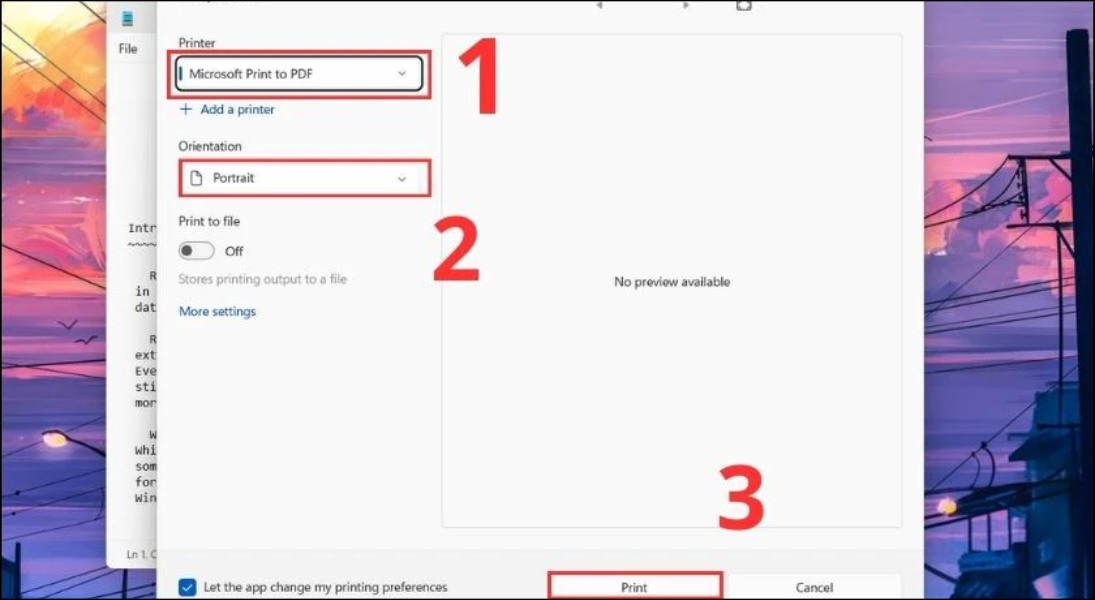
- Từ hình ảnh: Mở ảnh bằng ứng dụng xem ảnh, dùng chức năng "Print" hoặc "Save as PDF" (Ctrl + P trên Windows, Print > Save as PDF trên Android/macOS/iOS).
- Từ Word, Excel, PowerPoint: Dùng chức năng "Save as PDF" trong các ứng dụng này.
- Sử dụng máy in PDF ảo: Công cụ như doPDF, CutePDF Writer, PDF24 Creator.
7. Hướng dẫn bảo mật và in file PDF
Bảo mật file PDF hiệu quả
Để bảo vệ file PDF khỏi truy cập trái phép, bạn có thể dùng các tính năng đặt mật khẩu, cấm in, cấm sao chép, chặn chỉnh sửa và thêm chữ ký điện tử. Công cụ hỗ trợ: PDFMate, PDF Converter Free, PDF Creator, PrimoPDF, Soda PDF, FoxyUtils.
Cách in file PDF nhanh chóng
- In trực tiếp từ file: Nhấp chuột phải vào file PDF, chọn "Print", chọn máy in và tùy chỉnh thiết lập.
- In từ trình duyệt: Mở file PDF trên trình duyệt, nhấp biểu tượng máy in, tùy chỉnh và in.
8. Các câu hỏi liên quan về file PDF
Làm sao để giảm dung lượng file PDF?
- Adobe Acrobat: Dùng tính năng nén file trực tuyến.
- Microsoft Word: Save as > PDF > Minimum Size.
- macOS: Preview > File > Export > Quartz Filter > Reduce file size.
File PDF hoạt động như thế nào?
File PDF hoạt động bằng cách tập hợp và nén dữ liệu (văn bản, hình ảnh, âm thanh, video) thành một file duy nhất, giúp kích thước nhỏ hơn và dễ chia sẻ.
Tại sao PDF lại quan trọng và phổ biến?
PDF phổ biến nhờ:
- Tính linh hoạt: Dữ liệu cố định, không phụ thuộc thiết bị/phần mềm.
- Bảo mật: Tùy chỉnh quyền truy cập và thao tác.
- Lưu trữ đa dạng: Hỗ trợ hình ảnh, văn bản, video, vector chất lượng cao.
- Dễ sử dụng: Dễ tìm kiếm, chuyển đổi, nhiều phần mềm hỗ trợ.
- Chất lượng in ấn: In ra sắc nét, thẩm mỹ cao.
Có thể tạo file PDF từ ảnh không?
Có, bạn hoàn toàn có thể tạo file PDF từ ảnh. Cách thực hiện: Mở ảnh bằng ứng dụng xem ảnh, dùng chức năng "Print" hoặc "Save as PDF" (Ctrl + P > Microsoft Print to PDF trên Windows; Print > Save as PDF trên Android/macOS/iOS).
Nếu bạn đang tìm kiếm thiết bị để thao tác với file PDF, hãy xem đánh giá iPhone 16 để lựa chọn điện thoại phù hợp cho nhu cầu học tập và làm việc.

Ngoài ra, bạn có thể tham khảo thêm các bài viết hữu ích trên Tiền Về như: Top 30 kiểu tóc đẹp nhất 2026, Cách sử dụng máy sấy Electrolux chi tiết nhất, và Đánh giá iPhone 16: Có nên mua không?.
File PDF là định dạng tài liệu vô cùng quan trọng và tiện lợi trong công việc, học tập và đời sống hàng ngày. Hy vọng bài viết đã cung cấp cho bạn kiến thức toàn diện về file PDF, từ khái niệm, đặc điểm đến các thao tác mở, chỉnh sửa, chuyển đổi và bảo mật. Hãy áp dụng ngay những mẹo trên để làm chủ định dạng tài liệu này!
Nếu bạn cần mua sắm các thiết bị công nghệ, điện máy giá tốt với hoàn tiền hấp dẫn, đừng bỏ lỡ các ưu đãi hot tại Tiền Về – nền tảng mua sắm thông minh, tiết kiệm tối đa cho mọi nhu cầu!